
Kui teil on sageli vaja koostada kohtumisi või koosolekuid samade teemade või asutustega, siis miks mitte luua ajaraiskamise vältimiseks malle? See artikkel õpetab teile kahte kiiret viisi.
Saadan sageli Outlookis oma ülemuse nimel koosolekukutseid. Nendel koosolekukutsetel on keskmiselt sama teema – “Turundusgrupi 2 nädalakoosolek”. Lisaks toimuvad koosolekud alati samas kohas ja neil on samad osalejad. Seetõttu soovin Outlookis luua koosolekumalli.
Looge kohtumis- ja koosolekumalle vormide avaldamise teel
- Esiteks käivitage Outlook ja minge kalendripaanile.
- Seejärel peaksite looma uue kohtumise või koosoleku.
- Uues kohtumise/koosoleku aknas sisestage vastav kohtumise või koosoleku teave, sealhulgas teema, asukoht ja sisu. Lisaks saate lisada muid lisatingimusi, nagu meeldetuletus, kategooria ja tähtsus jne.
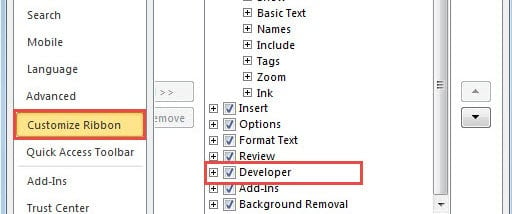
- Pärast seda minge vahekaardile "Arendaja". Kui te seda vahekaarti ei leia, minge jaotisse „Fail” > „Valikud” > „Kohanda linti”. Ja siis saate hõlpsalt lubada "Arendaja".
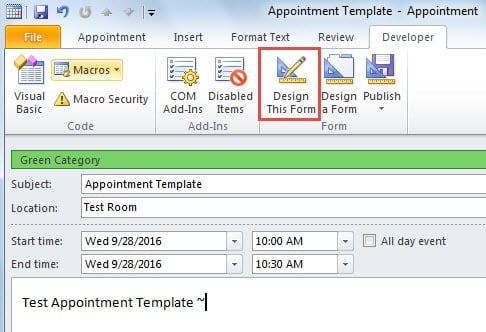
- Järgmisena peate vahekaardil "Arendaja" vajutama nuppu "Kujunda see vorm".
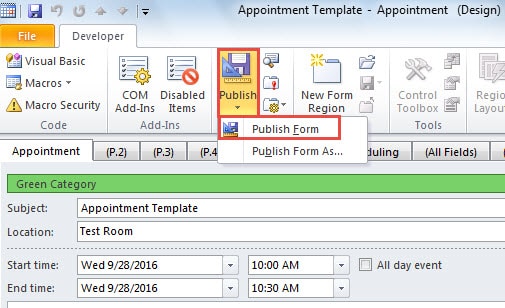
- Järgmisel ekraanil klõpsake nuppu "Avalda" ja valige selle ripploendist "Avalda vorm".
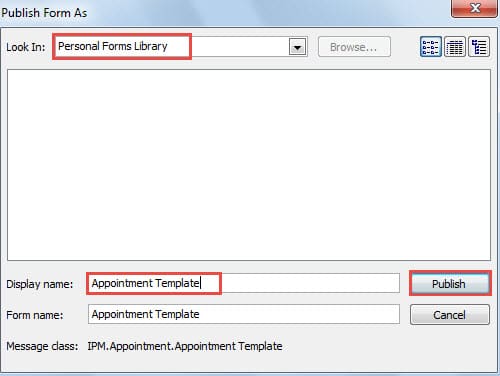
- Hiljem ilmub uus dialoogiboks „Avalda vorm nimega“. Väljal „Vaata“ valige „Isiklike vormide teek“. Seejärel määrake vormile nimi. Lõpuks klõpsake nuppu „Avalda“.

- Nüüd saate sulgeda uue kohtumise/koosoleku akna ilma muudatusi salvestamata.
- Mis puudutab malli kasutamist. Saate järgida allolevaid samme.
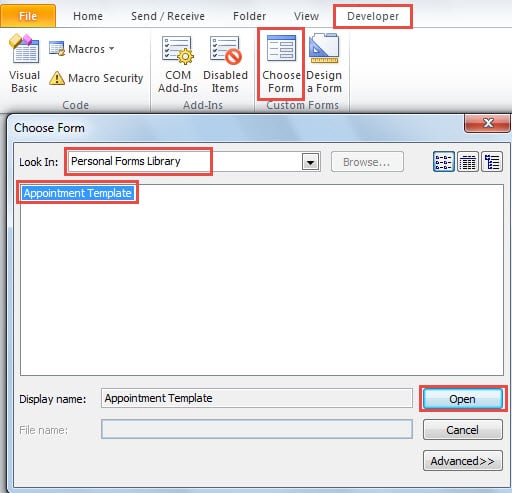
- Avage Outlooki põhiliideses vahekaart „Arendaja”.
- Ja seejärel klõpsake nuppu "Vali vorm".
- Järgmisena valige dialoogiboksis „Vali vorm“ väljal „Vaata“ suvand „Isiklike vormide teek“. Lisage loendist soovitud mall.
- Lõpuks klõpsake nuppu "Ava".

Looge koosolekumalle, luues kiirjuhiseid
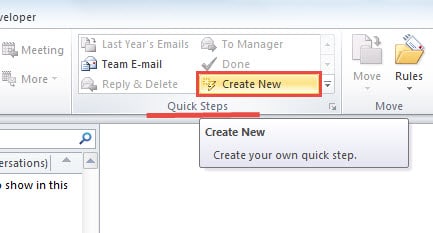
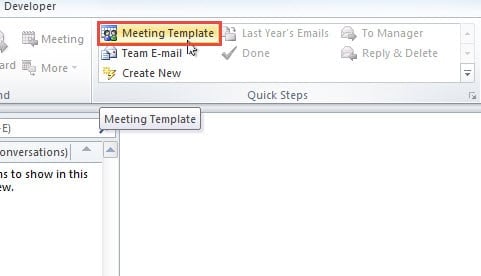
- Outlooki põhiliideses klõpsake vahekaardi "Kodu" jaotises "Kiired sammud" nuppu "Loo uus".

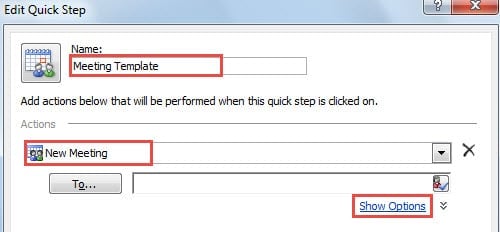
- Uues hüpikaknas „Kiire sammu redigeerimine” määrake sellele nimi. Välja „Toimingud“ jaoks valige „Uus koosolek“ ja link „Kuva valikud“.

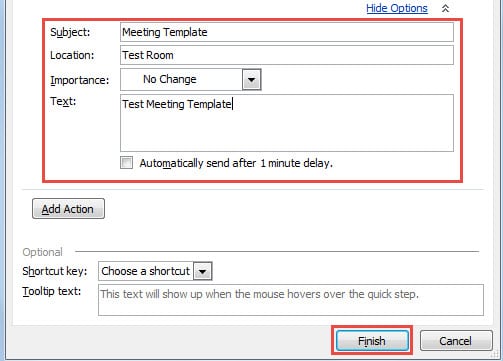
- Järgmisena saate täita kogu uue koosoleku malli teabe.

- Pärast seda klõpsake nuppu "Lõpeta".
- Lõpuks saate proovida. Kastis „Kiired sammud” saate äsja loodud koosolekumalli avamiseks ja rakendamiseks otse klõpsata.

Mida teha Outlooki korruptsiooniga silmitsi seistes
Nagu me teame, on Outlook kahjustunud. Niisiis, kuidas saate oma väärtuslikke Outlooki andmeid Outlooki korruptsiooni korral päästa? Oleks hea uudis, et teete regulaarselt varukoopiaid. Aga kui ei, siis peate kasutama tähelepanuväärset kolmanda osapoole tööriista, näiteks DataNumen Outlook Repair, millel on hea jõudlus PST taastamine. See peab suutma teile maksimaalselt andmeid tagasi saada.
Autori sissejuhatus:
Shirley Zhang on andmete taastamise ekspert DataNumen, Inc., mis on maailmas juhtiv andmete taastamise tehnoloogiate, sealhulgas sql taastamine ja Outlooki remonditarkvaratooted. Lisateabe saamiseks külastage www.datanumenCom