
Selles postituses vaatleme kahte kasulikku viisi, kuidas rakendada sama stiili kõigile Wordi dokumendi tabelitele.
Aeg-ajalt peame oma Wordi dokumendis looma tabeleid, et paigutada ja korraldada erinevaid andmeid. Ja kui tabeleid on mitu, oleks parem kasutada neile sama stiili, et fail näeks professionaalsem. Sel põhjusel soovime teile järgmistes tekstides näidata kahte meetodit.
1. meetod: rakendage sama stiili tabelile eraldi
Kui olete tabeli dokumenti lisanud, viige kursor tabeli sisse, et avada vahekaart „Tabeli tööriistad“. Seejärel klõpsake nuppu „Kujundus“ ja valige tabeli stiil teegist „Tabeli stiilid“.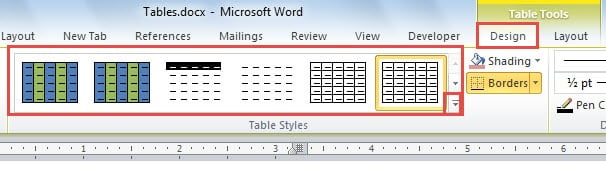
Kui aga soovite oma tabelitele uudset stiili, võite järgmiseid samme järgides kohandada uut.
- Esiteks klõpsake rühmas "Tabelistiilid" nuppu "Veel".
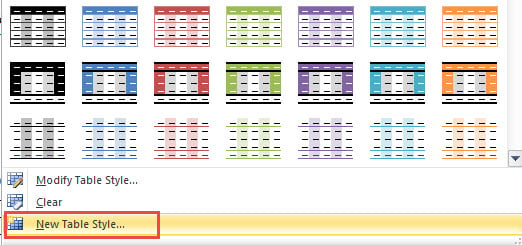
- Seejärel valige "Uus tabeli stiil".

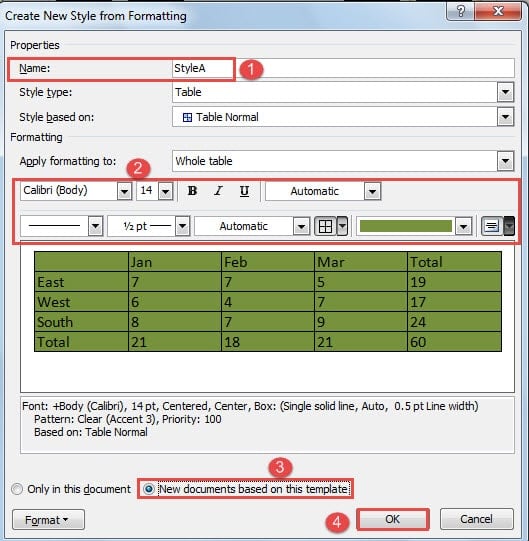
- Nüüd andke dialoogiboksis "Uue stiili loomine vormindamisest" kõigepealt uus stiil.
- Järgmisena määrake sellised vormingud nagu font, fondi suurus, äärised, täitevärv jne.
- Ja valige suvand "Uued dokumendid selle malli alusel".
- Lõpuks klõpsake nuppu "OK".

Kui soovite vormindada tabelimalli ainulaadsemal viisil, vaadake seda artiklit: 2 meetodit sõnade tabelis ridade või veergude värvide muutmiseks
2. meetod: manipuleerige tabelitega partiidena
2. meetodis on meil makro, mille abil saate valida aktiivses dokumendis kõik olemasolevad tabelid. Kui tabelid on valitud, saate neile partiidena rakendada mis tahes stiili.
- Kõigepealt klõpsake lindil vahekaarti "Arendaja".
- Seejärel klõpsake VBA redaktori käivitamiseks "Visual Basic".

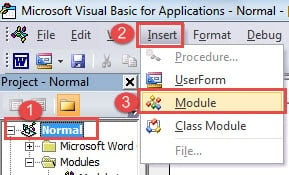
- Järgmisena sisestage uus moodul, klõpsates "Tavaline" ja seejärel "Insert".
- Valige rippmenüüst "Moodul".

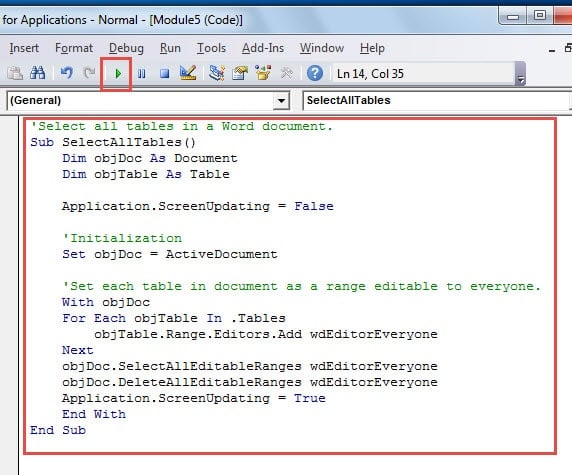
- Topeltklõpsake uut moodulit, et avada kodeerimisala ja kleepida koodid:

'Select all tables in a Word document.
Sub SelectAllTables()
  Dim objDoc As Document
  Dim objTable As Table

  Application.ScreenUpdating = False

  'Initialization
  Set objDoc = ActiveDocument

  'Set each table in document as a range editable to everyone.
  With objDoc
  For Each objTable In .Tables
    objTable.Range.Editors.Add wdEditorEveryone
  Next
  objDoc.SelectAllEditableRanges wdEditorEveryone
  objDoc.DeleteAllEditableRanges wdEditorEveryone
  Application.ScreenUpdating = True
  End With
End Sub
- Lõpuks vajutage nuppu "Käivita".

Nüüd on kõik tabelid juba valitud. Saate rakendada sisseehitatud või äsja loodud stiili kõigile aktiivse dokumendi tabelitele.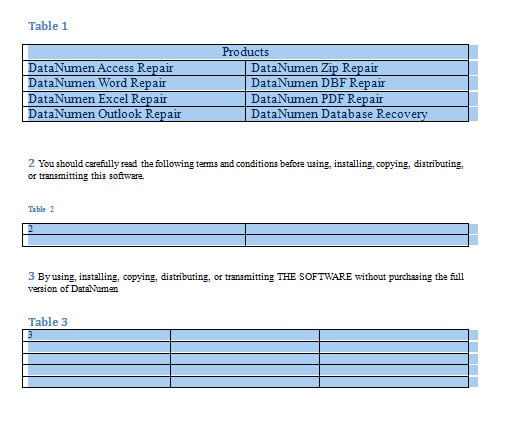
Wordi andmekaoga toime tulemine
Kriitiliste andmete kadumine võib olla inimeste digitaalse elu häda. Sarkastiline on see, et tunneme kahetsust alles pärast seda, kui tehtu on tehtud. Kuna kaotuse pärast pole leinamisest kasu, soovitame hankida abivahend taastage Wordi docx-i dokumendi viga niipea kui võimalik.
Autori sissejuhatus:
Vera Chen on andmete taastamise ekspert DataNumen, Inc., mis on maailmas juhtiv andmete taastamise tehnoloogiate, sealhulgas Exceli xls-i taastamise toode ja pdf tarkvaratooted. Lisateabe saamiseks külastage www.datanumenCom