
Selles artiklis tutvustame kahte meetodit, kuidas Wordi tabelis ridade või veergude värve vahetada.
Pika tabeli puhul on alati üsna tüütu numbreid jõllitada ja nii kõvasti pingutada, et mitte viga teha. Aga nüüd on meil selle probleemi lahendamiseks kaks suurepärast viisi – paaritutele ja paaritutele ridadele või veergudele erinevate värvide rakendamine. Järgnevalt on toodud üksikasjad:
1. meetod: looge uus tabelistiil
- Esmalt valige kogu sihttabel.
- Seejärel klõpsake jaotises "Tabelitööriistad" vahekaarti "Disain".
- Esmalt valikute kontrollimiseks minge rühma "Tabelistiili valikud". Näiteks peaksime valima "Päise read", "Vöötitud read" ja "Vöödilised veerud".

- Järgmisena klõpsake rühmas "Tabelistiilid" nuppu "Veel".
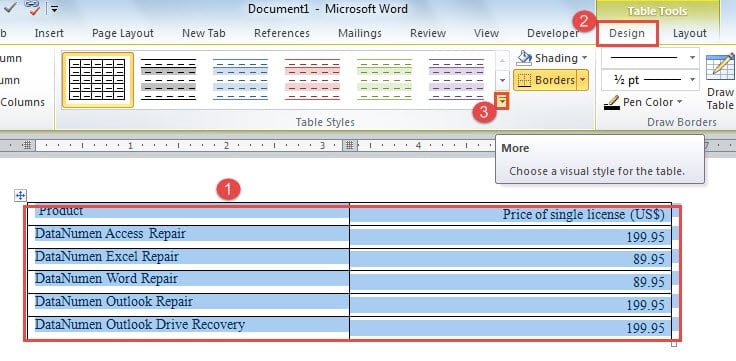
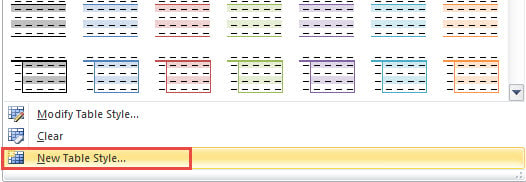
- Ja valige rippmenüüst "Uus tabeli stiil".

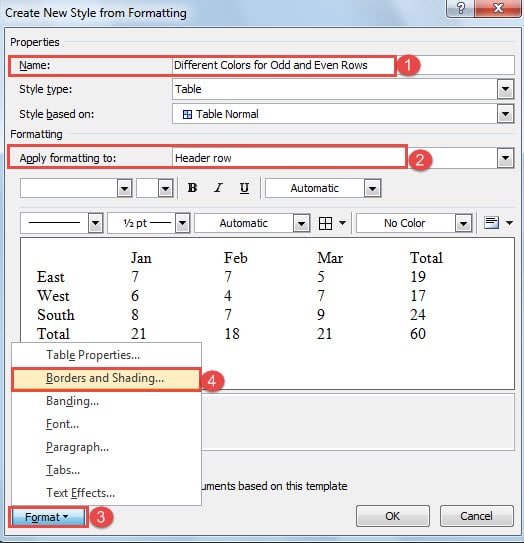
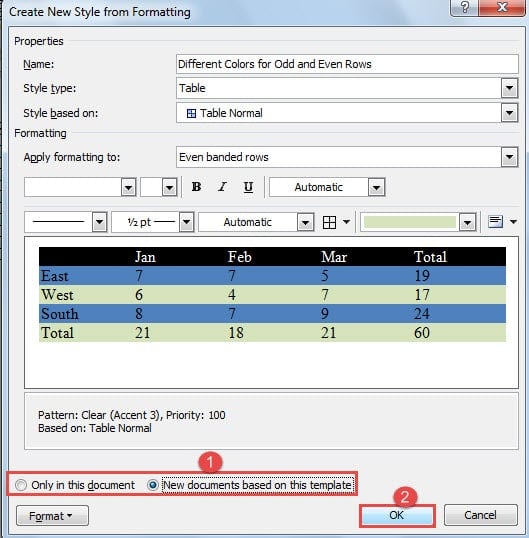
- Järgmisena määrake dialoogiboksis "Uue stiili loomine vormindamisest" esmalt uus stiil.
Märkus. Järgmises näites näitame, kuidas määrata paaritutele ja paaristele ridadele erinevaid värve. Ja samamoodi saab kasutada veeru värvi muutmiseks.
- Seejärel valige "Rakenda vormindamine" jaoks "Päise rida".
- Ja klõpsake vasakus allosas nuppu "Vorminda".
- Valige "Piirid ja varjutus".

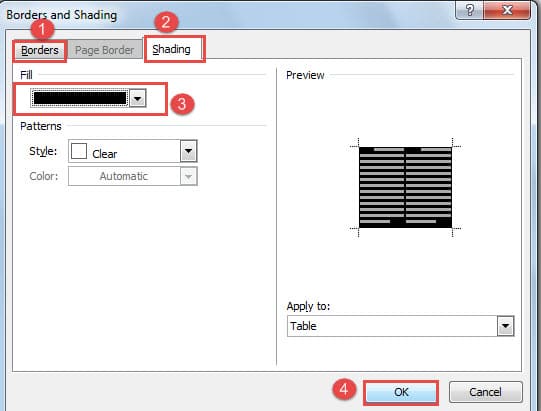
- Nüüd klõpsake dialoogiboksis "Piirid ja varjutamine" rusikaga nuppu "Piirid", et valida mis tahes vajalik seade.
- Seejärel klõpsake "Varjutus" ja valige "Täida" värv.
- Järgmisena klõpsake nuppu "OK".

- Nüüd olete tagasi dialoogiboksis "Uue stiili loomine vormindamisest" ja valige "Rakenda vormindamine" jaoks "Odd ribadega read".
- Seejärel korrake samme 7 kuni 11.
- Jällegi, dialoogiboksis "Uue stiili loomine vormindamisest" valite seekord "Paaris ribadega read".
- Ja korrake ka samme 7 kuni 11.
- Nüüd saate valida uue stiili jaoks salvestuskoha, valides kas "Ainult selles dokumendis" või "Uued dokumendid selle malli alusel".
- Lõpuks klõpsake nuppu "OK".

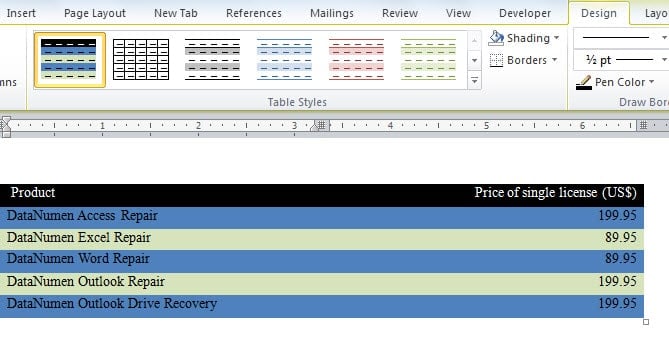
Nüüd leiate uue stiili galeriist "Tabelistiilid". Valige laud ja stiil, siis on see teie laual. Ja kui sisestate tabelisse rea, muutub vastavalt ka teiste ridade värv.
Veergude värvide muutmiseks peaksite jaotises "Rakenda vormingud" valima "paaritud ribadega veerud" ja "paarisribalised veerud". Ja seejärel astuge täpselt samad sammud oma missiooni täitmiseks.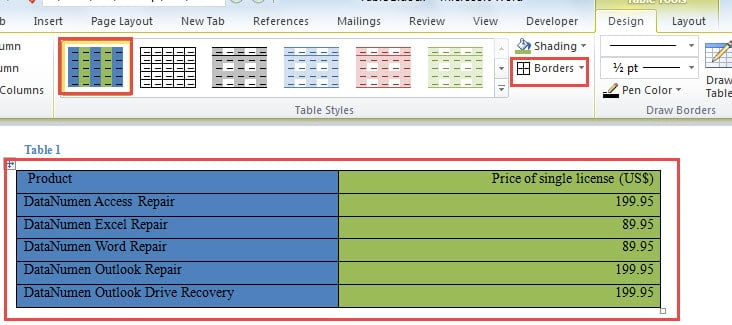
Kui värvid on veergudele määratud, võivad kõik tabeli äärised puududa. Valige lihtsalt jaotises "Piirid" "Kõik piirid".
2. meetod: sisestage Exceli arvutustabel
- Alustuseks avage Word ja asetage kursor kohta, kuhu tabel läheb.
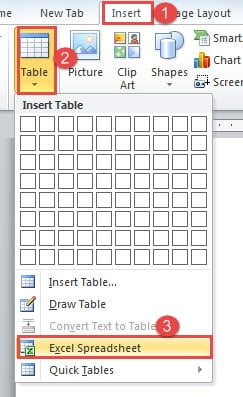
- Järgmisena klõpsake vahekaarti "Sisesta".
- Seejärel klõpsake valikul "Tabel".
- Ja rippmenüüst valige "Exceli arvutustabel".

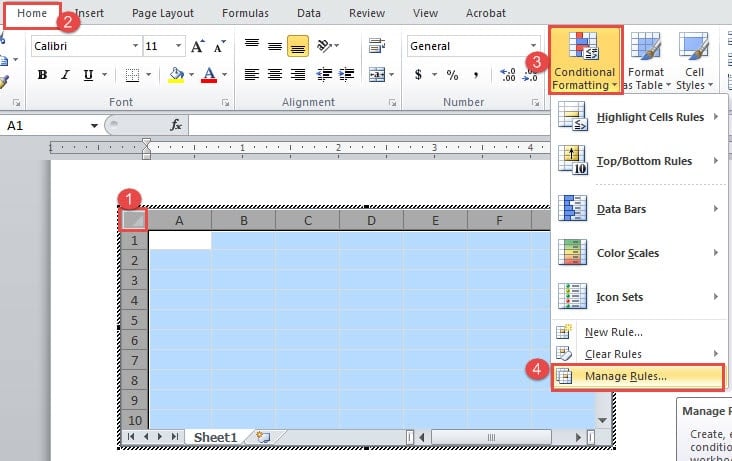
- Nüüd valige kogu leht ja veenduge, et kuvatakse vahekaart "Kodu".
- Seejärel klõpsake nuppu "Tingimuslik vormindamine".
- Ja valige suvand "Halda reegleid".

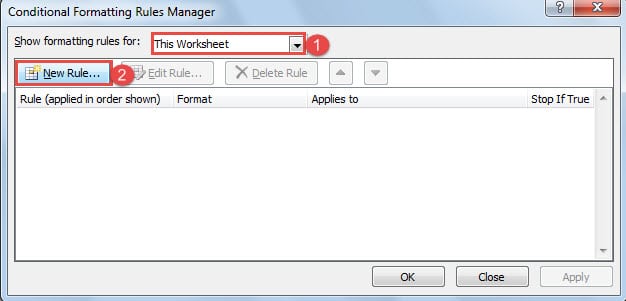
- Nüüd dialoogiboksis "Tingimuslike vormindamise reeglite haldur" valige "See tööleht" "Kuva vormindamisreeglid".
- Seejärel valige "Uus reegel".

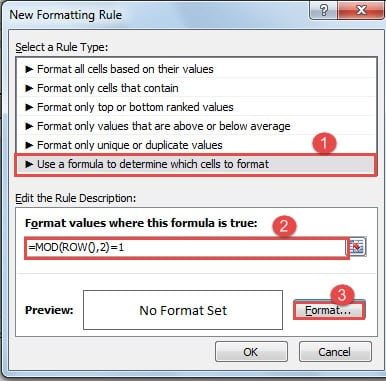
- Valige dialoogiboksis "Uus vormindamisreegel" reegli tüübi jaoks "Kasuta vormindatavate lahtrite määramiseks valemit".
- Seejärel sisestage tekstikasti "Vorminda väärtused, kus see valem on tõene" "=MOD(ROW(),2)=1". See on paaritute ridade vormindamiseks.
- Järgmisena klõpsake nuppu "Vorminda".

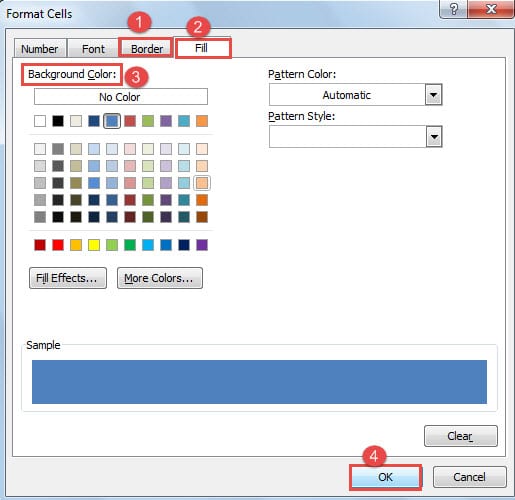
- Ilmub dialoogiboks "Vorminda lahtrid". Vajalike ääriste valimiseks klõpsake esmalt "Border".
- Seejärel klõpsake nuppu "Täida" ja valige taustavärv.
- Seejärel klõpsake dialoogiboksis "Vorminda lahtreid" ja "Uus vormindamise reegel" nuppu "OK".

- Nüüd minge tagasi dialoogiboksi "Tingimuslike vormindamise reeglite haldur" ja korrake samme 8, 9, 10.
- Seejärel sisestage paarisridade vormindamiseks tekstikasti "Vorminda väärtused, kus see valem on tõene" "=MOD(ROW(),2)=0".
- Ja korrake samme 12 kuni 15.
- Lõpuks klõpsake dialoogiboksis "Tingimuslike vormindamise reeglite haldur" nuppu "OK".

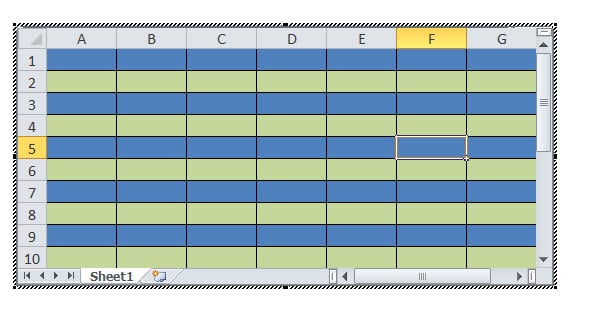
Siiski, kui teil on vaja veeru värvi vahetada, peaksite muutma valemeid kujul "=MOD(VEerg(),2)=1" ja "=MOD(VEerg(),2)=0".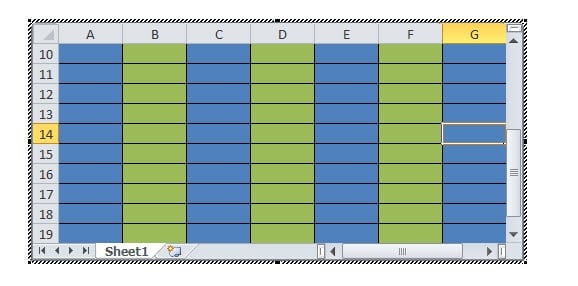
Saate redigeerida otse Exceli lehel või kleepida sinna Wordi tabeli.
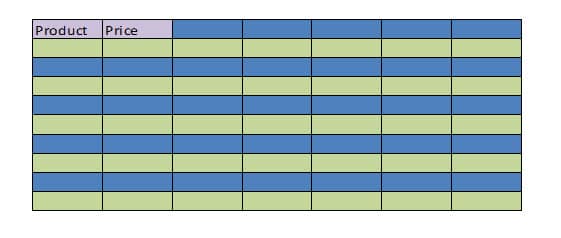
Muuda päise rea värvi
- Esiteks valige päise rida ja korrake samme 6, 7, 8.
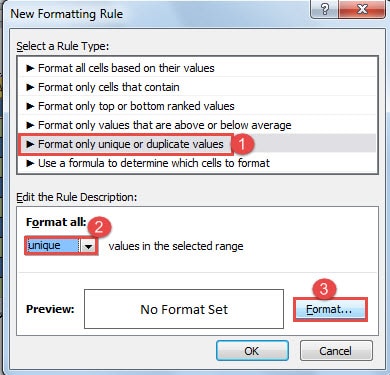
- Ainult dialoogiboksis "Uus vormindamise reegel" peate reegli tüübiks valima "Ainult kordumatute või dubleerivate väärtuste vormindamine".
- Ja valige "Vorminda kõik" jaoks "Unikaalne".

- Seejärel korrake samme 12 kuni 15 ja sammu 19.

2 meetodi võrdlus
| Meetodid | Eelised | Puudused |
| 1. meetod: looge uus tabelistiil | Saate selle tabelistiili salvestada mallina, mida järgmisel korral kasutada. | Iga 2 rea jaoks ei saa määrata erinevaid värve. |
| 2. meetod: sisestage Exceli arvutustabel | Saate kasutada valemit mis tahes valitud lahtrite värvide määramiseks. | Saate stiili kasutada ainult üks kord. |
Tegelege arvutiprogrammi peatse rikkega
Igasuguste digitaalsete seadmete kasutajad on teadlikud installitud programmide järkjärgulisest purustamisest. Ja paljudel inimestel on võimalus Wordi kokkuvarisemisega kokku puutuda. A kahjustatud sõna võib kindlasti palju probleeme tekitada. Üks parimaid viise selle kahjustamiseks on rutiinsete varukoopiate tegemine nii veebis kui ka väljaspool saiti. Nii saate kasutada uusimat versiooni isegi siis, kui Word rikutakse kasutaja õnnetusjuhtumite tõttu.
Autori sissejuhatus:
Vera Chen on andmete taastamise ekspert DataNumen, Inc., mis on maailmas juhtiv andmete taastamise tehnoloogiate, sealhulgas kahjustatud Exceli andmete parandus ja pdf tarkvaratooted. Lisateabe saamiseks külastage www.datanumenCom