
Kas olete kunagi proovinud kõiki konkreetse vestluse e-kirju edasi saata? See on üsna tülikas, kui otsite ja edastate need tavalisel viisil. Siin tutvustame teile 2 meetodit nende kiireks leidmiseks ja partiide edastamiseks.
Kui olete Outlooki tavakasutaja, peate olema teistega e-kirjade kaudu edasi-tagasi suhelnud. Selle käigus luuakse palju meililõime. Samuti on tavaline juhtum, et mõnikord võidakse teil mõnel põhjusel kogu meililõim kellelegi edasi saata. Näiteks pärast seda, kui olete kliendiga meili teel suhtlemise lõpetanud, võib teie juht paluda teil edastada kõik vestluses olevad meilid talle. Selle stsenaariumi korral, kui kasutate tavalist meetodit, nimelt otsite ja edastate need ükshaaval nupu "Edasta" kaudu, peab see olema vaevarikas ülesanne. Vastuseks sellele probleemile on siin kaks kiiret lähenemisviisi tõhususe parandamiseks.
Edasta meilid vestluses ühe sõnumiga
Sel viisil lisate kõik vestluses olevad meilid manustena uude sõnumisse ja saadate selle seejärel.
- Alustuseks käivitage Outlook ja jääge jaotisse „E-post”.
- Seejärel uurige ja saatke selles vestluses teatud meilisõnum.
- Järgmisena peaksite sellel meilil paremklõpsama ja valima paremklõpsamise menüüst "Otsi seotud" > "Selles vestluses olevad sõnumid".
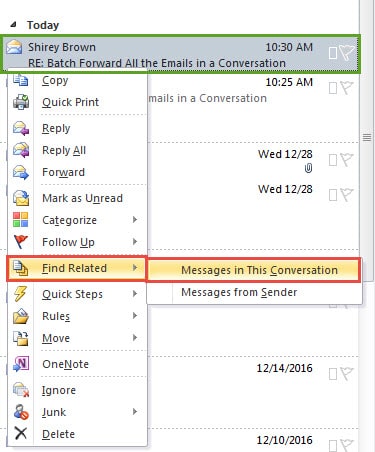
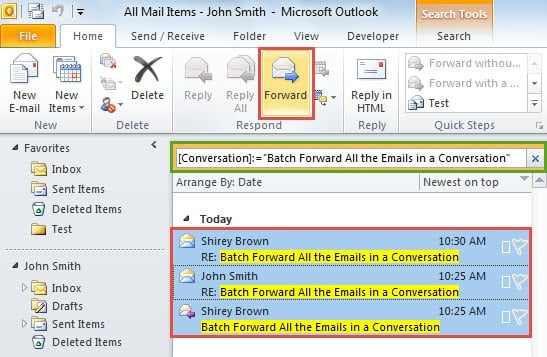
- Saate kohe kõik selle vestluse meilid. Nüüd valige üks neist ja vajutage nende kõigi valimiseks klahvikombinatsiooni Ctrl + A.
- Pärast seda saate klõpsata vahekaardi "Kodu" all olevas rühmas "Vasta" nuppu "Edasta".

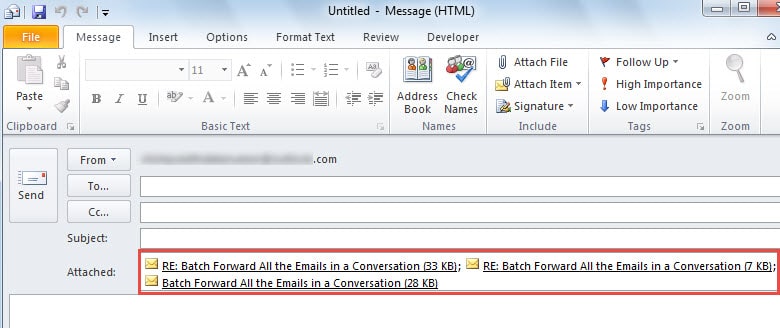
- Lõpuks lisatakse kõik selle vestluse meilid manustena äsja hüpikaknasse. Siin saate meili tavapäraselt koostada ja selle väljasaatmiseks vajutada nuppu "Saada".

Edasta meilid vestluses eraldi sõnumites
Kui te ei soovi vestluses olevaid e-kirju edasi saata koos manustena ühes kirjas ja soovite need eraldi edastada, peate kasutama järgmist näpunäidet.
- Esmalt käivitage Outlook ja vajutage klahvikombinatsiooni „Alt + F11”, et pääseda juurde aknale „Microsoft Visual Basic for Applications”.
- Seejärel tuleb luua uus moodul ja sinna kopeerida järgmised VBA koodid.
Sub BatchForwardSelectedEmailsSeparately()
    Dim olSel As Selection
    Dim obj As Object
    Dim Recip As String
    Dim olMail As MailItem
    Dim olForward As MailItem

    Set olSel = Outlook.Application.ActiveExplorer.Selection
    Recip = InputBox("Type the recipient's contact name or email address. Use " & Chr(34) & ";" & Chr(34) & " to connect more than one recipients.")

    On Error Resume Next

    For Each obj In olSel
        If TypeName(obj) = "MailItem" Then
           Set olMail = obj
        End If
        Set olForward = olMail.Forward
        With olForward
            .Recipients.Add (Recip)
            'Use ".Send" to directly forward all the selected emails
            .Display
        End With
    Next
End Sub
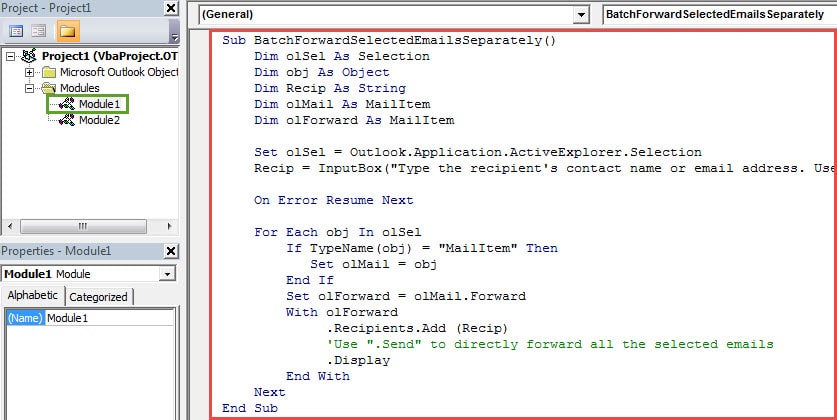
- Seejärel saate aknast "Visual Basic" väljuda ja lisada kiirpääsu tööriistaribale uue makro nagu tavaliselt.
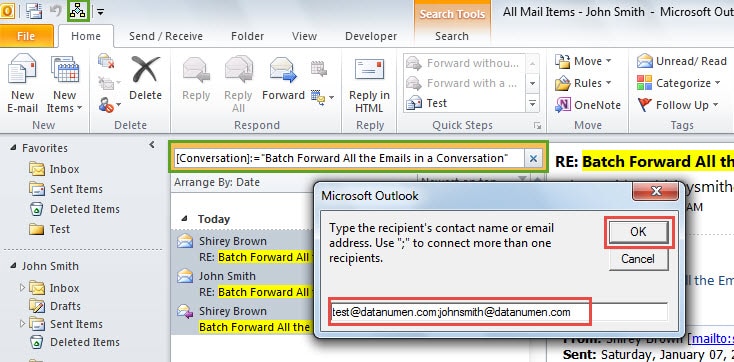
- Pärast seda saate naasta meililisti. Kõigi selle vestluse meilide väljaselgitamiseks ja valimiseks korrake viimase näpunäite 2.–4.
- Hiljem vajutage kiirpääsu tööriistaribal uut makro nuppu. Seejärel näete uut dialoogiboksi, mis nõuab adressaadi kontaktinime või e-posti aadressi sisestamist. Täitke see nagu tavaliselt ja klõpsake "OK".

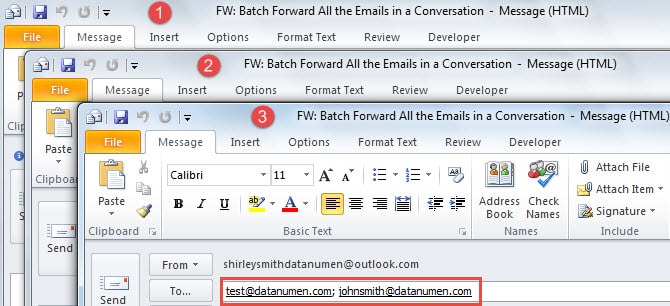
- Lõpuks avanevad kõik edasisuunamiskirjad eraldi nagu järgmine ekraanipilt:

Tutvuge sagedaste Outlooki probleemidega
On vaieldamatu fakt, et Outlookil on kalduvus vigadele. Paljud kasutajad otsivad näpunäiteid sagedaste probleemide lahendamiseks. Esiteks on Outlooki andmete kaitsmiseks regulaarne varundamine enam kui hädavajalik. Teiseks võite probleemide diagnoosimiseks proovida Outlooki turvarežiimis taaskäivitada. Kolmandaks, kui probleem on seotud rikutud Outlooki PST-fail, võite kasutada tõestatud tööriista, nagu DataNumen Outlook Repair.
Autori sissejuhatus:
Shirley Zhang on andmete taastamise ekspert DataNumen, Inc., mis on maailmas juhtiv andmete taastamise tehnoloogiate, sealhulgas SQL mdf db probleemi parandamine ja Outlooki remonditarkvaratooted. Lisateabe saamiseks külastage www.datanumenCom