
Vaikimisi teisaldab Outlook kausta kustutamisel selle alati kausta „Kustutatud üksused”. Enamasti aga soovite tühjad kaustad jäädavalt kustutada, ilma et peaksite kausta „Kustutatud üksused” avama. See artikkel aitab teil seda teha.
Kui paremklõpsate kaustal ja valite "Kustuta kaust", näete, et see kaust teisaldatakse ainult kausta "Kustutatud üksused". Kuid paljudel juhtudel soovite tühja kausta kustutamisel täpselt selle lõplikult kustutada ilma kausta "Kustutatud üksused" edastamata. Kui loodate, et Outlook suudab automaatselt tuvastada, kas kaust on tühi, ja kustutada arukalt, võite edasi lugeda. Siin õpetame teile, kuidas seda funktsiooni realiseerida.
1. meetod: kustutage kaustad jäädavalt "Tõstuklahv + Kustuta"
- Kõigepealt peate topeltklõpsama kaustal, mida soovite kustutada.
Märge: Rakenduses Outlook 2010 peaksite tagama, et valitud kaust on sinine, mitte hall, nagu järgmine pilt.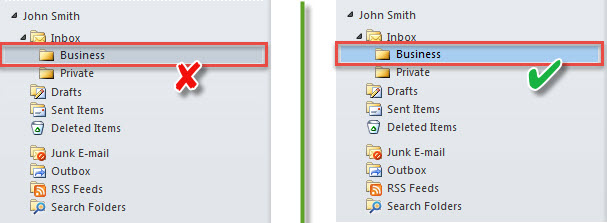
- Seejärel vajutage klahve "Shift + Delete".
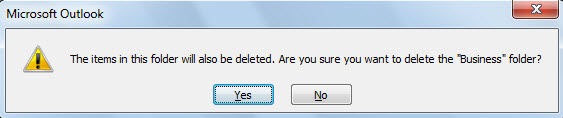
- Järgmisena saate hoiatuse, mis on näidatud alloleval ekraanipildil.

- Pärast seda klõpsake nuppu "Jah".
- Seejärel kustutatakse see kaust jäädavalt. Te ei näe seda kaustas "Kustutatud üksused".
Paljud kasutajad pole aga harjunud kasutama otseteed „Shift + Delete”. Selle asemel loodavad nad, et Outlook suudab tühjad kaustad jäädavalt automaatselt kustutada, isegi kui need kustutatakse tavaliste vahenditega. Vastuseks sellele nõudele tutvustame siin teist viisi.
2. meetod: kustutage tühjad kaustad automaatselt VBA abiga
- Alustuseks puudutage VBA redaktori avamiseks klahvikombinatsiooni Alt + F11.
- Seejärel kopeerige järgmine VBA kood projekti "ThisOutlookSession".
Public WithEvents objDeletedItemsFolder As Outlook.Folder
Public WithEvents objDeletedFolders As Outlook.Folders

Public Sub Application_Startup()
    'Get the "Deleted Items" folder in your default Outlook file
    Set objDeletedItemsFolder = Application.Session.GetDefaultFolder(olFolderDeletedItems)
    Set objDeletedFolders = objDeletedItemsFolder.Folders
End Sub

'When a new folder being added to "Deleted Items" folder
Private Sub objDeletedFolders_FolderAdd(ByVal objFolder As Outlook.Folder)
    'If the folder is empty
    If objFolder.Items.Count = 0 Then
       'Delete it permanently
       objFolder.Delete
    End If
End Sub
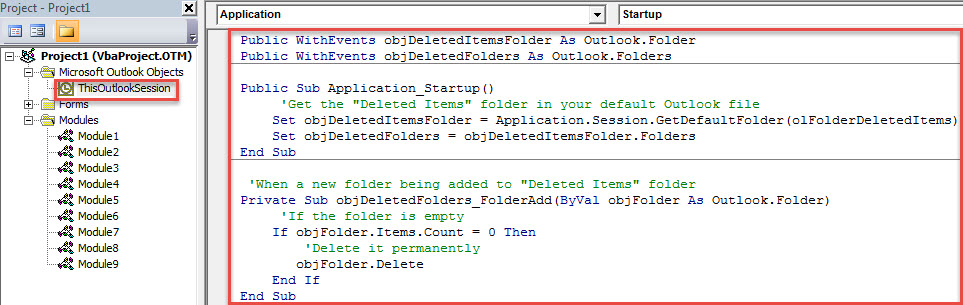
- Pärast seda taaskäivitage Outlook selle makro aktiveerimiseks.
- Sellest ajast alates kustutatakse iga kord, kui kausta kustutate, kui kaust on tühi, see alati jäädavalt kustutatud.
Tegelege sagedaste Outlooki vigadega
Kui olete Outlooki üsna pikka aega rakendanud, võite olla kokku puutunud paljude ärevate Outlooki probleemidega. On vaieldamatu tõsiasi, et Outlook on altid vigadele ja korruptsioonile. Seetõttu on Outlook eelinstallitud koos sisseehitatud parandustööriistaga – scanpst. Selle eesmärk on aidata kasutajatel lahendada enamik väikseid probleeme. Kuid kui teil on tõsiseid probleeme, peaksite parem kasutama mõnda võimsamat utiliiti, näiteks DataNumen Outlook Repair.
Autori sissejuhatus:
Shirley Zhang on andmete taastamise ekspert DataNumen, Inc., mis on maailmas juhtiv andmete taastamise tehnoloogiate, sealhulgas taastada mdf ja Outlooki remonditarkvaratooted. Lisateabe saamiseks külastage www.datanumenCom