
Selles artiklis näitame teile, kuidas kiiresti muuta Wordi dokumendis mitme pildi suurust, et see vastaks teatud nõuetele.
Tänapäeval pole midagi ebatavalist, kui Wordi dokumenti sisestatakse palju pilte. Kuid mõnikord peaksid need pildid olema sama suurusega. Ja tavaliselt on sisestatud pilt mähkimisstiilis "Koos tekstiga", mis tähendab, et me ei saa neid kõiki korraga valida. Seega võib pildi suuruse reguleerimine olla aeganõudev isegi siis, kui neid on vaid mitu.
Järgnevalt on toodud 2 kiiret viisi, mis võivad teile kasulikuks osutuda.
1. meetod: kasutage "F4"
- Esiteks ja kõige tähtsam on redigeerimisrežiimi sisenemiseks topeltklõps pildil.
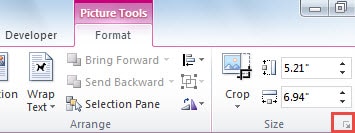
- Teiseks klõpsake dialoogiboksi „Paigutus” avamiseks vahekaardi „Vorming” all olevas rühmas „Suurus” allanoolet.
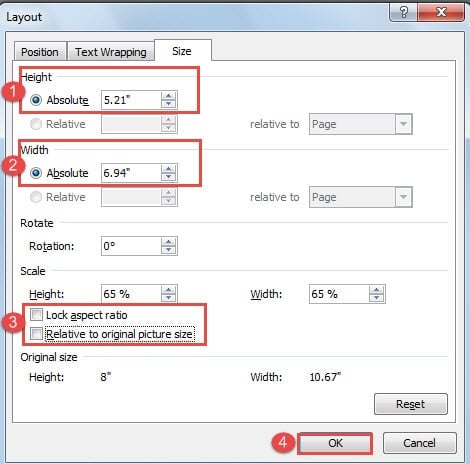
- Avanevas dialoogiboksis muutke esmalt soovitud kõrgust ja laiust.
- Seejärel tühjendage jaotises "Skaala" ruudud "Lukusta kuvasuhe" ja "Suhteline pildi suurus".
- Lõpuks klõpsake nuppu "OK".
- Järgmisena klõpsake teisel pildil ja vajutage "F4". Leiate, et teine pilt on nüüd eelmisega samas suuruses. Siin saab "F4" korrata viimast toimingut.
2. meetod: kasutage VBA koode
Üldiselt võib 1. meetod säästa juba praegu palju aega. Kui aga pildil klõpsamine ja klahvi F4 vajutamine on igav ja igav, võite ülesande lõplikuks lõpetamiseks kasutada VBA-koode.
- Alustamiseks klõpsake vahekaarti „Arendaja”.
- Seejärel klõpsake rühmas "Code" "Visual Basic" või vajutage VBA redaktori avamiseks "Alt + F11".

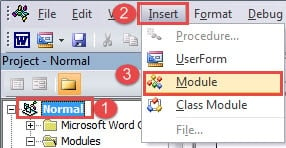
- Järgmisena klõpsake nuppu "Tavaline".
- Klõpsake nuppu "Sisesta".
- Ja valige "Moodul".

- Seejärel topeltklõpsake redigeerimisala avamiseks uut moodulit.
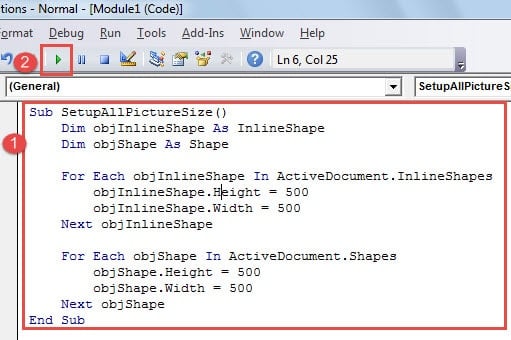
- Kleepige sinna allolevad koodid:

Sub SetupAllPictureSize()
  Dim objInlineShape As InlineShape
  Dim objShape As Shape

  For Each objInlineShape In ActiveDocument.InlineShapes
    objInlineShape.Height = 500
    objInlineShape.Width = 500
  Next objInlineShape

  For Each objShape In ActiveDocument.Shapes
    objShape.Height = 500
    objShape.Width = 500
  Next objShape
End Sub
- Lõpuks vajutage nuppu "Käivita".

Märkused:
- Saate muuta väärtusi koodides "objInlineShape.Height = 500" ja "objInlineShape.Width = 500", kuna peate muutma piltide kõrgust ja laiust pakkimisstiilis "Koos tekstiga".
- Saate muuta väärtusi koodides "objShape.Height = 500" ja "objShape.Width = 500", et muuta piltide kõrgust ja laiust, mis ei ole mähislaadis "Tekstiga kooskõlas".
Käsitlege dokumendiprobleeme
Liiga palju pilte sisaldav Wordi dokument võib mitte ainult aeglustada töötlemiskiirust, vaid põhjustada ka dokumentide rikkumisi. Üks võimalus on vältida Wordi faili liiga paljude piltide lisamist, et sellist probleemi ei tekiks. Teine võimalus on aga saada a docx-i probleemide lahendamise tööriist ette, nii et te ei pea muretsema olulise faili kaotamise pärast.
Autori sissejuhatus:
Vera Chen on andmete taastamise ekspert DataNumen, Inc., mis on maailmas juhtiv andmete taastamise tehnoloogiate, sealhulgas xlsx andmevea parandamise tööriist ja pdf tarkvaratooted. Lisateabe saamiseks külastage www.datanumenCom