
Tänases artiklis tutvustame teile 2 kiiret ja tõhusat meetodit Wordi dokumendis olevate täppide arvu loendamiseks.
Aeg-ajalt kasutasime üksuste korrastamiseks oma dokumentides täpp- või nummerdatud loendeid. Üldiselt juhib täpp või number üksikut üksust, olgu see siis sõna, fraas või lause. Nüüd, kui teil on nummerdatud loend, pole probleemi kogu kaubanumbri väljaselgitamine. Mis saab aga siis, kui teie Wordi dokumendis on täpploendeid? Nende lihtsalt ükshaaval kokku lugemine ei kõla hästi.
Seetõttu, juhuks, kui mõnel teist võib tekkida vajadus täppide arvu kokkuvõtteks teha, on siin kaks võimalust treenimiseks.
1. meetod: teisendage täpploend nummerdatud loendiks
- Esiteks valige loend, mille täpinumbri soovite saada.
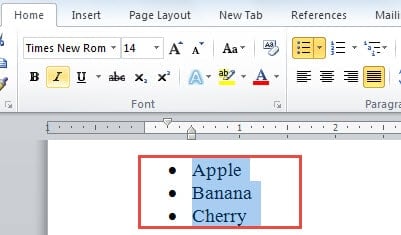
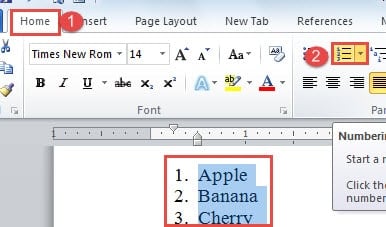
- Seejärel klõpsake vahekaardi "Kodu" all "Lõige" rühmas "Nummerdamine". Täpploend muudetakse nummerdatud loendiks.
Või võite ka valikul paremklõpsata ja liigutada kursori valiku „Nummerdamine” kohale, seejärel hõljutada kursorit laiendusmenüüs ühele nummerdamislaadidest. See võimaldab teil saada täppide arvu ilma täppidega loendit nummerdatud loendiks teisendamata.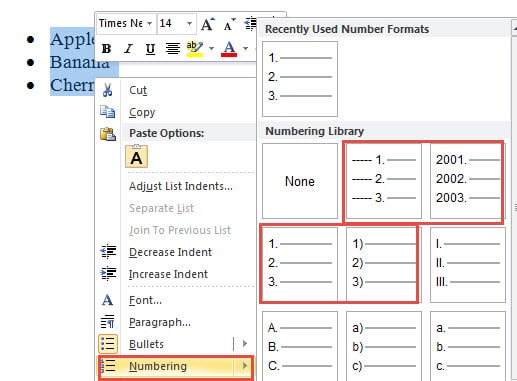
Muide, kui peate loendama kogu dokumendi täpppunkte, peate viima kursori ainult ühte täpploendisse ja seejärel järgima ülaltoodud samme. Kõik failis olevad täpploendid on teisendatud nummerdatud loenditeks, mille numbrid on järjestikused, näiteks allpool: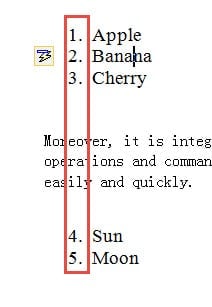
2. meetod: kasutage makrot
- Alustuseks, kui soovite saada konkreetse loendi täppe, valige see. Vastasel juhul peaksite kogu dokumendis olevate täppide arvu jaoks vajutama klahvikombinatsiooni Ctrl+A, et see valik oleks.
- Järgmisena klõpsake vahekaarti "Arendaja".
- Seejärel klõpsake VBA redaktori avamiseks "Visual Basic". Kiirklahvide kombinatsioon on "Alt + F11".

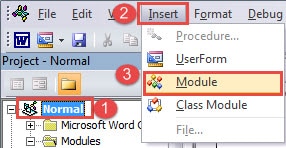
- Nüüd klõpsake "Tavaline" ja seejärel "Insert".
- Järgmisena valige "Moodul".

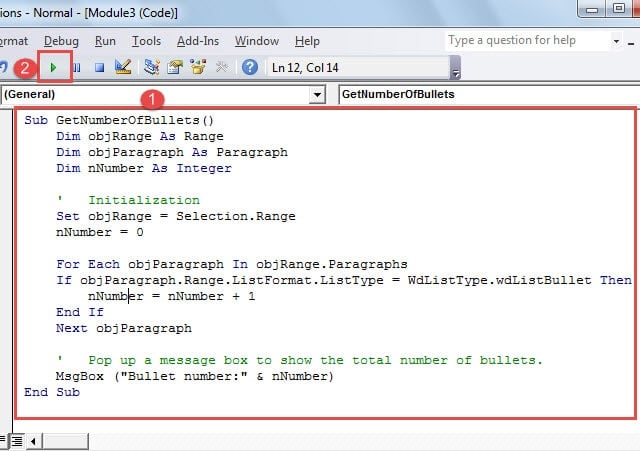
- Topeltklõpsake uuel moodulil ja kleepige need koodid redigeerimisalale:

 Sub GetNumberOfBullets()
   Dim objRange As Range
   Dim objParagraph As Paragraph
   Dim nNumber As Integer

   '  Initialization
   Set objRange = Selection.Range
   nNumber = 0

   For Each objParagraph In objRange.Paragraphs
   If objParagraph.Range.ListFormat.ListType = WdListType.wdListBullet Then
     nNumber = nNumber + 1
   End If
   Next objParagraph

   '  Pop up a message box to show the total number of bullets.
   MsgBox ("Bullet number:" & nNumber)
 End Sub
- Lõpuks klõpsake nuppu „Käivita“.


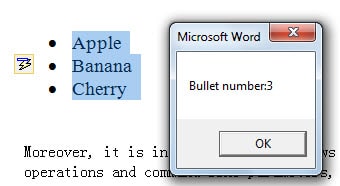
Näete ekraanile ilmuvat sõnumikasti, mis näitab tulemust.
Hallake oma faili hästi
Töökogemuse käigus tegeleme suure hulga Wordi dokumentidega, soovitame neid hoolikalt käsitleda, sest iga äpardus võib põhjustada korruptsiooni. Ja kui faili kahjustatakse, on teil vaja a Wordi dokumentide taastamise tööriist et aidata teil probleemi eest hoolitseda.
Autori sissejuhatus:
Vera Chen on andmete taastamise ekspert DataNumen, Inc., mis on maailmas juhtiv andmete taastamise tehnoloogiate, sealhulgas xls andmekahjustuste parandamise tööriist ja pdf tarkvaratooted. Lisateabe saamiseks külastage www.datanumenCom