
Exceli töölehel sisestate kindlasti lahtritesse mõned täiendavad sõnad. Seetõttu arutame siin, kuidas neid täiendavaid sõnu Exceli sõnastikku lisada.
Kui kasutate töölehe kontrollimiseks õigekirjafunktsiooni, loeb Excel veaks ka mõned lisasõnad. Need lisasõnad võivad olla ettevõtte nimi, teatud toodete nimed või mõned lühendid. Praegu saate seda otse ignoreerida. Järgmine kord, kui töövihikut kontrollite, loetakse sama sõna siiski veaks. Ja see on väga tüütu. Seega saate nüüd kasutada kahte alltoodud meetodit ja lisada need täiendavad sõnad Exceli sõnastikku.
1. meetod: lisage kontrollimisel sõnu
Selles osas demonstreerime samme sõnade lisamiseks Exceli sõnastikku, kui kontrollite töölehte.
- Klõpsake lindil vahekaarti "Ülevaatus".
- Ja seejärel klõpsake nuppu "Õigekirja". Lisaks võite nende kahe sammu asendamiseks vajutada ka klaviatuuri klahvi “F7”.
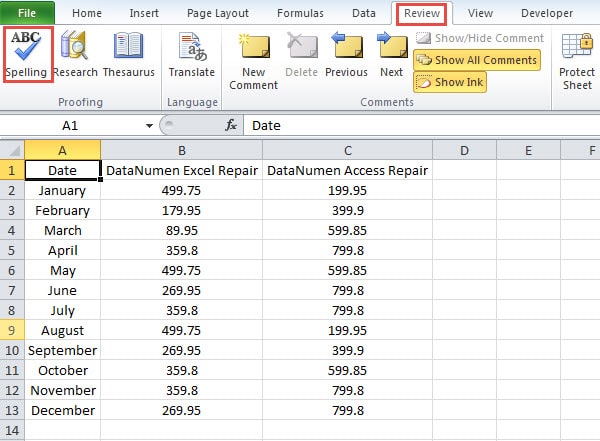
- Aknas "Õigekirja" kontrollib Excel lahtreid ükshaaval. Kui näete aknas lisasõna, klõpsake nuppu "Lisa sõnaraamatusse".

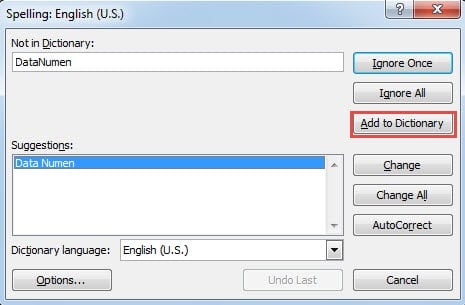
Seega on see lisasõna lisatud Exceli sõnastikku. Ja siis ei näe te seda sõna kunagi aknas "Õigekirja".
2. meetod: kohandatud sõnastikud
Selle meetodi abil saate sõnastikku kohandada ja sõnu sõnastikku lisada.
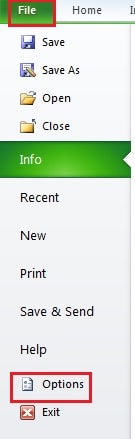
- Klõpsake lindil vahekaarti "Fail".
- Ja seejärel klõpsake nuppu "Valikud".

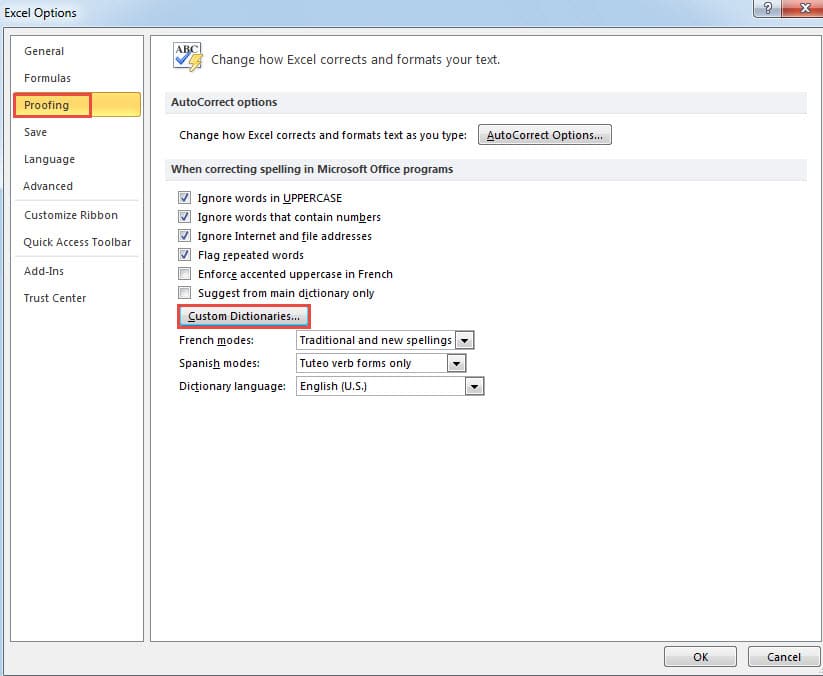
- Klõpsake aknas "Exceli suvandid" valikut "Proofing".
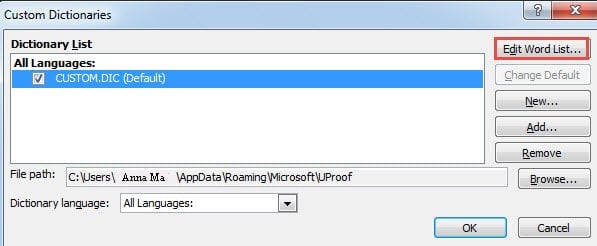
- Seejärel klõpsake nuppu "Kohandatud sõnastikud".

- Valige aknas "Kohandatud sõnastikud" nupp "Muuda sõnaloendit".

- Seejärel sisestage uues aknas oma sõna esimesse tekstikasti.
- Järgmisena klõpsake nuppu "Lisa".

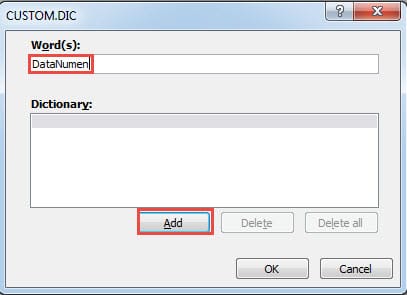
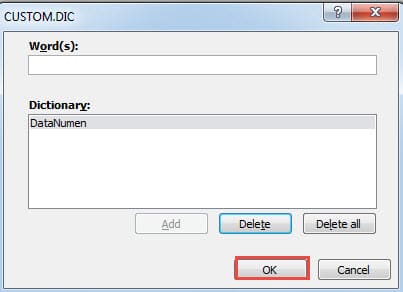
Seega ilmub see sõna sõnaraamatusse.
- Nüüd klõpsake aknas nuppu "OK".

- Järgmisena jätkake aknas "Custom Dictionary" nuppu "OK".
- Seejärel klõpsake Exceli aknas nuppu "OK".

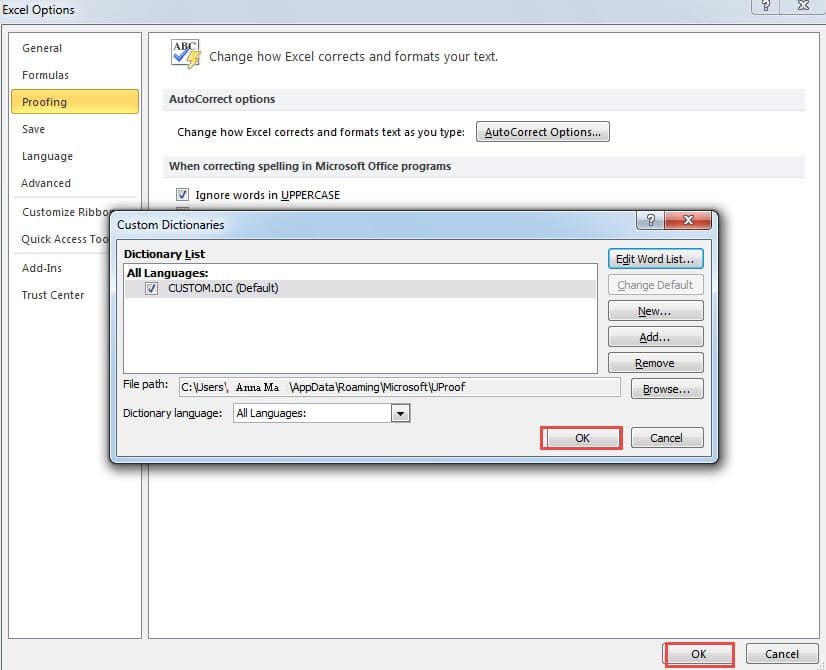
Järgmine kord, kui töölehte kontrollite, ei näe te seda lisasõna kunagi aknas "Õigekirja".
Ülaltoodud analüüsi põhjal saate teada, et mõlemad meetodid lisavad Exceli sõnastikku täiendavad sõnad. Pealegi, kui teil on vaja sõnu kustutada, saate kustutada ka aknas "CUSTOM.DIC".
Taastamisvahend on kulutõhus valik korruptsiooniga tegelemiseks
Kui Exceli andmed on rikutud, tahate kindlasti oma andmed parandada. Exceli parandamiseks on palju meetodeid, näiteks Exceli taaskäivitamine, uuesti installimine, süsteemi taaskäivitamine või abi saamiseks teiste inimestega konsulteerimine. Kõigi nende meetodite hulgas võite investeerida taastamistööriista. See tööriist saab... parandage Exceli andmete probleem ja lahendab peaaegu kõik Exceli vead. See on tõepoolest teie jaoks kulutõhus valik.
Autori sissejuhatus:
Anna Ma on andmete taastamise ekspert DataNumen, Inc., mis on maailmas juhtiv andmete taastamise tehnoloogiate, sealhulgas Wordi probleemi parandamine ja Outlooki remonditarkvaratooted. Lisateabe saamiseks külastage www.datanumenCom