
Al recibir un correo electrónico que contiene varias URL importantes en el cuerpo, es posible que desee recopilar todas las URL en un archivo de texto. Por lo tanto, en este artículo, presentaremos un método para obtenerlo rápidamente.
Por lo general, para extraer las URL de un correo electrónico de Outlook a un archivo de texto, primero debe crear un archivo de texto y luego copiar manualmente las URL al archivo. Puede pensar que es demasiado problemático y está buscando un medio más eficaz. Si es así, puede seguir leyendo. Aquí compartiremos un enfoque para exportar todas las URL de un correo electrónico en lotes.
Extraiga rápidamente todas las URL de un correo electrónico a un archivo de texto
- Al principio, en Outlook, acceda al editor de VBA de acuerdo con "Cómo ejecutar código VBA en su Outlook".
- Luego, copie y pegue el siguiente código VBA en un módulo no utilizado.
Sub ExportURLsFromEmail2TextFile ()
    Dim objMail As Outlook.MailItem
    Dim objRegExp As RegExp
    Dim strFolder As String
    Dim objMatchCollection As MatchCollection
    Dim objMatch As Match
    Dim strURL As String

    'Get the source mail
    Select Case Outlook.Application.ActiveWindow.Class
           Case olInspector
                Set objMail = ActiveInspector.CurrentItem
           Case olExplorer
                Set objMail = ActiveExplorer.Selection.Item(1)
    End Select

    'Get URLs using regular expression
    Set objRegExp = New RegExp
    With objRegExp
         .Pattern = "(https?[:]//([0-9a-z=\?:/\.&-^!#$;_])*)"
         .Global = True
         .IgnoreCase = True
    End With

    If objRegExp.test(objMail.Body) Then

       'Create a new text file
       strTextFile = "E:\Hyperlinks (" & objMail.Subject & ").txt"
       Set objFileSystem = CreateObject("Scripting.FileSystemObject")
       Set objTextFile = objFileSystem.CreateTextFile(strTextFile, True)
       objTextFile.WriteLine ("Extracted URLs:" & vbCrLf & vbCrLf)

       Set objMatchCollection = objRegExp.Execute(objMail.Body)
       i = 0
       For Each objMatch In objMatchCollection
           strURL = objMatch.SubMatches(0)
           i = i + 1

           'Write the URLs to the text file
           objTextFile.WriteLine (i & ". " & strURL & vbCrLf)
       Next

       objTextFile.Close
       'Open the text file
       Shell ("notepad.exe " & strTextFile)
    End If
End Sub
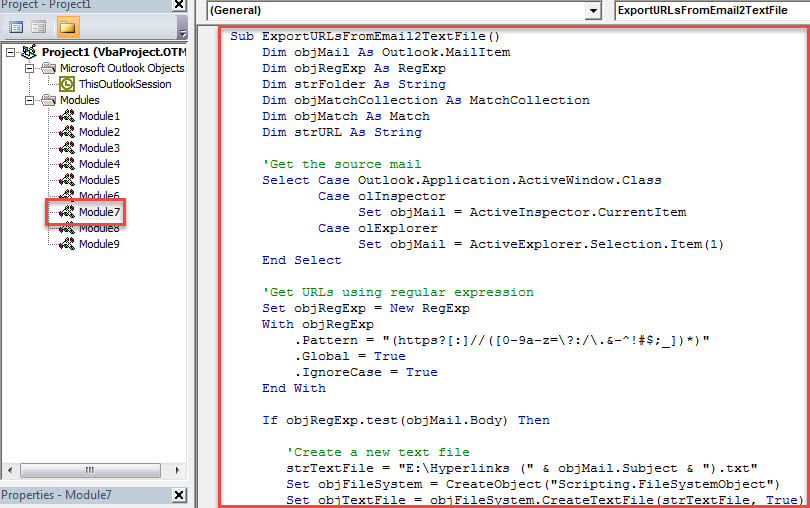
- Después de eso, agregue esta macro a la barra de herramientas de acceso rápido o cinta.
- Finalmente, siga los pasos a continuación para intentarlo.
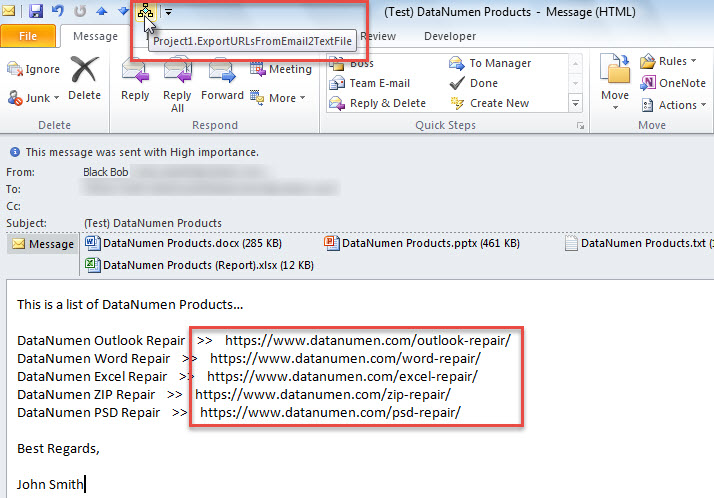
- En primer lugar, seleccione o abra un correo electrónico.
- Luego, haga clic en el botón de macro en la barra de herramientas de acceso rápido o en la cinta.

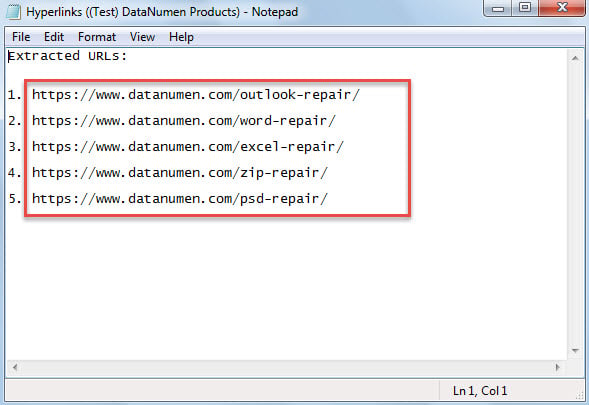
- Inmediatamente, se abrirá un nuevo archivo de texto sin formato, en el que podrá ver todos los UTL extraídos, como se muestra en la siguiente captura de pantalla.

Tenga cuidado con los enlaces peligrosos en el correo electrónico
Todos los días, puede recibir todo tipo de correos electrónicos en su Outlook. Algunos son de contactos conocidos y otros pueden provenir de remitentes desconocidos. Frente a ellos, debe tener cuidado con los correos electrónicos desconocidos, algunos de los cuales pueden contener enlaces sospechosos. Si abre los enlaces, su archivo de Outlook puede estar infectado con virus. Entonces, no solo deberá eliminar los virus a través del software antivirus, sino que también tendrá que reparar el archivo PST que sufre a través de un potente Reparación de Outlook utilidad, como DataNumen Outlook Repair.
Introducción del autor:
Shirley Zhang es experta en recuperación de datos en DataNumen, Inc., que es el líder mundial en tecnologías de recuperación de datos, incluyendo SQL Server reparación y productos de software de reparación de Outlook. Para más información visite www.datanumen.com