

Su producto fue el mejor e hizo el most! Pero no creo que nada pueda recuperar los datos queost. Recuperó lo que ya tenía, que era más
Resumen
Características
Cómo recuperar
Más información
Productos relacionados
Por Qué DataNumen Data Recovery?

Nº 1
EN TASA DE RECUPERACIÓN

+10 MILLONES
DE USUARIOS

+20 AÑOS DE
EXPERIENCIA

GARANTÍA DE
SATISFACCIÓN 100 %
Testimonios de nuestros clientes

... Lee mas
Su producto fue el mejor e hizo el most! Pero no creo que nada pueda recuperar los datos queost. Recuperó lo que ya tenía, que era más que los productos anteriores, pero nada de las 3.5 semanas de datos que faltaban. Si pensara que los datos faltantes estaban allí, definitivamente habría pagado $ 50 para recuperarlos, y QUIZÁS $ 100 si estuviera seguro de que todos los datos faltantes estaban allí. Pero no lo fue, por lo que no valía $ 100.
Sra. Mascha Fujimoto
Profesional jubilado
Arizona, EE.UU.
Marzo 16, 2021
Interfaz extremadamente sencilla
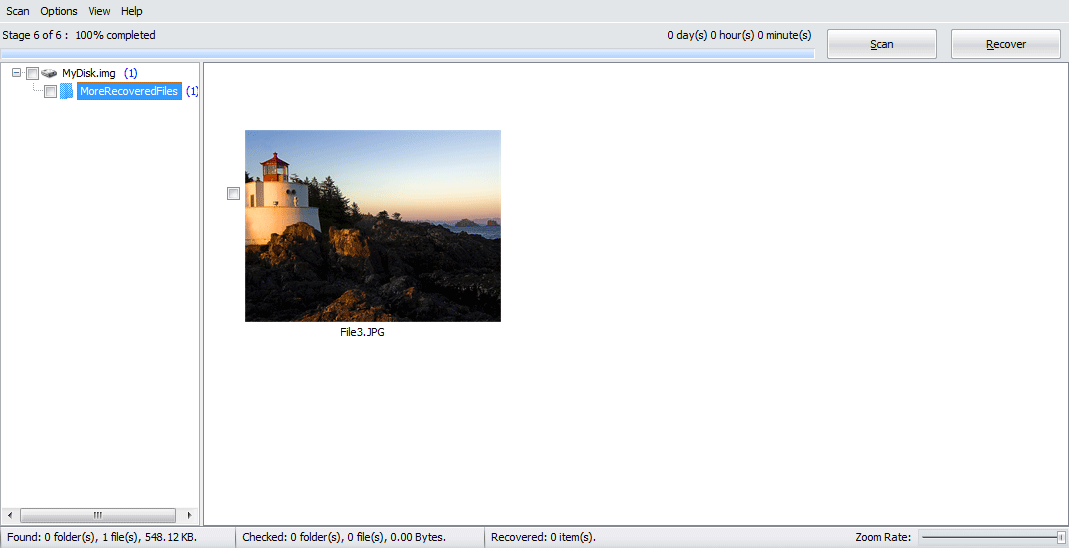
GUI principal
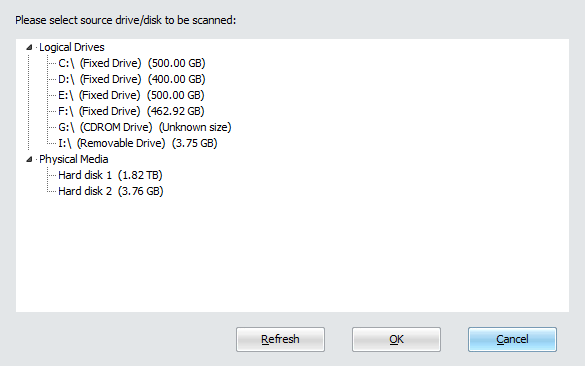
Seleccione la unidad de origen o el disco
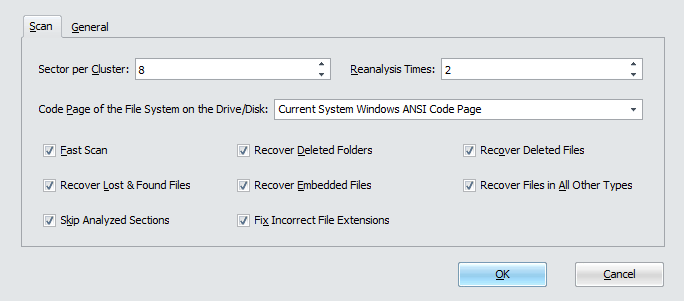
Seleccionar opciones de recuperación
Descargar gratisMás de 20 años de experiencia
Comprar ahoraGarantía de satisfacción 100 %
Características principales
- Admite todo tipo de sistemas de archivos, incluidos NTFS, FAT, FAT32 y Ext2.
- Recuperar archivos lost debido al reformateo de la unidad, la corrupción de la unidad o cualquier otra razón.
- Recuperar archivos borrados.
- Recuperar flujos asociados al lost y archivos eliminados.
- Escanee los datos del disco sin procesar exhaustivamente y busque lost y archivos eliminados de más de 430 tipos conocidos, mediante el uso de un sistema experto interno con amplio conocimiento sobre las características y estructuras de las especificaciones de tipo de archivo.
- Recupera archivos borrados de la papelera de reciclaje.
- Recuperar lost y carpetas eliminadas y toda la carpeta hierarchy recursivamente.
- Soporte Unicode nombres de archivos y nombres de carpetas.
- Cambie el nombre de archivos y carpetas automáticamente cuando existan duplicados.
- Utilice una interfaz de asistente simple para instruirlo a través del proceso de recuperación de manera fácil y eficiente.
- Filtrar y ordenar el lost y archivos y carpetas eliminados de acuerdo con varios criterios.
Descargar gratisMás de 20 años de experiencia
Comprar ahoraGarantía de satisfacción 100 %
Usando DataNumen Data Recovery recuperar archivos en sus unidades
Start DataNumen Data Recovery:
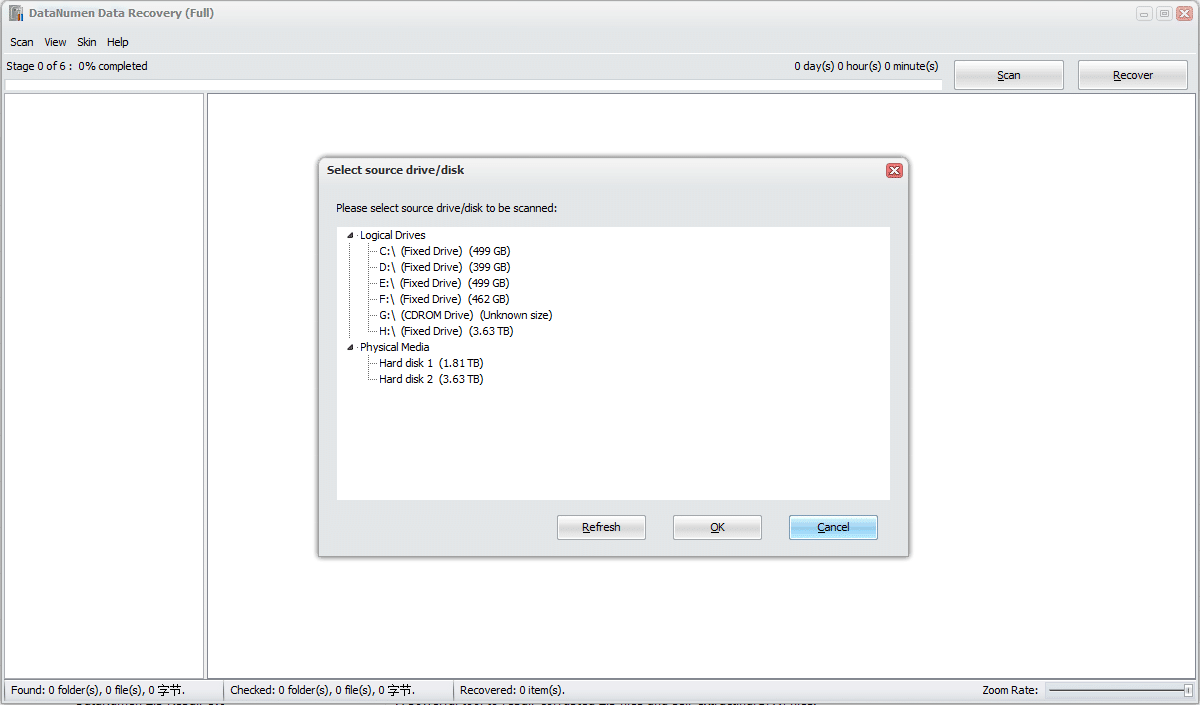
Puede seleccionar la unidad o el disco a escanear, luego haga clic en el botón "Aceptar" paratart el proceso de escaneo.
Nota: Antes de escanear la unidad o el disco, asegúrese de que no se estén abriendo archivos o carpetas en la unidad o el disco. Y no hay otras aplicaciones que accedan a la unidad o al disco.
Alternativamente, puede seleccionar el siguiente elemento de menú:
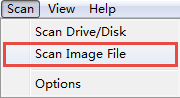
para escanear un archivo de imagen en lugar de una unidad o disco.
También puede seleccionar este elemento de menú:
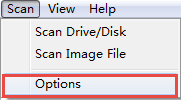
para abrir el siguiente diálogo:
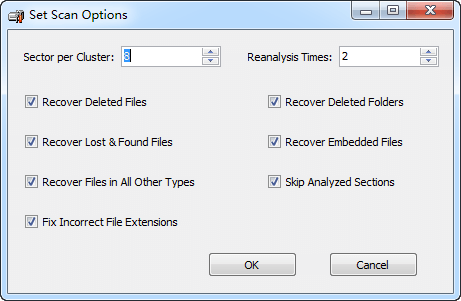
y configure las opciones de escaneo antes del proceso de escaneo.
Después de starting el proceso de escaneo, la barra de progreso

indicará el progreso de la exploración. Durante el proceso, puede hacer clic en  para detener el proceso de escaneo.
Después del proceso de escaneo, si alguno lost y los archivos o carpetas eliminados son recuperables, verá una vista previa de estos archivos:
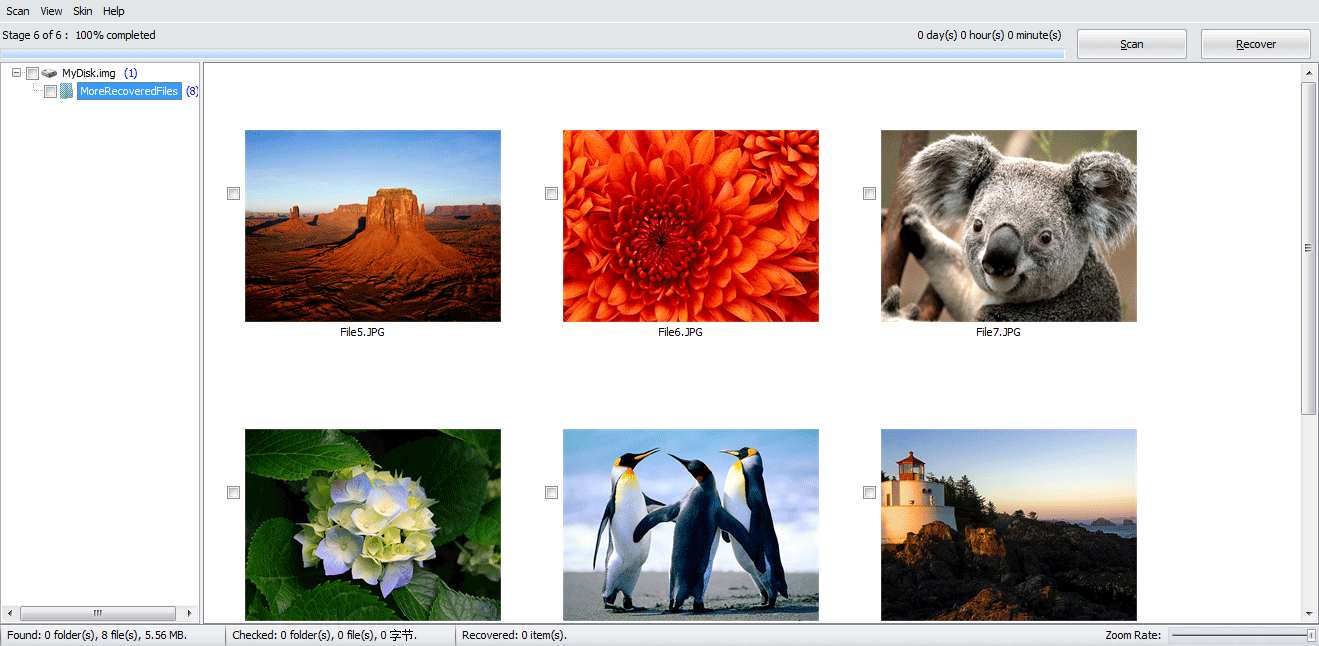
Verifique los archivos o carpetas que desea recuperar, luego haga clic en  , verá el siguiente cuadro de diálogo:
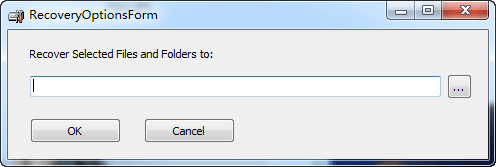
Puede establecer el directorio de salida en el cuadro de diálogo y hacer clic en el botón "Aceptar" en start recuperar los elementos marcados.
DataNumen Data Recovery luego recuperará todos los elementos marcados. Después del proceso de recuperación, aparecerá el siguiente cuadro de mensaje:
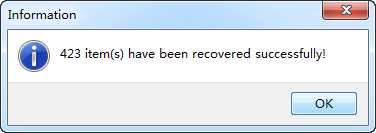
Luego puede abrir el directorio de salida y acceder a todos los elementos recuperados.
Más información


Productos relacionados
 DataNumen Data Recovery