
Para reenviar automáticamente correos electrónicos entrantes específicos, primero pensará en usar reglas en Outlook. Sin embargo, la regla no le permite personalizar el asunto y el cuerpo del correo electrónico al reenviarlo. Si desea reenviar automáticamente correos electrónicos específicos con asunto y cuerpo personalizados, puede utilizar el método presentado en este artículo.
Como todos sabemos, las reglas de Outlook pueden ayudar a los usuarios a reenviar automáticamente correos electrónicos entrantes específicos. De ese modo, el correo electrónico se reenviará automáticamente a las personas específicas con el asunto en el patrón de "FW: asunto del correo original" y el cuerpo del correo original. Sin embargo, muchos usuarios esperan reenviar automáticamente correos electrónicos con asunto y cuerpo personalizados. Aparentemente, las reglas no pueden realizarlo. Por lo tanto, aquí presentaremos un enfoque para conseguirlo con facilidad.
Reenvío automático de correos electrónicos entrantes específicos con asunto y cuerpo personalizados
- Para empezar, inicie su programa Outlook.
- Luego, obtenga acceso al editor de VBA con referencia a "Cómo ejecutar código VBA en su Outlook".
- A continuación, copie y pegue el siguiente código VBA en el proyecto "ThisOutlookSession".
Public WithEvents objInbox As Outlook.Folder
Public WithEvents objInboxItems As Outlook.Items

Private Sub Application_Startup()
    Set objInbox = Outlook.Application.Session.GetDefaultFolder(olFolderInbox)
    Set objInboxItems = objInbox.Items
End Sub

Private Sub objInboxItems_ItemAdd(ByVal Item As Object)
    Dim objMail As Outlook.MailItem
    Dim objForward As Outlook.MailItem

    If TypeOf Item Is MailItem Then
       Set objMail = Item

       'If it is a specific new email
       If (objMail.SenderEmailAddress = "bob_black@datanumen.com") And (objMail.Importance = olImportanceHigh) And (objMail.Attachments.Count > 0) Then

           Set objForward = objMail.Forward
           'Customize the forward subject, body and recipients
           With objForward
                .Subject = "Custom Subject"
                .HTMLBody = "<HTML><BODY>Type body here. </BODY></HTML>" & objForward.HTMLBody
                .Recipients.Add ("boss@datanumen.com")
                .Recipients.Add ("john@datanumen.com")
                .Recipients.ResolveAll
                .Importance = olImportanceHigh
                .Send
           End With
       End If
    End If
End Sub
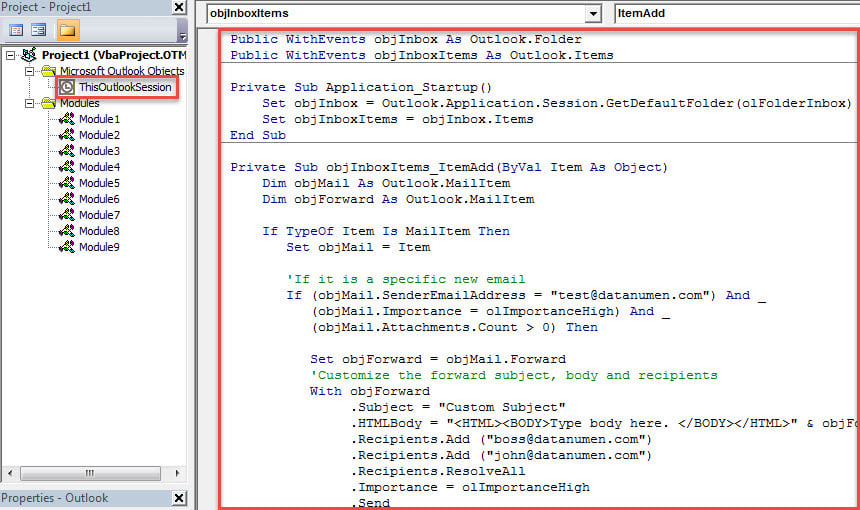
- Después de eso, cambie los criterios de los correos electrónicos entrantes especificados. Y modifique el cuerpo, el asunto y los destinatarios específicos en el código según sus necesidades.
- Finalmente, haga clic en la subrutina “Application_Startup” y presione la tecla “F5”.
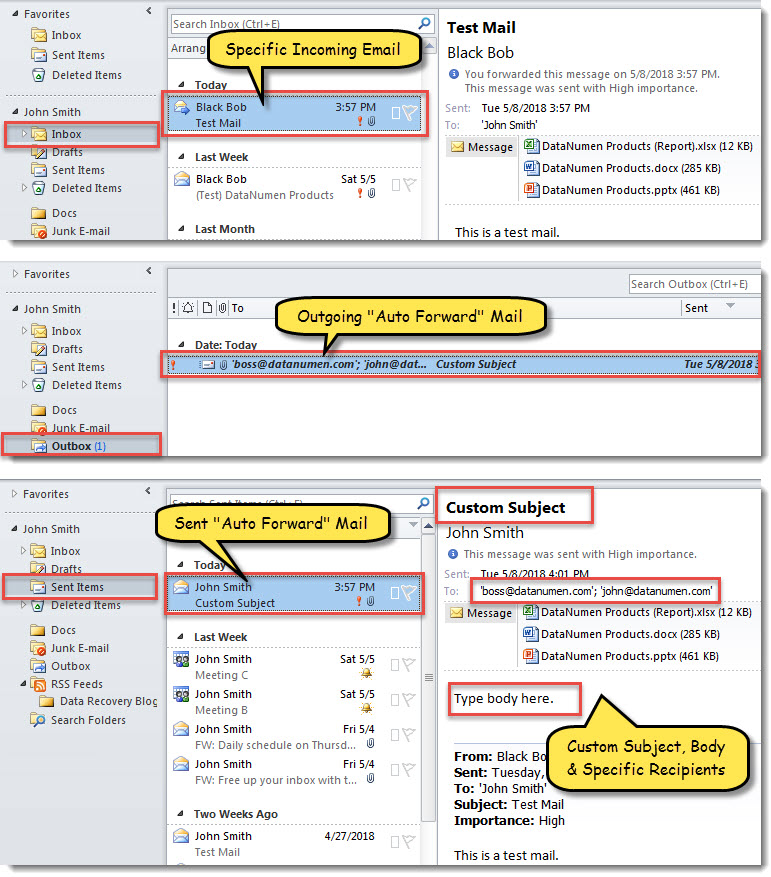
- Desde entonces, cada vez que llega un mensaje entrante específico a su carpeta Bandeja de entrada predeterminada, Outlook lo reenviará automáticamente con un asunto y un cuerpo personalizados a los destinatarios predefinidos.

Aborde los problemas de Outlook de manera flexible
Aunque Outlook tiene muchas funciones, no puede ser inmune a errores y otros problemas. Por ejemplo, el archivo PST de Outlook se puede dañar fácilmente debido a múltiples factores. Estos incluyen errores humanos, virus, archivos PST de gran tamaño y perfiles de Outlook dañados, etc. Por lo tanto, debe tomar algunas precauciones, como tener cuidado con el tamaño del archivo PST de Outlook, mantener a raya todos los virus y obtener un sólido Recuperación de Outlook herramienta, como DataNumen Outlook Repair.
Introducción del autor:
Shirley Zhang es experta en recuperación de datos en DataNumen, Inc., que es el líder mundial en tecnologías de recuperación de datos, incluyendo SQL Server recuperación y productos de software de reparación de Outlook. Para más información visite www.datanumen.com