
En ocasiones, es posible que desee utilizar el código VBA en Outlook para lograr más funciones. Sin embargo, no sabe cómo ejecutar el código VBA en su Outlook. Por lo tanto, este artículo le expondrá los pasos detallados.
A continuación, tomaremos la versión de Outlook 2010 como ejemplo y le mostraremos los pasos detallados, que van desde la modificación de la configuración de seguridad de macros hasta la ejecución del código VBA. Ahora, sigue leyendo para obtenerlos.
Paso 1: habilite la pestaña "Desarrollador"
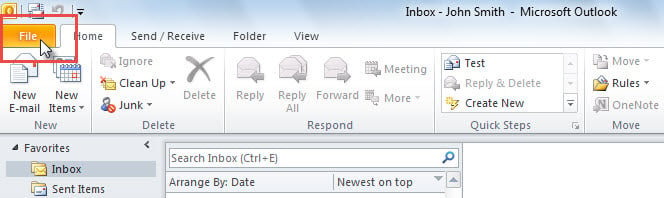
- En primer lugar, después de iniciar Outlook, acceda al menú "Archivo".
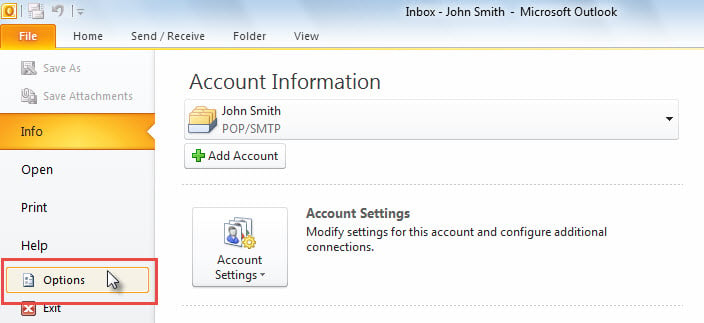
- Luego, en el menú "Archivo", seleccione y haga clic en "Opciones".
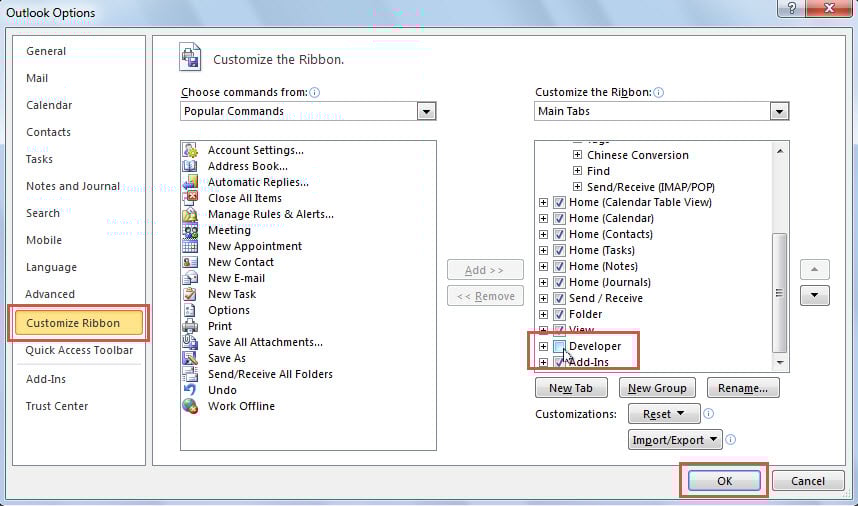
- A continuación, en la ventana emergente "Opciones de Outlook", cambie a "Personalizar cinta".
- Más tarde, en el lado derecho, puede encontrar y habilitar la pestaña "Desarrollador".

- Por último, haga clic en "Aceptar".
Paso 2: Verifique la configuración de seguridad de macros
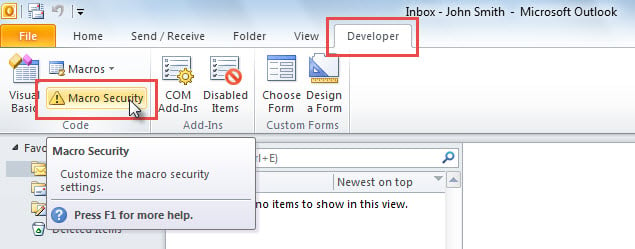
- Después de regresar a la ventana principal de Outlook, puede acceder a la cinta "Desarrollador".
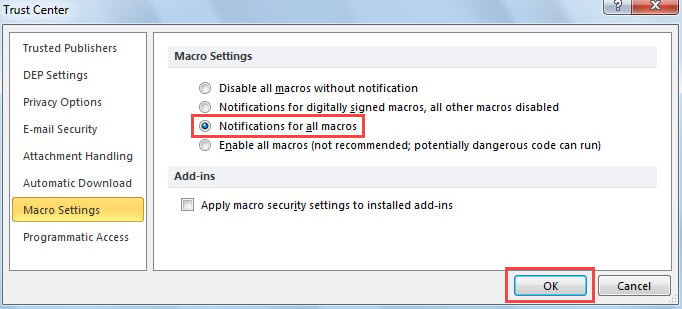
- Luego, haga clic en el botón "Seguridad de macros".

- En la siguiente pantalla, debe seleccionar "Notificaciones para todas las macros" y presionar el botón "Aceptar".

Paso 3: Acceda al Editor de VBA de Outlook
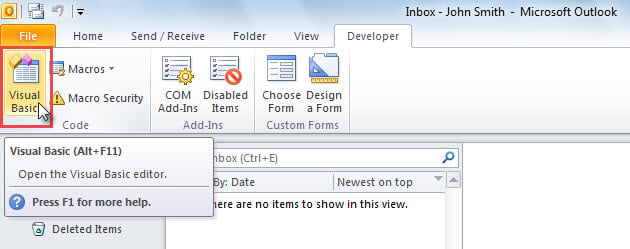
Para ejecutar el código VBA, primero debe acceder al editor VBA, lo que se puede lograr mediante los siguientes 2 medios:
- En Outlook, en la pestaña "Desarrollador", haga clic en el botón "Visual Basic".

- O puede presionar directamente los botones de tecla "Alt + F11".
Paso 4: agregue el código VBA
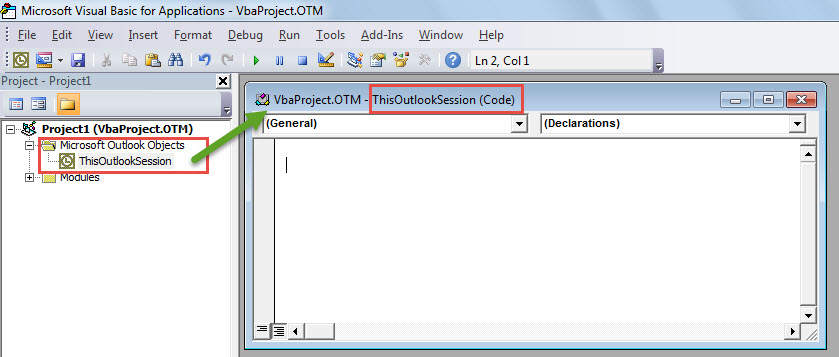
- En el editor de VBA, es decir, la ventana "Microsoft Visual Basic para aplicaciones", debe expandir la carpeta "Objetos de Microsoft Outlook" en el lado izquierdo
- Luego, haga doble clic en el proyecto "ThisOutlookSession" para abrirlo.

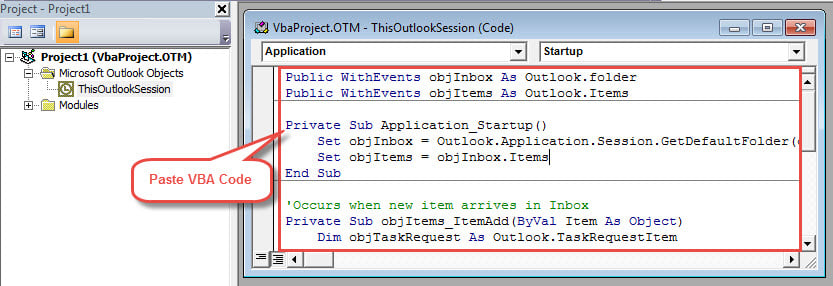
- Posteriormente, puede copiar y pegar su código VBA en el panel de edición blanco de este proyecto.

- Opcionalmente, puede copiar el código VBA en un módulo.
- Haga clic en el botón "Insertar" en la barra de menú.
- Elija "Módulo" de la lista desplegable.

- Luego, se mostrará un nuevo módulo. Ahora puede copiar el código en el módulo como de costumbre.

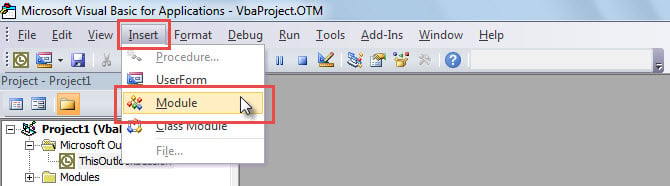
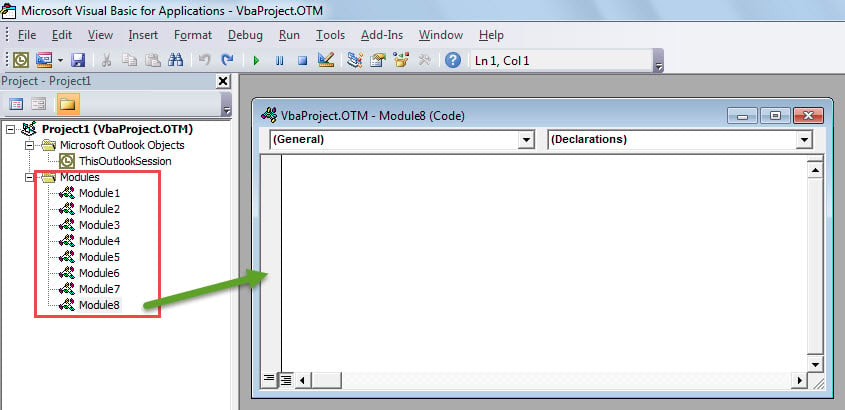
Nota: En general, puedes pegar el código en “ThisOutlookSession” o en un módulo. Sin embargo, el código VBA que involucra eventos, como “Application_Start”, debe colocarse en “ThisOutlookSession”.
Paso 5: Ejecute el código VBA
Después de agregar la macro, puede ejecutarla. En la ventana de macro, puede presionar el botón de la tecla "F5" o hacer clic en el botón "Ejecutar" en la barra de herramientas.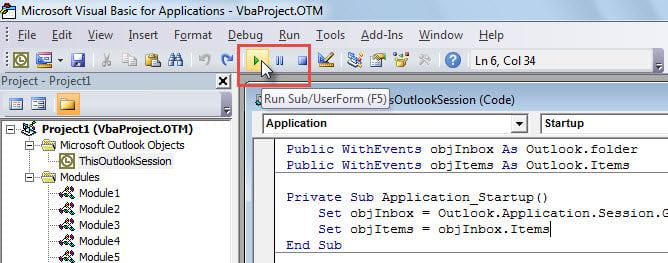
Nota: Para el código VBA que involucra eventos, como "Application_Start", debe reiniciar Outlook para activarlo.
Paso opcional: agregar macro a la barra de herramientas o cinta de acceso rápido
Si desea ejecutar la macro en la ventana principal de Outlook en lugar de en el editor de VBA, puede agregar la macro a la barra de herramientas de acceso rápido o la cinta.
Agregar macro a la barra de herramientas de acceso rápido
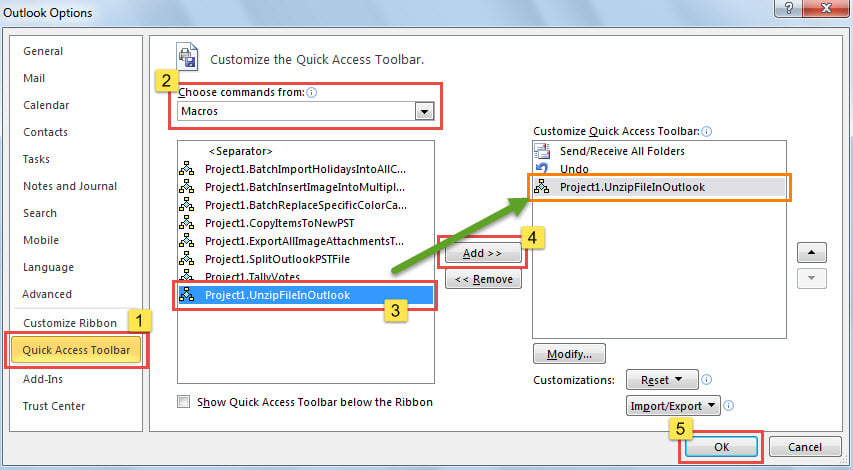
- En primer lugar, acceda a "Opciones de Outlook" siguiendo las operaciones que se muestran en el Paso 1, en el que puede cambiar a la pestaña "Barra de herramientas de acceso rápido".
- A continuación, seleccione "Macros" de "Elegir comandos de".
- Luego, en la lista de macros, elija una macro.
- Después de eso, haga clic en el botón "Agregar >>" en el centro.
- Finalmente, haga clic en "Aceptar".

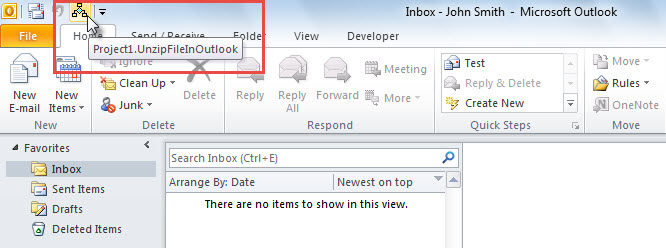
- Desde entonces, para ejecutar esta macro, simplemente puede hacer clic en el botón de macro en la barra de herramientas de acceso rápido.

Agregar macro a la cinta
- Primero, vaya al menú "Archivo" y haga clic en "Opciones".
- En la siguiente ventana "Opciones de Outlook", cambie a "Personalizar cinta".
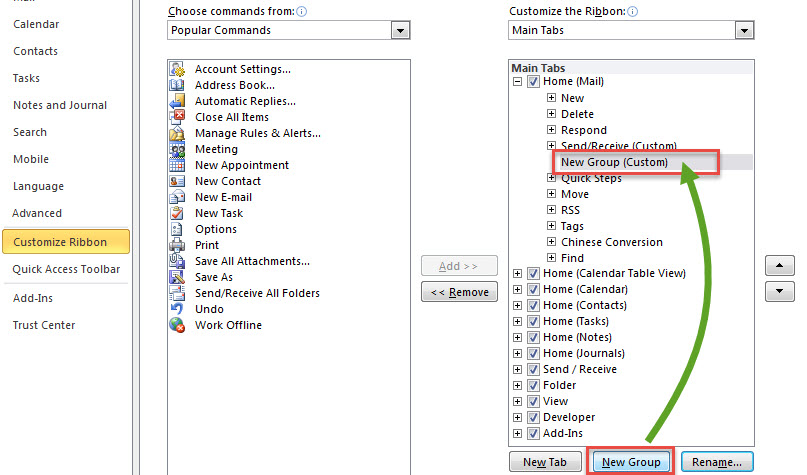
- Luego, en el lado derecho, haga clic en el botón "Nuevo grupo".

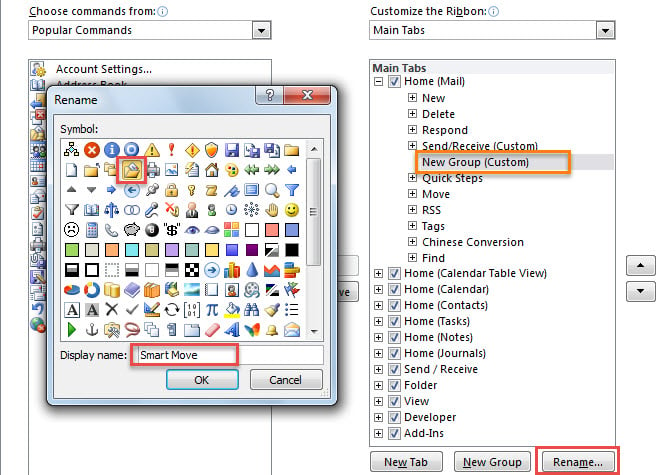
- A continuación, haga clic en el botón "Cambiar nombre".
- En el cuadro de diálogo emergente, especifique un nombre y un icono para el nuevo grupo, como "Smart Move" en mi instancia, y haga clic en "Aceptar".

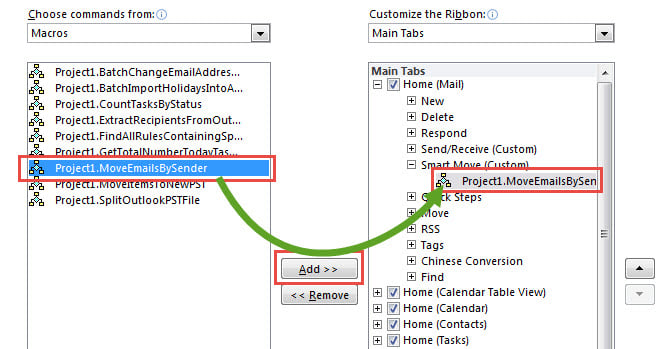
- Más tarde, en el lado izquierdo, seleccione "Macros" de la lista desplegable de "Elegir comandos de".
- Después de eso, en la lista de macros, seleccione la macro que desee.
- Luego, haga clic en el botón "Agregar >>" en el centro para agregar esta macro al grupo personalizado.

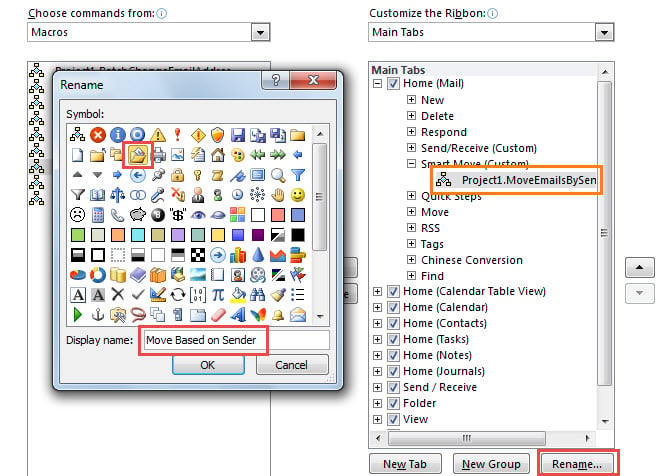
- A continuación, haga clic en el botón "Cambiar nombre".
- En el nuevo cuadro de diálogo, cambie el nombre de esta macro y asígnele un icono.

- Por último, haga clic en una serie de "Aceptar" hasta volver a la ventana principal de Outlook.
- Ahora, verá el nuevo botón de macro en la cinta, como se muestra en la siguiente captura de pantalla.


Introducción del autor:
Shirley Zhang es experta en recuperación de datos en DataNumen, Inc., que es el líder mundial en tecnologías de recuperación de datos, incluyendo recuperación de mdf y productos de software de reparación de Outlook. Para más información visite www.datanumen.com