
Si necesita cambiar con frecuencia la hora del recordatorio de varias citas, este artículo le resultará de gran ayuda. El método aquí le ahorrará efectivamente cambiar manualmente la hora del recordatorio uno por uno.
El artículo anterior - "3 pasos para crear y cambiar recordatorios para elementos de calendario en lotes”Ha compartido un método para cambiar de forma masiva la hora de recordatorio de muchas citas. Sin embargo, todavía le exige que primero cambie la configuración de la vista y luego cambie el recordatorio de una cita manualmente. Por eso, aquí te presentaremos una forma mucho más efectiva. Aquí mostraremos los pasos detallados y el código VBA concreto. Por lo tanto, no necesita preocuparse por no tener conocimiento sobre VBA. Solo sigue leyendo.
Cambiar por lotes la hora del recordatorio de varias citas
- Al principio, inicie el programa Outlook.
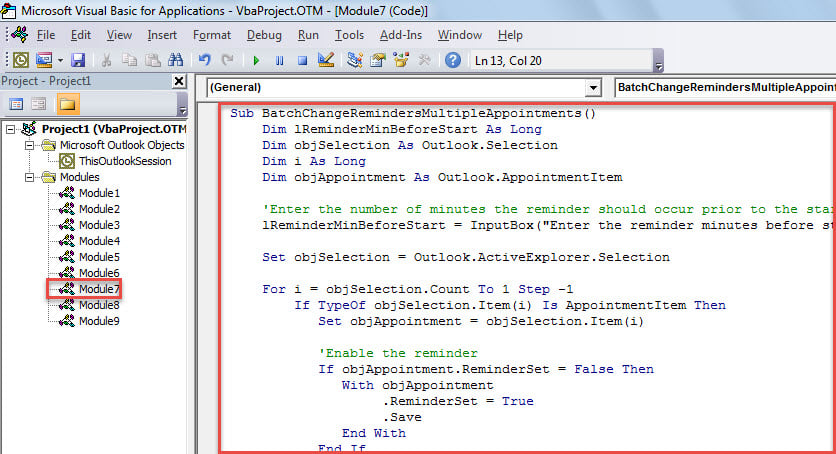
- Luego, acceda al editor de VBA con referencia a "Cómo ejecutar código VBA en su Outlook".
- A continuación, copie y pegue el siguiente código VBA en un módulo no utilizado.
Sub BatchChangeRemindersMultipleAppointments()
 Dim lReminderMinBeforeStart As Long
 Dim objSelection As Outlook.Selection
 Dim i As Long
 Dim objAppointment As Outlook.AppointmentItem

 'Enter the number of minutes the reminder should occur prior to the start of the appointment
 lReminderMinBeforeStart = InputBox("Enter the reminder minutes before start:", , "45")

 Set objSelection = Outlook.ActiveExplorer.Selection

 For i = objSelection.Count To 1 Step -1
 If TypeOf objSelection.Item(i) Is AppointmentItem Then
 Set objAppointment = objSelection.Item(i)

 'Enable the reminder
 If objAppointment.ReminderSet = False Then
 With objAppointment
 .ReminderSet = True
 .Save
 End With
 End If

 With objAppointment
 .ReminderMinutesBeforeStart = lReminderMinBeforeStart
 .Save
 End With
 End If
 Next

 'Prompt you of "Complete"
 MsgBox "Complete!", vbInformation + vbOKOnly
End Sub
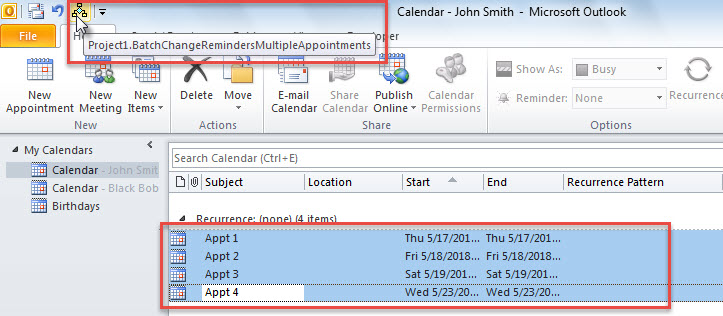
- Después de eso, agregue esta macro a la cinta o la barra de herramientas de acceso rápido.
- Finalmente, puedes probarlo.
- Para empezar, seleccione las citas que desee.
- Luego, haga clic en el botón de macro.

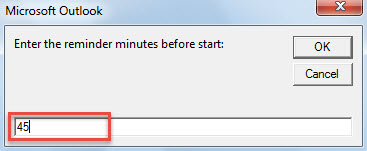
- A continuación, en el cuadro de diálogo emergente, introduzca el número de minutos de recordatorio antes del inicio de la cita.

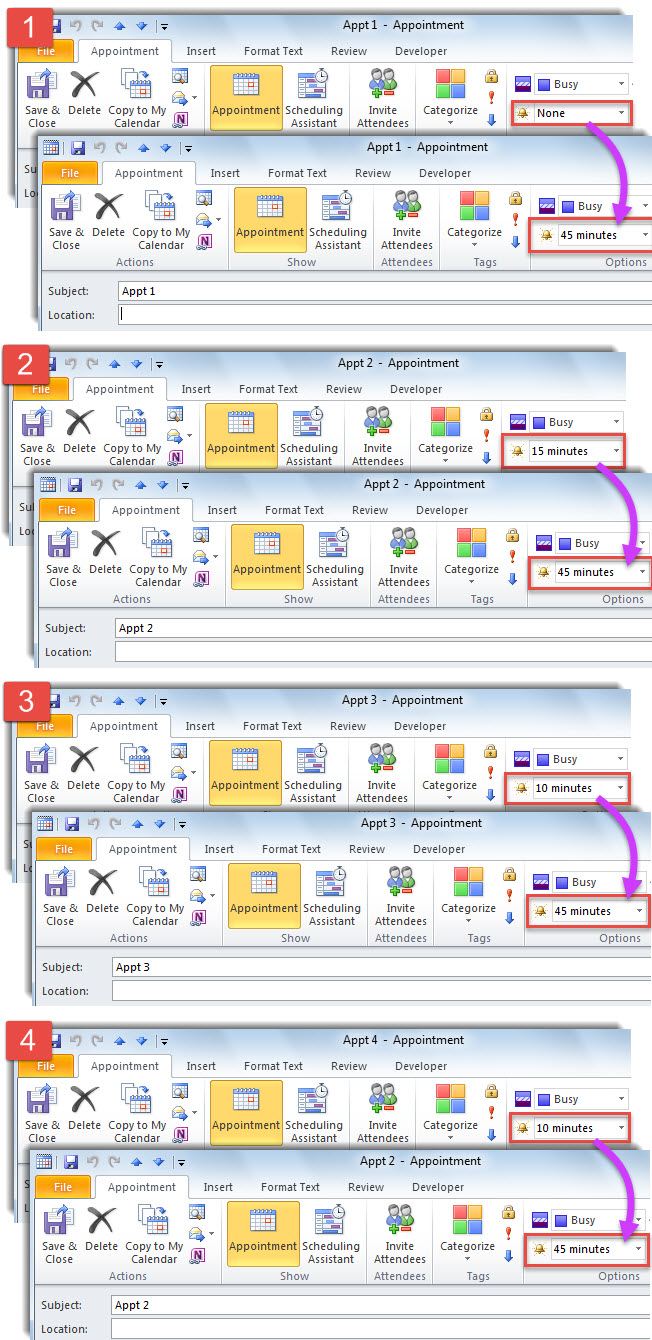
- Ahora, puede verificar la hora del recordatorio de las citas seleccionadas, que se han modificado a su gusto.

Eliminar errores de Outlook
Si con frecuencia encuentra errores diversos en Outlook, debe tomar algunas medidas sólidas. Por ejemplo, necesita hacer una copia de seguridad de su archivo PST de Outlook de una vez, escanear el archivo en busca de virus y eliminarlos, aprender cómo emplear Scanpst de manera efectiva para arreglar PST problemas y conseguir una herramienta de reparación externa, como DataNumen Outlook Repair. Será útil cuando se encuentre con problemas problemáticos que la herramienta de reparación de la bandeja de entrada no pueda resolver.
Introdzction del autor:
Shirley Zhang es experta en recuperación de datos en DataNumen, Inc., que es el líder mundial en tecnologías de recuperación de datos, incluyendo corrección de sql y productos de software de reparación de Outlook. Para más información visite www.datanumen.com