
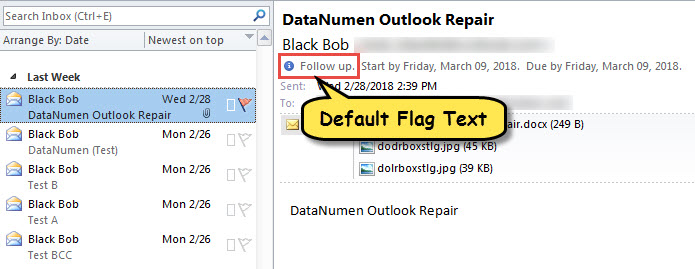
Cuando marca un elemento, el texto de la marca predeterminado es "Seguimiento". Si quieres personalizarlo, puedes leer este artículo. Aquí te enseñaremos a usar VBA para darte cuenta.
De forma predeterminada, cuando marca un elemento, la nota es "Seguimiento". Si desea cambiarlo, debe elegir la opción de bandera "Personalizado" y luego ingresar el texto deseado en el cuadro de diálogo emergente. Si con frecuencia necesita asignar un texto de bandera personalizado específico, seguramente no le gustará la forma anterior porque es demasiado problemática. Por lo tanto, aquí compartiremos un método inteligente. Personalizará directamente los textos de las banderas a tu gusto. Ahora, sigue leyendo para conocer los pasos detallados.
Personalizar los textos de las banderas en los elementos marcados
- Para empezar, cambie la configuración de macros según “Cómo ejecutar código VBA en su Outlook".
- Luego, presione "Alt + F11" para acceder al editor de VBA.
- A continuación, abra el proyecto "ThisOutlookSession" y pegue el siguiente código.
Public WithEvents objExplorer As Outlook.Explorer
Public WithEvents objInspectors As Outlook.Inspectors
Public WithEvents objMail As Outlook.MailItem

Private Sub Application_Startup()
    Set objExplorer = Outlook.Application.ActiveExplorer
    Set objInspectors = Outlook.Application.Inspectors
End Sub

Private Sub objExplorer_SelectionChange()
    On Error Resume Next
    If objExplorer.Selection.Item(1).Class = olMail Then
       Set objMail = objExplorer.Selection.Item(1)
    End If
End Sub

Private Sub objInspectors_NewInspector(ByVal Inspector As Inspector)
    If Inspector.currentItem.Class = olMail Then
       Set objMail = Inspector.currentItem
    End If
End Sub

Private Sub objMail_PropertyChange(ByVal Name As String)
    Dim strFlagRequest As String

    If Name = "FlagStatus" Then
       If objMail.IsMarkedAsTask = True Then
          If objMail.FlagStatus <> olFlagComplete And objMail.FlagStatus <> olNoFlag Then
             'Enter your preferred note
             objMail.FlagRequest = "Custom Flag texts"
             objMail.Save
         End If
       End If
    End If
End Sub
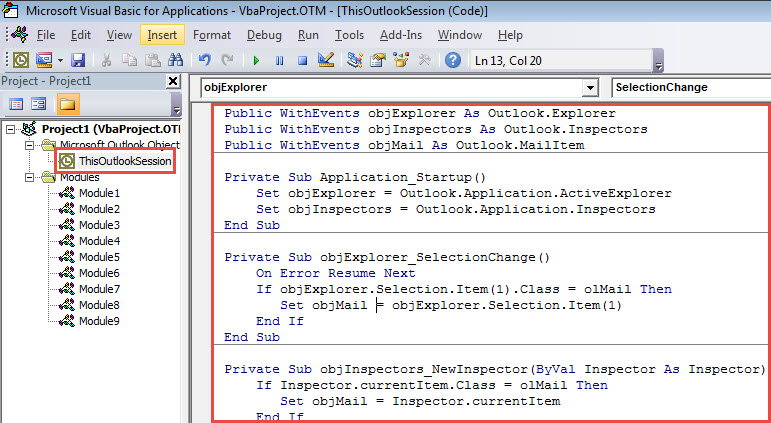
- Después, reinicie Outlook para activar esta macro.
- Finalmente, puedes intentarlo.
- En primer lugar, seleccione o abra un elemento de Outlook.
- Luego, márquelo como de costumbre.
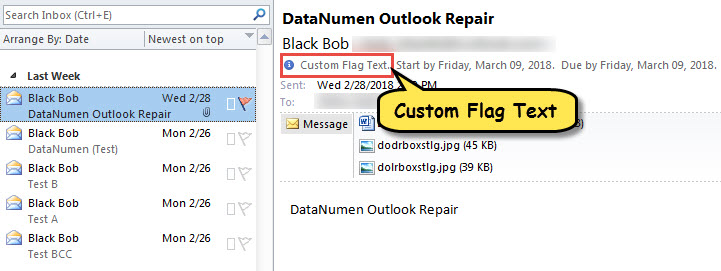
- De inmediato, verá los textos de las banderas personalizadas asignados a este elemento, como se muestra en la siguiente figura.

¿Qué pasa si el archivo PST se vuelve inaccesible?
Se ha demostrado que el archivo de Outlook es propenso a la corrupción debido a varios factores. Por ejemplo, si cierra con frecuencia la aplicación de Outlook de forma incorrecta o si descarga accidentalmente los archivos adjuntos maliciosos, el archivo PST puede estar dañado. En ese momento, su primer recurso es emplear la herramienta de reparación incorporada: Scanpst. Sin embargo, si falla, no tiene más remedio que recurrir a una utilidad externa más profesional, como DataNumen Outlook Repair, que se ha apreciado mucho por su alto Recuperación de PST tarifa.
Introducción del autor:
Shirley Zhang es experta en recuperación de datos en DataNumen, Inc., que es el líder mundial en tecnologías de recuperación de datos, incluyendo corrupto SQL Server y productos de software de reparación de Outlook. Para más información visite www.datanumen.com