
En este artículo, entendemos el error 'Nombre ambiguo detectado' y cómo tratarlo.
Hacemos uso de la aplicación Access no solo para almacenar datos en bases de datos, sino también para almacenar una amplia gama de procedimientos, que van desde cortos a largos y simples a complejos. No es raro que haya más de un tipo similar de procedimientos almacenados con nombres de archivo similares. Como usuario, es posible que esto esté completamente bien, pero la aplicación no. Si está almacenando más de un procedimiento con un nombre similar, aparecerá un mensaje de error.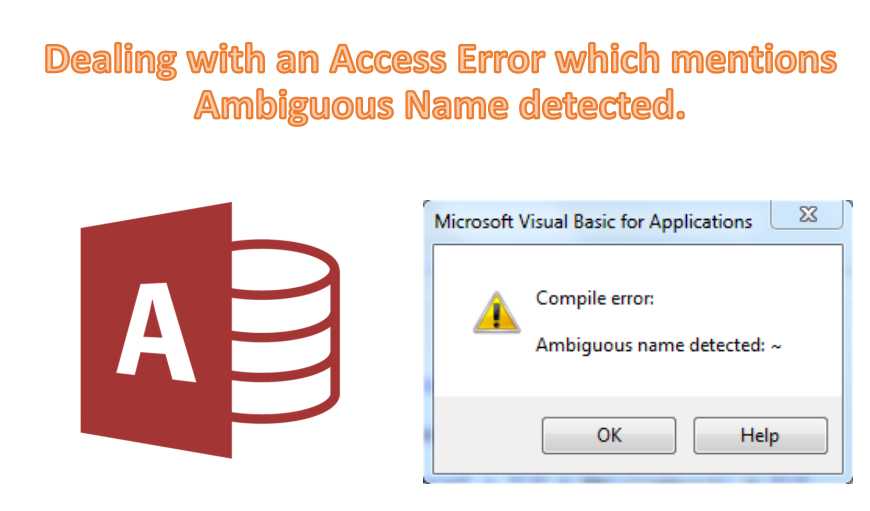
Mensaje de error 'Nombre ambiguo detectado'
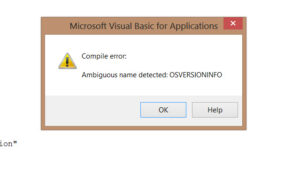 Este es otro de esos errores de MS Access que te sorprenderán por su apariencia completamente inesperada. El error aparecerá si está intentando acceder a un procedimiento con un nombre de archivo que no está completamente dedicado a él. Es decir, también hay otros procedimientos que se almacenan en el módulo con el mismo nombre. De esta forma, la aplicación siente que se ha detectado un nombre ambiguo. Pero no se preocupe por esto, porque no es un error complejo y no será difícil de manejar. Siempre que comprenda la causa del error.
Entonces, ahora que sabemos que la causa del error no es más que nombres de archivos repetidos, tener una solución no será un desafío.
Manejo del error "Nombre ambiguo detectado"
Tras comprender el problema, te darás cuenta de que la solución es la más obvia. Simplemente elimina todos los procedimientos innecesarios que forman parte del módulo con un nombre común y conserva solo aquellos que consideres cruciales para el rendimiento. Puede que te resulte fácil implementarlo, pero por si acaso tienes algún problema, a continuación te mostramos los pasos que puedes seguir.
- Comience abriendo el formulario en la vista Diseño.
- Este es el paso que diferirá según la edición de la aplicación que esté utilizando. Puede seleccionar 'Código' en el 'Menú Ver' o seleccionar 'Ver código' del grupo Herramientas en la pestaña Diseño.
- Vaya al menú Depurar y seleccione la opción 'Compilar nombre de base de datos'. Este es también el momento en el que se encontrará nuevamente con el error.
- Desde el error que aparece, debe verificar el Nombre del procedimiento que aparece. Una vez hecho esto, haga clic en Aceptar.
- Abra el código y busque todas las apariciones con el nombre de procedimiento dado.
- Ahora ya sabes qué procedimientos tienen el mismo nombre y cuáles son importantes y cuáles no. Así que empieza por eliminar todos aquellos procedimientos que no sean importantes ni necesarios.
- Una vez que haya eliminado todos los procedimientos innecesarios del mismo nombre, vaya al menú Depurar nuevamente y seleccione la opción 'Compilar nombre de base de datos'.
- Si no hay ningún error ahora, el problema está resuelto y puede relajarse haciendo clic en la opción cerrar en el menú Archivo. En caso de que aún persista, es posible que esté mirando un mdb corrupto o archivo accdb.
Introducción del autor:
Vivian Stevens es experta en recuperación de datos en DataNumen, Inc., que es el líder mundial en tecnologías de recuperación de datos, incluyendo reparación de mdf y productos de software de recuperación de Excel. Para más información visite www.datanumen.com