
Puede estar acostumbrado a separar las reuniones entrantes de las citas creadas por usted mismo. En esta situación, anhelará una forma que pueda mover automáticamente las reuniones entrantes a un calendario específico. Este artículo le mostrará un método tan inteligente.
De forma predeterminada, Outlook almacenará automáticamente las reuniones entrantes en el calendario predeterminado. Sin embargo, muchos usuarios prefieren almacenar las reuniones por separado, sin mezclarlas con las citas habituales. Por lo tanto, están ansiosos por permitir que Outlook mueva automáticamente las reuniones entrantes a un calendario no predeterminado. Aunque Outlook no ofrece ninguna función nativa para esto, aún se puede lograr con un poco de programación. A continuación, lo presentaremos detalladamente.

Mover automáticamente las reuniones entrantes a un calendario específico
- Para empezar, acceda al editor de Outlook VBA. Acerca de los pasos, lea el artículo "Cómo ejecutar código VBA en su Outlook".
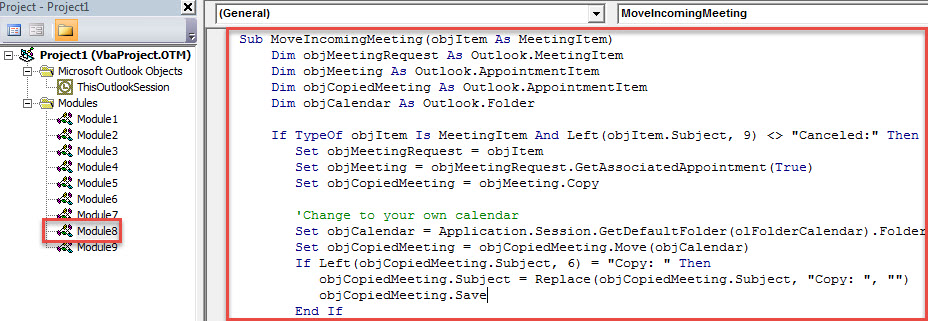
- Luego, en la nueva ventana, coloque el siguiente código VBA en un módulo.
Sub MoveIncomingMeeting(objItem As MeetingItem)
    Dim objMeetingRequest As Outlook.MeetingItem
    Dim objMeeting As Outlook.AppointmentItem
    Dim objCopiedMeeting As Outlook.AppointmentItem
    Dim objCalendar As Outlook.Folder

    If TypeOf objItem Is MeetingItem And Left(objItem.Subject, 9) <> "Canceled:" Then
       Set objMeetingRequest = objItem
       Set objMeeting = objMeetingRequest.GetAssociatedAppointment(True)
       Set objCopiedMeeting = objMeeting.Copy

       'Change to your own calendar
       Set objCalendar = Application.Session.GetDefaultFolder(olFolderCalendar).Folders("Meetings")
       Set objCopiedMeeting = objCopiedMeeting.Move(objCalendar)
       If Left(objCopiedMeeting.Subject, 6) = "Copy: " Then
          objCopiedMeeting.Subject = Replace(objCopiedMeeting.Subject, "Copy: ", "")
          objCopiedMeeting.Save
       End If

       objMeeting.Delete
    End If
End Sub
- Luego, salga del editor de VBA.
- Más tarde, vaya a "Archivo" y haga clic en el botón "Administrar reglas y alertas".
- En la nueva ventana, haga clic en "Nueva regla".
- Luego, en el cuadro de diálogo emergente, seleccione "Aplicar regla en los mensajes que recibo" y presione "Siguiente".
- Posteriormente, especifique las condiciones de la regla según sus necesidades y haga clic en "Siguiente".
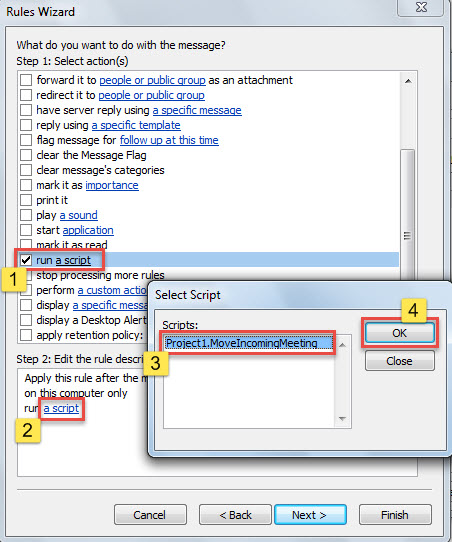
- En el paso de "Acción de la regla", elija "ejecutar un guión" y utilice la macro agregada anteriormente.

- Después de eso, siga los asistentes en pantalla para finalizar la configuración de reglas.
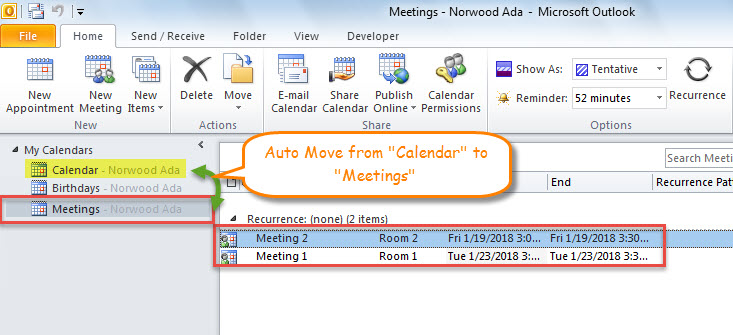
- A partir de ahora, cada vez que reciba una solicitud de reunión, Outlook moverá automáticamente la reunión correspondiente al calendario específico.

Fortalezca la protección de datos de Outlook
Es innegable que Outlook cuenta con numerosas funciones. Sin embargo, esto no significa que pueda eliminar errores o daños de forma permanente. De hecho, al contrario, Outlook es considerablemente vulnerable. Cualquier pequeño problema puede provocar que se bloquee, lo que resulta en la pérdida de datos. Por lo tanto, es necesario reforzar la protección de datos de Outlook. En concreto, se deben realizar copias de seguridad periódicas, mantener a raya el spam, los virus y el malware, y preparar una protección eficaz. Reparación de PST herramienta, como DataNumen Outlook Repair.
Introducción del autor:
Shirley Zhang es experta en recuperación de datos en DataNumen, Inc., que es el líder mundial en tecnologías de recuperación de datos, incluyendo reparar SQL Server y productos de software de reparación de Outlook. Para más información visite www.datanumen.com