
Si deseas eliminar en lote todas las fuentes RSS a las que estás suscrito en Outlook, puedes leer este artículo. Aquí te mostraremos dos métodos eficaces.
Outlook permite a los usuarios suscribirse a fuentes RSS para obtener noticias actualizadas de sus sitios web favoritos. Es muy conveniente. Sin embargo, a veces, es posible que deba restablecer las fuentes RSS en su Outlook. Por lo tanto, primero debe eliminar por lotes todos los feeds existentes. Sin duda, eliminar uno a uno es demasiado tedioso. Por lo tanto, aquí le enseñaremos 2 formas de eliminar por lotes todas las fuentes RSS de una sola vez.

Método 1: eliminar solo las fuentes RSS y conservar los elementos descargados anteriormente
- Primero, abre Outlook.
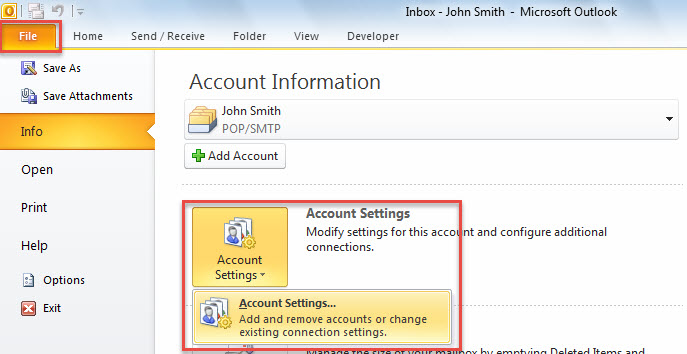
- Luego, dirígete al menú "Archivo".
- A continuación, en la nueva pantalla, haga clic en el botón "Configuración de la cuenta" y elija la opción "Configuración de la cuenta" de la lista desplegable.

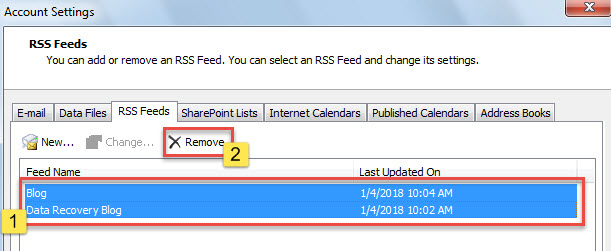
- Posteriormente, en la nueva ventana emergente, cambie a la pestaña "Fuentes RSS".
- En esta pestaña, mantenga presionada la tecla "Ctrl" y seleccione todos los feeds uno por uno.
- Más tarde, haga clic en el botón "Eliminar".

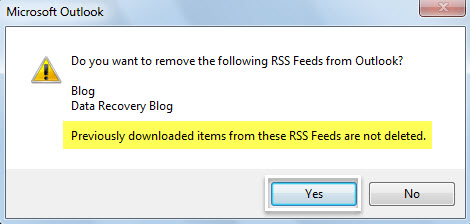
- Luego, recibirá el mensaje, que se muestra en la siguiente captura de pantalla.

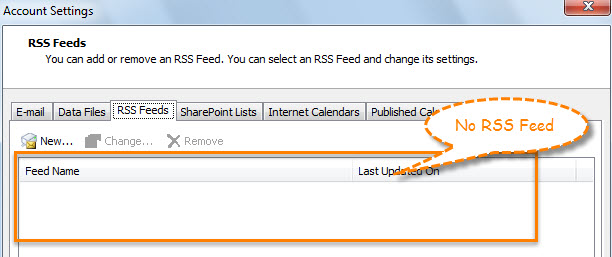
- Después de presionar "Sí", puede ver que todas las fuentes RSS han desaparecido de la ventana "Configuración de la cuenta".

- Sin embargo, después de regresar al panel de navegación del correo, encontrará que los elementos descargados previamente de las fuentes RSS todavía están allí.

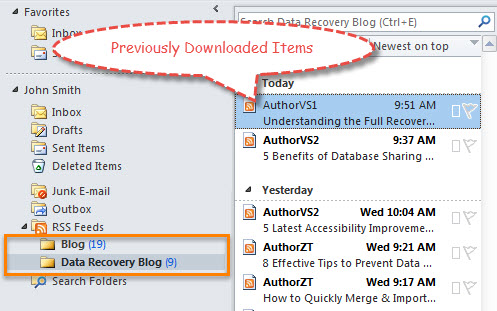
Si desea eliminar por lotes tanto las fuentes RSS como los elementos descargados anteriormente, puede utilizar el segundo método en su lugar.
Método 2: eliminar tanto las fuentes RSS como los elementos descargados anteriormente
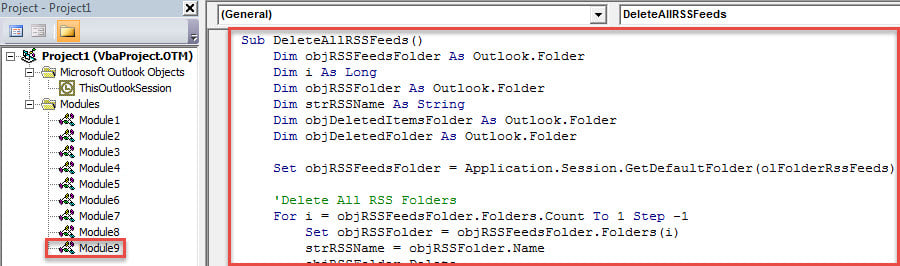
- En primer lugar, active el editor de Outlook VBA a través de "Alt + F11".
- Luego, copie el siguiente código VBA en un módulo.
Sub DeleteAllRSSFeeds()
    Dim objRSSFeedsFolder As Outlook.Folder
    Dim i As Long
    Dim objRSSFolder As Outlook.Folder
    Dim strRSSName As String
    Dim objDeletedItemsFolder As Outlook.Folder
    Dim objDeletedFolder As Outlook.Folder

    Set objRSSFeedsFolder = Application.Session.GetDefaultFolder(olFolderRssFeeds)

    'Delete All RSS Folders
    For i = objRSSFeedsFolder.Folders.Count To 1 Step -1
        Set objRSSFolder = objRSSFeedsFolder.Folders(i)
        strRSSName = objRSSFolder.Name
        objRSSFolder.Delete

        'Permanently Delete from "Deleted Items" Folder
        Set objDeletedItemsFolder = Application.Session.GetDefaultFolder(olFolderDeletedItems)
        For Each objDeletedFolder In objDeletedItemsFolder.Folders
            If objDeletedFolder.Name = strRSSName Then
               objDeletedFolder.Delete
            End If
        Next
    Next
End Sub
- Luego, haga clic en el botón de la tecla "F5".
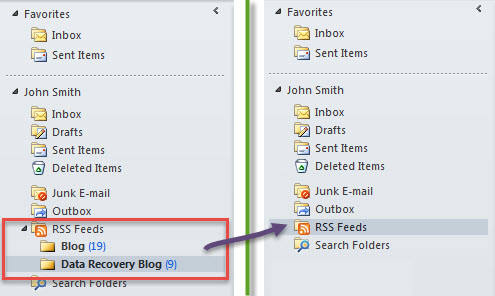
- Cuando se complete la macro, todas las fuentes RSS desaparecerán de Outlook.

Dar importancia a la protección de datos de Outlook
Muchos usuarios se han visto afectados por todo tipo de problemas con Outlook, desde bloqueos repentinos y frecuentes errores emergentes hasta daños complejos en los archivos PST. En esta situación, es fundamental prestar mucha atención a la protección de datos de Outlook. Sin duda, la acción más importante es realizar copias de seguridad de los archivos de Outlook a intervalos regulares. Además, contar con un software de reparación de Outlook de calidad también es imprescindible. Por ejemplo, puede obtener DataNumen Outlook Repair eso puede arreglar Outlook archivo en cuestión de minutos.
Introducción del autor:
Shirley Zhang es experta en recuperación de datos en DataNumen, Inc., que es el líder mundial en tecnologías de recuperación de datos, incluyendo reparación de sql y productos de software de reparación de Outlook. Para más información visite www.datanumen.com