
Al utilizar "Responder a todos", es posible que desee enviar la respuesta a su remitente y destinatarios originales por separado. En este artículo, analizaremos este requisito y le presentaremos un método útil para obtenerlo.
Alguna vez debe haber recibido un correo electrónico que no solo se le envía a usted, sino que también se envía a muchos otros destinatarios. En ese momento, es posible que deba responder este correo electrónico tanto a su remitente original como a los demás destinatarios. En general, puede utilizar "Responder a todos". Sin embargo, a veces, por motivos de confidencialidad, es posible que desee enviar las respuestas por separado. En tal caso, se recomienda encarecidamente utilizar la forma que se comparte a continuación, lo que puede evitarle operaciones repetitivas problemáticas.
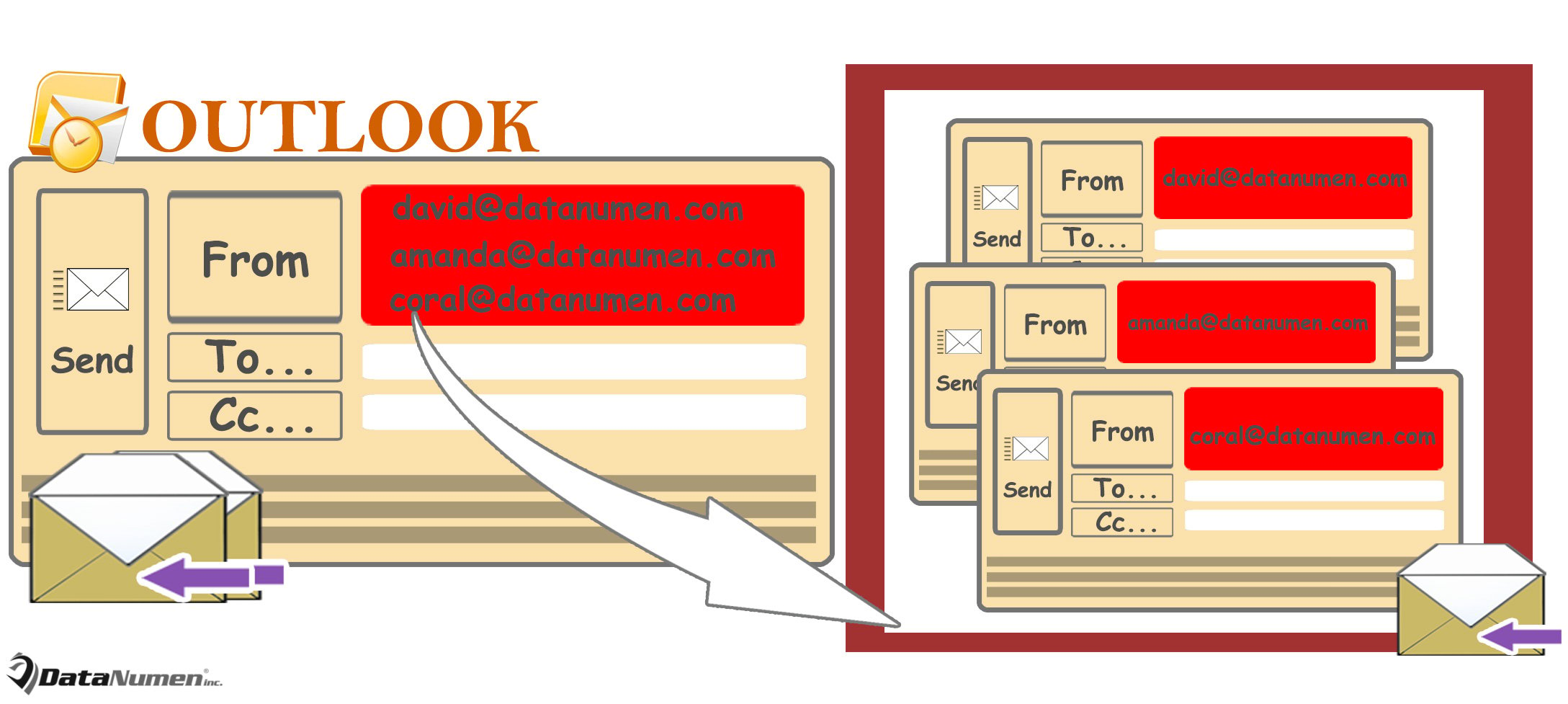
Responda un correo electrónico a todos sus remitentes y destinatarios originales por separado
- Para empezar, acceda al editor de Outlook VBA a través del atajo de teclas "Alt + F11".
- Luego, en la ventana emergente "Microsoft Visual Basic para Aplicaciones", coloque el siguiente código VBA en un módulo.
Sub ReplyAllSeparately()
    Dim objReplyAllMail As Outlook.MailItem
    Dim objRecipients As Outlook.Recipients
    Dim objRecipient As Outlook.Recipient
    Dim objSeparateReply As Outlook.MailItem

    Set objReplyAllMail = Outlook.Application.ActiveInspector.CurrentItem
    Set objRecipients = objReplyAllMail.Recipients

    'Separate recipients
    For i = objRecipients.Count To 1 Step -1
        Set objRecipient = objRecipients.Item(i)

        Set objSeparateReply = objReplyAllMail.Copy
        objSeparateReply.To = ""
        objSeparateReply.Recipients.Add (objRecipient.Name)
        objSeparateReply.Send
    Next

    objReplyAllMail.Close olDiscard
End Sub
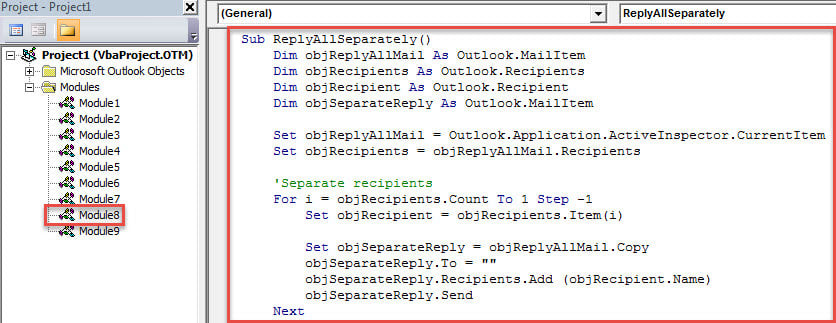
- Después de eso, agregue esta macro a la barra de herramientas de acceso rápido de la ventana de mensajes, siguiendo los pasos que se muestran en el artículo - "Cómo ejecutar código VBA en su Outlook".
- Eventualmente, puedes intentarlo.
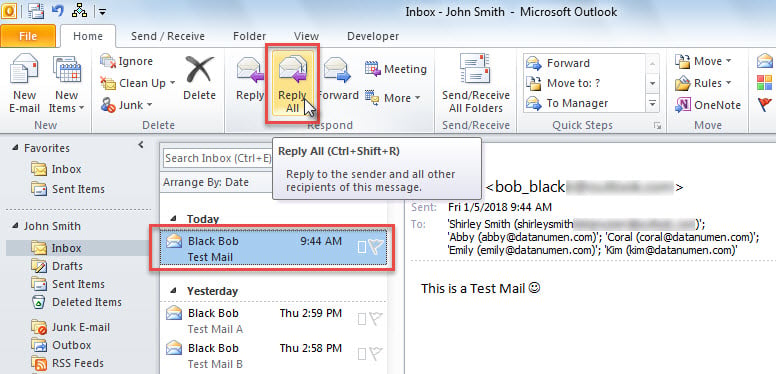
- En primer lugar, seleccione un correo electrónico y presione el botón "Responder a todos".

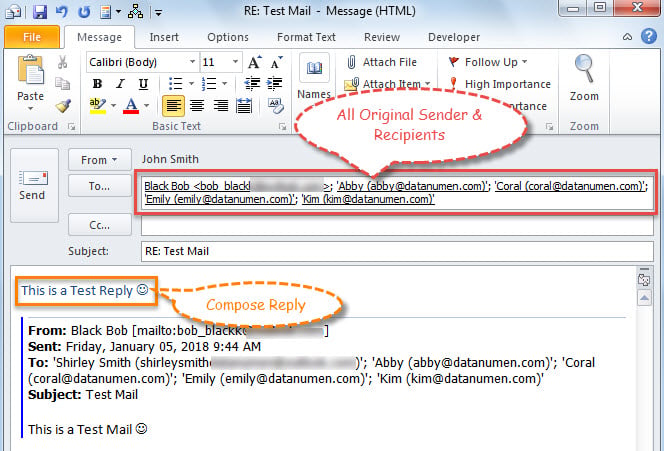
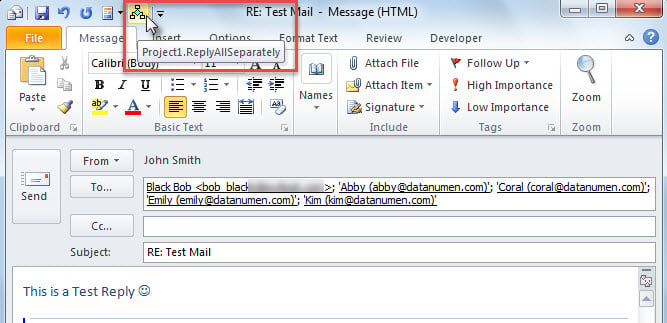
- Aparecerá un nuevo correo en el que podrá ver que todos los remitentes y destinatarios originales están en el campo "Para". Ahora puede redactar la respuesta a voluntad.

- Después de eso, puede hacer clic en el botón de macro en la barra de herramientas de acceso rápido.

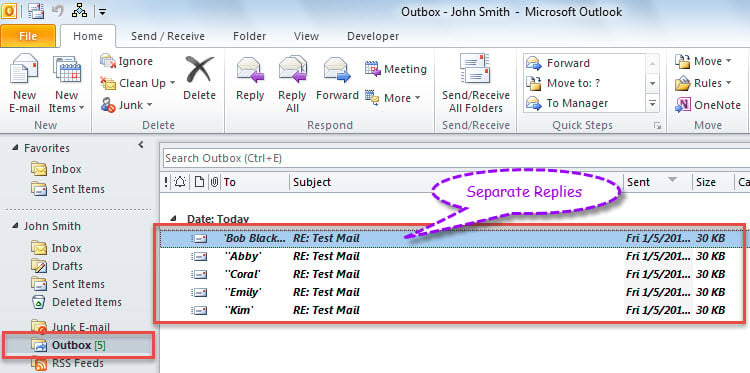
- Inmediatamente, las respuestas se enviarán a los destinatarios por separado. Puede encontrar las respuestas salientes en la carpeta "Buzón de salida", como la siguiente imagen.

Resolver problemas de Outlook
En términos generales, cuando se encuentre con problemas molestos de Outlook, su primer e inmediato recurso debe ser el herramienta de reparación de la bandeja de entrada - Scanpst.exe. De hecho, es muy útil y eficaz cuando se trata de pequeños problemas. Sin embargo, resulta inútil en caso de fallas graves de Outlook y corrupción de archivos PST. En tales casos, no tiene más remedio que recurrir a una herramienta de reparación más notable, como DataNumen Outlook Repair. Es capaz de extraer el máximo de datos de un archivo de Outlook muy dañado.
Introducción del autor:
Shirley Zhang es experta en recuperación de datos en DataNumen, Inc., que es el líder mundial en tecnologías de recuperación de datos, incluyendo recuperación de sql y productos de software de reparación de Outlook. Para más información visite www.datanumen.com