
Al responder o reenviar un correo electrónico, es posible que desee aplicar las mismas categorías. En este artículo, le enseñaremos a darse cuenta de esto con el código VBA.
Si está acostumbrado a asignar las mismas categorías de color del correo electrónico original a todas sus respuestas y reenvíos, ¿por qué no deja que Outlook lo haga automáticamente? Aunque Outlook no proporciona una función tan directa, aún puede obtenerla con la ayuda del código VBA. A continuación, le expondremos los pasos detallados y el código.
Aplicar automáticamente las categorías de un correo electrónico a todas sus respuestas y reenvíos
- Desde el principio, inicie la aplicación Outlook.
- Luego, presione las teclas "Alt + F11" para ejecutar el editor de Outlook VBA.
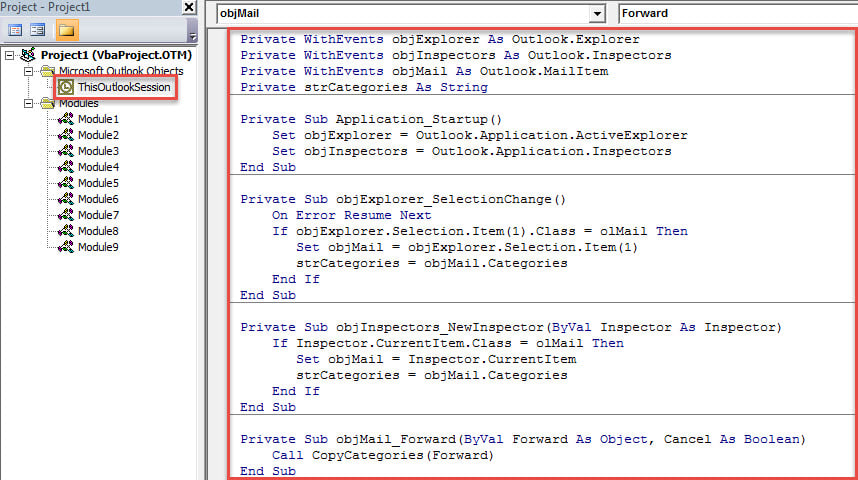
- A continuación, copie el siguiente código VBA en el proyecto "ThisOutlookSession".
Private WithEvents objExplorer As Outlook.Explorer
Private WithEvents objInspectors As Outlook.Inspectors
Private WithEvents objMail As Outlook.MailItem
Private strCategories As String

Private Sub Application_Startup()
    Set objExplorer = Outlook.Application.ActiveExplorer
    Set objInspectors = Outlook.Application.Inspectors
End Sub

Private Sub objExplorer_SelectionChange()
    On Error Resume Next
    If objExplorer.Selection.Item(1).Class = olMail Then
       Set objMail = objExplorer.Selection.Item(1)
       strCategories = objMail.Categories
    End If
End Sub

Private Sub objInspectors_NewInspector(ByVal Inspector As Inspector)
    If Inspector.CurrentItem.Class = olMail Then
       Set objMail = Inspector.CurrentItem
       strCategories = objMail.Categories
    End If
End Sub

Private Sub objMail_Forward(ByVal Forward As Object, Cancel As Boolean)
    Call CopyCategories(Forward)
End Sub

Private Sub objMail_Reply(ByVal Response As Object, Cancel As Boolean)
    Call CopyCategories(Response)
End Sub

Private Sub objMail_ReplyAll(ByVal Response As Object, Cancel As Boolean)
    Call CopyCategories(Response)
End Sub

Private Sub CopyCategories(ByVal objNewMail As Object)
    objNewMail.Categories = strCategories
End Sub
- Después, reinicie Outlook para activar este proyecto.
- Desde entonces, puedes probarlo siguiendo los pasos a continuación.
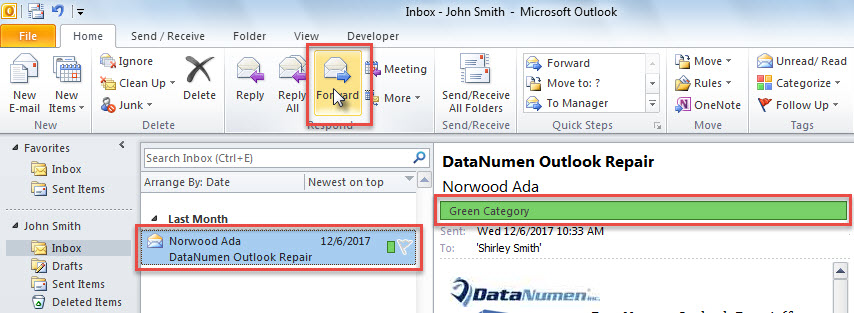
- En primer lugar, seleccione un correo electrónico y presione el botón "Reenviar".

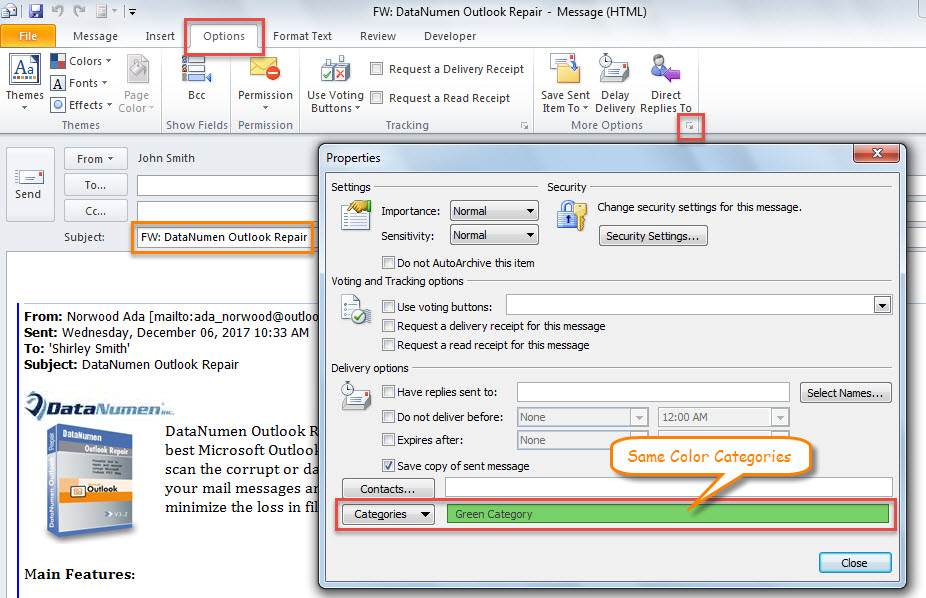
- Luego, se mostrará un correo electrónico de reenvío, en el que puede cambiar a la pestaña "Opciones" y presionar el icono de extensión en la esquina inferior derecha del grupo "Más opciones".
- A continuación, en el cuadro de diálogo emergente "Propiedades", puede ver que este correo electrónico está asignado con las mismas categorías de color que el correo electrónico original.

Reparar archivo de Outlook dañado
Dado que Outlook es vulnerable, debe realizar muchas acciones para evitar la pérdida de datos de Outlook. Por ejemplo, necesita realizar copias de seguridad periódicas de los datos. Además, es necesario que tenga cuidado con los correos electrónicos desconocidos, incluidos los enlaces o archivos adjuntos incrustados. Por último, pero no menos importante, debe hacerse con una herramienta de reparación externa de punta, como DataNumen Outlook Repair. Puede ayudarlo a recuperar el máximo de datos de Outlook corrupto .
Introducción del autor:
Shirley Zhang es experta en recuperación de datos en DataNumen, Inc., que es el líder mundial en tecnologías de recuperación de datos, incluyendo SQL Server reparar y productos de software de reparación de Outlook. Para más información visite www.datanumen.com