
Αυτό το σφάλμα του Outlook "Η απόπειρα λειτουργίας απέτυχε. Δεν ήταν δυνατή η εύρεση ενός αντικειμένου "συνήθως εμφανίζεται όταν προσπαθείτε να στείλετε email. Αυτό το άρθρο καταλήγει σε 6 έγκυρες λύσεις σε αυτό το πρόβλημα.
Σχεδόν δύο είδη αιτιών μπορούν να προκαλέσουν «Η απόπειρα λειτουργίας απέτυχε. Δεν ήταν δυνατή η εύρεση ενός αντικειμένου "σφάλμα. Αυτή είναι η εσφαλμένη διαμόρφωση του Outlook και η καταστροφή του Outlook. Ακολουθούν 6 προσεγγίσεις για αυτό το πρόβλημα.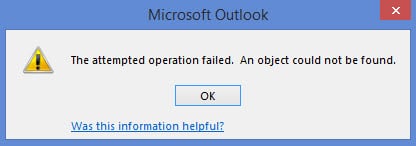
1. Ελέγξτε εάν το Outlook βρίσκεται σε λειτουργία συμβατότητας
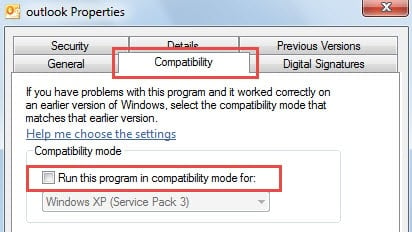
Αρχικά, πρέπει να βεβαιωθείτε ότι το Outlook δεν βρίσκεται σε λειτουργία συμβατότητας. Εάν είναι, πρέπει αμέσως να το διορθώσετε. Ακολουθήστε τα παρακάτω βήματα.
- Στο «Start Μενού ", συμπληρώστε το" outlook.exe "στο πλαίσιο αναζήτησης και στη συνέχεια θα εμφανιστεί το αντίστοιχο πρόγραμμα.
- Κάντε δεξί κλικ και επιλέξτε "Ιδιότητες" από το αναδυόμενο μενού.
- Στο νέο παράθυρο διαλόγου, μεταβείτε στην καρτέλα "Συμβατότητα", στην οποία θα πρέπει να ελέγξετε αν έχει επιλεγεί ή όχι η επιλογή "Εκτέλεση αυτού του προγράμματος σε λειτουργία συμβατότητας για:".

- Εάν επιλεγεί, αποεπιλέξτε το αμέσως. Και restart Outlook για να στείλετε ξανά email. Εάν δεν έχει επιλεγεί, είναι πιθανό ότι το πρόβλημα βρίσκεται στις άλλες αιτίες.
2. Δημιουργήστε ένα νέο προφίλ
Ένας άλλος γνωστός λόγος για αυτό το ζήτημα είναι κατεστραμμένο προφίλ αλληλογραφίας. Επομένως, πρέπει να προσπαθήσετε να δημιουργήσετε ένα νέο προφίλ για να διορθώσετε το σφάλμα.
- Στην αρχή, κλείστε το Outlook και αποκτήστε πρόσβαση στο "" Πίνακας Ελέγχου "".
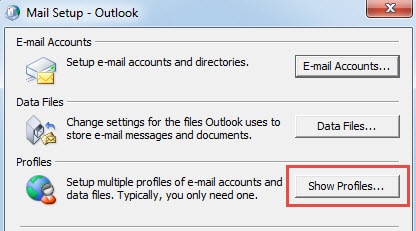
- Στη συνέχεια εντοπίστε και κάντε κλικ στο "Mail" applet. Στο νέο αναδυόμενο παράθυρο διαλόγου, κάντε κλικ στο κουμπί "Εμφάνιση προφίλ".

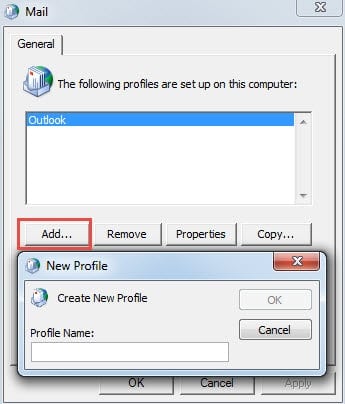
- Στο επόμενο παράθυρο διαλόγου, κάντε κλικ στο "Προσθήκη" για να δημιουργήσετε ένα νέο προφίλ. Αργότερα θα σας ζητηθεί να προσθέσετε λογαριασμό. Απλώς ακολουθήστε τις οδηγίες στην οθόνη για να το ολοκληρώσετε.

- Τελικά μετά τη δημιουργία ενός νέου προφίλ, μπορείτε να προσπαθήσετε να στείλετε ξανά email. Εάν επιτύχει, το πρόβλημα επιλύεται. Εάν το σφάλμα παραμένει, τότε πρέπει να εξετάσετε εάν φταίει το λογισμικό προστασίας από ιούς.
3. Απενεργοποιήστε το Antivirus Scanner Integration με το Outlook
Αν και το λογισμικό προστασίας από ιούς διαδραματίζει σημαντικό ρόλο στην προστασία του Outlook από ιούς, η ενσωμάτωσή του με το Outlook δημιουργεί επίσης πολλά κρυμμένα προβλήματα. Για παράδειγμα, κάθε φορά που στέλνετε ή λαμβάνετε μηνύματα ηλεκτρονικού ταχυδρομείου, το λογισμικό προστασίας από ιούς θα σαρώσει όλα αυτά, γεγονός που θα επιβραδύνει τη διαδικασία αποστολής / λήψης και ακόμη και θα οδηγήσει σε σφάλματα. Επομένως, πρέπει να το απενεργοποιήσετε, ανεξάρτητα από το ίδιο το πρόγραμμα ή τα "Πρόσθετα" του "Επιλογές του Outlook". Αφού την απενεργοποιήσετε, μπορείτε να στείλετε ξανά μηνύματα ηλεκτρονικού ταχυδρομείου. Εάν το σφάλμα εξακολουθεί να εμφανίζεται, πρέπει να στραφείτε στην επόμενη μέθοδο.
4. Επιδιόρθωση του Outlook
Η επιδιόρθωση του Outlook έχει ως στόχο να διορθώσει όλες τις εσφαλμένες ρυθμίσεις παραμέτρων στο Outlook.
- Κλείστε το Outlook και μεταβείτε στο "Start Μενού ».
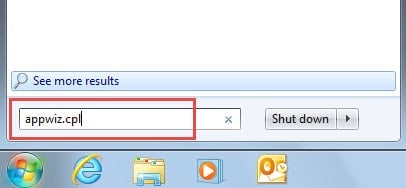
- Στη συνέχεια, πληκτρολογήστε "appwiz.cpl" στο πεδίο αναζήτησης ή στο πλαίσιο "Εκτέλεση". Και πατήστε "Enter".

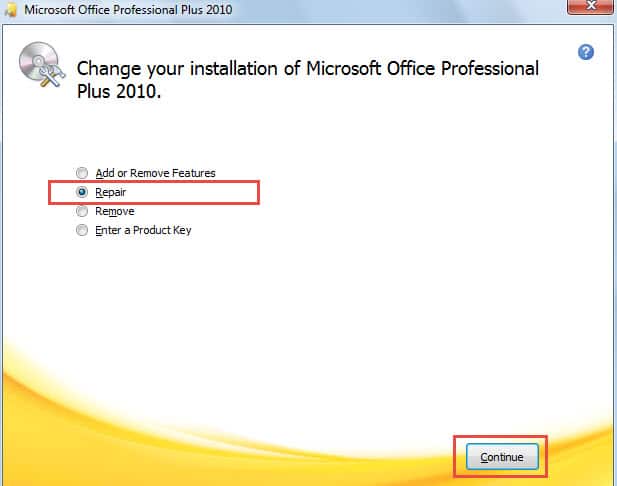
- Στο νέο παράθυρο, προωθήστε το Microsoft Office και πατήστε το κουμπί "Αλλαγή".
- Στη συνέχεια στη νέα οθόνη, επιλέξτε "Επιδιόρθωση" και κάντε κλικ στο "Συνέχεια" στο starεπισκευή.

- Επιτέλους, μετά την επισκευή, restart Outlook και δοκιμάστε.
5. Σάρωση αρχείου Outlook για σφάλματα μέσω Scanpst.exe
Με τις παραπάνω 4 τεχνικές, εάν το σφάλμα εξακολουθεί να μην μπορεί να επιλυθεί, θα πρέπει να εξετάσετε εάν το πρόβλημα προκύπτει από το ζήτημα στο αρχείο αντί για διαμόρφωση. Επομένως, χρησιμοποιήστε το Outlook Inbox Repair Tool, Scanpst.exe, για να ελέγξετε το αρχείο για σφάλματα. Μπορείτε να το εντοπίσετε εύκολα αναζητώντας το "Scanpst.exe" στην Εξερεύνηση των Windows. Αφού εκτελέσετε αυτό το εργαλείο, απλώς επιλέξτε το tarλήψη αρχείου PST και starεπισκευή.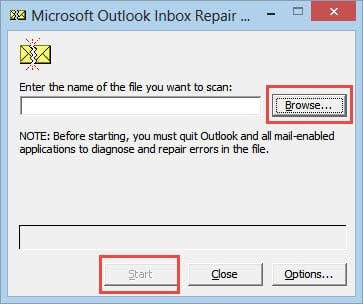
6. Υποχρεωτικό λογισμικό τρίτων
Υποθέτοντας ότι το Scanpst.exe αποτυγχάνει επίσης, είναι καιρός να καταφύγετε σε λογισμικό τρίτων, ας πούμε DataNumen Outlook Repair. Είναι πολύ καλά στην επιδιόρθωση του αρχείου PST. Επομένως, εάν το σφάλμα βασίζεται στην καταστροφή αρχείων, αυτό το εργαλείο μπορεί να το διορθώσει.
Εισαγωγή συγγραφέα:
Η Shirley Zhang είναι ειδικός ανάκτησης δεδομένων στο DataNumen, Inc., η οποία είναι ο παγκόσμιος ηγέτης στις τεχνολογίες ανάκτησης δεδομένων, συμπεριλαμβανομένων ανάκτηση sql και προϊόντα λογισμικού επισκευής προοπτικών. Για περισσότερες πληροφορίες επισκεφθείτε www.datanumen.com