
Εάν δεν έχετε αλλάξει ποτέ τον προεπιλεγμένο φάκελο συνημμένων, κάθε φορά που εισάγετε ή αποθηκεύετε συνημμένα στο Outlook, θα ανοίγει ο φάκελος "Το έγγραφό μου". Επομένως, πρέπει πάντα να περιηγείστε στον επιθυμητό φάκελο. Αυτό το άρθρο θα σας διδάξει πώς να τα αλλάξετε.
Συνήθως αποθηκεύω τα συνημμένα email μου σε έναν ενοποιημένο φάκελο. Αυτό είναι "Συνημμένα" απευθείας στη ρίζα "Δίσκος Γ". Ελπίζω λοιπόν ότι όταν πρέπει να κάνω κλικ στο "Αποθήκευση ως" ή στο "Επισύναψη αρχείου" στο Outlook, ο φάκελος "C: \ Attachments \" μπορεί να εμφανιστεί αντί για "Το έγγραφό μου". Εδώ είναι οι μέθοδοι μου.
Αλλαγή φακέλου για εισαγωγή συνημμένων
- Στην αρχή, ξεκινήστε το Microsoft Word.
- Στη συνέχεια, στο Word, μεταβείτε στο μενού "αρχείο" και επιλέξτε "Επιλογές".
- Στο επόμενο παράθυρο του "Επιλογές λέξεων", θα πρέπει να μεταβείτε στην καρτέλα "Αποθήκευση".
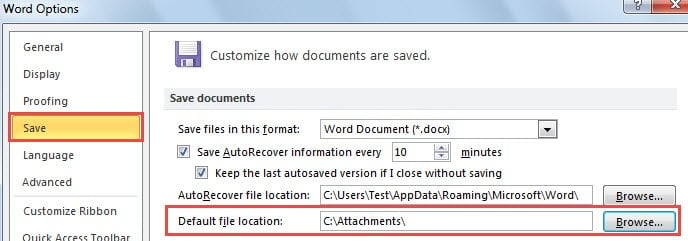
- Στη συνέχεια, στην ετικέτα "Αποθήκευση εγγράφων", εντοπίστε το πεδίο "Προεπιλεγμένη τοποθεσία αρχείου". Κάντε κλικ στο κουμπί "Αναζήτηση" στο τέλος.
- Αργότερα στο επόμενο παράθυρο, μπορείτε να επιλέξετε οποιονδήποτε φάκελο σύμφωνα με τις επιθυμίες σας.
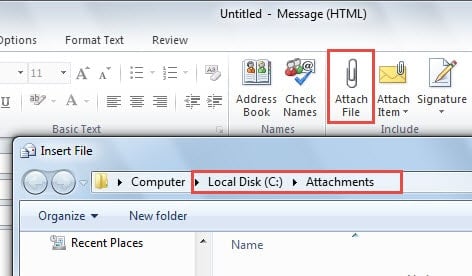
- Αφού επιλέξετε τον φάκελο που θέλετε, μπορείτε να κλείσετε το Word και να ανοίξετε το Outlook. Δημιουργήστε ένα νέο email και κάντε κλικ στο κουμπί "Επισύναψη αρχείου". Θα βρείτε ότι ο φάκελος επισύναψης εισαγωγής έχει αλλάξει.

Αλλαγή φακέλου για αποθήκευση συνημμένων
- Για ωςtart, κλείστε την εφαρμογή Outlook και κατευθυνθείτε στο "Start Μενού ».
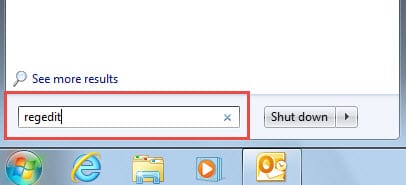
- Στο πλαίσιο αναζήτησης, πληκτρολογήστε "regedit" και πατήστε "Enter" για πρόσβαση στο Registry Editor.

- Στη συνέχεια, πρέπει να μεταβείτε στο "HKEY_CURRENT_USER"> "Λογισμικό"> "Microsoft"> "Office"> "14.0"> "Outlook"> "Επιλογές".
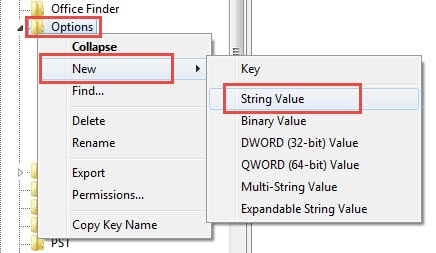
- Κάντε δεξί κλικ στο "Options" και επιλέξτε "New"> "String Value".

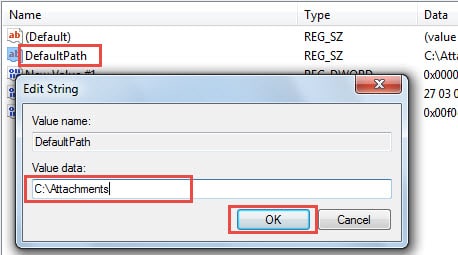
- Στο δεξιό τμήμα του παραθύρου, θα πρέπει να ονομάσετε αυτήν την τιμή ως "DefaultPath". Και κάντε διπλό κλικ για να επεξεργαστείτε την τιμή. Πρέπει να ορίσετε τα δεδομένα τιμής στη διαδρομή φακέλου συνημμένου αποθήκευσης που θέλετε, όπως "C: \ Attachments". Αφού αλλάξετε την τιμή, κάντε κλικ στο "OK" για να την αποθηκεύσετε.

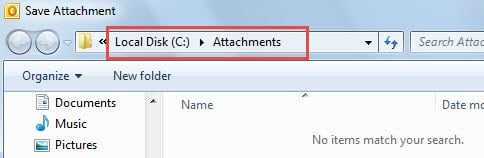
- Τέλος κάντε κλικ στο "Αρχείο"> "Έξοδος" για να κλείσετε τον Επεξεργαστή Μητρώου. Και restart Outlook και προσπαθήστε να αποθηκεύσετε ένα συνημμένο. Θα βρείτε ότι ο προεπιλεγμένος φάκελος συνημμένου αποθήκευσης έχει αλλάξει.

Προσοχή στις πιθανές απειλές στο Outlook
Δεδομένου του γεγονότος ότι το Outlook είναι επιρρεπές σε λάθη, θα πρέπει να είμαστε προσεκτικοί σε τυχόν πιθανούς κινδύνους όποτε και οπουδήποτε. Για παράδειγμα, πρέπει να αναγκάσουμε το Outlook να μην κατεβάσει εικόνες από άγνωστες επαφές. Εκτός αυτού, πρέπει να θυμόμαστε ότι ποτέ μην κάνετε κλικ στους εξωτερικούς συνδέσμους που είναι ενσωματωμένοι σε άγνωστα μηνύματα ηλεκτρονικού ταχυδρομείου. Το πιο σημαντικό, όταν αναγνωρίσουμε οποιαδήποτε email ως ανεπιθύμητα, θα πρέπει να χρησιμοποιήσουμε πλήρως το φίλτρο ανεπιθύμητης αλληλογραφίας για να τα αποκλείσουμε για πάντα.
Φυσικά, εκτός από το να είμαστε προσεκτικοί, θα πρέπει να καταρτίσουμε εκ των προτέρων ένα σχέδιο αποκατάστασης δεδομένων. Πρώτον, κάντε τακτικά αντίγραφα ασφαλείας. Δεύτερον, μάθετε πού μπορείτε να εντοπίσετε το Scanpst.exe. Τρίτον, κρατήστε ένα πιο ισχυρό εργαλείο επισκευής εύχρηστο DataNumen Outlook repair, Η οποία μπορεί να ανακτήστε το Outlook δεδομένα με ευκολία.
Εισαγωγή συγγραφέα:
Η Shirley Zhang είναι ειδικός ανάκτησης δεδομένων στο DataNumen, Inc., η οποία είναι ο παγκόσμιος ηγέτης στις τεχνολογίες ανάκτησης δεδομένων, συμπεριλαμβανομένων ανάκτηση sql και προϊόντα λογισμικού επισκευής προοπτικών. Για περισσότερες πληροφορίες επισκεφθείτε www.datanumen.com