
Το ποσοστό είναι μια πολύ κοινή φόρμα δεδομένων στο Excel. Για να διευκολύνει τα πράγματα, το Excel έχει τη δυνατότητα να ορίζει δεδομένα στη μορφή ποσοστού.
Υπάρχουν 3 διαφορετικές μέθοδοι για να αλλάξετε τη μορφή. Αλλά ίσως χρειαστεί επίσης να δώσετε προσοχή σε ορισμένες από τις λεπτομέρειες. Σε αυτήν την παρακάτω εικόνα, πρέπει να εισαγάγουμε με μη αυτόματο τρόπο τους ρυθμούς αύξησης του όγκου των πωλήσεων.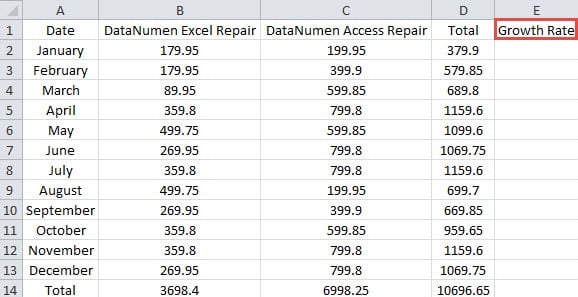
Υπάρχουν πολλά δεδομένα που πρέπει να εισαγάγουμε. Έτσι, εάν το Excel μπορεί να αλλάξει αυτόματα τη φόρμα σε μορφή ποσοστού, η εργασία μπορεί να είναι πολύ πιο εύκολη.
Μέθοδος 1: Χρησιμοποιήστε το συνδυασμό πλήκτρων συντόμευσης
Ο συνδυασμός πλήκτρων συντόμευσης είναι πολύ απλός στη χρήση. Εδώ ο συνδυασμός πλήκτρων συντόμευσης είναι "Ctrl + Shift +%". Στην πραγματικότητα, είναι το ίδιο με το κλικ στο κουμπί στη γραμμή εργαλείων.
Αλλά η χρήση αυτού του συνδυασμού πριν εισαγάγετε τον αριθμό ή μετά την εισαγωγή θα παράγει διαφορετικά αποτελέσματα. Και θα το συζητήσουμε λεπτομερώς.
(1) Χρησιμοποιήστε μετά την εισαγωγή του αριθμού
- Εισαγάγετε τον αριθμό "0.12" στο tarπάρτε το κελί.
- Τώρα πατήστε "Enter" ή κάντε κλικ σε ένα άλλο κελί στο φύλλο εργασίας.
- Και μετά κάντε ξανά κλικ στο κελί για να τοποθετήσετε τον κέρσορα στο κελί.
Τα παραπάνω δύο βήματα θα κλείσουν τη λειτουργία επεξεργασίας. Διαφορετικά, το πλήκτρο συντόμευσης δεν μπορεί να τεθεί σε ισχύ. Εδώ μπορεί επίσης να παρατηρήσετε ότι η κατηγορία κελιού είναι «Γενικά».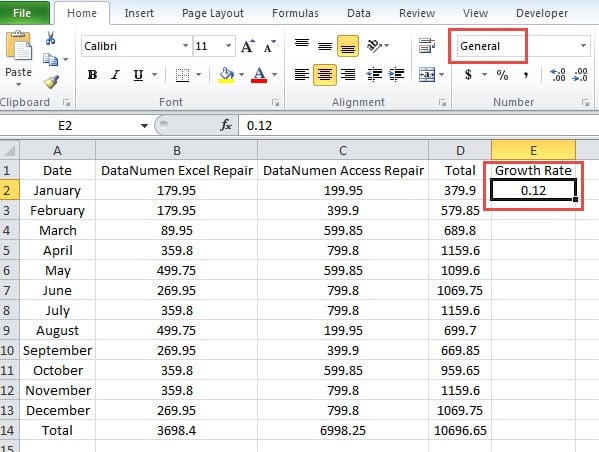
- Τώρα πατήστε τα πλήκτρα "Ctrl + Shift +%" στο πληκτρολόγιο. Και το σύμβολο ποσοστού θα εμφανιστεί αμέσως. Ο αριθμός στο κελί θα γίνει "12%".

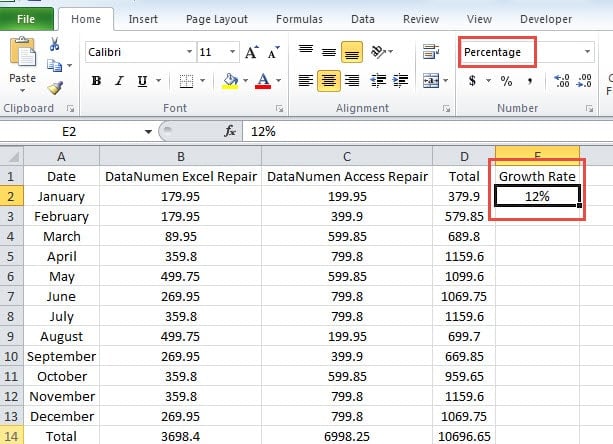
Προς το παρόν, η κατηγορία κελιού μετατρέπεται σε «Ποσοστό». Επομένως, εάν πρέπει να χρησιμοποιήσετε το σύνθετο συντόμευσης μετά την εισαγωγή αριθμών, πρέπει να διαιρέσετε τον αριθμό με 100.
Από την άλλη πλευρά, όταν σχετίζεται με τα δεκαδικά, τα πράγματα θα είναι διαφορετικά. Το Excel θα στρογγυλοποιεί αυτόματα τον αριθμό που εισάγετε στο κελί.
Ο αριθμός θα πολλαπλασιαστεί επί 100 αφού χρησιμοποιήσετε τα πλήκτρα συντόμευσης. Εάν δεν υπάρχει δεκαδικό σημείο στον αριθμό, το Excel θα προσθέσει απευθείας το σύμβολο ποσοστού.
Διαφορετικά, εάν ο πρώτος αριθμός μετά το δεκαδικό σημείο είναι μεγαλύτερος από ή ισούται με 5, ο τελευταίος αριθμός πριν από το δεκαδικό σημείο θα συν 1. Ή δεν θα συν 1.
Έτσι, το αποτέλεσμα που εμφανίζεται στο κελί θα είναι ολόκληρος ο αριθμός όλη την ώρα. Και μπορείτε να ελέγξετε την αρχική δεκαδική μορφή στη γραμμή τύπων. Εάν εξακολουθείτε να έχετε δυσκολίες σχετικά με τον κανόνα, μπορείτε να ανατρέξετε σε μερικά παραδείγματα στον παρακάτω πίνακα:
| Ο αριθμός που εισαγάγετε | Χρησιμοποιήστε το σύνθετο πλήκτρο συντόμευσης μετά την εισαγωγή του αριθμού. | Ο αριθμός πολλαπλασιάζεται 100 | Αποτέλεσμα στο κελί | Αποτέλεσμα στη γραμμή τύπων | Περιγραφή |
| 2 | 200 | 200% | 200% | \ | |
| 0.54 | 54 | 54% | 54% | \ | |
| 0.543 | 54.3 | 54% | 54.3% | Ο πρώτος αριθμός μετά τον δεκαδικό αριθμό είναι μικρότερος από 5. | |
| 0.545 | 54.5 | 55% | 54.5% | Ο πρώτος αριθμός μετά τον δεκαδικό αριθμό ισούται με 5. | |
| 0.0081 | 0.81 | 1% | 0.81% | Ο πρώτος αριθμός μετά τον δεκαδικό αριθμό είναι μεγαλύτερος από 5. | |
| 0.0021 | 0.21 | 0% | 0.21% | Ο πρώτος αριθμός μετά τον δεκαδικό αριθμό είναι μικρότερος από 5. |
(2) Χρησιμοποιήστε πριν εισαγάγετε τον αριθμό.
- Κάντε κλικ στο κελί. Σε αυτό το βήμα, η κατηγορία κελιού εξακολουθεί να είναι "Γενικά".
- Τώρα πατήστε "Ctrl + Shift +%". Μετά από αυτήν την ενέργεια, η κατηγορία κελιού θα αλλάξει σε «Ποσοστό».
- Και μετά εισαγάγετε τον αριθμό "12" στο κελί. Το Excel θα προσθέσει αυτόματα το σύμβολο ποσοστού μετά τον αριθμό.

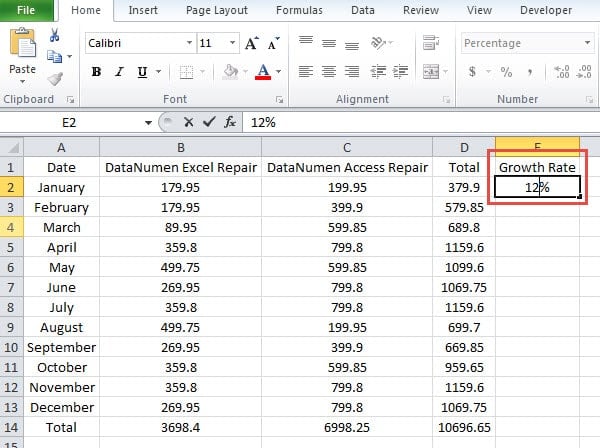
Ως εκ τούτου, με αυτήν τη σειρά, δεν χρειάζεται να διαιρέσετε 100 πριν εισαγάγετε τον αριθμό.
Σε αυτήν τη σειρά, το Excel θα στρογγυλοποιήσει επίσης τον αριθμό εάν εισαγάγετε έναν δεκαδικό αριθμό. Εδώ ο αριθμός που εισάγετε δεν θα πολλαπλασιαστεί 100. Έτσι, εάν εισαγάγετε έναν ακέραιο αριθμό, δεν θα υπάρξει καμία αλλαγή. Όσον αφορά τον δεκαδικό αριθμό, ο πρώτος αριθμός μετά το δεκαδικό σημείο είναι μεγαλύτερος από ή ισούται με 5, ο τελευταίος αριθμός πριν από το δεκαδικό σημείο θα συν 1. Και δεν θα συν 1 εάν ο αριθμός μετά το δεκαδικό είναι μικρότερος από 5. Μπορείτε επίσης να ανατρέξετε στο στον παρακάτω πίνακα για ορισμένα παραδείγματα.
| Χρησιμοποιήστε τα πλήκτρα συντόμευσης πριν εισαγάγετε τον αριθμό | Ο αριθμός που εισαγάγετε | Αποτέλεσμα στο κελί | Αποτέλεσμα στη γραμμή τύπων | Περιγραφή |
| 12 | 12% | 12% | \ | |
| 5.2 | 5% | 5.2% | Ο πρώτος αριθμός μετά τον δεκαδικό αριθμό είναι μικρότερος από 5. | |
| 5.8 | 6% | 5.8% | Ο πρώτος αριθμός μετά τον δεκαδικό αριθμό είναι μεγαλύτερος από 5. | |
| 0.81 | 1% | 0.81% | Ο πρώτος αριθμός μετά τον δεκαδικό αριθμό είναι μεγαλύτερος από 5. | |
| 0.23 | 0% | 0.23% | Ο πρώτος αριθμός μετά τον δεκαδικό αριθμό είναι μικρότερος από 5. |
Τα παραπάνω είναι οι διαφορές της σειράς χρήσης του συνδυασμού συντόμευσης. Μπορείτε να εφαρμόσετε οποιαδήποτε από τις δύο παραγγελίες ανάλογα με τις ανάγκες σας. Επιπλέον, πρέπει να είστε πιο προσεκτικοί σχετικά με τη στρογγυλή λειτουργία στο Excel.
(3) Απενεργοποιήστε την αυτόματη καταχώρηση ποσοστού
Υπάρχει μια δυνατότητα αυτόματης εισαγωγής ποσοστών στο Excel.
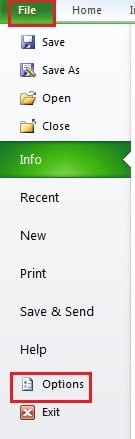
- Κάντε κλικ στο "Αρχείο" στην κορδέλα.
- Και μετά κάντε κλικ στο "Επιλογές".

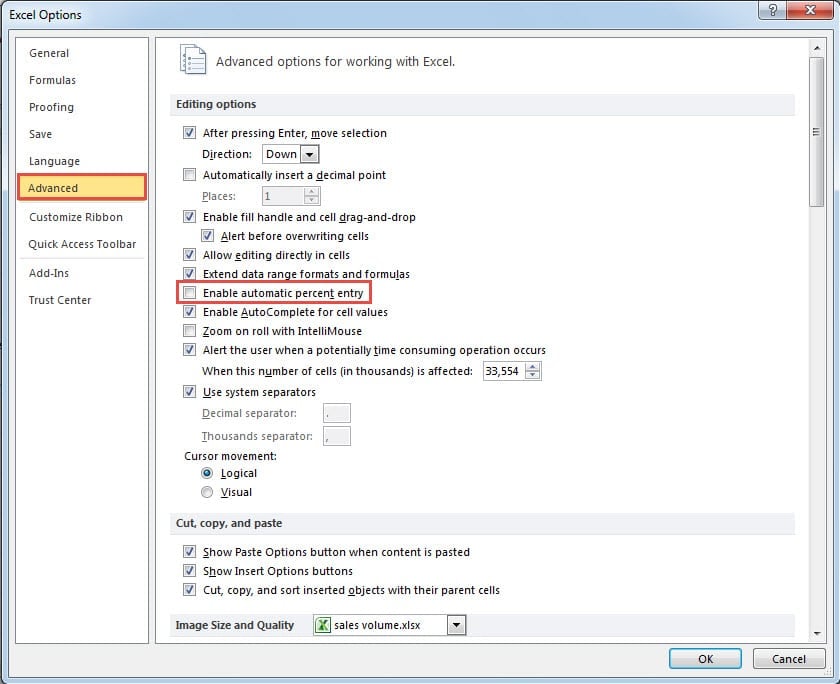
- Στο παράθυρο "Επιλογές Excel", κάντε κλικ στο "Για προχωρημένους".
- Και, στη συνέχεια, καταργήστε την επιλογή "Ενεργοποίηση αυτόματης καταχώρισης ποσοστού".

- Στη συνέχεια, κάντε κλικ στο "OK". Τώρα αυτή η λειτουργία έχει απενεργοποιηθεί.
Τώρα αν χρησιμοποιείτε το σύνθετο πλήκτρο συντόμευσης μετά εισάγοντας τον αριθμό, θα λάβετε το ίδιο αποτέλεσμα σαν να είναι ακόμη διαθέσιμη αυτή η δυνατότητα.
Αλλά αν χρησιμοποιήσετε την άλλη παραγγελία, το αποτέλεσμα θα είναι διαφορετικό. Ο αριθμός που εισαγάγετε επίσης πολλαπλασιάζεται 100 πριν προσθέσετε το σύμβολο ποσοστού. Εκτός αυτού, το Excel θα στρογγυλοποιήσει επίσης τον αριθμό. Επομένως, το Excel θα παράγει το ίδιο αποτέλεσμα με τη σειρά χρήσης του συνδυασμού πλήκτρων συντόμευσης μετά την εισαγωγή του αριθμού.
Μέθοδος 2: Αλλάξτε τη μορφή αριθμών στη γραμμή εργαλείων
Σε αυτήν τη μέθοδο, μπορείτε να αλλάξετε τη μορφή αριθμών στη γραμμή εργαλείων.
(1) Αλλάξτε τη μορφή πριν εισαγάγετε τον αριθμό
- Εισαγάγετε τον αριθμό 0.12 στο κελί.
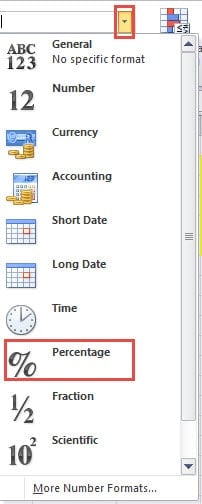
- Στη συνέχεια, κάντε κλικ στο μικρό βέλος της μορφής αριθμού.
- Και μετά επιλέξτε την επιλογή "Ποσοστό" στην αναπτυσσόμενη λίστα. Έτσι, η μορφή θα αλλάξει. Ο αριθμός που βλέπετε στο κελί θα είναι 12.00%.

Εδώ ο αριθμός θα πολλαπλασιαστεί 100 και επίσης θα προσθέσει δύο δεκαδικά ψηφία στον αριθμό. Εάν υπάρχουν περισσότερα από 2 δεκαδικά στους αριθμούς που έχουν πολλαπλασιαστεί 100, το Excel θα στρογγυλοποιεί τον αριθμό.
Εάν το τρίτο δεκαδικό είναι μεγαλύτερο από ή ίσο με 5, το δεύτερο δεκαδικό θα προσθέσει 1. Διαφορετικά, δεν θα προσθέσει 1. Μπορείτε να ανατρέξετε στον παρακάτω πίνακα:
| Ο αριθμός που εισαγάγετε | Επιλέξτε την επιλογή | Ο αριθμός που πολλαπλασιάζεται 100 | Το αποτέλεσμα στο κελί | Το αποτέλεσμα στη γραμμή τύπων | Περιγραφή |
| 12 | 1200 | 1200.00% | 1200.00% | \ | |
| 7.23 | 723 | 723.00% | 723.00% | \ | |
| 0.7234 | 72.34 | 72.34% | 72.34% | \ | |
| 0.72343 | 72.343 | 72.34% | 72.343% | Ο αριθμός του τρίτου δεκαδικού είναι μικρότερος από 5. | |
| 0.72345 | 72.345 | 72.35% | 72.345% | Ο αριθμός του τρίτου δεκαδικού ισούται με 5. |
Εκτός αυτού, ακόμη και αν καταργήσετε την επιλογή "Ενεργοποίηση αυτόματης καταχώρισης ποσοστού", θα έχετε το ίδιο αποτέλεσμα.
(2) Αλλάξτε τη μορφή μετά την εισαγωγή του αριθμού
Τώρα αλλάζετε τη σειρά, και εδώ ο αριθμός δεν θα πολλαπλασιαστεί 100. Όμως, όσον αφορά τον κανόνα του αριθμού στρογγυλοποίησης, εξαρτάται επίσης από το τρίτο δεκαδικό αριθμό. Ο παρακάτω πίνακας παραθέτει επίσης μερικά από τα παραδείγματα.
| Επιλέξτε την επιλογή | Ο αριθμός που εισαγάγετε | Το αποτέλεσμα στο κελί | Το αποτέλεσμα στη γραμμή τύπων | Περιγραφή |
| 12 | 12.00% | 12.00% | \ | |
| 2.1 | 2.10% | 2.10% | \ | |
| 2.13 | 2.13% | 2.13% | \ | |
| 2.134 | 2.13% | 2.134% | Ο αριθμός του τρίτου δεκαδικού είναι μικρότερος από 5. | |
| 2.135 | 2.14% | 2.135% | Ο αριθμός του τρίτου δεκαδικού ισούται με 5. |
Εκτός αυτού, εάν απενεργοποιηθεί η επιλογή "Ενεργοποίηση αυτόματης καταχώρισης ποσοστού", θα έχετε το ίδιο αποτέλεσμα με τη σειρά αλλαγής της μορφής πριν εισαγάγετε τον αριθμό.
Μέθοδος 3: Αλλαγή της κατηγορίας κελιού σε μορφή κελιών
Αυτή η μέθοδος έχει κάποιες ομοιότητες με την προηγούμενη. Αλλά το μέρος για να το αλλάξετε είναι διαφορετικό.
Οι παρακάτω προτάσεις δείχνουν τα βήματα για να αλλάξετε την κατηγορία.
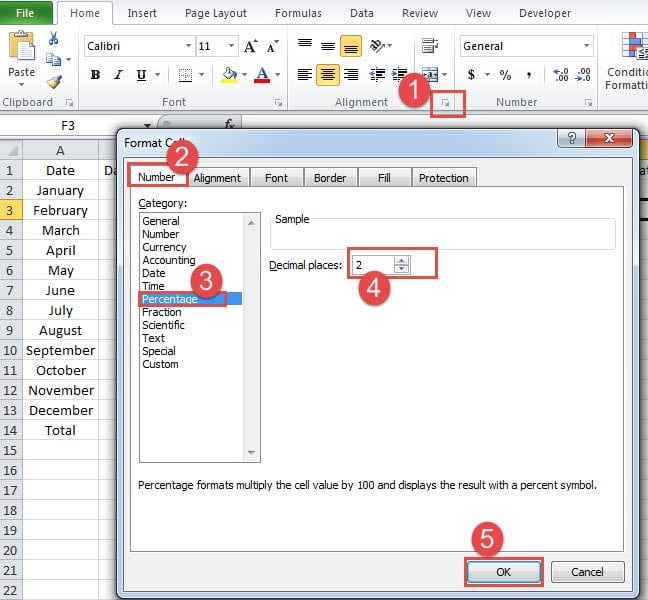
- Πρώτα κάντε κλικ στο μικρό βέλος στο τμήμα "Ευθυγράμμιση".
- Στο παράθυρο "Μορφοποίηση κελιού", ελέγξτε την καρτέλα "Αριθμός".
- Και μετά επιλέξτε την επιλογή «Ποσοστό».
- Και μετά ορίστε το δεκαδικό σημείο στα «Δεκαδικά ψηφία».
- Μετά από αυτό, κάντε κλικ στο "OK". Έτσι, η κατηγορία κελιού θα αλλάξει σε «Ποσοστό».

Μπορείτε να αλλάξετε την κατηγορία πριν εισαγάγετε τον αριθμό ή μετά την είσοδο. Ας υποθέσουμε ότι το δεκαδικό ψηφίο είναι 2, το αποτέλεσμα είναι ακριβώς το ίδιο με την αλλαγή στη μορφή αριθμού. Το ίδιο αποτέλεσμα περιλαμβάνει επίσης την αλλαγή της "Ενεργοποίηση αυτόματης καταχώρισης ποσοστού". Εκτός αυτού, εάν το δεκαδικό ψηφίο είναι διαφορετικό, όπως το 3, το Excel θα αναφέρεται στον τέταρτο αριθμό κατά τη στρογγυλοποίηση του αριθμού. Έτσι, θα γνωρίζετε πώς λειτουργεί το δεκαδικό ψηφίο.
Οι παραπάνω τρεις μέθοδοι θα παράγουν διαφορετικά αποτελέσματα εάν αλλάξετε τη σειρά ή τροποποιήσετε την επιλογή "Ενεργοποίηση αυτόματης καταχώρισης ποσοστού". Μπορείτε επίσης να δοκιμάσετε και να χρησιμοποιήσετε το most κατάλληλη μέθοδο στο φύλλο εργασίας σας.
Μην πανικοβληθείτε όταν καταστρέφει το Excel
Μερικές φορές θα συναντήσετε με καταστροφή αρχείων Excel. Αυτή τη στιγμή, μην πανικοβληθείτε. Οι ενέργειες που κάνετε στην αρχή του θα καθορίσουν εάν το αρχείο μπορεί να επιβιώσει. Μπορείτε να επικοινωνήσετε αμέσως με τους ειδικούς του Excel και να λάβετε το Επιδιόρθωση Excel εργαλείο για την επιδιόρθωση του Excel. Εάν προσπαθήσετε να το επιδιορθώσετε μόνοι σας χωρίς να καταλάβετε τον λόγο, κανείς δεν μπορεί να εγγυηθεί το αποτέλεσμα.
Εισαγωγή συγγραφέα:
Η Άννα Μα είναι ειδική ανάκτησης δεδομένων στο DataNumen, Inc., η οποία είναι ο παγκόσμιος ηγέτης στις τεχνολογίες ανάκτησης δεδομένων, συμπεριλαμβανομένων ανάκτηση λέξεων και προϊόντα λογισμικού επισκευής προοπτικών. Για περισσότερες πληροφορίες επισκεφθείτε www.datanumen.com