
Όταν οι παραλήπτες σας παραπονιούνται ότι τα email σας περιέχουν πάντα ένα πρόσθετο συνημμένο ή ένα εικονίδιο συνδετήρα, ίσως αναρωτηθείτε γιατί συμβαίνει αυτό. Στην πραγματικότητα, το εικονίδιο ή το συνημμένο είναι απλώς η εικόνα στην υπογραφή σας. Αυτό το άρθρο θα εμβαθύνει στις βασικές αιτίες και τις λύσεις.
Όταν ένα email περιέχει μια εικόνα, το ίδιο το Outlook δεν θα αλλάξει την εικόνα σε συνημμένο ή εικονίδιο συνδετήρα. Αλλά δεν μπορούν όλα τα προγράμματα-πελάτες email να συμπεριφέρονται το ίδιο με το Outlook. Εκτός από τα διαφορετικά προγράμματα-πελάτες αλληλογραφίας, η μορφή μηνύματος email και ο ανιχνευτής ιών μπορούν επίσης να προκαλέσουν το πρόβλημα. Διαβάστε παρακάτω για να κατανοήσετε τις αιτίες καθώς και τις αντίστοιχες προσεγγίσεις.
1. Το email λαμβάνεται σε μορφή απλού κειμένου και όχι σε μορφή HTML.
Εάν το email ληφθεί σε μορφή απλού κειμένου, όλες οι εσωτερικές εικόνες θα μετατραπούν σε συνημμένα. Εάν όντως υποφέρετε από αυτό το είδος κατάστασης, θα ήταν πολύ πιο εύκολο να το αποτρέψετε. Απλώς σταματήστε να λαμβάνετε όλα τα μηνύματα ηλεκτρονικού ταχυδρομείου σε μορφή απλού κειμένου.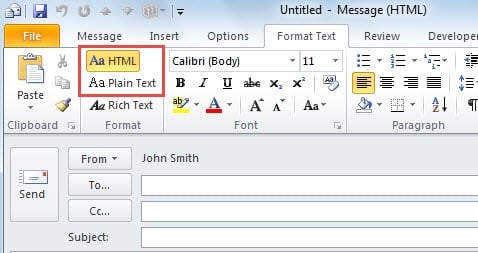
2. Μπορεί να ευθύνεται η ενοποίηση του σαρωτή ιών με το Outlook.
Αν και ο ανιχνευτής ιών μας βοηθάει πολύ στο να αποκλείσουμε τη μόλυνση από ιούς, μπορεί επίσης να οδηγήσει σε ακαταστασία. Το most προφανές ζήτημα είναι ότι θα μετατρέψει τις ενσωματωμένες εικόνες σε συνημμένα. Μπορεί να συμβεί είτε από την πλευρά σας είτε από την πλευρά των παραληπτών. Όσον αφορά αυτό το πρόβλημα, μπορείτε να απενεργοποιήσετε την ενοποίηση του σαρωτή ιών με το Outlook. Μεταβείτε στο «Αρχείο» > «Επιλογές» > «Πρόσθετα» και κάντε κλικ στο κουμπί «Μετάβαση». Στο αναδυόμενο παράθυρο διαλόγου, απενεργοποιήστε την ενσωμάτωση του σαρωτή ιών.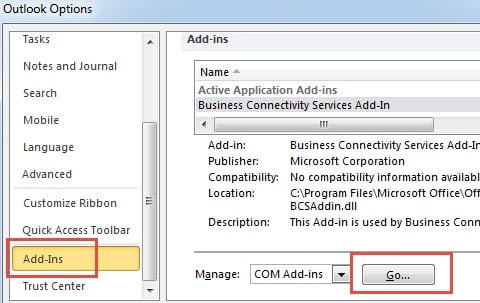
3. Ο παραλήπτης χρησιμοποιεί διαφορετικό πρόγραμμα-πελάτη αλληλογραφίας από εσάς.
Στην πραγματικότητα, σε αυτήν την περίπτωση που οι εικόνες δεν μπορούν να εμφανιστούν με κανονικό τρόπο, το πιθανότερο είναι ότι προέρχεται από το πρόγραμμα-πελάτη email που λαμβάνει αντί του προγράμματος-πελάτη email αποστολής. Για παράδειγμα, παρόλο που το Outlook δεν εμφανίζει την εικόνα ως πρόσθετο συνημμένο ή ως εικονίδιο συνδετήρα, το Windows Live Mail εμφανίζει το εικονίδιο συνδετήρα. Επιπλέον, υπάρχουν πολλά προγράμματα-πελάτες email διαθέσιμα αυτήν τη στιγμή. Επομένως, είναι πιθανό οι άλλοι πελάτες να συμπεριφέρονται διαφορετικά από το Outlook, έτσι ώστε η εικόνα να μπορεί να μετατραπεί σε συνημμένο ή εικονίδιο αν και το μήνυμα είναι σε μορφή HTML.
Ανεξάρτητα από το πρόγραμμα-πελάτη ηλεκτρονικού ταχυδρομείου που χρησιμοποιούν οι παραλήπτες, το most Ο αποτελεσματικός τρόπος για να το αποτρέψετε είναι να τοποθετήσετε την εικόνα στην υπογραφή σας σε έναν διακομιστή ιστού. Και μετά συνδέστε την εικόνα κατά τη δημιουργία της υπογραφής, αντί να στείλετε την ίδια την εικόνα.
- Στην αρχή, ανοίξτε το Outlook και μεταβείτε στο μενού "Αρχείο".
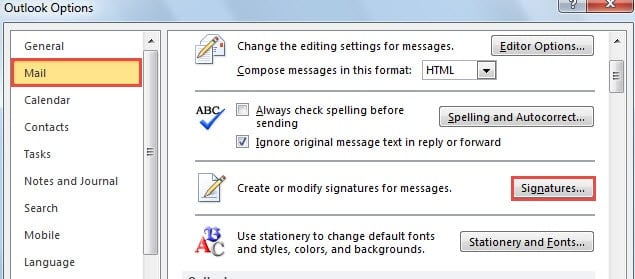
- Αφού κάνετε κλικ στο "Επιλογές", θα εμφανιστεί το παράθυρο "Επιλογές του Outlook". Σε αυτό, μεταβείτε στην καρτέλα "Αλληλογραφία".
- Στη συνέχεια, βρείτε και πατήστε το κουμπί "Υπογραφή".

- Δημιουργήστε μια νέα υπογραφή και στην ενότητα "Επεξεργασία υπογραφής", κάντε κλικ στο εικονίδιο της εικόνας για να εισαγάγετε την εικόνα.
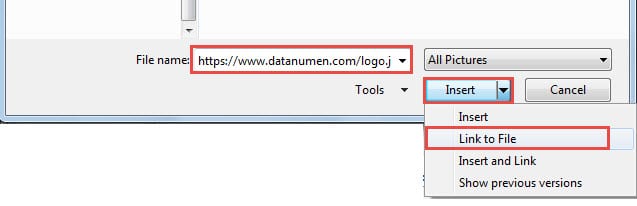
- Τέλος, στο αναδυόμενο παράθυρο, επικολλήστε τη διεύθυνση URL της εικόνας στο πεδίο "Όνομα αρχείου". Κάντε κλικ στο κάτω βέλος δίπλα στο κουμπί "Εισαγωγή" και από την αναπτυσσόμενη λίστα, επιλέξτε "Σύνδεση σε αρχείο".

Σημείωση: Από προεπιλογή, το Outlook θα εξακολουθεί να προσπαθεί να πραγματοποιήσει λήψη της εικόνας στον διακομιστή web και να την ενσωματώσει κατά την αποστολή email. Επομένως, θα πρέπει να αλλάξετε ένα σχετικό κλειδί μητρώου "Αποστολή φωτογραφιών με έγγραφο” για να ρυθμίσετε το Outlook ώστε να μην ενσωματώνει την εικόνα που είναι τοποθετημένη στον Ιστό.
Ένα εργαλείο επισκευής πρέπει να είναι χρήσιμο σε περίπτωση σφαλμάτων του Outlook
Μερικοί άνθρωποι μπορεί να πιστεύουν ότι με το ενσωματωμένο εργαλείο επιδιόρθωσης, μπορούν να επιλύσουν διάφορα ζητήματα του Outlook. Στην πραγματικότητα, το ScanPST δεν μπορεί να δημιουργήσει εφέ όταν το Outlook διακόπτεται. Είναι φρόνιμο λοιπόν να κρατάς έναν έμπειρο Επισκευή PST κοντινό εργαλείο, όπως DataNumen Outlook Repair.
Εισαγωγή συγγραφέα:
Η Shirley Zhang είναι ειδικός ανάκτησης δεδομένων στο DataNumen, Inc., η οποία είναι ο παγκόσμιος ηγέτης στις τεχνολογίες ανάκτησης δεδομένων, συμπεριλαμβανομένων ανάκτηση sql και προϊόντα λογισμικού επισκευής προοπτικών. Για περισσότερες πληροφορίες επισκεφθείτε www.datanumen.com