
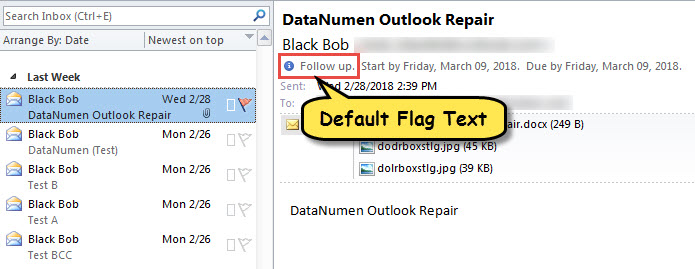
Όταν επισημαίνετε ένα στοιχείο, το προεπιλεγμένο κείμενο σημαίας είναι "Παρακολούθηση". Εάν θέλετε να το προσαρμόσετε, μπορείτε να διαβάσετε αυτό το άρθρο. Εδώ θα σας διδάξουμε να χρησιμοποιήσετε το VBA για να το πραγματοποιήσετε.
Από προεπιλογή, όταν επισημαίνετε ένα στοιχείο, η σημείωση είναι "Παρακολούθηση". Εάν θέλετε να το αλλάξετε, πρέπει να επιλέξετε την επιλογή "Προσαρμοσμένη" σημαία και στη συνέχεια να εισαγάγετε το κείμενο που θέλετε στο αναδυόμενο παράθυρο διαλόγου. Εάν χρειάζεται συχνά να εκχωρήσετε συγκεκριμένα προσαρμοσμένα κείμενα σημαίας, σίγουρα θα σας αρέσει ο παραπάνω τρόπος με τον οποίο είναι πολύ ενοχλητικό. Επομένως, εδώ θα μοιραστούμε μια έξυπνη μέθοδο. Θα προσαρμόσει άμεσα τα κείμενα της σημαίας σύμφωνα με τις προτιμήσεις σας. Τώρα, διαβάστε για να λάβετε τα λεπτομερή του βήματα.
Προσαρμογή των κειμένων επισήμανσης σε επισημασμένα στοιχεία
- Για ωςtart, αλλάξτε τις ρυθμίσεις μακροεντολών σύμφωνα με το "Τρόπος εκτέλεσης κώδικα VBA στο Outlook".
- Στη συνέχεια, πατήστε "Alt + F11" για πρόσβαση στον επεξεργαστή VBA.
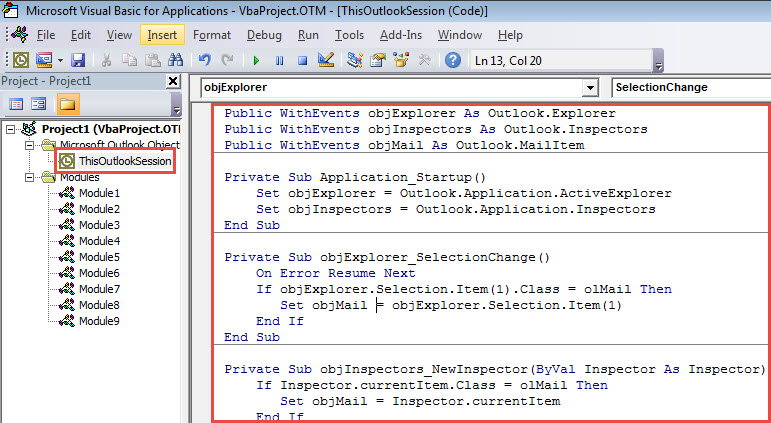
- Στη συνέχεια, ανοίξτε το έργο "ThisOutlookSession" και επικολλήστε τον ακόλουθο κώδικα.
Public WithEvents objExplorer As Outlook.Explorer
Public WithEvents objInspectors As Outlook.Inspectors
Public WithEvents objMail As Outlook.MailItem

Private Sub Application_Startup()
    Set objExplorer = Outlook.Application.ActiveExplorer
    Set objInspectors = Outlook.Application.Inspectors
End Sub

Private Sub objExplorer_SelectionChange()
    On Error Resume Next
    If objExplorer.Selection.Item(1).Class = olMail Then
       Set objMail = objExplorer.Selection.Item(1)
    End If
End Sub

Private Sub objInspectors_NewInspector(ByVal Inspector As Inspector)
    If Inspector.currentItem.Class = olMail Then
       Set objMail = Inspector.currentItem
    End If
End Sub

Private Sub objMail_PropertyChange(ByVal Name As String)
    Dim strFlagRequest As String

    If Name = "FlagStatus" Then
       If objMail.IsMarkedAsTask = True Then
          If objMail.FlagStatus <> olFlagComplete And objMail.FlagStatus <> olNoFlag Then
             'Enter your preferred note
             objMail.FlagRequest = "Custom Flag texts"
             objMail.Save
         End If
       End If
    End If
End Sub
- Μετά από αυτό, restart το Outlook για να ενεργοποιήσετε αυτήν τη μακροεντολή.
- Τέλος, μπορείτε να δοκιμάσετε.
- Πρώτα απ 'όλα, επιλέξτε ή ανοίξτε ένα στοιχείο του Outlook.
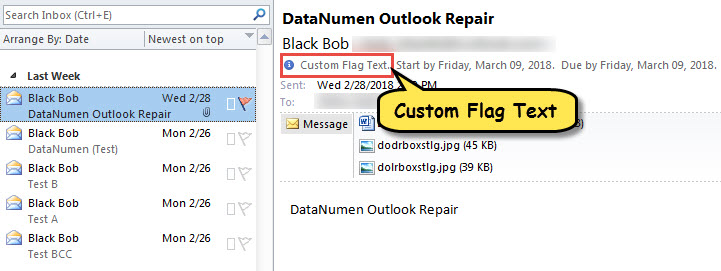
- Στη συνέχεια, επισημάνετε το ως συνήθως.
- Αμέσως, θα δείτε τα προσαρμοσμένα κείμενα σημαίας που αντιστοιχίζονται σε αυτό το στοιχείο, όπως φαίνεται στο παρακάτω σχήμα.

Τι γίνεται αν το αρχείο PST γίνει απρόσιτο
Έχει αποδειχθεί ότι το αρχείο Outlook είναι επιρρεπές σε καταστροφή λόγω διαφόρων παραγόντων. Για παράδειγμα, εάν κλείνετε συχνά την εφαρμογή Outlook εσφαλμένα ή κατεβάζετε κατά λάθος τα κακόβουλα συνημμένα, το αρχείο PST ενδέχεται να είναι κατεστραμμένο. Εκείνη τη στιγμή, το πρώτο σας θέρετρο είναι να χρησιμοποιήσετε το ενσωματωμένο εργαλείο επισκευής - Scanpst. Ωστόσο, εάν αποτύχει, δεν έχετε άλλη επιλογή από το να επιστρέψετε σε μια πιο επαγγελματική εξωτερική χρησιμότητα, όπως DataNumen Outlook Repair, το οποίο εκτιμήθηκε πολύ λόγω του υψηλού του Ανάκτηση PST τιμή.
Εισαγωγή συγγραφέα:
Η Shirley Zhang είναι ειδικός ανάκτησης δεδομένων στο DataNumen, Inc., η οποία είναι ο παγκόσμιος ηγέτης στις τεχνολογίες ανάκτησης δεδομένων, συμπεριλαμβανομένων διεφθαρμένος SQL Server και προϊόντα λογισμικού επισκευής προοπτικών. Για περισσότερες πληροφορίες επισκεφθείτε www.datanumen.com