
Πολλοί χρήστες ελπίζουν να αποκλείσουν κατά λάθος την αποστολή email σε μια συγκεκριμένη διεύθυνση email στο Outlook. Έτσι, σε αυτό το άρθρο, θα εισαγάγουμε μια μέθοδο για την πραγματοποίησή της.
Το Outlook δεν παρέχει εγγενείς λειτουργίες για τον αποκλεισμό αποστολής μηνυμάτων ηλεκτρονικού ταχυδρομείου σε μια συγκεκριμένη διεύθυνση email. Ως εκ τούτου, εάν θέλετε να το συνειδητοποιήσετε, απαιτείται λίγο scripting. Τώρα, στα ακόλουθα, θα μοιραστούμε ένα τέτοιο κομμάτι κώδικα VBA. Εάν δεν ξέρετε πώς να χρησιμοποιήσετε το VBA, μπορείτε να διαβάσετε την προηγούμενη σελίδαost - "Τρόπος εκτέλεσης κώδικα VBA στο Outlook".
Αποτροπή αποστολής μηνυμάτων ηλεκτρονικού ταχυδρομείου σε συγκεκριμένη διεύθυνση email
- Αρχικά, αποκτήστε πρόσβαση στο πρόγραμμα επεξεργασίας του Outlook VBA μέσω του "Alt + F11".
- Στη συνέχεια, τοποθετήστε τον ακόλουθο κώδικα στο έργο "ThisOutlookSession".
Private Sub Application_ItemSend(ByVal Item As Object, Cancel As Boolean)
    Dim objMail As Outlook.MailItem
    Dim objRecipients As Outlook.Recipients
    Dim ContactGroupFound As Boolean
    Dim i, n As Long
    Dim objRecipient As Outlook.Recipient

    If TypeOf Item Is MailItem Then
       Set objMail = Item

       'Expand the contact groups in Recipients
       ContactGroupFound = True
       Do While ContactGroupFound = True
          Set objRecipients = objMail.Recipients
          ContactGroupFound = False

          For i = objRecipients.Count To 1 Step -1
              If objRecipients(i).AddressEntry.DisplayType <> olUser Then
                 For n = 1 To objRecipients(i).AddressEntry.Members.Count
                     If objRecipients(i).AddressEntry.Members.Item(n).DisplayType = olUser Then
                        objMail.Recipients.Add (objRecipients(i).AddressEntry.Members.Item(n).Address)
                     Else
                        objMail.Recipients.Add (objRecipients(i).AddressEntry.Members.Item(n).Name)
                        ContactGroupFound = True
                     End If
                 Next
                 objRecipients(i).Delete
              End If
          Next i
          objRecipients.ResolveAll
       Loop

       'Remove specific email address
       For Each objRecipient In objRecipients
           If objRecipient.Address = "shelly@datanumen.com" Then
              If MsgBox("Do you want to email to " & Chr(34) & "shelly@datanumen.com" & Chr(34) & "?", vbExclamation + vbYesNo) = vbNo Then
                 objRecipient.Delete
              End If
           End If
       Next
    End If
End Sub
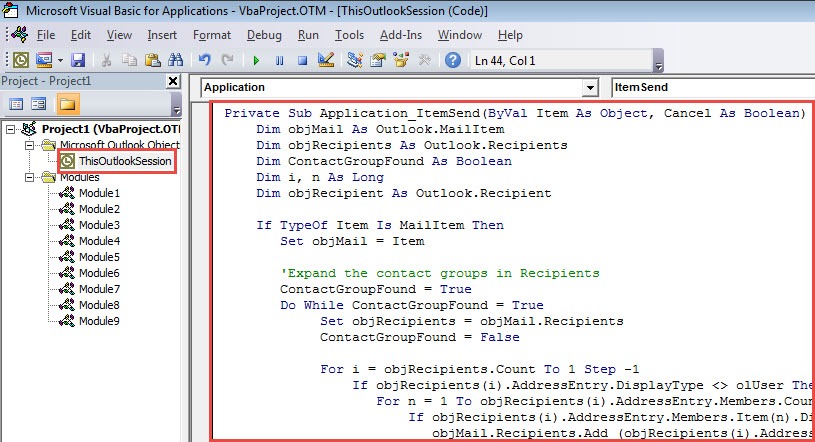
- Μετά από αυτό, βγείτε από το παράθυρο "Microsoft Visual Basic for Applications".
- Τελικά, δοκιμάστε το με τα παρακάτω βήματα.
- Αρχικά, συνθέστε ένα email και συμπληρώστε τους παραλήπτες.
- Στη συνέχεια, κάντε κλικ στο κουμπί "Αποστολή".
- Αμέσως, η μακροεντολή θα λειτουργήσει για την επέκταση των ομάδων επαφών στους παραλήπτες εάν υπάρχουν και για να μάθει εάν οι παραλήπτες περιέχουν τη συγκεκριμένη διεύθυνση email.
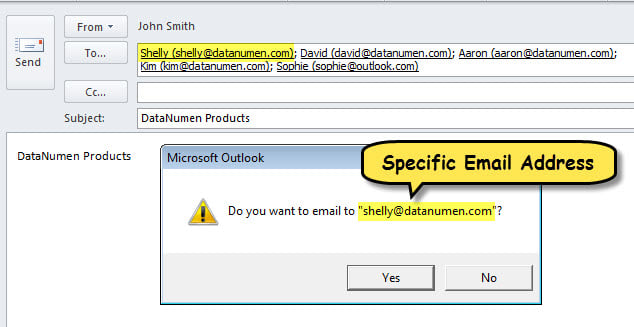
- Εάν βρεθεί η διεύθυνση, θα λάβετε ένα μήνυμα, όπως φαίνεται στο παρακάτω σχήμα.

- Εάν επιλέξετε "Όχι", η συγκεκριμένη διεύθυνση email θα διαγραφεί αμέσως.
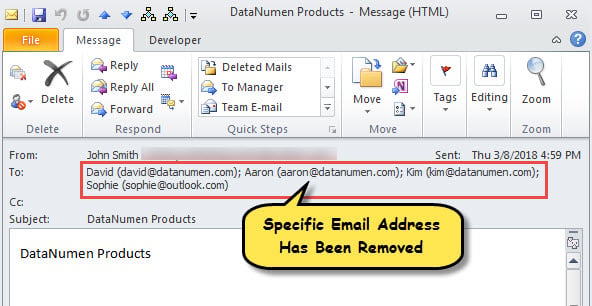
- Μετά την αποστολή του μηνύματος, μπορείτε να ελέγξετε τους παραλήπτες του, οι οποίοι σίγουρα δεν περιέχουν τη συγκεκριμένη διεύθυνση email.

Επιδιορθώστε το κατεστραμμένο αρχείο Outlook
Έχει καταστραφεί ποτέ το αρχείο Outlook; Αυτό είναι βεβαίως το most ενοχλητικά προβλήματα στο Outlook. Όταν υπόκεινται σε αυτό, πρέπει να χειριστείτε Επισκευή PST, που είναι λίγο κόμπους. Ως συνήθως, θα σκεφτείτε για πρώτη φορά τη χρήση του Scanpst. Αλλά, δυστυχώς, μπορεί να αποτύχει σε τέτοιες περιπτώσεις. Το θέρετρό σας πρέπει να είναι είτε ένα πιο έμπειρο εργαλείο, όπως DataNumen Outlook Repairή επαγγελματική υπηρεσία ανάκτησης PST.
Εισαγωγή συγγραφέα:
Η Shirley Zhang είναι ειδικός ανάκτησης δεδομένων στο DataNumen, Inc., η οποία είναι ο παγκόσμιος ηγέτης στις τεχνολογίες ανάκτησης δεδομένων, συμπεριλαμβανομένων επισκευή sql και προϊόντα λογισμικού επισκευής προοπτικών. Για περισσότερες πληροφορίες επισκεφθείτε www.datanumen.com