
1. Einleitung
RAR fileKomprimierungsdateien werden häufig zur Datenkomprimierung und -archivierung verwendet, können aber aus verschiedenen Gründen beschädigt werden. Wenn eine solche Datei beschädigt wird, ... RAR Die Datei ist beschädigt, daher können Sie die darin enthaltenen wertvollen Daten möglicherweise nicht extrahieren. Dieser umfassende Leitfaden bietet Ihnen verschiedene Methoden zur Reparatur beschädigter Dateien. RAR Dateien und Ihre Daten wiederherstellen.
1.1 Was ist ein Korrupter RAR Datei?
A RAR Eine Datei ist beschädigt, wenn Teile der Datei oder die gesamte Datei unerwartet verloren gegangen oder verändert wurden, sodass Extraktionswerkzeuge den Inhalt nicht ordnungsgemäß lesen und dekomprimieren können. Dies führt typischerweise zu fehlenden Dateien, Extraktionsfehlern oder dazu, dass das Archiv gar nicht geöffnet werden kann.
1.2 Häufige Ursachen für RAR Dateibeschädigung
- Unvollständiger Download oder Übertragung: Netzwerkunterbrechungen während des Herunterladens oder Übertragens von Dateien können zu teilweisen oder beschädigten Dateien führen. RAR Dateien.
- Viren- oder Malware-Angriffe: Schadsoftware kann absichtlich Daten beschädigen oder verfälschen. RAR Auf Ihrem System gespeicherte Archive.
- Stromausfälle während Dateivorgängen: Plötzlicher Stromausfall während des Erstellens, Extrahierens oder Änderns RAR Dateien können zu Beschädigungen führen.
- Festplattenfehler und defekte Sektoren: Physische Beschädigungen an Speichermedien oder defekte Sektoren auf Festplatten können zu Datenbeschädigungen führen. RAR Dateien, die in den betroffenen Bereichen gespeichert sind.
- Menschliche Fehler: Versehentliches Unterbrechen von Dateivorgängen oder unsachgemäße Änderung von RAR Dateien können beschädigt werden.
- Software- oder Hardwarefehler: Fehlerhafte Komprimierungssoftware oder Hardwareprobleme während Dateivorgängen können Schäden verursachen. RAR Archiv.
1.3 Häufige Anzeichen von RAR Dateibeschädigung
Wenn eine RAR Die Datei ist beschädigt, es können verschiedene Fehlermeldungen auftreten:
- CRC-Fehlermeldungen: Weist auf Fehler bei der Datenintegritätsprüfung während der Extraktion hin.
- Fehlermeldung „Archiv ist beschädigt“: Die Archivstruktur ist beschädigt und kann nicht verarbeitet werden.
- Fehler „Kann nicht erweitert werden“: Das System kann den Archivinhalt weder dekomprimieren noch extrahieren.
- Fehlermeldung: „Das Archiv ist entweder in einem unbekannten Format oder beschädigt.“ Das RAR Der Dateikopf ist unleserlich oder stark beschädigt.
- „Unerwartetes Ende des Archivs“ or „Unerwartetes Datenende“ or „Es gibt noch einige Daten nach dem Ende der Nutzdaten.“ Fehler: Der RAR Die Dateifußzeile ist beschädigt.
2. Laden Sie die Datei erneut herunter/senden Sie sie erneut. RAR Reichen Sie das
Bevor man komplexe Reparaturmethoden ausprobiert, ist die einfachste Lösung, die Datei erneut herunterzuladen. RAR Laden Sie die Datei von der Originalquelle herunter oder bitten Sie den Absender, sie erneut zu senden. Falls die Datei während der Übertragung beschädigt wurde, behebt das Herunterladen einer neuen Kopie das Problem sofort, ohne dass Reparaturtools erforderlich sind.
3. Verwenden Sie die in WinRAR integrierte Reparaturfunktion.
WinRAR verfügt über eine integrierte Reparaturfunktion, die beschädigte Dateien reparieren kann. RAR Archive. Diese Methode funktioniert am besten, wenn die RAR Die Datei wurde mit Wiederherstellungsdatensatzschutz erstellt.
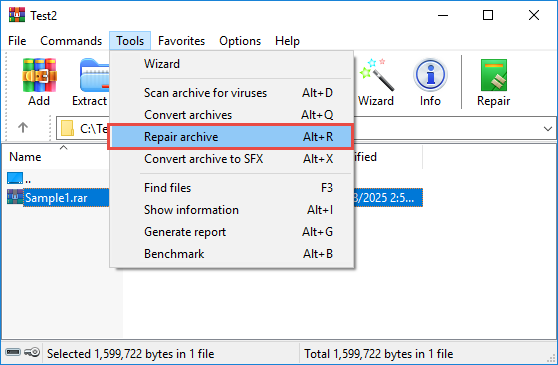
- Öffnen Sie WinRAR und wählen Sie die beschädigte Datei aus. RAR Datei.
- Gehen Sie auf Werkzeuge -> Archiv reparieren Aus dem Dropdown-Menü.

- Im Reparaturdialog wählen Sie den Zielordner für das reparierte Archiv aus.
- Stelle sicher Behandle das beschädigte Archiv als RAR-Datei. Option ist ausgewählt.
- Gehen Sie auf OK um den Reparaturvorgang zu starten.

- WinRAR wird suchen nach Wiederherstellungsdatensatz im beschädigten Archiv und versuchen Sie, es zu reparieren, während Sie gleichzeitig das Reparaturprotokoll wie unten angezeigt bekommen:

- Hinweis: Das Reparaturprotokoll ist etwas irreführend. Es zeigt immer „Build rebuilt.xxx“ an..rar“ -> “Fertig”, selbst wenn WinRAR das Archiv nicht reparieren kann.
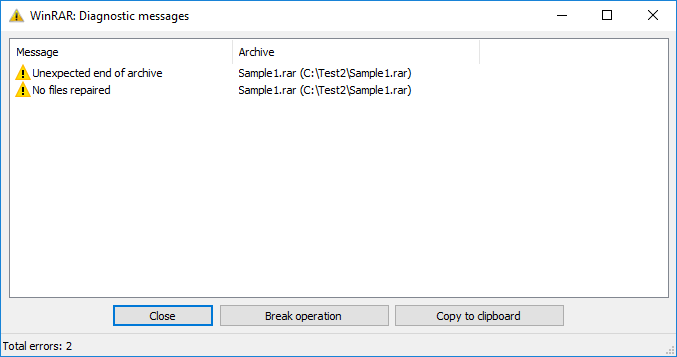
- Falls WinRAR das Archiv nicht reparieren kann, wird ein weiteres Fenster mit den Diagnosemeldungen angezeigt:

- Am besten lässt sich der Erfolg der Reparatur feststellen, indem man prüft, ob eine neue Datei mit dem Namen „rebuilt.xxx“ erstellt wurde..rar„am angegebenen Ort nach dem Reparaturvorgang.“
- Wenn ein neu erstelltes Archiv erstellt wurde, versuchen Sie, Dateien daraus zu extrahieren.


4. Beschädigte Dateien beim Extrahieren beibehalten RAR Archiv
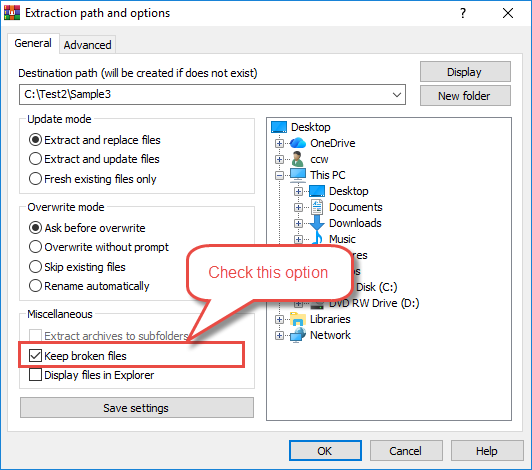
Wenn WinRAR beim Entpacken auf Fehler stößt, können Sie die Extraktion der wiederherstellbaren Daten erzwingen, indem Sie die Option „Beschädigte Dateien behalten“ aktivieren. Dadurch lassen sich Teildaten aus beschädigten Archiven retten.
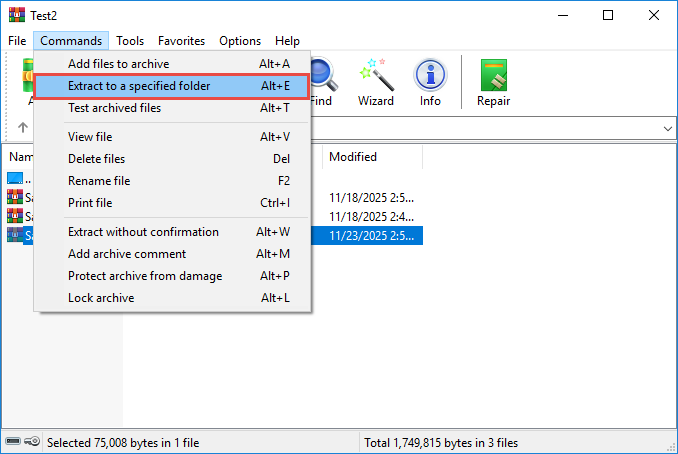
- Öffnen Sie WinRAR und wählen Sie die beschädigte Datei aus. RAR Datei.
- Klicken Sie auf Befehle -> Extrahieren nach Schaltfläche in der Symbolleiste.

- Wählen Sie im Extraktionsdialog die Option aus. Halten Sie beschädigten Dateien .

- Wählen Sie Ihren Zielordner aus.
- Gehen Sie auf OK um mit der Extraktion zu beginnen.
- WinRAR extrahiert alle wiederherstellbaren Dateien, auch wenn einige unvollständig sind.
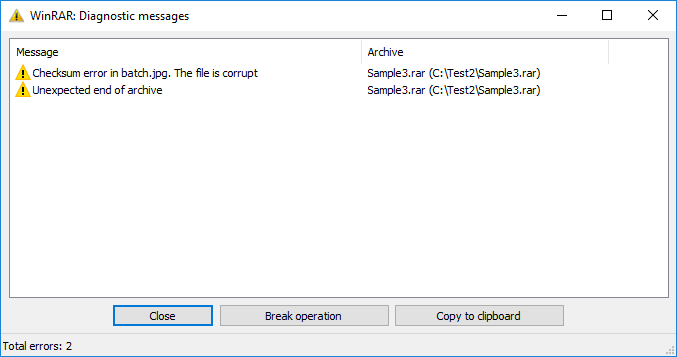
- Wenn Fehler erkannt werden, werden Diagnosemeldungen in einem Fehlerfenster angezeigt:
- Prüfen Sie die extrahierten Dateien, um zu sehen, welche Daten wiederhergestellt wurden.
5. Verwenden Sie die RAR Befehlszeilentool (Windows/Mac/Linux)
Das RAR Das Befehlszeilentool bietet einen Reparaturbefehl, mit dem beschädigte Archive mithilfe von Wiederherstellungsdatensätzen wiederhergestellt werden können. Diese Methode ist besonders effektiv für Archive, die mit Wiederherstellungsdatensatzschutz erstellt wurden.
- Öffnen Sie die Eingabeaufforderung (Windows), das Terminal (Mac) oder das Terminal (Linux).
- Navigieren Sie zu dem Verzeichnis, das Ihre beschädigte RAR Datei mit der cd Befehl.
- Geben Sie den folgenden Befehl ein:
"C:\Program Files (x86)\WinRAR\rar" r archive.rarHinweis:- Ersetzen Sie „C:\Program Files (x86)\WinRAR\rar“ durch Ihren WinRAR-Installationspfad.
- Ersetzen Sie „archive“.rar„mit Ihrem korrupten RAR Archivdatei.
- Presse Enter um den Reparaturbefehl auszuführen.
- Das RAR Das Tool sucht nach Wiederherstellungsdatensätzen und versucht, diese wiederherzustellen.
- Bei Erfolg wird eine neue Datei mit dem Namen „rebuilt.archive“ erstellt..rarwird erstellt werden.
- Überprüfen Sie das reparierte Archiv, indem Sie versuchen, dessen Inhalt zu extrahieren.

6. Verwenden Sie UnRAR, um Daten aus beschädigten Dateien zu extrahieren RAR Archiv (Windows/Mac/Linux)
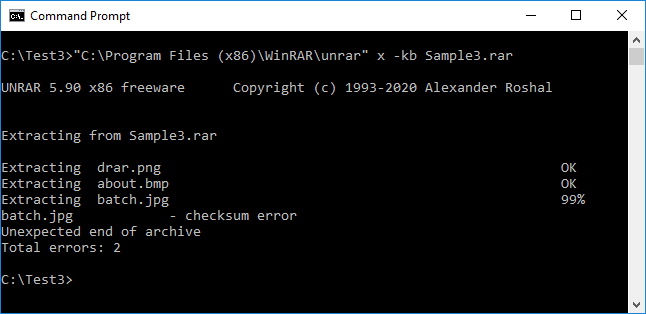
UnRAR ist ein leichtgewichtiges Extraktionstool, das versucht, Daten aus beschädigten Dateien zu extrahieren. RAR Archive lassen sich auch dann wiederherstellen, wenn andere Tools versagen. Zwar kann es die Archivstruktur nicht reparieren, aber extrahierbare Dateien wiederherstellen, ähnlich wie … Option „Beschädigte Dateien behalten“:
- Standardmäßig wird bei der Installation von WinRAR oder anderen RAR-Distributionen auch UnRAR installiert. RAR Der Pfad wird automatisch erstellt. Falls Sie ihn dort nicht finden, können Sie ihn über Paketmanager oder offizielle Quellen beziehen.
- Öffnen Sie die Eingabeaufforderung (Windows), das Terminal (Mac) oder das Terminal (Linux).
- Navigieren Sie zu dem Verzeichnis, das die beschädigte RAR Datei.
- Geben Sie den folgenden Befehl ein:
"C:\Program Files (x86)\WinRAR\unrar" x -kb archive.rarHinweis:- Ersetzen
"C:\Program Files (x86)\WinRAR\unrar"mit dem Installationspfad Ihrer unrar-Datei. - Das -kb Diese Kennzeichnung dient dazu, die beschädigten extrahierten Dateien zu behalten.
- Ersetzen Sie „archive“.rar„mit Ihrem korrupten RAR Name der Archivdatei.
- Ersetzen
- Presse Enter um die Extraktion zu starten.
- UnRAR extrahiert alle extrahierbaren Dateien in das aktuelle Verzeichnis.
- Prüfen Sie die extrahierten Dateien, um festzustellen, welche Daten wiederhergestellt wurden.
7. Verwenden Sie das 7-Zip-Tool, um beschädigte Dateien zu extrahieren. RAR Archiv (Windows/Mac/Linux)
7-Zip ist ein kostenloser Open-Source-Dateiarchivierer, der Folgendes verarbeiten kann: RAR Es extrahiert beschädigte Dateien und ist oft dort erfolgreich, wo andere Tools versagen. Es bietet sowohl eine grafische als auch eine Kommandozeilenschnittstelle zum Extrahieren beschädigter Archive.
7.1 Verwenden Sie das 7-Zip-GUI-Tool, um beschädigte Dateien zu extrahieren RAR Archiv (Windows)
Die grafische Benutzeroberfläche von 7-Zip bietet eine benutzerfreundliche Möglichkeit, Daten aus beschädigten Archiven zu extrahieren. RAR Dateien auf Windows-Systemen.
- Laden Sie 7-Zip herunter und installieren Sie es von die offizielle Website
 .
. - Starten Sie 7-Zip.
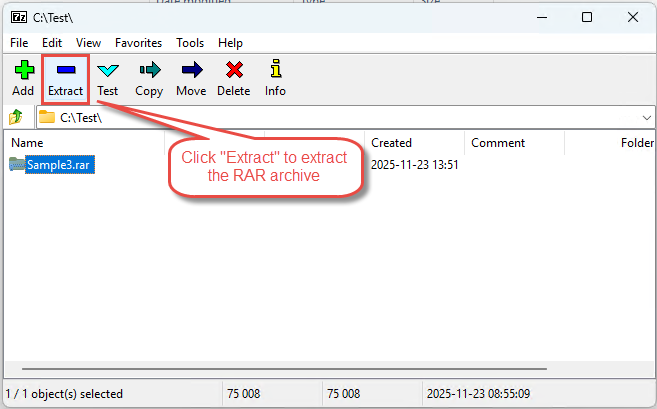
- Wählen Sie das beschädigte aus RAR Datei und klicken Sie auf die Extrahieren Werkzeugschaltfläche:

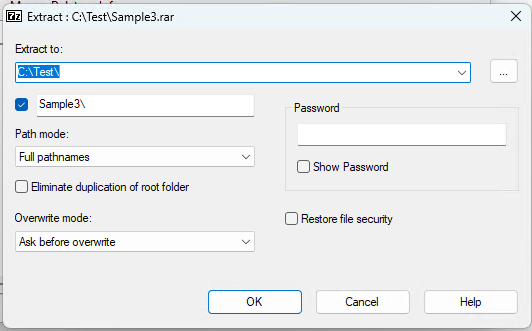
- Bei Extrahieren Dialog, Zielordner auswählen:

- Gehen Sie auf OK zu extrahieren.
- 7-Zip extrahiert alle extrahierbaren Dateien, überspringt beschädigte Dateien und zeigt eine Meldung wie unten dargestellt an:

wo möglicherweise Warnmeldungen wie „Unerwartetes Datenende“ angezeigt werden. - Überprüfen Sie die extrahierten Dateien, um zu sehen, was erfolgreich wiederhergestellt wurde.


7.2 Verwenden Sie das 7-Zip-Befehlszeilentool, um beschädigte Dateien zu extrahieren RAR Archiv (Mac/Linux)
Die Kommandozeilenversion von 7-Zip (p7zip) ist für Mac- und Linux-Systeme verfügbar und kann beschädigte Dateien extrahieren. RAR Archive über Terminalbefehle.
- Installieren Sie p7zip mit Ihrem Paketmanager (z. B. brew install p7zip auf dem Mac oder sudo apt-get install p7zip-full unter Linux).
- Offenes Terminal
- Navigieren Sie zu dem Verzeichnis, das die beschädigte RAR Datei.
- Geben Sie den Befehl ein: 7z x Archiv.rar (ersetzen Sie „Archiv“).rar“ mit Ihrem Dateinamen).
- Presse Enter ausführen.
- 7-Zip extrahiert alle wiederherstellbaren Dateien in das aktuelle Verzeichnis.
- Überprüfen Sie die extrahierten Dateien, um die wiederhergestellten Daten zu verifizieren.
8. Manuelle Reparatur mit Hex-Editoren
Fortgeschrittene Benutzer können Hex-Editoren zur manuellen Reparatur verwenden. RAR Dateikopfzeilen und -struktur. Diese Methode erfordert technische Kenntnisse in folgenden Bereichen: RAR Dieses Dateiformat sollte nur dann angewendet werden, wenn andere Methoden fehlschlagen.
8.1 Verständnis RAR Dateistruktur
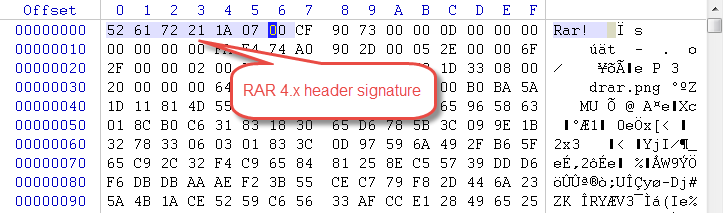
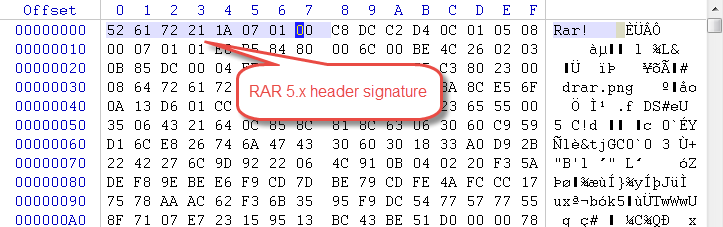
RAR files haben eine spezifische Struktur, bestehend aus einer Dateikopfsignatur, Archivkopfzeilen und Dateidatenblöcken. RAR Die Header-Signatur beginnt mit Bytes 52 61 72 21 1A 07 (Für RAR 4.x) oder 52 61 72 21 1A 07 01 00 (Für RAR 5.x). Das Verständnis dieser Struktur ist für die manuelle Reparatur unerlässlich.
8.2 Verwendung von Hex-Editoren für RAR Reparieren
Hex-Editoren wie HxD (Windows) oder Hex Fiend (Mac) ermöglichen das Anzeigen und Bearbeiten der Binärdaten von RAR Dateien. Mit diesen Tools können Sie beschädigte Header-Signaturen reparieren oder beschädigte Dateimarkierungen wiederherstellen.
- Laden Sie einen Hex-Editor herunter und installieren Sie ihn auf Ihrem System.
- Erstellen Sie eine Sicherungskopie der beschädigten Datei. RAR Datei vor der Bearbeitung.
- Öffnen Sie den Microsoft Store auf Ihrem Windows-PC RAR Datei im Hex-Editor.
- Untersuchen Sie den Dateikopf am Anfang der Datei.
- Überprüfen Sie, ob die RAR Die Signaturbytes sind vorhanden und korrekt.
8.3 Manuelle Header-Rekonstruktion
Besitzt das RAR Der Header ist beschädigt, Sie können ihn möglicherweise manuell wiederherstellen:
- Suchen Sie die Header-Position im Hex-Editor.
- Für RAR Bei Dateien der Version 4.x muss sichergestellt werden, dass die Signaturbytes gelesen werden: 52 61 72 21 1A 07 00

- Für RAR Bei Dateien der Version 5.x muss sichergestellt werden, dass die Signaturbytes gelesen werden: 52 61 72 21 1A 07 01 00

- Speichern Sie die geänderte Datei unter einem neuen Namen.
- Versuchen Sie, die reparierte Datei mit WinRAR oder einem anderen Entpackungsprogramm zu öffnen.
8.4 Grenzen und Risiken der manuellen Reparatur
Die manuelle Bearbeitung von Hexadezimaldateien birgt erhebliche Risiken. Falsche Änderungen können die Datei unwiederbringlich zerstören. Diese Methode eignet sich nur für bestimmte Probleme mit beschädigten Header-Dateien und kann tieferliegende strukturelle Schäden oder beschädigte Datenblöcke nicht reparieren. Arbeiten Sie immer mit einer Sicherungskopie und versuchen Sie diese Methode nur, wenn Sie über entsprechende technische Kenntnisse verfügen.
9. Wiederherstellen eingebetteter Dateien aus einem beschädigten System RAR Archiv
Wenn die Standardextraktion fehlschlägt, können Sie Datenwiederherstellungstools verwenden, um die Daten zu scannen. RAR Die Datei wird auf Byte-Ebene analysiert und die darin enthaltenen eingebetteten Dateien werden direkt wiederhergestellt. Diese Methode umgeht die RAR Die gesamte Archivstruktur.
9.1 Wann diese Methode funktioniert
Diese Rückgewinnungsmethode ist unter bestimmten Bedingungen wirksam:
- Dateien müssen unkomprimiert gespeichert werden: Die Dateien müssen hinzugefügt worden sein. RAR Archivierung ohne Komprimierung (Speichermodus) zur direkten Binärwiederherstellung.
- Das Datenwiederherstellungstool unterstützt die Wiederherstellung aus einer Festplattenabbilddatei: Die Wiederherstellungssoftware muss in der Lage sein, die RAR Datei als Disk-Image speichern und das Scannen der Datei wie bei einer Disk unterstützen.
- Das Datenwiederherstellungstool unterstützt einen Scan auf Byte-Ebene: Das Tool muss in der Lage sein, tiefe Scans auf Byte-Ebene (nicht Sektor-Ebene) durchzuführen, um die eingebetteten Dateien wiederherzustellen.
9.2 Schrittweiser Wiederherstellungsprozess
DataNumen Data Recovery ist ein kostenloses Tool, das die Wiederherstellung eingebetteter Dateien aus einem beschädigten System unterstützt. RAR Archiv.
Nachfolgend die Schritte zur Wiederherstellung:
- Erstellen Sie eine Sicherungskopie Ihrer beschädigten Datei. RAR Datei vor dem Fortfahren.
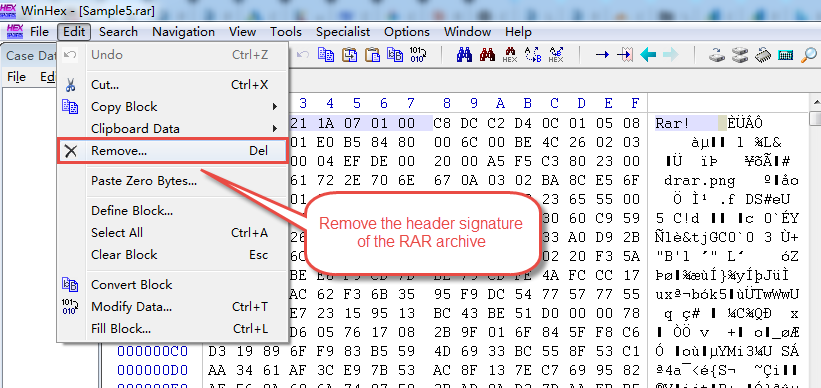
- Öffne die Kopie in einem Hex-Editor und entferne die RAR Header-Signatur (erste 8 Bytes). Dies verhindert, dass das Datenwiederherstellungstool den gesamten Header wiederherstellt. RAR Das Archiv wird als Datei gespeichert, und der Fokus liegt stattdessen auf der Suche nach eingebetteten Dateien.

- Start DataNumen Data Recovery.
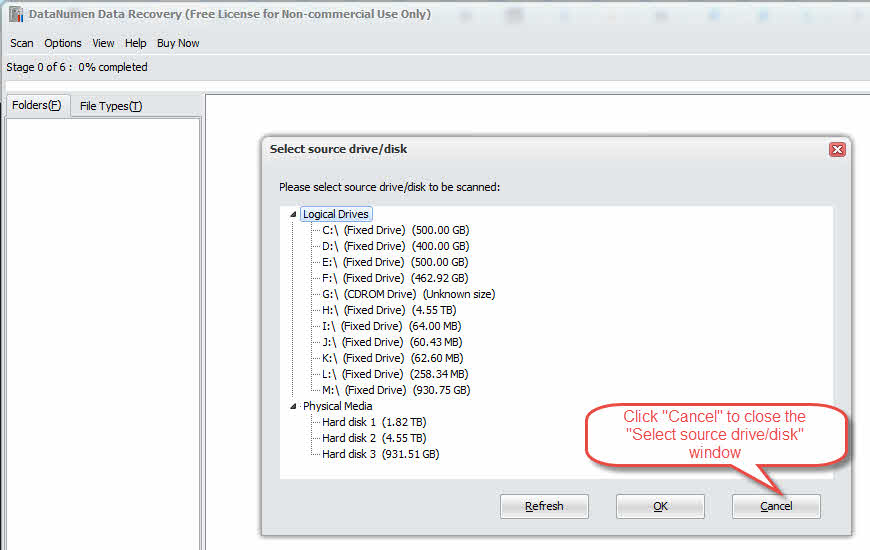
- Gehen Sie auf Abbrechen schließen Wählen Sie das Quelllaufwerk/die Quellfestplatte aus. Fenster, da wir nun von einer Datei anstatt von einem Laufwerk/einer Festplatte wiederherstellen müssen:

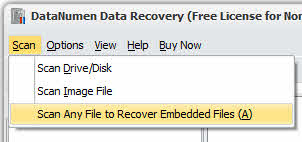
- Gehen Sie auf Scannen -> Beliebige Datei scannen, um eingebettete Dateien wiederherzustellen

- Wählen Sie das beschädigte aus RAR Datei, bei der der Header entfernt wurde.
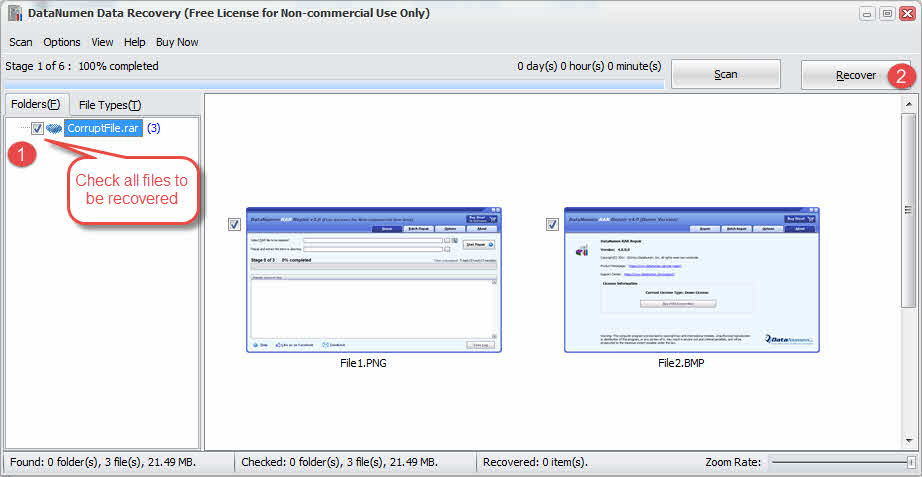
- DataNumen Data Recovery wird die Datei auf Byte-Ebene scannen und die darin eingebetteten Dateien anzeigen.
- Wählen Sie die Dateien aus, die Sie wiederherstellen möchten, und klicken Sie auf Entspannung um sie in einem Verzeichnis wiederherzustellen:

- Überprüfen Sie die Integrität der wiederhergestellten Dateien.
9.3 Einschränkungen der Wiederherstellung eingebetteter Dateien
Diese Methode hat mehrere Einschränkungen:
- Funktioniert nur mit gespeicherten (unkomprimierten) Dateien in RAR: Mit dieser Methode können komprimierte Dateien nicht wiederhergestellt werden.
- Erfordert Datenwiederherstellungstools, die die Wiederherstellung von Festplattenabbildern mit Byte-Level-Scanfunktion unterstützen: Nicht alle Wiederherstellungstools unterstützen diese erweiterte Funktion.
- Dateinamen oder Verzeichnisstruktur können möglicherweise nicht wiederhergestellt werden: Wiederhergestellte Dateien erhalten in der Regel generische Namen und verlieren ihre ursprüngliche Ordnerstruktur.
10. Beschädigte Dateien reparieren RAR Verwendung professioneller Reparatursoftware
Professional RAR Reparatursoftware bietet hochentwickelte Algorithmen, die speziell für die Reparatur stark beschädigter Archive entwickelt wurden. Sie kann Daten oft wiederherstellen, wenn kostenlose Methoden versagen, und bietet Funktionen wie Stapelreparatur, Unterstützung für große Dateien und hohe Erfolgsquoten. Im Folgenden werden wir … DataNumen RAR Repair als Beispiel.
10.1-Verwendung DataNumen RAR Repair um korrupte RAR Reichen Sie das
- Start DataNumen RAR Repair.
- Wählen Sie das beschädigte aus RAR Datei.
- Legen Sie das Ausgabeverzeichnis fest.
- Gehen Sie auf Starten Sie die Reparatur
- DataNumen RAR Repair wird das Archiv reparieren und dessen Inhalt in das Ausgabeverzeichnis extrahieren.

10.2 Wiederherstellen RAR Daten von Festplatte, Datenträgerabbild oder Sicherungsdateien
RAR-Daten können direkt von Festplatten, Datenträgerabbildern oder Sicherungsdateien wiederhergestellt werden, falls Sie das Original nicht besitzen. RAR Dateien nicht mehr, zum Beispiel:
- Sie löschen die RAR Archivdatei dauerhaft.
- Sie formatieren die Festplatte.
- Festplattenfehler.
- Die virtuelle Festplatte in VMWare oder Virtual PC ist beschädigt oder beschädigt.
- Die Sicherungsdatei auf dem Sicherungsmedium ist beschädigt und kann nicht wiederhergestellt werden. RAR Archivdatei daraus.
- Die Datenträgerabbilddatei ist beschädigt und kann nicht wiederhergestellt werden. RAR Datei daraus.
Wenn Sie das Disk-Image oder die Sicherungsdateien zur Hand haben, können Sie wie folgt vorgehen:
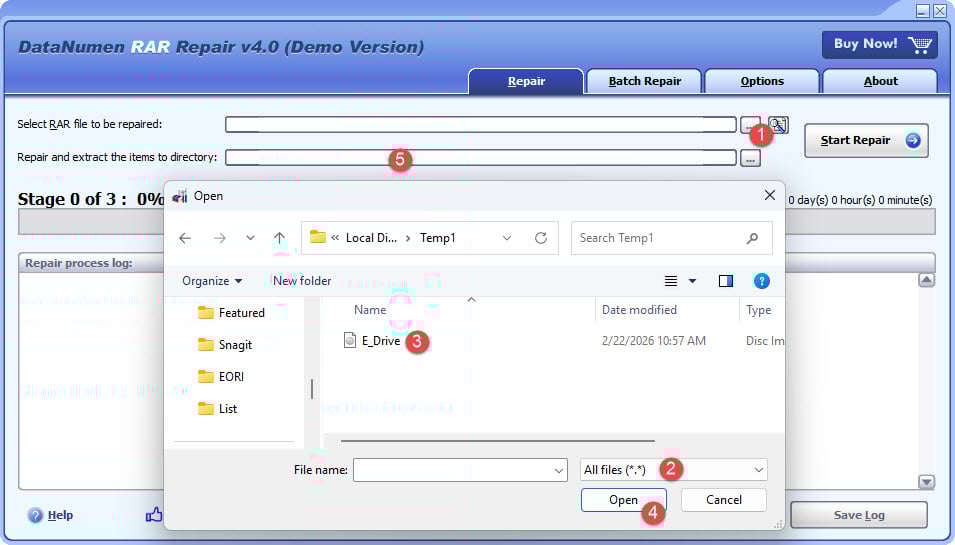
- Klicken Sie auf die Schaltfläche „…“, um die Quelldatei auszuwählen.
- Wählen Sie im Dialog „Datei öffnen“ als Filter „Alle Dateien (*.*)“ aus.
- Wählen Sie das Disk-Image oder die Sicherungsdatei als zu reparierende Quelldatei aus.
- Legen Sie das Ausgabeverzeichnis fest.
Wenn Sie direkt von der Festplatte wiederherstellen möchten, müssen Sie DataNumen Disk Image So erstellen Sie eine Disk-Image-Datei für die Festplatte:
- Wählen Sie die Festplatte oder den Datenträger aus.
- Legen Sie den Dateinamen des Ausgabebildes fest.
- Klicken Sie auf die Schaltfläche „Klonen starten“, um die Festplattenabbilddatei von der Festplatte/dem Datenträger zu erstellen.

11. Beschädigte Teile reparieren RAR Datei mithilfe von Online-Tools
11.1 Beliebte Online-Tools
Mehrere webbasierte Dienste bieten an RAR Funktionen zur Dateireparatur:
- Online-Dateireparatur
- Reparatur-Werkzeugkasten für RAR Online
- OfficeRecovery Online
- Hetman-Dateireparatur online
11.2 Operative Schritte
Online-Nutzung RAR Reparaturwerkzeuge folgen typischerweise diesen Schritten:
- Rufen Sie die Webseite des Online-Reparaturservices auf.
- Klicken Sie auf Hochladen or Wählen Sie Datei .
- Wählen Sie Ihren beschädigten Eintrag aus. RAR Datei von Ihrem Computer.
- Warten Sie, bis die Datei vollständig hochgeladen ist.
- Gehen Sie auf Reparieren or Start um den Reparaturvorgang zu starten.
- Warten Sie, bis der Dienst die Datei analysiert und repariert hat.
- Laden Sie die reparierte Version herunter RAR Datei auf Ihren Computer.
- Überprüfen Sie die reparierte Datei, indem Sie ihren Inhalt extrahieren.
11.3 Einschränkungen von Online-Reparaturtools
Online-Tools weisen einige wichtige Einschränkungen auf:
- Einschränkungen der Dateigröße: Die meisten kostenlosen Online-Dienste beschränken die Größe von Datei-Uploads auf 50-100 MB.
- Datenschutz- und Sicherheitsbedenken: Das Hochladen sensibler Daten auf Server von Drittanbietern birgt Sicherheitsrisiken.
- Anforderungen an die Internetverbindung: Das Hochladen großer Dateien erfordert stabile und schnelle Internetverbindungen und kann zeitaufwändig sein.
12. Reparatur von mehrteiligen RAR Archives
Mehrteilig RAR Archive verteilen große Dateien auf mehrere Datenträger, und Beschädigungen in einem Teil können das gesamte Archiv beeinträchtigen. Zur Reparatur dieser Teildateien sind spezielle Verfahren erforderlich. RAR Dateien.
12.1 Verständnis RAR Teile (.part1.rar, .part2.rar)
Mehrteilig RAR Archive entstehen beim Komprimieren großer Dateien, die auf mehrere Datenträger verteilt werden müssen. Diese Archive erhalten typischerweise Dateinamenserweiterungen wie .part1..rar, .part2.rar, oder einfach .rar, .r00, .r01 usw. Alle Teile müssen sich im selben Verzeichnis befinden, damit die Extraktion erfolgreich ist, und jeder Teil enthält wichtige Daten zur Rekonstruktion der Originaldateien.
12.2 Identifizierung von Korruption RAR Teil
Um festzustellen, welcher Teil eines mehrteiligen Archivs beschädigt ist:
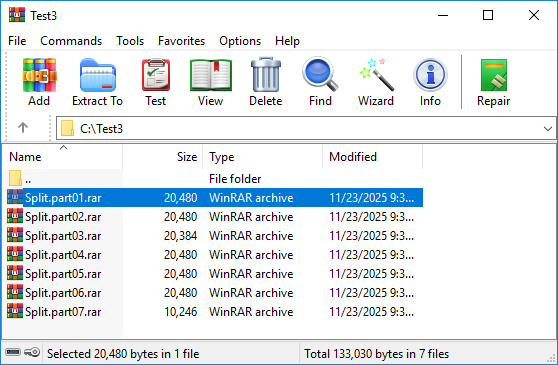
- In WinRAR doppelklicken Sie auf jedes Teil, um es zu öffnen:
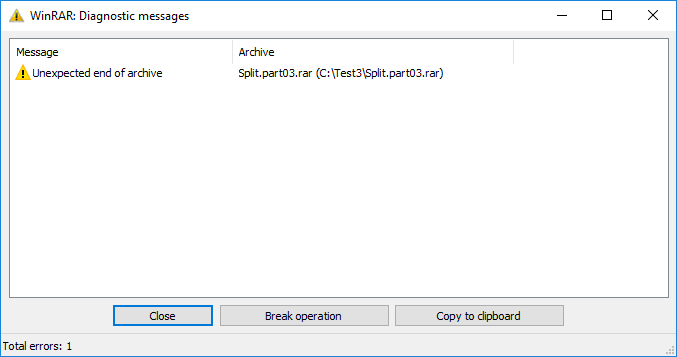
- Beim Öffnen des beschädigten Teils oder eines davor liegenden Teils wird eine Fehlermeldung wie die folgende angezeigt:
12.3 Reparieren von mehrteiligen Archiven
Reparatur von mehrteiligen RAR Die Archivierung erfordert spezifische Ansätze:
- Wenn ein Teil beschädigt ist, die anderen Teile aber intakt sind, versuchen Sie, nur den beschädigten Teil erneut herunterzuladen oder erneut zu senden.
- Wenn ein erneutes Herunterladen oder Senden nicht möglich ist, können Sie alle oben genannten Methoden verwenden, um den ersten Teil (.part1) zu reparieren..rar or .rar Datei).
12.4 Extrahieren aus mehrteiligen Archiven mit teilweise verlorenen Teilen
Wenn Teile eines mehrteiligen Archivs vollständig fehlen, sind die Wiederherstellungsmöglichkeiten begrenzt. Dateien, die vollständig in den verfügbaren Teilen enthalten sind, können weiterhin extrahiert werden. Sie können alle oben genannten Methoden verwenden, um den ersten verfügbaren Teil zu reparieren oder zu extrahieren und so die wiederherstellbaren Daten zu sichern. Dateien, die sich über mehrere fehlende Teile erstrecken, sind jedoch unvollständig oder nicht wiederherstellbar.
13. Passwortgeschützte beschädigte Dateien reparieren RAR Archives
Passwortgeschützt RAR Die zusätzlichen Verschlüsselungen erschweren den Reparaturprozess. Besondere Vorsicht ist beim Umgang mit verschlüsselten, beschädigten Archiven geboten.
13.1 Herausforderungen bei verschlüsselten Archiven
Reparatur passwortgeschützter RAR Dateien stellen besondere Herausforderungen dar. Die Verschlüsselung verhindert den direkten Zugriff auf die Dateidaten, wodurch viele Reparaturmethoden wirkungslos werden. Wiederherstellungsprotokolle funktionieren zwar auch mit verschlüsselten Archiven, jedoch benötigen Sie das korrekte Passwort, um die reparierten Dateien zu extrahieren. Ohne das Passwort schlagen die meisten Reparaturversuche fehl, selbst wenn die Archivstruktur intakt ist.
13.2 Reparaturmethoden für passwortgeschützte RAR-Dateien
Um verschlüsselte Daten zu reparieren RAR Archiv:
- Verwenden Sie alle oben genannten Methoden, um die Verschlüsselung zu reparieren. RAR Archiv. Für den Reparaturvorgang wird das Passwort benötigt.
- Verwenden Sie professionelle Reparatursoftware, die verschlüsselte Archive unterstützt.
- Nach der Reparatur benötigen Sie weiterhin das richtige Passwort, um die Dateien zu extrahieren.
13.3 Einschränkungen bei der Reparatur verschlüsselter Archive
Für verschlüsselte Daten gelten mehrere Einschränkungen. RAR Reparatur:
- Die Verschlüsselung selbst kann nicht durch Methoden zur Fehlerbehebung repariert oder umgangen werden.
- Geht das Passwort verloren, bleiben die reparierten Dateien unzugänglich.
- Schwerwiegende Beschädigungen der Verschlüsselungsheader können dazu führen, dass das Archiv selbst mit dem richtigen Passwort dauerhaft unwiederbringlich verloren geht.
- Einige fortgeschrittene Reparaturmethoden, die bei unverschlüsselten Archiven funktionieren, funktionieren möglicherweise nicht bei verschlüsselten Dateien.
14. Steigerung der Genesungsrate durch RAR Wiederherstellungsdatensätze
Wiederherstellungsprotokolle sind integriert RAR Diese Funktion verbessert die Erfolgsquote bei der Reparatur beschädigter Archive erheblich. Das Verständnis und die Verwendung von Wiederherstellungsdatensätzen können Datenverlust verhindern.
14.1 Was ist ein Wiederherstellungsprotokoll?
Ein Wiederherstellungsdatensatz sind zusätzliche Redundanzdaten, die in einem eingebettet sind. RAR Archivierung während der Erstellung. Diese Daten enthalten Paritätsinformationen, die WinRAR und dem RAR Ein Kommandozeilentool zur Rekonstruktion beschädigter Archivabschnitte. Die Wiederherstellungsdatensätze erhöhen die Archivgröße typischerweise um 1–10 %, verbessern aber die Wiederherstellbarkeit nach Beschädigungen erheblich.
14.2 Wie Wiederherstellungsdatensätze bei der Reparatur helfen RAR Mappen
Wenn Sie versuchen, ein RAR Anhand der Wiederherstellungsdatensätze der Datei nutzt das Reparaturtool die Paritätsdaten, um beschädigte Bereiche zu rekonstruieren. Dies ermöglicht die automatische Wiederherstellung nach verschiedenen Beschädigungsarten, darunter defekte Sektoren, Übertragungsfehler und teilweiser Datenverlust. Je höher der Anteil der Wiederherstellungsdatensätze ist, desto mehr Schäden können behoben werden, allerdings erhöht dies die Archivgröße.
14.3 So fügen Sie beim Erstellen einer RAR-Datei einen Wiederherstellungsdatensatz hinzu
Wiederherstellungsdatensätze müssen beim Erstellen hinzugefügt werden. RAR Archivieren, nicht nachträglich. Dies ist eine Präventivmaßnahme, die das Archiv auf mögliche zukünftige Beschädigungen vorbereitet.
14.3.1 Hinzufügen eines Wiederherstellungsdatensatzes mit WinRAR
So erstellen Sie ein RAR Archivierung mit Wiederherstellungsdatensatz unter Verwendung von WinRAR:
- Wählen Sie die Dateien aus, die Sie komprimieren möchten.
- Klicken Sie mit der rechten Maustaste und wählen Sie aus Zum Archiv hinzufügen…
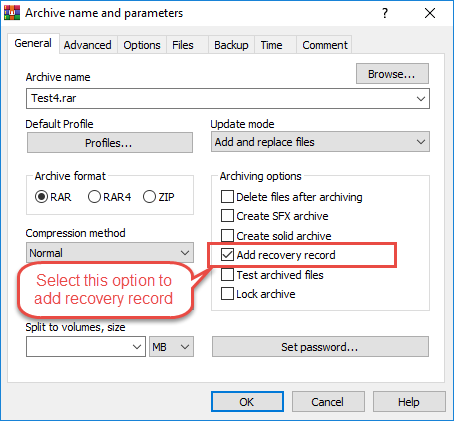
- Bei Archivname und Parameter Fenster wählen Sie die Wiederherstellungseintrag hinzufügen Option:

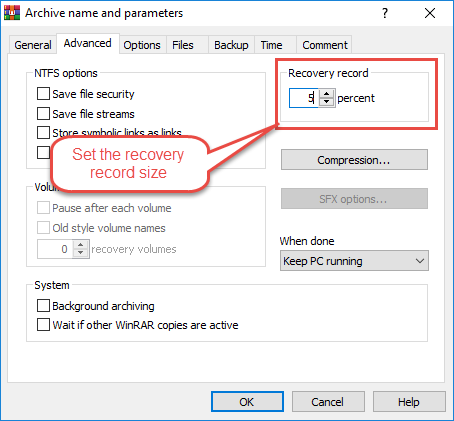
- Klicken Sie auf Erweitert Tab.
- Legen Sie die Größe des Wiederherstellungsdatensatzes fest (typischerweise 1-5 % für normale Nutzung, 10 % für kritische Daten).
- Konfigurieren Sie bei Bedarf weitere Komprimierungseinstellungen.
- Gehen Sie auf OK um das Archiv zu erstellen.
14.3.2 Empfohlene Größe des Wiederherstellungsdatensatzes
Die Standardgröße des Wiederherstellungsdatensatzes ist 3%Die optimale Größe des Wiederherstellungsdatensatzes hängt von Ihren Anforderungen ab:
- 1-3%: Geeignet für den allgemeinen Gebrauch, bietet grundlegenden Schutz vor geringfügigen Beschädigungen.
- 5%: Gutes Verhältnis zwischen Dateigröße und Wiederherstellungsfähigkeit, empfohlen für wichtige Dateien.
- 10 % oder mehr: Maximaler Schutz für kritische Daten, kann sich von erheblichen Schäden erholen, erhöht aber die Archivgröße erheblich.
14.4 Verwendung von Wiederherstellungsdatensätzen zur Reparatur beschädigter RAR-Dateien
Um Wiederherstellungsdatensätze für Reparaturen zu verwenden, nutzen Sie einfach die WinRAR-Reparaturfunktion oder unter der rar-BefehlszeilentoolBeide Systeme erkennen und nutzen die Wiederherstellungsdatensätze zur Reparatur.
14.5 Einschränkungen der Wiederherstellungsdatensätze
Wiederherstellungsaufzeichnungen haben Einschränkungen:
- Sie können Schäden nur bis zu dem bei der Erstellung festgelegten Prozentsatz reparieren. Wird dieser Schwellenwert überschritten, schlägt die Reparatur fehl.
- Wiederherstellungsdatensätze können nicht helfen, wenn das Archiv nicht mit dieser Funktion erstellt wurde.
- Sie erhöhen auch die anfängliche Archivgröße, was für die Speicherung oder Übertragung unerwünscht sein kann.
- Darüber hinaus können Wiederherstellungsdatensätze keine Archive reparieren, wenn die Daten des Wiederherstellungsdatensatzes selbst beschädigt sind.
15. Erhöhung der Wiederherstellungsrate mit Parchive-Dateien
Parchive (PAR2) ist ein Fehlerkorrektursystem eines Drittanbieters, das eine Alternative zu den in RAR integrierten Wiederherstellungsdatensätzen bietet. PAR2-Dateien bieten mehr Flexibilität und können für bestehende Archive erstellt werden.
15.1 Was ist Parchive (PAR/PAR2)?
Parchive, allgemein bekannt unter der Dateiendung PAR2, ist eine Paritätsarchivierungstechnologie, die separate Wiederherstellungsdateien für jeden Datentyp erstellt. Im Gegensatz zu RAR Wiederherstellungsdatensätze, die im Archiv eingebettet sind, PAR2-Dateien sind externe Dateien, die zusammen mit Ihren gespeichert werden. RAR Archive. Diese Paritätsdateien enthalten Fehlerkorrekturdaten, mit denen beschädigte Teile der Originaldateien wiederhergestellt werden können.
15.2 Parchive vs RAR Wiederherstellungsdatensätze
Beide Systeme bieten eine Fehlerkorrektur, unterscheiden sich jedoch in ihrer Implementierung und Flexibilität.
15.2.1 Wesentliche Unterschiede
Wesentliche Unterschiede zwischen Parchive und RAR Wiederherstellungsdatensätze:
| Funktion | PAR2 (Parchive) | RAR-Wiederherstellungsdatensatz |
|---|---|---|
| Standort | Externe separate Dateien | Eingebettet in RAR Archiv |
| Datentypen | Funktioniert mit jedem Dateityp | Nur RAR-Archive |
| Timing | Kann jederzeit erstellt werden | Muss während der Komprimierung erstellt werden. |
| Archivgröße | Erhöht nicht die Archivgröße | Erhöht die Archivgröße um den Wiederherstellungsgrad. |
| Flexibilität | Mehrere Redundanzebenen | Bei der Erstellung wurde ein fester Prozentsatz gewählt. |
15.2.2 Wann Parchive anstelle von Wiederherstellungsdatensätzen verwenden?
Wählen Sie Parchive, wenn Sie bestehende Inhalte schützen müssen. RAR Archive, die nicht mit Wiederherstellungsdatensätzen erstellt wurden, wenn Sie die Menge der Wiederherstellungsdaten flexibel gestalten möchten, ohne Archive neu erstellen zu müssen, oder wenn Sie Archive während der Verteilung über unzuverlässige Kanäle schützen müssen. Parchive eignet sich auch ideal zum Schutz von Nicht-RAR files neben Ihren Archiven.
15.3 So erstellen Sie PAR2-Dateien für RAR Archives
Verschiedene Tools können PAR2-Dateien für Ihre RAR Archiv.
15.3.1 Verwendung von QuickPar
QuickPar ist ein beliebtes Windows-Tool zum Erstellen von PAR2-Dateien:
- Laden Sie QuickPar von der offiziellen Website herunter und installieren Sie es.
- QuickPar starten.
- Ziehen Sie Ihre RAR Datei(en) in das QuickPar-Fenster einfügen.
- Wählen Sie die Dateien aus, die Sie schützen möchten.
- Klicken Sie auf Erschaffung .
- Legen Sie den Redundanzprozentsatz fest (typischerweise 5-10%).
- Wählen Sie die Anzahl der Wiederherstellungsblöcke.
- Gehen Sie auf OK um PAR2-Dateien zu generieren.
- QuickPar erstellt mehrere .par2-Dateien im selben Verzeichnis wie Ihre RAR Archiv.
15.3.2 Verwendung von MultiPar
MultiPar ist ein fortschrittliches PAR2-Tool mit zusätzlichen Funktionen:
- MultiPar herunterladen und installieren.
- MultiPar starten.
- Gehen Sie auf Datei hinzufügen und wählen Sie Ihre RAR Archiv.
- Setze die Redundanz Schieberegler (5-15 % empfohlen).
- Wählen Sie den Basisdateinamen für PAR2-Dateien.
- Gehen Sie auf Erschaffung um Wiederherstellungsdateien zu generieren.
- MultiPar erstellt optimierte PAR2-Dateien mit effizienter Fehlerkorrektur.
15.3.3 Verwendung von par2cmdline (Befehlszeile)
Für Linux-, Mac- oder fortgeschrittene Windows-Benutzer bietet par2cmdline die Möglichkeit, PAR2-Dateien über die Befehlszeile zu erstellen:
- Installieren Sie par2cmdline mit Ihrem Paketmanager.
- Öffnen Sie das Terminal oder die Eingabeaufforderung.
- Navigieren Sie zu dem Verzeichnis, das Ihre RAR Datei.
- Führen Sie den Befehl aus: par2 create -r10 archive.rar (wobei -r10 10% Redundanz bedeutet).
- Warten Sie, bis die PAR2-Dateien erstellt wurden.
- Es werden mehrere .par2-Dateien im selben Verzeichnis generiert.
15.3.4 Empfohlene Parchive-Einstellungen
Für optimalen PAR2-Schutz:
- 5% Redundanz: Grundlegender Schutz für Dateien, die über zuverlässige Netzwerke übertragen werden.
- 10% Redundanz: Standardmäßiger Schutz für wichtige Dateien und typische Verteilung.
- 15-20% Redundanz: Hoher Schutz für kritische Dateien oder unzuverlässige Übertragungsmethoden.
- Block Größe: Verwenden Sie in den meisten Fällen die automatischen oder Standardeinstellungen.
15.4 Reparaturanleitung RAR Dateien, die PAR2 verwenden
Wenn Ihr RAR Wenn das Archiv beschädigt wird, können PAR2-Dateien den Schaden beheben.
15.4.1 Überprüfen RAR Integrität mit PAR2
Vor der Reparatur prüfen Sie, welche Dateien beschädigt sind:
- Öffnen Sie Ihr PAR2-Tool (QuickPar, MultiPar oder par2cmdline).
- Laden Sie die PAR2-Datei (in der Regel die kleinste .par2-Datei oder diejenige, die auf .par2 endet, aber keine Zahlen enthält).
- Gehen Sie auf Verify oder führen Sie den Befehl „verify“ aus.
- Das Tool überprüft alle geschützten Dateien und meldet, welche beschädigt sind.
15.4.2 Beschädigte Reparatur RAR mit PAR2-Dateien
So reparieren Sie beschädigte Dateien mit PAR2:
- Stellen Sie sicher, dass alle PAR2-Dateien und die beschädigten Dateien vorhanden sind. RAR Die Dateien befinden sich im selben Verzeichnis.
- In QuickPar oder MultiPar laden Sie die Haupt-PAR2-Datei.
- Gehen Sie auf Verify um die Integrität der Datei zu überprüfen.
- Wenn eine Beschädigung festgestellt wird und diese behebbar ist, klicken Sie Reparieren.
- Das Tool verwendet die Paritätsdaten, um beschädigte Bereiche zu rekonstruieren.
- Nach Abschluss der Reparatur überprüfen Sie die RAR Die Datei funktioniert einwandfrei.
- Für die Kommandozeile: par2 repair archive.par2
15.5 Vorteile von Parchive
Parchive bietet mehrere Vorteile:
- Funktioniert mit allen Dateitypen, nicht nur mit RAR: Sie können Dokumente, Videos, Bilder und alle anderen Dateien schützen.
- Kann PAR2-Dateien für bestehende RAR Archiv: Es ist nicht nötig, Archive neu zu erstellen, um zusätzlichen Schutz zu bieten.
- Externe Dateien werden nicht größer. RAR Archivgröße: Das Archiv behält seine ursprüngliche Größe, die Wiederherstellungsdaten werden separat gespeichert.
- Mehrere Redundanzebenen möglich: Erstellen Sie verschiedene PAR2-Sets mit unterschiedlichen Schutzstufen, ohne die Originaldateien zu verändern.
15.6 Einschränkungen von Parchive
Parchive hat einige Einschränkungen, die beachtet werden sollten:
- Erfordert die Speicherung separater PAR2-Dateien neben den RAR-Archiven: Sie müssen mehrere Dateien im Blick behalten und diese gemeinsam übertragen.
- PAR2-Dateien müssen vor dem Auftreten von Datenbeschädigung erstellt werden: Ähnlich wie Wiederherstellungsdatensätze kann PAR2 bei bereits bestehenden Beschädigungen nicht helfen.
- Zusätzlicher Speicherplatz für Paritätsdaten erforderlich: PAR2-Dateien belegen zusätzlichen Speicherplatz in Höhe des Redundanzprozentsatzes.
- Benutzer müssen daran denken, PAR2-Dateien mit RAR Archiv: Das Vergessen der PAR2-Dateien bedeutet den Verlust der Reparaturfähigkeit.
16. Fehlerbehebung bei allgemeinen RAR Reparaturprobleme
Beim Versuch RAR Bei der Dateireparatur können spezifische Fehlermeldungen auftreten, die auf verschiedene Arten von Beschädigungen hinweisen. Das Verständnis dieser Fehler hilft dabei, die beste Reparaturmethode zu ermitteln.
Fehler 16.1 „Archiv ist entweder in einem unbekannten Format oder beschädigt“
Dieser Fehler weist darauf hin, dass WinRAR oder ein anderes Extraktionsprogramm das Dateiformat nicht erkennt oder schwerwiegende Beschädigungen in der Archivstruktur nicht feststellen kann.
16.1.1 Ursachen dieses Fehlers
Dieser Fehler tritt typischerweise auf, wenn RAR Wenn die Dateikopfzeile beschädigt ist, ist das Format nicht mehr erkennbar, da die Dateierweiterung nicht tatsächlich falsch ist (nicht tatsächlich eine Datei). RAR Datei), oder wenn schwerwiegende Beschädigungen wichtige Archivstrukturen zerstört haben. Es kann auch auftreten, wenn versucht wird, Dateien aus inkompatiblen Quellen zu öffnen. RAR Versionen oder wenn Teil-Downloads unvollständige Dateien erzeugen, die scheinbar RAR Archiv.
16.1.2 Lösungen für den Fehler „Unbekanntes Format“
So beheben Sie diesen Fehler:
- Überprüfen Sie, ob es sich bei der Datei tatsächlich um eine Datei handelt. RAR Archivieren Sie die Datei, indem Sie die Dateisignatur mit einem Hex-Editor überprüfen (sie sollte mit „Rar!“ beginnen).
- Versuchen Sie, die Datei mit verschiedenen Versionen von WinRAR oder alternativen Tools wie 7-Zip zu öffnen.
- Versuchen Sie, die Header-Datei mithilfe eines Hex-Editors zu reparieren, um das Problem zu beheben. RAR Signaturbytes.
- Laden Sie die Datei erneut herunter, falls Sie sie online erhalten haben.
- Verwenden Sie professionelle Reparatursoftware, wenn die Datei kritisch ist.
16.2 CRC-Fehler während der Extraktion
CRC-Fehler (Cyclic Redundancy Check) weisen darauf hin, dass die extrahierten Daten nicht mit der ursprünglichen Prüfsumme übereinstimmen, was auf eine Datenbeschädigung innerhalb des Archivs hindeutet.
16.2.1 Was ist ein CRC-Fehler?
CRC ist ein Prüfsummenalgorithmus, der die Datenintegrität überprüft. Beim Erstellen eines RAR WinRAR berechnet für jede Archivdatei eine CRC-Prüfsumme. Beim Entpacken wird diese erneut berechnet und mit dem gespeicherten Wert verglichen. Eine Abweichung führt zu einem CRC-Fehler, der darauf hinweist, dass die Dateidaten seit der Archivierung verändert oder beschädigt wurden.
16.2.2 Wie man den CRC-Fehler in RAR behebt
Zur Behebung von CRC-Fehlern:
- Ermöglichen Halten Sie beschädigten Dateien Während der Extraktion, um teilweise wiederhergestellte Daten zu speichern.
- Verwenden Sie die Reparaturfunktion von WinRAR, falls das Archiv Wiederherstellungsdatensätze enthält.
- Versuchen Sie, die Dateien mit alternativen Tools wie 7-Zip oder UnRAR zu entpacken.
- Falls der Fehler bei mehrteiligen Archiven auftritt, laden Sie den betreffenden beschädigten Teil erneut herunter.
- Verwenden Sie Datenwiederherstellungstools, um eingebettete Dateien direkt zu extrahieren.
16.3 „Kann nicht erweitert werden“ ZIP Datei“ oder RAR Dateifehler
Diese Fehlermeldung erscheint, wenn das standardmäßige Extraktionsprogramm des Systems das Archiv nicht dekomprimieren kann, häufig aufgrund von Beschädigung oder fehlender Unterstützung. RAR Versionsprobleme oder Inkompatibilitäten der Komprimierungsmethode können die Ursache sein. Um dieses Problem zu beheben, versuchen Sie, WinRAR anstelle des systemeigenen Entpackers zu verwenden, aktualisieren Sie Ihre Entpacksoftware auf die neueste Version oder nutzen Sie die in diesem Leitfaden beschriebenen Reparaturmethoden.
16.4 Reparatur fehlgeschlagen – Kein Wiederherstellungsdatensatz gefunden
Wenn die Reparaturfunktion von WinRAR mit der Meldung „Kein Wiederherstellungsdatensatz gefunden“ fehlschlägt, bedeutet dies, dass das Archiv nicht mit Wiederherstellungsdatensätzen geschützt wurde. Ohne Wiederherstellungsdatensätze kann die integrierte Reparaturfunktion beschädigte Daten nicht wiederherstellen. Versuchen Sie in diesem Fall alternative Methoden, wie z. B. das erzwungene Extrahieren mit der Option „Beschädigte Dateien behalten“, das Extrahieren mit 7-Zip oder UnRAR, den Einsatz professioneller Reparatursoftware oder die Wiederherstellung gespeicherter (unkomprimierter) Dateien mithilfe der integrierten Dateiwiederherstellung.
16.5 Teilweise Extraktion führt zu unbrauchbaren Dateien
Wenn die erzwungene Datenextraktion zwar gelingt, aber unbrauchbare Dateien erzeugt, ist die Beschädigung so schwerwiegend, dass die wiederhergestellten Datenfragmente keine funktionsfähigen Dateien bilden können. Dies tritt häufig bei komprimierten Dateien auf, bei denen fehlende oder beschädigte Datenblöcke die korrekte Dekomprimierung verhindern. Wurden die Dateien unkomprimiert gespeichert, verbessern sich die Erfolgschancen der Wiederherstellung deutlich. Bei Textdokumenten können Sie lesbare Abschnitte wiederherstellen, indem Sie sie in einem Texteditor öffnen. Bei Binärdateien wie Bildern oder Videos können spezielle Dateireparaturprogramme für diese Formate hilfreich sein. Betrachten Sie dies als letzten Ausweg, wenn die Vermeidung zukünftiger Datenverluste oberste Priorität hat.
17. Vorbeugen RAR Dateibeschädigung
Vorbeugen ist immer besser als Reparieren. Die Einhaltung bewährter Verfahren kann das Risiko erheblich reduzieren. RAR Dateibeschädigung und potenzieller Datenverlust.
17.1 Wiederherstellungsdatensätze immer hinzufügen
Es sollte zur Standardpraxis werden, Wiederherstellungsdatensätze bei der Erstellung von RAR Archive. Legen Sie in den WinRAR-Optionen einen Standardprozentsatz für die Wiederherstellung fest (3–5 % für normale Dateien, 10 % für wichtige Daten). Diese geringfügige Erhöhung der Dateigröße bietet einen deutlichen Schutz vor zukünftigen Datenbeschädigungen und verbessert die Erfolgsquote der Reparatur erheblich.
17.2 Zuverlässige Downloadmethoden verwenden
Beim Herunterladen RAR Verwenden Sie zum Herunterladen von Dateien eine stabile Internetverbindung und Download-Manager mit Wiederaufnahmefunktion. Vermeiden Sie Unterbrechungen von Downloads und nutzen Sie, falls verfügbar, die Download-Verifizierungsfunktionen. Bei wichtigen Dateien empfiehlt sich die Verwendung der vom Dateianbieter bereitgestellten Prüfsummenverifizierung (MD5, SHA256). Laden Sie Dateien nach Möglichkeit von mehreren Quellen oder Spiegelservern herunter, um die Integrität zu gewährleisten.
17.3 Überprüfen Sie die Dateiintegrität nach dem Download
Nach dem Herunterladen RAR Dateien sofort testen, bevor die Quelle gelöscht oder die Dateien in den Speicher verschoben werden:
- Klicken Sie mit der rechten Maustaste auf RAR Datei in WinRAR.
- Wählen Sie Testarchivdateien.
- Warten Sie, bis die Integritätsprüfung abgeschlossen ist.
- Die Dateiorganisation sollte nur dann erfolgen, wenn der Test bestanden wurde.
- Falls Fehler auftreten, laden Sie die Datei umgehend erneut herunter, solange die Quelle noch verfügbar ist.
17.4 Bewahren Sie Sicherungskopien wichtiger Archive auf
Mehrere Kopien kritischer Dokumente aufbewahren RAR Archivieren Sie Ihre Daten gemäß der 3-2-1-Backup-Regel: Erstellen Sie drei Datenkopien auf zwei verschiedenen Speichermedien, wobei eine Kopie extern gespeichert wird. Speichern Sie die Backups auf unterschiedlichen physischen Laufwerken oder in Cloud-Speichern. Überprüfen Sie regelmäßig die Integrität der Backups, indem Sie die archivierten Dateien testen. Erwägen Sie die Erstellung von PAR2-Dateien für die archivierten Kopien, um zusätzlichen Schutz bei der Datenwiederherstellung zu gewährleisten.
17.5 Antivirenschutz verwenden
Halten Sie Ihre Antivirensoftware auf dem neuesten Stand und führen Sie regelmäßig Systemscans durch. Konfigurieren Sie Ihren Virenscanner so, dass er scannt RAR Dateien während der Erstellung und Extraktion. Seien Sie beim Herunterladen vorsichtig. RAR Dateien aus nicht vertrauenswürdigen Quellen. Schadsoftware kann Archive absichtlich beschädigen oder während der Komprimierung Schadcode einschleusen. Verdächtige Dateien sollten unter Quarantäne gestellt und vor dem Öffnen gründlich gescannt werden.
17.6 Gesunde Speichermedien pflegen
Überwachen Sie regelmäßig den Zustand Ihrer Festplatte mithilfe von Tools wie CrystalDiskInfo oder integrierten Diagnosefunktionen. Achten Sie auf Warnsignale wie ungewöhnliche Geräusche, langsame Leistung oder eine zunehmende Anzahl defekter Sektoren. Ersetzen Sie alternde Festplatten, bevor sie vollständig ausfallen. Verwenden Sie zuverlässige Speichermedien von renommierten Herstellern. Für die langfristige Archivierung empfiehlt sich der Einsatz von Enterprise-Festplatten, die für den Dauerbetrieb und die Datenaufbewahrung ausgelegt sind.
17.7 Vermeiden Sie abrupte Unterbrechungen während der Kompression.
Stellen Sie beim Erstellen eine stabile Stromversorgung sicher. RAR Archivieren Sie insbesondere große Dateien, die eine längere Komprimierungszeit erfordern. Verwenden Sie für Desktop-Systeme während kritischer Archivierungsvorgänge eine unterbrechungsfreie Stromversorgung (USV). Vermeiden Sie Systemabschaltungen, Ruhezustand oder Standby-Modus während der Komprimierung. Schließen Sie unnötige Anwendungen, um Ressourcenkonflikte zu vermeiden. Führen Sie umfangreiche Archivierungsaufgaben zu Zeiten durch, in denen der Computer nicht für andere Aktivitäten benötigt wird.
18. Häufig gestellte Fragen (FAQ)
F: Kann ich ein/e reparieren? RAR Datei ohne WinRAR?
A: Ja, das können Sie reparieren. RAR Dateien ohne WinRAR mithilfe verschiedener alternativer Methoden extrahieren. 7-Zip ist ein kostenloses Tool, das Daten aus beschädigten Dateien extrahieren kann. RAR Archive. UnRAR, verfügbar für Windows, Mac und Linux, kann auch Dateien aus beschädigten Archiven extrahieren. Die Befehlszeile RAR Das Tool kann Archive mithilfe von Wiederherstellungsdatensätzen reparieren. Darüber hinaus bieten professionelle Reparatursoftware von Drittanbietern und Online-Reparaturdienste weitere Möglichkeiten. RAR Reparaturmöglichkeiten ohne Installation von WinRAR.
F: Ist es möglich, ein/e zu reparieren? RAR Datei ohne Wiederherstellungsdatensatz?
A: Ja, aber mit begrenzter Erfolgsquote. Zwar benötigt die Reparaturfunktion von WinRAR Wiederherstellungsdatensätze, doch andere Methoden können helfen. Durch erzwungenes Entpacken mit der Option „Beschädigte Dateien behalten“ lassen sich teilweise Daten wiederherstellen. Alternative Entpackungsprogramme wie 7-Zip oder UnRAR können dort Erfolg haben, wo WinRAR versagt. Bei gespeicherten (unkomprimierten) Dateien können eingebettete Dateiwiederherstellungstechniken die Sicherheitslücken umgehen. RAR Professionelle Reparatursoftware verwendet fortschrittliche Algorithmen, die ohne Wiederherstellungsdatensätze auskommen. Das Fehlen solcher Datensätze verringert die Erfolgsquote der Reparatur jedoch erheblich, insbesondere bei stark beschädigten Archiven.
F: Wie erfolgreich ist RAR Dateireparatur?
A: RAR Die Erfolgsraten der Dateireparatur variieren je nach verschiedenen Faktoren. Archive mit Wiederherstellungsdatensätzen weisen bei leichten bis mittelschweren Beschädigungen Erfolgsraten von 80–95 % auf. Ohne Wiederherstellungsdatensätze sinkt die Erfolgsrate je nach Schweregrad der Beschädigung und verwendeter Reparaturmethode auf 30–60 %. Teilweise wiederherstellbare Daten können oft extrahiert werden, selbst wenn eine vollständige Reparatur fehlschlägt. Unkomprimierte Dateien haben höhere Wiederherstellungsraten als komprimierte Dateien. Mehrteilige Archive mit einem beschädigten Teil können oft teilweise wiederhergestellt werden. Entscheidend sind Ausmaß und Position der Beschädigung innerhalb der Archivstruktur.
F: Kann ich reparieren? RAR Dateien auf Mac oder Linux?
A: Ja, RAR Die Dateireparatur ist auf Mac- und Linux-Systemen vollständig möglich. Die Befehlszeile RAR Das Tool ist für beide Plattformen verfügbar und unterstützt die Reparaturfunktion. UnRAR lässt sich über Paketmanager installieren und extrahiert beschädigte Archive. 7-Zip (p7zip) ist für Mac und Linux erhältlich und verarbeitet beschädigte Archive. RAR Par2cmdline ermöglicht das Erstellen und Reparieren von PAR2-Dateien auf beiden Systemen. Mehrere professionelle Reparaturtools sind für Mac verfügbar. Online-Reparaturdienste funktionieren von jeder Plattform mit einem Webbrowser. Die meisten Reparaturmethoden über die Kommandozeile funktionieren unter Windows, Mac und Linux identisch.
F: Worin besteht der Unterschied zwischen dem Reparieren und dem Extrahieren einer beschädigten RAR-Datei?
A: Reparieren und Extrahieren sind unterschiedliche Ansätze im Umgang mit beschädigten Dateien. RAR Dateien. Reparaturversuche zielen darauf ab, die Archivstruktur selbst zu reparieren und eine neue, funktionsfähige Archivstruktur zu erstellen. RAR Die beschädigte Datei wird wiederhergestellt. Dies erfordert Wiederherstellungsdatensätze oder fortgeschrittene Reparaturalgorithmen und erzeugt im Erfolgsfall ein vollständiges Archiv. Die Extraktion hingegen konzentriert sich auf die Wiederherstellung der im beschädigten Archiv enthaltenen Dateien, ohne das Archiv selbst zu reparieren. Die Extraktion mit der Option „Beschädigte Dateien behalten“ ruft alle zugänglichen Daten ab, auch wenn die Dateien unvollständig sind. Die Reparatur ist ideal, wenn ein funktionsfähiges Archiv benötigt wird, während die Extraktion besser für die sofortige Datenwiederherstellung geeignet ist, wenn eine Reparatur nicht möglich ist.
F: Kann beschädigt werden RAR Verursachen Dateien Datenverlust?
A: Ja, beschädigt RAR Dateien können zu Datenverlust führen, dessen Ausmaß jedoch vom Schweregrad der Beschädigung und dem Vorhandensein von Backups abhängt. Geringfügige Beschädigungen betreffen möglicherweise nur einzelne Dateien im Archiv, während andere intakt bleiben. Schwere Header-Beschädigungen können das gesamte Archiv unzugänglich machen, die Daten lassen sich aber unter Umständen noch mit speziellen Methoden wiederherstellen. Ohne Wiederherstellungsprotokolle oder Backups ist bei erheblichen Beschädigungen mit Datenverlust zu rechnen. Ein endgültiger Datenverlust tritt ein, wenn nur noch die Originaldateien und das beschädigte Archiv verfügbar sind. Daher ist die regelmäßige Datensicherung und die Verwendung von Wiederherstellungsprotokollen oder PAR2-Dateien unerlässlich, um wichtige Daten zu schützen.
F: Wie lange dauert RAR reparatur nehmen?
A: RAR Die Reparaturdauer hängt von der Archivgröße, dem Ausmaß der Beschädigung und der verwendeten Reparaturmethode ab. Kleine Archive unter 100 MB lassen sich in der Regel innerhalb von Sekunden bis Minuten reparieren. Große Archive über 1 GB können 10–30 Minuten oder länger benötigen. Archive mit Wiederherstellungsdatensätzen werden schneller repariert als solche, die komplexe Algorithmen erfordern. Die erzwungene Extraktion ist mit wenigen Minuten für die meisten Archive meist die schnellste Methode. Professionelle Reparatursoftware benötigt zwar mehr Zeit, bietet aber höhere Erfolgsquoten. Online-Reparaturtools sind von der Upload-Geschwindigkeit und der Serververarbeitungszeit abhängig. Manuelle Reparaturen mit einem Hex-Editor können für Benutzer, die mit dem Verfahren nicht vertraut sind, Stunden dauern. Planen Sie im Allgemeinen 15–30 Minuten für gründliche Reparaturversuche typischer Archive ein.
F: Sind online RAR Sichere Reparaturwerkzeuge?
A: Online RAR Reparaturtools bergen sowohl Vorteile als auch Risiken. Seriöse Dienste etablierter Unternehmen sind im Allgemeinen sicher für unkritische Dateien. Zu den Sicherheitsrisiken zählen jedoch das Hochladen potenziell vertraulicher Daten auf Server von Drittanbietern, unbekannte Datenaufbewahrungsrichtlinien und die mögliche Abfangung von Daten während der Übertragung. Datenschutzbewusste Nutzer sollten das Hochladen sensibler Geschäftsdokumente, persönlicher Informationen oder vertraulicher Dateien vermeiden. Verwenden Sie für sensible Daten stattdessen lokale Reparaturmethoden. Wenn Sie Online-Tools nutzen müssen, wählen Sie Dienste mit klaren Datenschutzrichtlinien, HTTPS-Verschlüsselung und einem guten Ruf. Kostenlose Dienste bieten möglicherweise weniger Sicherheit als kostenpflichtige professionelle Dienste. Wägen Sie den Wert und die Sensibilität Ihrer Daten sorgfältig ab, bevor Sie diese auf einen Online-Dienst hochladen.
F: Kann ich passwortgeschützte Dateien reparieren? RAR Dateien?
A: Ja, passwortgeschützt RAR Dateien können repariert werden, jedoch mit bestimmten Einschränkungen. Der Reparaturvorgang selbst benötigt kein Passwort – die Reparaturfunktion von WinRAR und RAR Ein Befehlszeilentool kann verschlüsselte Archive ohne Passworteingabe reparieren. Allerdings benötigen Sie das korrekte Passwort, um die Dateien nach der Reparatur zu extrahieren. Reparaturmethoden, die mit unverschlüsselten Archiven funktionieren, funktionieren in der Regel auch mit verschlüsselten, sofern Wiederherstellungsdatensätze vorhanden sind. Die Verschlüsselungsschicht schützt die reparierten Daten, daher erzeugt eine erfolgreiche Reparatur dennoch ein verschlüsseltes Archiv. Wenn Sie das Passwort vergessen haben, hilft die Reparatur nicht beim Zugriff auf die Inhalte. Einige professionelle Reparaturtools unterstützen verschlüsselte Archive, aber keines kann den Passwortschutz umgehen. Bewahren Sie Passwörter immer getrennt von den Archiven auf.
F: Was soll ich tun, wenn die Reparatur fehlschlägt?
A: Sollten die ersten Reparaturversuche fehlschlagen, versuchen Sie die folgenden alternativen Vorgehensweisen nacheinander. Erstens: Versuchen Sie die erzwungene Extraktion mit der Option „Beschädigte Dateien behalten“, um zumindest einen Teil der Daten wiederherzustellen. Zweitens: Verwenden Sie verschiedene Extraktionsprogramme – 7-Zip, UnRAR oder andere Alternativen können helfen, wenn WinRAR versagt. Drittens: Laden Sie heruntergeladene Dateien erneut von der Originalquelle herunter oder versuchen Sie es mit alternativen Download-Servern. Viertens: Überprüfen Sie bei mehrteiligen Archiven, ob alle Teile vorhanden sind, und laden Sie beschädigte Teile erneut herunter. Fünftens: Versuchen Sie, eingebettete Dateien aus gespeicherten (unkomprimierten) Dateien mithilfe einer Datenrettungssoftware wiederherzustellen. Sechstens: Ziehen Sie professionelle Reparatursoftware in Betracht, wenn die Daten wertvoll sind. Schließlich: Wenden Sie sich an professionelle Datenrettungsdienste für kritische Daten, die sich nicht mit Softwaremethoden wiederherstellen lassen. Vorbeugung durch Backups und Wiederherstellungsprotokolle ist entscheidend, um diesen Punkt zu vermeiden.
F: Kann ich das verhindern? RAR Dateibeschädigung?
A: Ja, RAR Dateibeschädigungen lassen sich durch geeignete Vorgehensweisen weitgehend vermeiden. Erstellen Sie beim Archivieren immer Wiederherstellungsdateien – legen Sie für wichtige Dateien 5–10 % fest. Verwenden Sie zuverlässige Komprimierungssoftware und halten Sie diese auf dem neuesten Stand. Stellen Sie während des Komprimierens und Extrahierens eine stabile Stromversorgung sicher. Überprüfen Sie die Dateiintegrität unmittelbar nach dem Erstellen und nach jedem Download. Pflegen Sie Ihre Speichermedien und tauschen Sie veraltete Festplatten rechtzeitig aus. Verwenden Sie einen Virenschutz und scannen Sie Ihre Dateien regelmäßig. Erstellen Sie Sicherungskopien wichtiger Archive gemäß der 3-2-1-Backup-Regel. Generieren Sie PAR2-Dateien für zusätzlichen Schutz, insbesondere für online geteilte Dateien. Vermeiden Sie Unterbrechungen von Dateivorgängen und verwenden Sie Download-Manager mit der Möglichkeit zum Fortsetzen von Downloads. Regelmäßige Überprüfung und geeignete Speicherpraktiken reduzieren das Risiko von Dateibeschädigungen erheblich.
F: Ist es kostenlos? RAR Reparatursoftware wirksam?
A: Kostenlos RAR Reparaturtools können in vielen Fällen von Datenbeschädigung hilfreich sein, ihre Wirksamkeit variiert jedoch je nach Tool und Situation. Die integrierte Reparaturfunktion von WinRAR ist in der Testversion kostenlos und eignet sich hervorragend für die Wiederherstellung von Datensätzen. 7-Zip und UnRAR sind ebenfalls kostenlos und bewältigen viele Extraktionsszenarien erfolgreich. Diese kostenlosen Tools beheben oft 60–70 % der gängigen Datenbeschädigungsfälle. Allerdings stoßen kostenlose Tools bei schwerwiegender Beschädigung an ihre Grenzen, verfügen möglicherweise nicht über fortschrittliche Algorithmen und bieten nur eingeschränkte Unterstützung für komplexe Szenarien. Professionelle, kostenpflichtige Software erzielt in der Regel höhere Erfolgsquoten (80–95 %) bei schwerwiegender Beschädigung, bietet Stapelverarbeitungsfunktionen, unterstützt mehr Wiederherstellungsszenarien und bietet technischen Support. Für Gelegenheitsnutzer mit gelegentlicher Datenbeschädigung sind kostenlose Tools meist ausreichend. Für Unternehmen oder die Wiederherstellung kritischer Daten bietet professionelle Software durch höhere Erfolgsquoten und Zeitersparnis einen größeren Mehrwert.
19. Fazit
19.1 Zusammenfassung der Reparaturmethoden
Dieser Leitfaden hat zahlreiche Methoden zur Reparatur beschädigter Daten behandelt. RAR Es gibt verschiedene Möglichkeiten, Dateien zu reparieren – von einfachen Lösungen wie dem erneuten Herunterladen bis hin zu fortgeschrittenen Techniken wie der Reparatur mit einem Hex-Editor und der Wiederherstellung eingebetteter Dateien. Die effektivste Methode hängt von Art und Schwere der Beschädigung ab. Für Archive mit Wiederherstellungsdatensätzen bietet sich die integrierte Reparaturfunktion von WinRAR oder die [fehlende Information] an. RAR Das Kommandozeilentool bietet die höchsten Erfolgsquoten. Die erzwungene Extraktion mit der Option „Beschädigte Dateien behalten“ ist eine zuverlässige Alternative zur teilweisen Datenwiederherstellung. Alternative Tools wie 7-Zip und UnRAR sind oft erfolgreich, wenn andere Methoden versagen. Professionelle Reparatursoftware und Online-Tools bieten zusätzliche Optionen, wenn kostenlose Methoden nicht ausreichen. Zur Vorbeugung bieten Wiederherstellungsprotokolle und PAR2-Dateien einen hervorragenden Schutz vor zukünftigen Datenbeschädigungen.
19.2 Best Practices für RAR Dokumentenverwaltung
Richtig umsetzen RAR Eine gute Dateiverwaltung beugt den meisten Datenbeschädigungen vor und gewährleistet die Datenwiederherstellung. Erstellen Sie beim Archivieren stets Wiederherstellungsprotokolle, insbesondere für wichtige Daten. Halten Sie mehrere Backups kritischer Dateien gemäß der 3-2-1-Backup-Strategie bereit. Überprüfen Sie die Dateiintegrität unmittelbar nach der Komprimierung und nach dem Download. Verwenden Sie zuverlässige Speichermedien und überwachen Sie regelmäßig den Zustand Ihrer Laufwerke. Erstellen Sie PAR2-Dateien für Archive, die online verteilt oder langfristig gespeichert werden. Halten Sie Ihre Komprimierungssoftware auf dem neuesten Stand, um von Fehlerbehebungen und Verbesserungen zu profitieren. Dokumentieren Sie Passwörter sicher und getrennt von den verschlüsselten Archiven. Testen Sie Ihre Archive regelmäßig, um deren fortlaufende Integrität sicherzustellen.
19.3 Abschließende Empfehlungen
Der Schlüssel zum Erfolg RAR Die Dateireparatur bietet vielfältige Wiederherstellungsoptionen. Verlassen Sie sich nicht auf eine einzige Methode – probieren Sie verschiedene Ansätze aus, wenn eine Methode fehlschlägt. Vorbeugung durch Wiederherstellungsprotokolle und Backups ist deutlich zuverlässiger als die Reparatur nach einem Datenverlust. Investieren Sie für kritische Geschäftsdaten in professionelle Reparatursoftware und pflegen Sie robuste Backup-Systeme. Regelmäßige Dateiprüfungen erkennen Datenverluste frühzeitig, wenn die Wiederherstellungsraten am höchsten sind. Kenntnisse über die verschiedenen Reparaturmethoden ermöglichen es Ihnen, die jeweils geeignetste Technik auszuwählen. Bedenken Sie, dass viele Datenverluste zwar reparierbar sind, manche jedoch unwiederbringlich verloren. Daher ist Vorbeugung Ihre wichtigste Strategie.
Referenzen
- Offizielle WinRAR-Website
- Offizielle Website von 7-Zip
- Offizieller RAR Dateiformatspezifikation
- DataNumen RAR Repair
Über den Autor
Jing Hua ist ein Datenrettungsspezialist und technischer Redakteur mit über 10 Jahren Erfahrung in der Reparatur von Archiv- und Backupdateien. Er hat Tausenden von Benutzern geholfen, kritische Daten aus beschädigten ZIP Dateien, beschädigte Archive und fehlgeschlagene Backups in verschiedenen Branchen, darunter IT, Finanzen, Fertigung und Bildung.
Jing ist spezialisiert auf die Wiederherstellung von Archiv- und Backup-Formaten, einschließlich ZIP, RAR, BKF, TAR und CAB Formate, mit umfassender Expertise in der Dateistrukturanalyse und Fehlerdiagnose. Seine praktische Erfahrung umfasst die Arbeit mit Hex-Editoren, Kommandozeilen-Reparaturprogrammen sowie die Entwicklung automatisierter Wiederherstellungstools und Skripte für die Batch-Dateiwiederherstellung. Er hat erfolgreich Daten aus Archiven wiederhergestellt, von kleinen persönlichen Dateien bis hin zu mehreren Gigabyte großen Unternehmens-Backups.
Dank seines technischen Wissens und seines benutzerorientierten Ansatzes erstellt Jing praktische Anleitungen, die sowohl Anfängern als auch IT-Experten helfen, Dateibeschädigungsprobleme effektiv zu lösen. Er testet regelmäßig neue Komprimierungstools und Wiederherstellungsmethoden für Windows-, Mac- und Linux-Plattformen und stellt sicher, dass seine Empfehlungen aktuelle Best Practices und reale Erfolgsquoten widerspiegeln.
Haben Sie Fragen zu ZIP Dateireparatur oder benötigen Sie Hilfe bei anderen Herausforderungen bei der Archivwiederherstellung? Jing begrüßt Feedback und Vorschläge zur Verbesserung dieser technischen Ressourcen.