
1. Einleitung
Das versehentliche Löschen wichtiger Dateien auf Ihrem Mac kann ärgerlich sein, doch oft ist eine Wiederherstellung möglich, wenn Sie schnell handeln. Je eher Sie versuchen, gelöschte Dateien auf dem Mac wiederherzustellen, desto höher sind Ihre Erfolgschancen. Dieser umfassende Leitfaden beschreibt acht bewährte Methoden zur Wiederherstellung gelöschter Dateien auf dem Mac – von einfachen Lösungen wie dem Überprüfen des Papierkorbs bis hin zu fortgeschrittenen Techniken mit APFS-Snapshots und professionellen Datenrettungsdiensten.
2. Methode 1: Überprüfen Sie den Papierkorb (Einfachste Methode)
Die erste und einfachste Methode, gelöschte Dateien auf dem Mac wiederherzustellen, ist die Überprüfung des Papierkorbs. Wenn Sie Dateien unter macOS normal löschen, werden sie in den Papierkorb verschoben, anstatt endgültig gelöscht zu werden. Dies bietet Ihnen eine Sicherheitsvorkehrung für versehentliches Löschen.
- Klicken Sie auf Papierkorb Symbol in Ihrem Dock (befindet sich unten rechts auf Ihrem Bildschirm).
- Durchsuchen Sie die Dateien, um das zu finden, was Sie wiederherstellen müssen.
- Wählen Sie die Datei aus, die Sie wiederherstellen möchten.
- Klicken Sie mit der rechten Maustaste auf die ausgewählte Datei.
- Wählen Zurück geben im Kontextmenü.
Die Datei wird automatisch an ihren ursprünglichen Speicherort zurückverlegt. Sie können Dateien auch direkt aus dem Papierkorb in einen beliebigen Ordner im Finder ziehen.

Um mehrere Dateien gleichzeitig wiederherzustellen, halten Sie die Taste gedrückt. Befehl Halten Sie die Taste gedrückt, während Sie auf jede Datei klicken, die Sie wiederherstellen möchten, klicken Sie dann mit der rechten Maustaste und wählen Sie aus Zurück geben.
Hinweis: Externe Festplatten müssen mit dem Mac verbunden sein, damit gelöschte Dateien im Papierkorb angezeigt werden. Wenn Sie Dateien von einer externen Festplatte gelöscht haben, die nun nicht mehr angeschlossen ist, müssen Sie diese erneut anschließen, um die Dateien im Papierkorb zu sehen.
Beachten Sie, dass Dateien im Papierkorb so lange dort verbleiben, bis Sie ihn manuell leeren, indem Sie die entsprechende Option auswählen. Finder -> Papierkorb leerenoder bis Sie die Befehl + Umschalt + Entf Abkürzung.
3. Methode 2: Datei erneut herunterladen/senden
Manchmal ist die einfachste Lösung zur Wiederherstellung gelöschter Dateien auf dem Mac, eine neue Kopie von der ursprünglichen Quelle zu erstellen. Bevor Sie sich mit komplexen Wiederherstellungsmethoden befassen, überlegen Sie, ob Sie die Datei erneut herunterladen oder anfordern können.
4. Methode 3: Wiederherstellung aus Backups oder Kopien
Wenn eine Sicherung verfügbar ist, können Sie die Datei aus Ihrem Sicherungssystem wiederherstellen. Dies ist oft der richtige Weg.ost Eine zuverlässige Methode, um gelöschte Dateien auf dem Mac wiederherzustellen, wenn andere einfache Methoden versagen.
Sollten Sie jedoch kein formelles Backup-System eingerichtet haben, geben Sie noch nicht auf. Nehmen Sie sich Zeit, um alle möglichen Speicherorte Ihrer Datei zu überdenken:
- icloud-Laufwerk – Die in macOS integrierte Funktion synchronisiert Ihre Ordner „Schreibtisch“ und „Dokumente“ automatisch, sofern Sie diese Funktion aktiviert haben. Sie können Ihre Dateien auch dann wiederherstellen, wenn Sie sie nicht manuell in iCloud Drive kopiert haben. Weitere Informationen finden Sie unter [Link einfügen]. In diesem Abschnitt.
- Andere Cloud-Laufwerke – Google Drive, Dropbox, Microsoft OneDrive, Box oder andere Cloud-Speicherdienste, die Sie regelmäßig nutzen.
- Ihr Anbieter für Computer-Backups – Entweder im Internet über Dienste wie Backblaze oder Carbonite oder über ein physisches Time Machine-Backup-Laufwerk.
- Andere Computer, die mit Ihrem Mac den Netzwerkzugriff teilen – Es könnten Kopien auf Computern von Familienmitgliedern, Arbeitscomputern oder anderen Geräten in Ihrem Netzwerk vorhanden sein.
- E-Mails – Überprüfen Sie Ihre gesendeten und empfangenen E-Mails, in denen Sie die Datei möglicherweise an sich selbst oder andere angehängt haben.
- Andere Cloud-basierte Dienste – Je nach Dateityp behalten spezialisierte Dienste möglicherweise Kopien.
Je nach Dateityp ist die Wahrscheinlichkeit hoch, dass Sie die Datei in einer Cloud-Anwendung verwendet haben. Ein Steuerdokument kann beispielsweise noch bei einem Cloud-basierten Steuersoftware-Anbieter gespeichert sein. Gelöschte Dateien aus einem Fotoalbum lassen sich möglicherweise bei einem Online-Speicheranbieter oder einem Fotodruckdienst wiederherstellen. Auch wenn es etwas Zeit in Anspruch nehmen kann, alle möglichen Speicherorte Ihrer Datei zu ermitteln, lohnt sich die Suche.
Bei Arbeitsdokumenten sollten Sie Kollaborationsplattformen wie Slack, Microsoft Teams oder Projektmanagement-Tools überprüfen, da dort möglicherweise Dateien geteilt wurden. Kreative Dateien finden Sie in Adobe Creative Cloud, Sketch Cloud oder Figma, wo automatische Speicherfunktionen vorhanden sein könnten.
5. Methode 4: iCloud Drive-Wiederherstellung
iCloud Drive bietet integrierte Wiederherstellungsfunktionen, mit denen gelöschte Dateien auf dem Mac wiederhergestellt werden können.
Hinweis:
- Um gelöschte Dateien auf dem Mac mit iCloud Drive wiederherzustellen, müssen Sie den Dienst aktivieren, bevor die Dateien gelöscht werden. Standardmäßig ist er nicht aktiviert.
- Mit diesen Methoden lassen sich nur Dateien wiederherstellen, die in den letzten 30 Tagen gelöscht wurden.
5.1 Prüfen Sie, ob iCloud Drive aktiviert ist
Bevor Sie versuchen, gelöschte Dateien mit iCloud Drive wiederherzustellen, überprüfen Sie, ob dieser Dienst auf Ihrem Mac aktiviert ist:
- Klicken Sie auf Apple-Menü in der oberen linken Ecke Ihres Bildschirms.
- Wählen Sie Systemeinstellungen (oder Systemeinstellungen auf älteren macOS-Versionen).
- Klicken Sie auf Ihre apple ID (Ihr Name oder Profilbild).
- Wählen Sie iCloud von der Seitenleiste.
- Überprüfen Sie, ob icloud-Laufwerk ist eingeschaltet (der Kippschalter sollte blau oder grün sein).
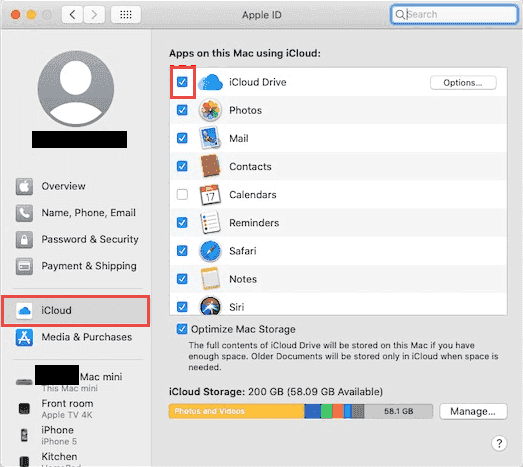
Wenn iCloud Drive deaktiviert ist und Sie es für die zukünftige Wiederherstellung aktivieren möchten:
- Einschalten icloud-Laufwerk durch Klicken auf den Kippschalter.
- Gehen Sie auf Einstellungen neben iCloud Drive.
- Einblick in das Desktop- und Dokumentenordner um Ihre m automatisch zu synchronisierenost Wichtige Ordner in iCloud speichern.
- Gehen Sie auf Erledigt .
Beachten Sie, dass der kostenlose iCloud-Tarif nur 5 GB Speicherplatz bietet. Benötigen Sie mehr Speicherplatz, können Sie auf iCloud+ upgraden (verfügbar mit 50 GB, 200 GB oder 2 TB). Nach der Aktivierung synchronisiert iCloud Drive Ihre Dateien automatisch mit der Cloud und bietet Wiederherstellungsoptionen für den Fall, dass Dateien gelöscht werden.
5.2 Kürzlich gelöschte Ordner in iCloud Drive
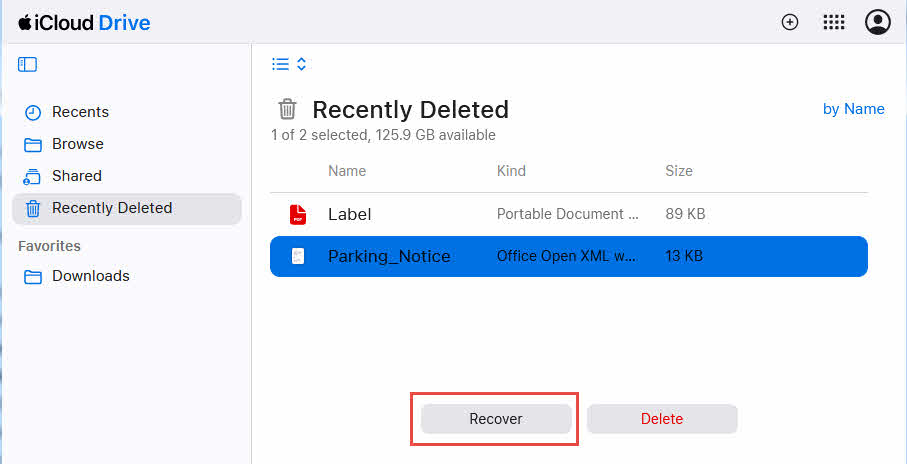
Wenn Sie Dateien von Ihrem Mac löschen, die mit iCloud Drive synchronisiert sind, erscheinen diese auch im Ordner „Zuletzt gelöscht“ von iCloud Drive, wo sie 30 Tage lang verbleiben, bevor sie endgültig gelöscht werden.
So greifen Sie auf Dateien im Ordner „Zuletzt gelöscht“ von iCloud Drive zu und stellen diese wieder her:
- Öffnen Sie einen Webbrowser und gehen Sie zu iCloud.com zugreifen..
- Melde dich mit deiner Apple ID und deinem Passwort an.
- Klicken Sie auf icloud-Laufwerk.
- Suche die Kürzlich gelöscht Ordner in der linken Seitenleiste oder am Ende der Dateiliste.
- Klicken Sie hier, um den Ordner „Zuletzt gelöscht“ zu öffnen.
- Durchsuchen Sie die Dateien, um das zu finden, was Sie wiederherstellen müssen.
- Wählen Sie die Datei aus, die Sie wiederherstellen möchten, indem Sie das Kontrollkästchen daneben anklicken.
- Klicken Sie auf Entspannung Schaltfläche am unteren Rand der Seite.
Die Datei wird an ihrem ursprünglichen Speicherort in iCloud Drive wiederhergestellt. Sie können auch mehrere Dateien gleichzeitig auswählen, indem Sie die entsprechenden Kontrollkästchen aktivieren, bevor Sie auf „Wiederherstellen“ klicken. Diese Methode funktioniert von jedem Gerät mit einem Webbrowser und ist somit auch dann praktisch, wenn Sie nicht an Ihrem Mac sitzen.
5.3 iCloud.com-Datenwiederherstellungsfunktion
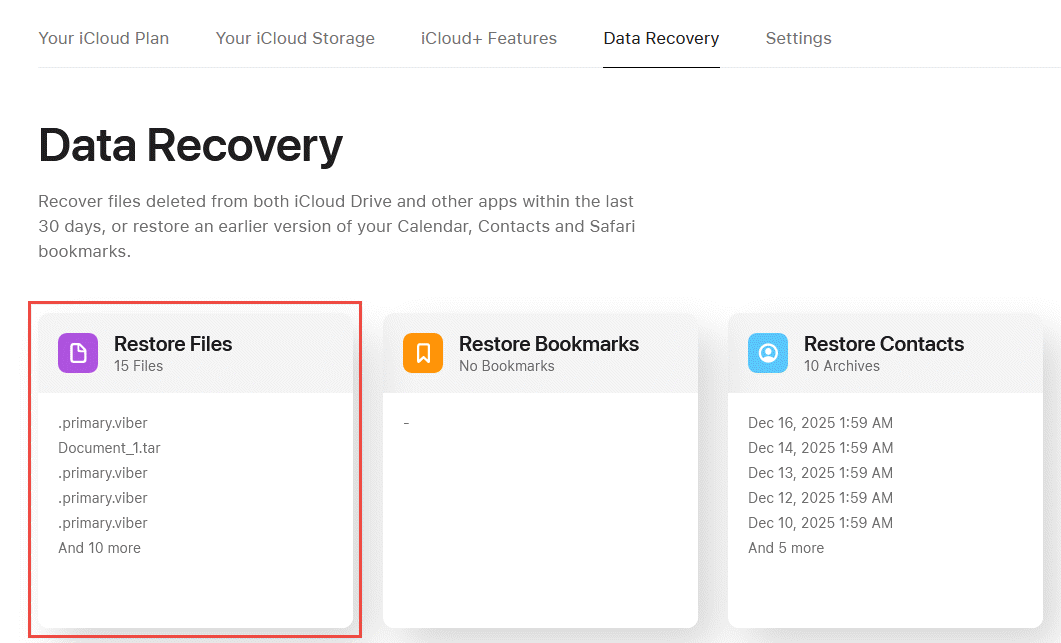
iCloud.com bietet eine advanced Data Recovery Diese Funktion ermöglicht die Wiederherstellung gelöschter Dateien auf dem Mac, selbst nachdem diese aus dem Ordner „Zuletzt gelöscht“ entfernt wurden. Sie bietet somit eine zusätzliche Schutzebene für Ihre iCloud-Dateien.
So nutzen Sie die Dateiwiederherstellungsfunktionen von iCloud.com:
- Öffnen Sie einen Webbrowser und gehen Sie zu iCloud.com zugreifen..
- Melde dich mit deiner Apple ID und deinem Passwort an.
- Klicken Sie auf Kontoeinstellungen.
- Scrollen Sie nach unten zum Erweitert Abschnitt am Ende der Seite.
- Klicken Sie auf wiederherstellen von Dateien.
- Sie sehen eine Liste der Dateien, die innerhalb der letzten 30 Tage gelöscht wurden.
- Wählen Sie die Dateien aus, die Sie wiederherstellen möchten, indem Sie das Kontrollkästchen neben der jeweiligen Datei anklicken.
- Gehen Sie auf Wiederherstellen um die ausgewählten Dateien wiederherzustellen.
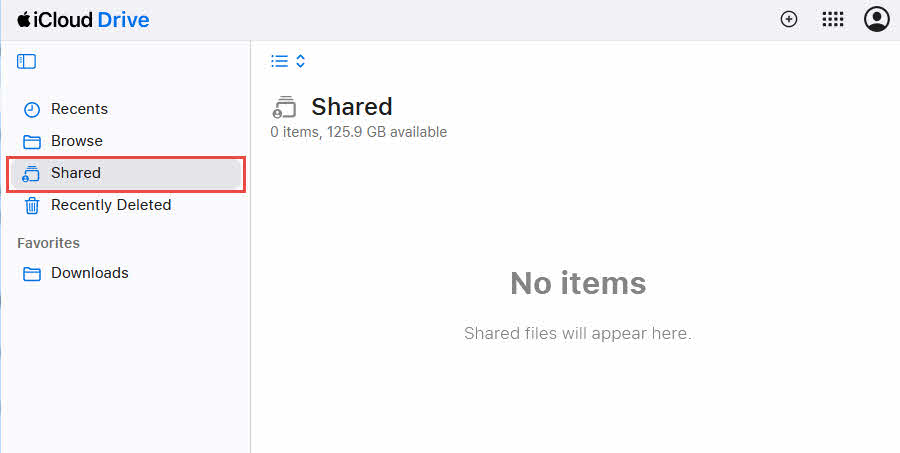
Wenn Sie mit anderen über iCloud Drive zusammenarbeiten, kann Ihre Datei möglicherweise noch in einem freigegebenen Ordner vorhanden sein, selbst wenn Sie Ihre lokale Kopie gelöscht haben.
So überprüfen Sie freigegebene Ordner auf Ihre Dateien:
- Öffne Finder und navigieren Sie zu icloud-Laufwerk.
- Suche die Gemeinsam genutzt Abschnitt in der Seitenleiste.
- Überprüfen Sie jeden freigegebenen Ordner, in dem die Datei möglicherweise gespeichert wurde.
- Falls Sie die Datei finden, kopieren Sie sie zurück in Ihre persönlichen Ordner.
Kontaktieren Sie Mitarbeiter, die Zugriff auf freigegebene Ordner haben, und fragen Sie, ob sie die Datei noch in ihrer Kopie des freigegebenen Ordners haben.
6. Methode 5: Wiederherstellung mit Time Machine
Time Machine ist die in macOS integrierte Backup-Lösung, die stündlich automatische Backups Ihres gesamten Macs erstellt.
Hinweis: Um gelöschte Dateien auf dem Mac mit Time Machine wiederherzustellen, müssen Sie die Funktion aktivieren, bevor die Dateien gelöscht werden. Standardmäßig ist sie deaktiviert. NICHT aktiviert.
6.1 Prüfen Sie, ob Time Machine aktiviert ist
Bevor Sie versuchen, gelöschte Dateien mit Time Machine wiederherzustellen, überprüfen Sie, ob Time Machine auf Ihrem Mac aktiviert ist:
- Klicken Sie auf Apple Menü in der oberen linken Ecke Ihres Bildschirms.
- Wählen Sie Systemeinstellungen (oder Systemeinstellungen auf älteren macOS-Versionen).
- Klicken Sie auf Allgemein -> Time Machine .
- Prüfen Sie, ob Time Machine angezeigt wird On or Off.
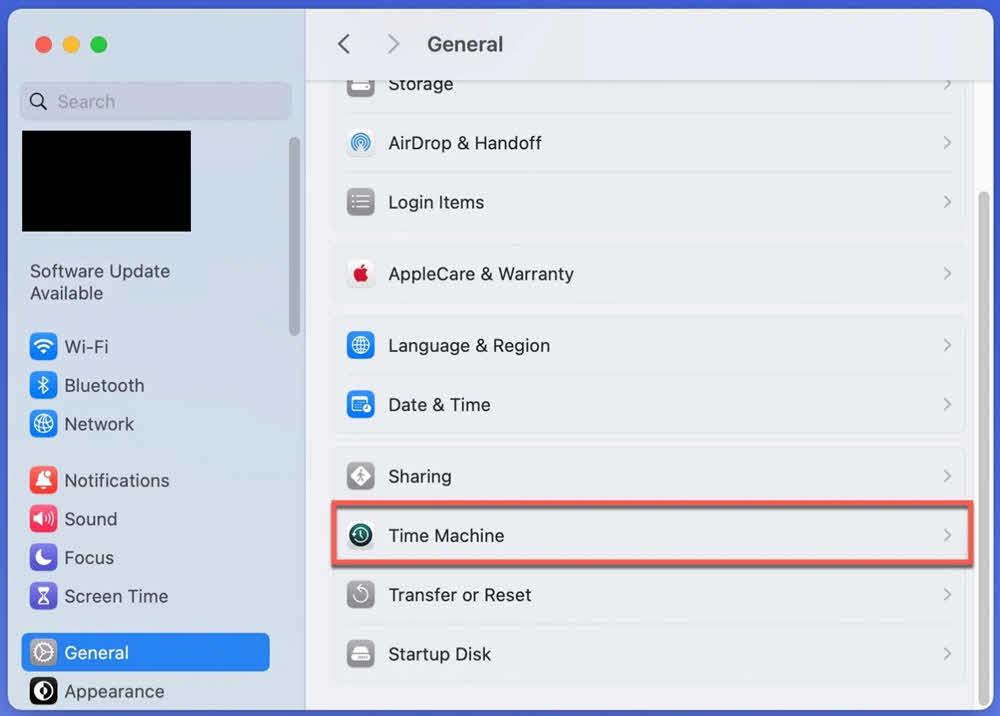
Wenn Time Machine deaktiviert ist und Sie es für die zukünftige Wiederherstellung aktivieren möchten:
- Schließen Sie eine externe Festplatte an Ihren Mac an (sie sollte eine größere Speicherkapazität als die interne Festplatte Ihres Macs haben).
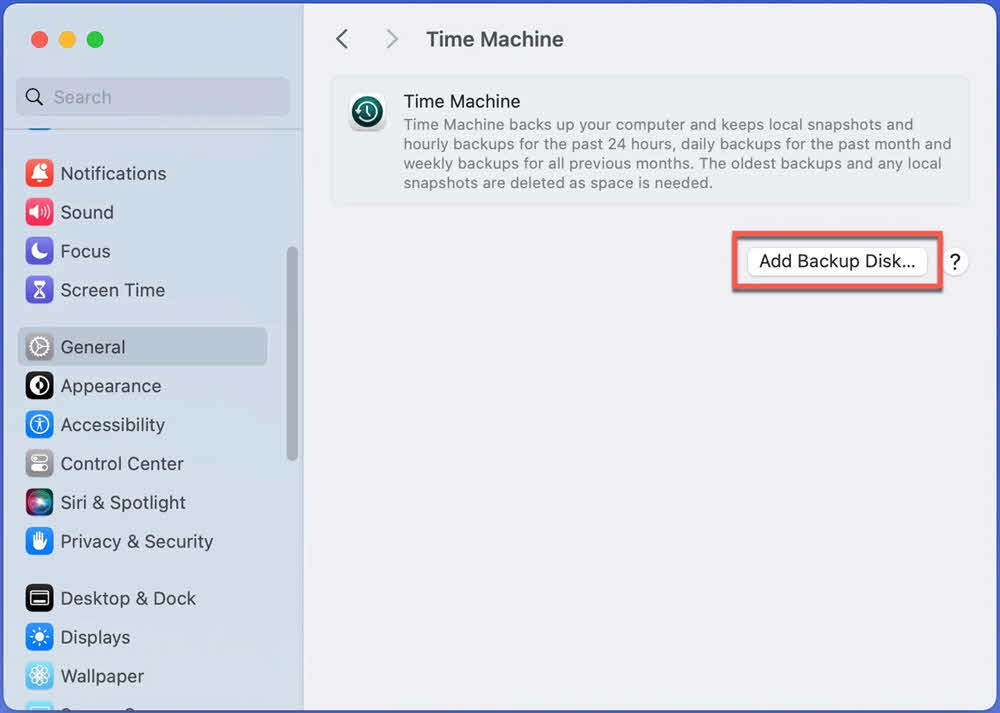
- Klicken Sie in den Time Machine-Einstellungen auf Sicherungsdatenträger hinzufügen….

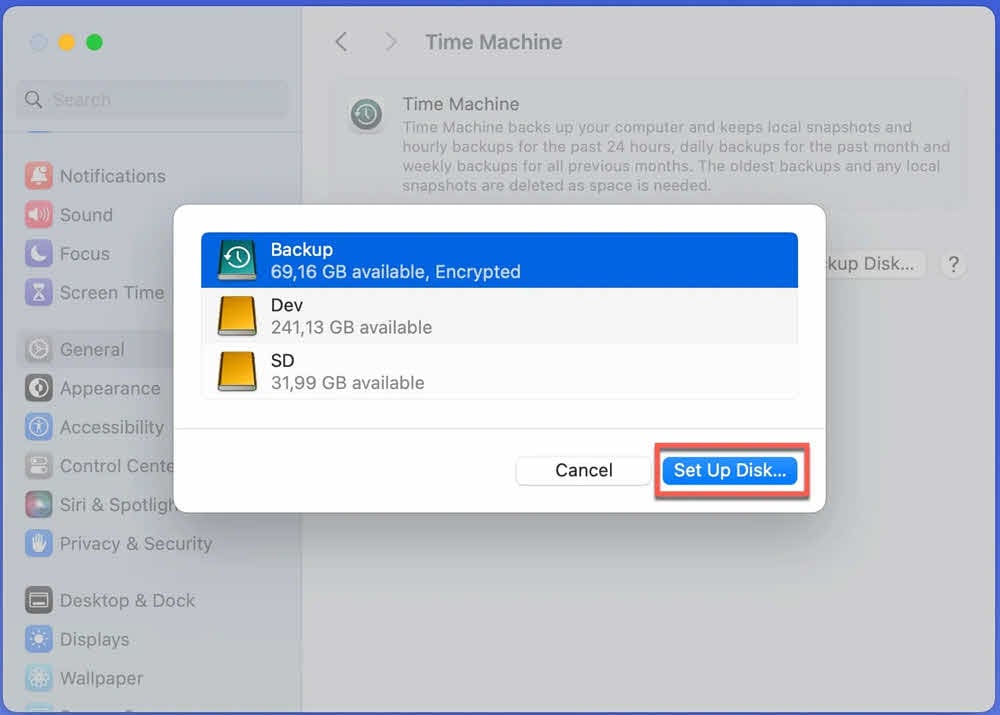
- Wählen Sie Ihr externes Laufwerk aus der Liste aus.
- Gehen Sie auf Datenträger einrichten So richten Sie die Festplatte für die Datensicherung ein:

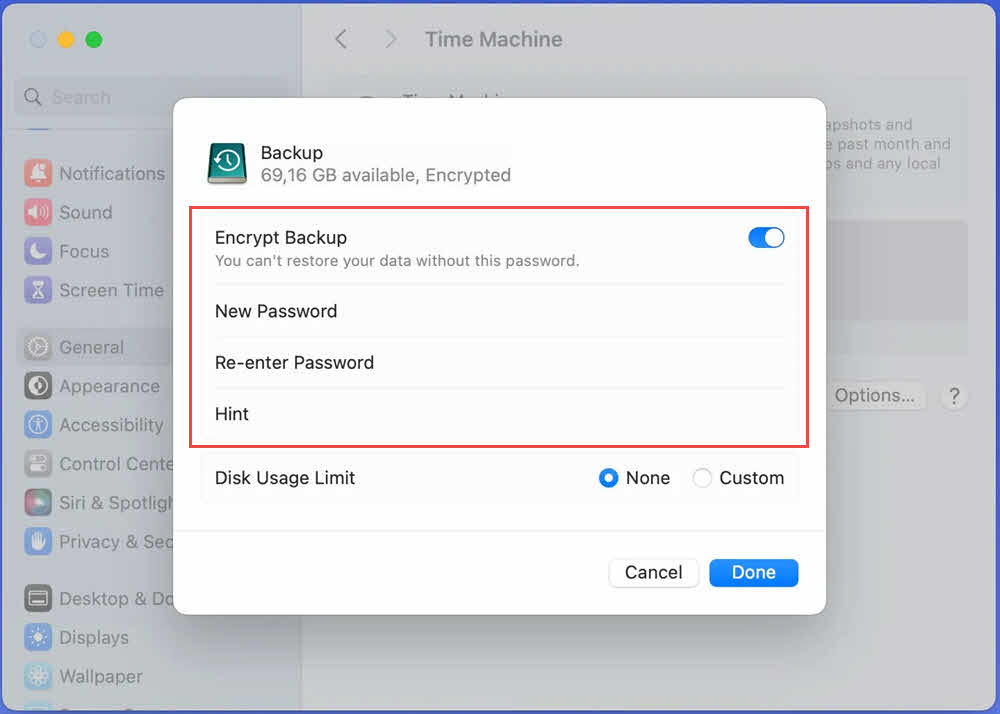
- Ermöglichen Backup verschlüsseln (Empfohlen) und das Passwort festlegen:

- Gehen Sie auf Erledigt
Die Zeitmaschine wirdtardie Sicherung gemäß ihrem Zeitplan einrichten:
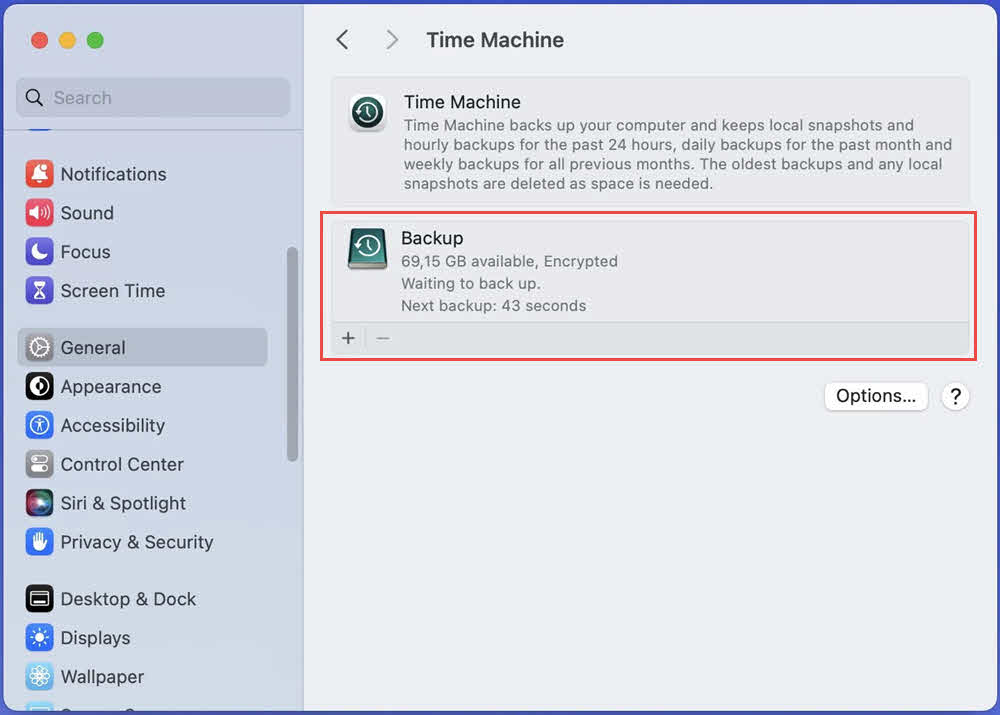
6.2 Dateien mit Time Machine wiederherstellen
Wenn Time Machine vor dem Löschen Ihrer Dateien aktiviert war, können Sie es verwenden, um gelöschte Dateien auf dem Mac wiederherzustellen:
- Schließen Sie Ihr Time Machine-Backup-Laufwerk an Ihren Mac an (falls es sich um ein externes Laufwerk handelt).
- Öffnen Sie den Ordner, in dem sich die gelöschte Datei befand, oder öffnen Sie Finder wenn Sie sich nicht sicher sind.
- Klicken Sie auf Durchsuchen Sie Time Machine-Backups Symbol in Ihrer Menüleiste (es sieht aus wie eine Uhr mit einem Pfeil).

- Sie sehen eine einzigartige Benutzeroberfläche, bei der Ihre Finder-Fenster zeitlich übereinander gestapelt sind, mit einer Zeitleiste auf der rechten Seite des Bildschirms.
- Nutzen Sie die Zeitleiste oder die Pfeile, um in der Zeit rückwärts zu navigieren, bis Sie die Datei finden.

- Klicken Sie auf die Datei, um sie auszuwählen.
- Klicken Sie auf Wiederherstellen Schaltfläche am unteren Bildschirmrand.

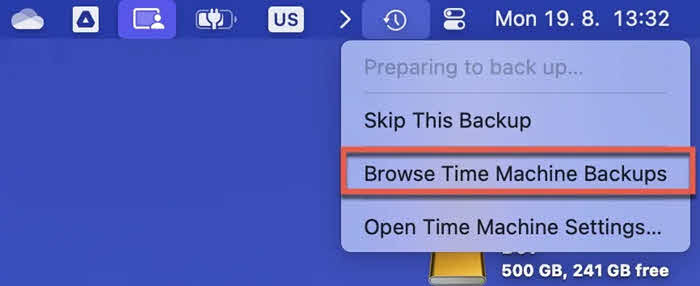
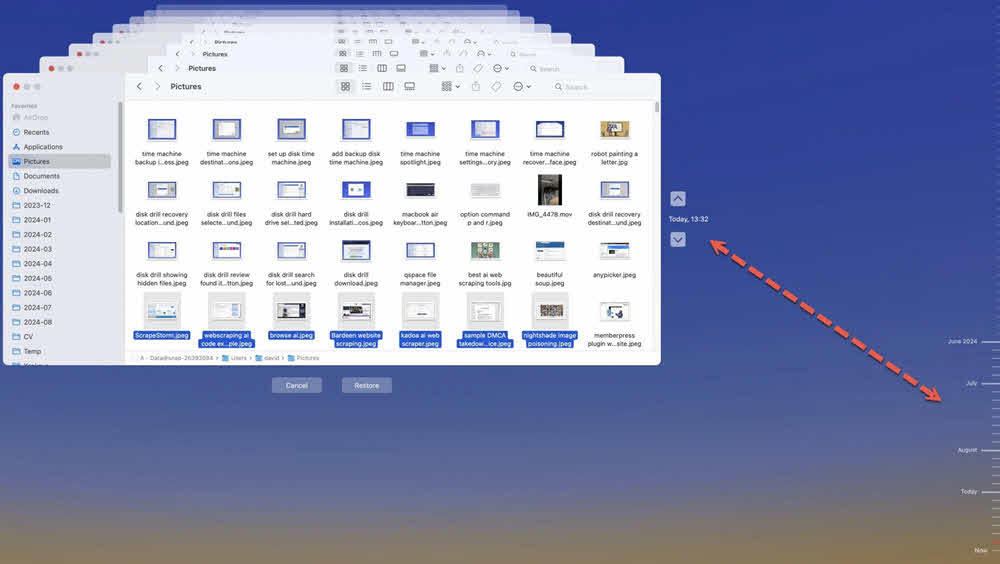

Die Datei wird an ihrem ursprünglichen Speicherort wiederhergestellt. Sie können auch mehrere Dateien gleichzeitig auswählen, indem Sie die entsprechende Taste gedrückt halten. Befehl während des Anklickens jeder einzelnen Datei.
Time Machine kann ganze Ordner, einzelne Dateien oder sogar frühere Versionen von Dateien wiederherstellen, die zwar noch vorhanden, aber geändert wurden. Bei der Konfiguration von Time Machine werden außerdem lokale Snapshots auf der internen Festplatte Ihres Macs erstellt, sodass die Wiederherstellung auch dann möglich ist, wenn Ihre Backup-Festplatte nicht angeschlossen ist.
7. Methode 6: Wiederherstellung aus APFS-Snapshots
APFS-Snapshots (Apple File System) bieten eine ressourcenschonende, lokale Backup-Lösung, mit der sich kürzlich gelöschte Dateien auf dem Mac auch ohne konfigurierte Time Machine wiederherstellen lassen. Allerdings handelt es sich hierbei um eine fortgeschrittene Methode mit erheblichen Einschränkungen in neueren macOS-Versionen.
7.1 APFS-Snapshots auf dem Mac verstehen
APFS-Snapshots sind Dateisystem-Snapshots, die macOS in bestimmten Situationen automatisch erstellt. Sie werden von macOS verwaltet und können gelöscht werden, wenn Speicherplatz benötigt wird.
7.2 Verfügbare APFS-Snapshots auflisten
So prüfen Sie, ob auf Ihrem Mac APFS-Snapshots zur Wiederherstellung verfügbar sind:
- Öffne Terminal (Anwendungen -> Dienstprogramme -> Terminal).
- Geben Sie den folgenden Befehl ein und drücken Sie Return:
tmutil listlocalsnapshots /
Falls Snapshots vorhanden sind, wird eine Ausgabe wie die folgende angezeigt:
com.apple.TimeMachine.2024-12-24-100000.local
com.apple.TimeMachine.2024-12-24-110000.local
Jede Zeile stellt eine Momentaufnahme mit einem Zeitstempel dar, der angibt, wann sie erstellt wurde. Wenn die Meldung „Keine lokalen Momentaufnahmen gefunden“ angezeigt wird, kann diese Methode Ihnen nicht bei der Wiederherstellung von Dateien helfen.
7.3 APFS-Snapshots einbinden und durchsuchen
Wichtig: Das manuelle Einbinden von APFS-Snapshots ist nur unter macOS Big Sur und früheren Versionen möglich. Unter macOS Monterey (12) und neueren Versionen hat Apple die Möglichkeit zum direkten manuellen Einbinden von Snapshots entfernt.
Für macOS Big Sur und ältere Versionen: APFS-Snapshots einbinden und darauf zugreifen:
- Öffne Terminal.
- Erstellen Sie eine Liste der Snapshots mit dem Befehl aus dem vorherigen Abschnitt.
- Kopieren Sie den vollständigen Snapshot-Namen (z. B. com.apple.TimeMachine.2024-12-24-100000.local).
- Geben Sie den folgenden Befehl ein und ersetzen Sie SNAPSHOT_NAME durch den tatsächlichen Namen des Snapshots:
sudo tmutil mount “SNAPSHOT_NAME”
- Geben Sie bei der entsprechenden Aufforderung Ihr Administratorkennwort ein.
- Der Snapshot wird als Volume eingebunden. Navigieren Sie mit dem Finder dazu, indem Sie die entsprechende Taste drücken. Befehl + Umschalt + G und geben Sie ein:
/ Bände /
- Suchen Sie nach dem eingebundenen Snapshot-Volume und durchsuchen Sie dessen Inhalt, um Ihre gelöschten Dateien zu finden.
Für macOS Monterey und spätere Versionen empfiehlt sich die Verwendung der Time Machine-Oberfläche, die automatisch auf lokale Snapshots zugreift, wenn Ihr Backup-Laufwerk nicht angeschlossen ist.
7.4 Wiederherstellen von Dateien aus APFS-Snapshots
Sobald Sie auf einen Snapshot zugegriffen haben (entweder durch manuelles Einbinden unter älteren macOS-Versionen oder über die Time Machine-Oberfläche unter neueren Versionen):
- Navigieren Sie zu dem Speicherort, an dem Ihre gelöschte Datei ursprünglich gespeichert war.
- Suchen Sie die Datei im Snapshot.
- Kopieren Sie die Datei, indem Sie mit der rechten Maustaste klicken und auswählen Kopierenoder drücken Sie Befehl + C.
- Navigieren Sie zu dem Ort in Ihrem aktuellen Dateisystem, an dem Sie die Datei wiederherstellen möchten.
- Fügen Sie die Datei ein, indem Sie mit der rechten Maustaste klicken und auswählen Pastaoder drücken Sie Command + V.
Nach der Wiederherstellung Ihrer Dateien können Sie den Snapshot (falls manuell eingebunden) im Finder wie jedes andere Laufwerk auswerfen.
7.5 Einschränkungen und Erfolgsquoten
Die Wiederherstellung von APFS-Snapshots weist einige wichtige Einschränkungen auf, die beachtet werden müssen:
- Snapshots werden von macOS automatisch verwaltet. – Sie haben keine direkte Kontrolle darüber, wann Snapshots erstellt oder gelöscht werden.
- Nicht alle Macs erstellen lokale Snapshots. – Die Erstellung von Snapshots hängt vom verfügbaren Speicherplatz ab; Macs mit wenig freiem Speicherplatz erstellen möglicherweise überhaupt keine Snapshots.
- Snapshots können automatisch gelöscht werden, wenn Speicherplatz benötigt wird. – macOS priorisiert den aktiven Speicher gegenüber dem Aufbewahren alter Snapshots.
- Begrenzte Aufbewahrungsfrist – Typischerweise 24 Stunden auf Laptops (um Akku und Speicherplatz zu schonen), potenziell länger auf Desktop-Macs mit ausreichend freiem Speicherplatz.
- Erfordert das APFS-Dateisystem – Nur verfügbar unter macOS High Sierra oder neuer; ältere Macs mit HFS+ können diese Methode nicht nutzen.
- Manuelle Montage unter aktuellen macOS-Versionen nicht verfügbar – macOS Monterey (12) und spätere Versionen verhindern das direkte Einbinden von Snapshots und erfordern den Zugriff auf die Time Machine-Schnittstelle.
Die Erfolgsraten sind innerhalb weniger Stunden nach dem Löschen am höchsten und nehmen mit der Zeit und der Wiederverwendung von Snapshots rapide ab.
8. Methode 7: Datenwiederherstellungssoftware von Drittanbietern
Wenn die integrierten Wiederherstellungsmethoden versagen, kann Datenrettungssoftware von Drittanbietern Ihr Laufwerk eingehender scannen, um gelöschte Dateien auf dem Mac wiederherzustellen.
Für moderne Macs mit APFS (Apple-Dateisystem) Die in macOS High Sierra und späteren Versionen verwendete Wiederherstellungssoftware analysiert APFS-Snapshots, durchsucht die B-Baum-Dateisystemstruktur, untersucht die Metadaten des Dateisystems und sucht nach gelöschten Inode-Einträgen, die noch Verweise auf Dateidaten enthalten. Die Software rekonstruiert die Dateiinformationen aus diesen Low-Level-Strukturen, um gelöschte Dateien wiederherzustellen.
Für ältere Macs mit HFS+ (HierarChical File System Plus)Die Wiederherstellungssoftware nutzt die Journaldatei, die Dateisystemoperationen aufzeichnet. Der Wiederherstellungsprozess umfasst typischerweise den Zugriff auf den Datenträgerkopf, das Auffinden der Journaldatei über den Datenträgerkopf, die Analyse der Journaleinträge zum Auffinden von Löschdatensätzen, die Untersuchung von Katalogdateien, die Verzeichnisstrukturen speichern, und die Wiederherstellung von Dateien anhand der in diesen Systemdateien gefundenen Informationen.
Zu den gängigen Tools gehören:
- Disk Drill bietet eine benutzerfreundliche Oberfläche und eine kostenlose Vorschau der wiederherstellbaren Dateien.
- DMDE (DM Disk Editor and Data Recovery), ein leistungsstarkes Tool mit umfassenden Scanfunktionen.
- PhotoRec ist ein Open-Source-Wiederherstellungstool, das sich besonders für Fotos und Mediendateien eignet.
- TestDisk, ein weiteres Open-Source-Dienstprogramm, das l wiederherstellen kannost Partitionen erstellen und nicht bootfähige Datenträger wieder bootfähig machen.
- R-Studio, eine professionelle Datenrettungslösung mit fortschrittlichen Funktionen.
9. Methode 8: Versteckte Dateien einblenden
Manchmal scheinen Dateien gelöscht zu sein, obwohl sie nur ausgeblendet sind. macOS kennt zwei Arten von versteckten Dateien: Dateien, deren Namen …tarDateien, die mit einem Punkt (.) gekennzeichnet sind, und Dateien, die mit dem Vermerk „Versteckt“ versehen sind, können durch das Anzeigen dieser versteckten Dateien möglicherweise wiederhergestellt werden.
Es gibt drei Möglichkeiten, versteckte Dateien auf dem Mac anzuzeigen, von einfachen Tastenkombinationen bis hin zu permanenten Terminal-Befehlen:
Verwendung der Finder-Verknüpfung (empfohlen)
Die einfachste Methode, versteckte Dateien anzuzeigen, ist die Verwendung einer Tastenkombination:
- Öffne Finder und navigieren Sie zu dem Ordner, in dem Sie vermuten, dass Dateien versteckt sind.
- Presse Befehl + Umschalttaste + . (Punkt-/Punkt-Schlüssel).
- Versteckte Dateien werden sofort mit halbtransparenten Symbolen angezeigt.
- Um sie wieder auszublenden, drücken Sie Befehl + Umschalttaste + . einmal mehr.
Diese Methode ist Temporarund erfordert keine Terminalkenntnisse, was es ideal für m machtost Benutzer. Die Sichtbarkeitseinstellung gilt für alle Finder-Fenster und wird beim Schließen zurückgesetzt.tart Ihren Mac oder schalten Sie es aus.
Verwendung von Terminalbefehlen (Dauereinstellung)
Für eine dauerhafte Einstellung, die versteckte Dateien im Finder anzeigt, bis Sie sie manuell deaktivieren:
- Öffne Terminal (Anwendungen -> Dienstprogramme -> Terminal).
- Geben Sie den folgenden Befehl ein und drücken Sie Return:
Standardeinstellungen schreiben com.apple.finder AppleShowAllFiles TRUE
- RestarÖffnen Sie den Finder, indem Sie diesen Befehl eingeben und die entsprechende Taste drücken. Return:
killall Finder
Alle versteckten Dateien sind nun im Finder sichtbar. Um sie später wieder auszublenden:
- Öffne Terminal.
- Typ: Standardwerte schreiben com.apple.finder AppleShowAllFiles FALSE
- Typ: killall Finder
Direkter Zugriff auf bestimmte versteckte Dateien
Wenn Sie den genauen Speicherort einer versteckten Datei kennen, können Sie direkt darauf zugreifen, ohne alle versteckten Dateien anzuzeigen:
- In Finder, Drücken Sie Befehl + Umschalt + G um das Dialogfeld „Gehe zum Ordner“ zu öffnen.
- Geben Sie den Pfad zur versteckten Datei oder zum versteckten Ordner ein, z. B.:
- ~ / .Trash um auf den Papierkorb zuzugreifen
- ~/Library um auf Ihre Bibliothek zuzugreifenrary-Ordner
- ~ / .ssh um auf SSH-Konfigurationsdateien zuzugreifen
- Presse Return um direkt zu diesem Ort zu navigieren.
Versteckte Kennzeichnung aus Dateien entfernen
Wenn eine Datei explizit mit dem Flag "hidden" (und nicht nur mit dem Flag "s") als versteckt markiert wurdetar(mit einem Punkt markiert), können Sie dieses Flag entfernen:
- Öffne Terminal.
- Navigieren Sie mit dem cd Befehl.
- Geben Sie folgenden Befehl ein, um das versteckte Flag zu entfernen:
chflags nohidden filename
Ersetzen Sie „Dateiname“ durch den tatsächlichen Namen Ihrer Datei. Die Datei wird sofort im Finder angezeigt.
Häufige Gründe für das Ausblenden von Dateien sind: Skripte oder Anwendungen, die versehentlich das Ausblenden-Flag setzen, Schadsoftware, die Dateien versteckt, Migration von Windows, bei der die Attribute versteckter Dateien übernommen wurden, oder Benutzerfehler bei der Verwendung von Terminalbefehlen. Durch das Wiederherstellen der ausgeblendeten Dateien mit diesen Methoden stellen Sie möglicherweise fest, dass Ihre Dateien gar nicht gelöscht wurden.
10. Professionelle Datenwiederherstellungsdienste
Professionelle Dienstleistungen sind in folgenden Szenarien besonders wertvoll:
- Die Laufwerke wurden physisch beschädigt.
- Daten sind geschäftskritisch und zeitkritisch.
- Alle oben genannten Do-it-yourself-Versuche sind gescheitert.
- Auf dem Laufwerk befinden sich jahrelang gespeicherte, unersetzliche persönliche Daten wie Fotos und Videos.
11. Technische Grenzen verstehen
Das Verständnis der technischen Grenzen der Mac-Datenwiederherstellung hilft, realistische Erwartungen zu entwickeln und erklärt, warum manche Dateien selbst mit professioneller Hilfe nicht wiederhergestellt werden können. Mehrere Faktoren beeinflussen grundlegend, ob gelöschte Dateien von Ihrem Mac wiederhergestellt werden können.
11.1 TRIM und seine Auswirkungen auf die Erholung
TRIM ist ein Befehl, der die SSD-Leistung optimiert, indem gelöschte Daten sofort zum endgültigen Löschen markiert werden. Wenn Sie eine Datei auf einem Mac mit SSD löschen, signalisiert der TRIM-Befehl dem Laufwerk, dass der von dieser Datei belegte Speicherplatz nicht mehr benötigt wird. Im Gegensatz zu HDDs, bei denen gelöschte Daten so lange erhalten bleiben, bis sie von neuen Daten überschrieben werden, bereitet eine SSD mit aktiviertem TRIM den freigegebenen Speicherplatz sofort zur Wiederverwendung vor. Dadurch wird die Datenwiederherstellung extrem schwierig oder unmöglich.
11.2 FileVault-Vollverschlüsselung
FileVault ist die Funktion von macOS zur vollständigen Festplattenverschlüsselung, die Ihre gesamte Festplatte verschlüsselt.tarFileVault verwendet eine starke AES-XTS-Verschlüsselung mit 128 oder 256 Bit. Obwohl FileVault einen hervorragenden Schutz bietet, wird die Datenwiederherstellung erheblich erschwert, wenn Sie Ihr Passwort verlieren.
11.3 Mac-Speichertechnologie (SSD vs. HDD)
Die Art des Speichers in Ihrem Mac hat einen erheblichen Einfluss auf die Erfolgschancen der Datenwiederherstellung. Moderne Macs verwenden SSDs (Solid-State-Drives), während ältere Macs HDDs (Hard Disk Drives) nutzten. Dieses Verständnis ist für die Datenwiederherstellung entscheidend. Die Wiederherstellungsrate von SSDs ist aufgrund des oben erwähnten TRIM-Befehls deutlich geringer als die von HDDs. Darüber hinaus verwenden SSDs Wear-Leveling-Algorithmen, die Daten ständig verschieben, um den Verschleiß gleichmäßig auf alle Zellen zu verteilen, was die Datenwiederherstellung zusätzlich erschwert.
Um Ihren Speichertyp zu überprüfen, klicken Sie auf die Schaltfläche Apple-Menü -> Über diesen Mac -> Mehr Infos -> System Report -> LagerungAchten Sie in den Laufwerksinformationen auf die Bezeichnung „Solid State“ (SSD) oder „Rotational“ (HDD).
11.4 Eigenschaften des APFS-Dateisystems
APFS (Apple File System) ist das moderne Dateisystem, das von allen Macs mit macOS High Sierra oder neuer verwendet wird. APFS bietet viele Verbesserungen wie höhere Leistung, Verschlüsselung und Snapshots, beeinflusst aber auch die Datenwiederherstellung in bestimmter Hinsicht.
APFS nutzt die gemeinsame Nutzung von Speicherplatz, wodurch mehrere Volumes denselben zugrunde liegenden Speicherpool verwenden können. Dies erschwert die herkömmliche partitionsbasierte Wiederherstellung, da gelöschte Dateien eines Volumes durch Daten eines anderen Volumes, das denselben Speicherpool nutzt, überschrieben werden können. APFS verwendet außerdem Copy-on-Write. Anstatt Daten direkt zu überschreiben, werden neue Daten an einem neuen Speicherort gespeichert und alte Daten zum Löschen markiert. Dies kann die Wiederherstellung erleichtern, falls die alten Daten noch nicht gelöscht wurden, führt aber auch dazu, dass die Speicherorte der Daten weniger vorhersehbar sind.
Die Snapshot-Funktion in APFS kann die Wiederherstellung erleichtern, indem sie Momentaufnahmen des Dateisystems speichert. Wie bereits erwähnt, werden diese Snapshots jedoch automatisch verwaltet und können ohne Vorwarnung gelöscht werden. APFS nutzt außerdem die native Verschlüsselung über FileVault, wodurch die Wiederherstellung ohne das Passwort unmöglich ist.
12. Prävention: Bewährte Verfahren zur Vermeidung von Datenverlust
Datenverlust zu verhindern ist deutlich effektiver als der Versuch, gelöschte Dateien auf dem Mac wiederherzustellen. Durch die Anwendung geeigneter Backup-Strategien und sicherer Vorgehensweisen stellen Sie sicher, dass Sie auch im Falle eines versehentlichen Löschens Ihrer Dateien immer eine Kopie zur Verfügung haben.
12.1 Implementierung einer regelmäßigen Datensicherungsstrategie
Eine umfassende Backup-Strategie nutzt mehrere Backup-Methoden, um sicherzustellen, dass Ihre Daten auch in Katastrophenfällen erhalten bleiben.
3-2-1 Sicherungsregel: Die branchenübliche Backup-Strategie sieht vor, drei Kopien Ihrer Daten (Originaldaten plus zwei Backups) auf zwei verschiedenen Speichermedien (z. B. interne SSD und externe HDD) zu speichern, wobei eine Kopie extern (z. B. in der Cloud oder auf einem externen Datenträger) aufbewahrt wird. Dieser Ansatz schützt vor Datenverlust durch Festplattenausfall, Diebstahl, Brand und andere Katastrophen.
Automatisierte Time Machine-Backups: Aktivieren Sie Time Machine mit einer externen Festplatte für automatische stündliche Backups Ihres gesamten Macs. Time Machine sollte Ihre primäre Backup-Lösung sein und kontinuierlich im Hintergrund laufen. Kaufen Sie eine externe Festplatte mit mindestens der zwei- bis dreifachen Speicherkapazität Ihres Macs, um eine umfassende Backup-Historie zu gewährleisten.
iCloud Drive-Synchronisierung: Aktivieren Sie iCloud Drive und schalten Sie die Synchronisierung des Desktop- und Dokumente-Ordners ein. Systemeinstellungen -> apple ID -> iCloud -> icloud-Laufwerk -> Einstellungen -> Desktop- und DokumentenordnerDadurch wird Ihr m automatisch synchronisiertost Wichtige Ordner in die Cloud sichern. Dies ist zwar keine vollständige Backup-Lösung, bietet aber Echtzeitschutz für Ihre Daten.ost kritische Dateien.
Cloud-Dienste von Drittanbietern: Dienste wie Backblaze oder Carbonite bieten eine kontinuierliche, automatisierte Cloud-Sicherung Ihres gesamten Macs. Diese Dienste laufen im Hintergrund und laden geänderte Dateien automatisch in die Cloud hoch. Sie ergänzen Time Machine durch externe Datensicherung und schützen so vor Diebstahl, Feuer oder anderen Katastrophen, die sowohl Ihren Mac als auch Ihre lokalen Backups zerstören könnten.
12.2 Sichere Löschverfahren
Die Entwicklung sorgfältiger Löschgewohnheiten verhindert most versehentlicher Dateiverlust.
Vor dem Löschen nochmals prüfen: Vergewissern Sie sich immer, dass Sie die richtige Datei löschen, bevor Sie den Löschvorgang bestätigen. Öffnen Sie die Datei, um ihren Inhalt zu überprüfen, falls Sie sich nicht sicher sind. Prüfen Sie das Änderungsdatum der Datei, um sicherzustellen, dass es sich nicht um eine neuere Version handelt als die, die Sie löschen möchten.
Vermeiden Sie die Tastenkombination Befehl+Option+Entf: Diese Tastenkombination löscht Dateien endgültig und umgeht dabei den Papierkorb vollständig. Verwenden Sie diese Tastenkombination nur, wenn Sie absolut sicher sind, dass Sie Dateien endgültig löschen möchten. Befehl+Löschen verschiebt Dateien in den Papierkorb und bietet Ihnen so ein Sicherheitsnetz.
Regelmäßige Müllrezensionen: Überprüfen Sie regelmäßig Ihren Papierkorb, bevor Sie ihn leeren. Möglicherweise finden Sie dort Dateien, die Sie nicht löschen wollten, oder Dateien, die Sie später noch benötigen. Lassen Sie Dateien gegebenenfalls einige Tage im Papierkorb, insbesondere nach größeren Aufräumaktionen.
Nutzen Sie die Funktion „Zurücklegen“ im Papierkorb: Wenn Sie Ihren Papierkorb durchsuchen und Dateien finden, die Sie behalten möchten, klicken Sie mit der rechten Maustaste darauf und wählen Sie „Speichern“. Zurück geben um sie an ihren ursprünglichen Speicherort wiederherzustellen. Dies ist schneller und sicherer als das manuelle Herausziehen von Dateien aus dem Papierkorb.
12.3 Versionskontrolle für wichtige Dateien
Die Versionskontrolle speichert mehrere Versionen Ihrer Dateien und schützt so vor versehentlichem Löschen und unerwünschten Änderungen.
Funktion „Integrierte Versionen“: Viele macOS-Anwendungen speichern automatisch Versionen Ihrer Dokumente. In Apps wie Pages, Numbers, Keynote und TextEdit können Sie auf frühere Versionen zugreifen, indem Sie die entsprechende Option auswählen. Reichen Sie das -> Zurück zu -> Alle Versionen durchsuchenDiese Funktion funktioniert ähnlich wie Time Machine, jedoch für einzelne Dokumente.
Versionsverlauf der Time Machine: Selbst wenn eine Datei noch existiert, aber verändert wurde, können Sie mit Time Machine frühere Versionen wiederherstellen. Klicken Sie mit der rechten Maustaste auf eine beliebige Datei und wählen Sie „…“. Wiederherstellung früherer Versionen (falls Time Machine aktiviert ist) oder öffnen Sie Time Machine und navigieren Sie zu der Datei, um alle gespeicherten Versionen anzuzeigen.
Versionskontrolle für Cloud-Speicher: Dienste wie Dropbox, Google Drive und OneDrive speichern den Versionsverlauf Ihrer Dateien.ost Sie bieten eine Versionshistorie von mindestens 30 Tagen, sodass Sie frühere Versionen wiederherstellen können, selbst wenn die aktuelle Version gelöscht oder beschädigt wurde. Die Versionshistorie ist über die Weboberfläche des jeweiligen Dienstes zugänglich.
12.4 Wichtige Dateien organisieren
Eine gute Dateiorganisation erleichtert es, versehentliches Löschen zu vermeiden und schneller zu bemerken, wenn Dateien fehlen.
Übersichtliche Ordnerstruktur: Erstellen Sie eine logische HierarchierarErstellen Sie eine Ordnerstruktur für verschiedene Dateitypen (Arbeit, Privat, Projekte, Archiv). Halten Sie Ihren Desktop übersichtlich, indem Sie Dateien regelmäßig in die entsprechenden Ordner verschieben. Ein gut organisiertes Dateisystem macht sofort deutlich, wenn etwas fehlt.
Aussagekräftige Dateinamen: Verwenden Sie aussagekräftige Dateinamen, die Datum, Projektnamen oder Versionsnummern enthalten. Dies erleichtert das Auffinden von Dateien und verringert die Wahrscheinlichkeit, die falsche Datei zu löschen. Verwenden Sie beispielsweise „Q4-2024-Sales-Report-Final-v3.xlsx“ anstelle von „Report.xlsx“.
Schlagwörter und Farbkennzeichnung im Finder: Nutzen Sie die Farbkennzeichnungen im Finder, um wichtige Dateien zu kategorisieren. Klicken Sie mit der rechten Maustaste auf eine beliebige Datei und wählen Sie eine Farbe aus, z. B. Rot für dringend, Orange für wichtig oder Lila für persönlich. Kennzeichnete Dateien sind leichter zu finden und werden seltener versehentlich gelöscht. Sie können Dateien anhand der Kennzeichnung über die Suchfunktion des Finders suchen.
Intelligente Ordner für wichtige Dateien: Erstellen Sie im Finder intelligente Ordner, die wichtige Dateien automatisch anhand von Kriterien wie Tags, Änderungsdatum oder Dateityp zusammenfassen. Gehen Sie zu Reichen Sie das -> Neuer intelligenter OrdnerLegen Sie Ihre Kriterien fest und speichern Sie sie in Ihrer Seitenleiste. So können Sie Ihre Ergebnisse schnell überwachen.ost kritische Dateien.
13. Fehlerbehebung bei häufigen Problemen
Selbst bei korrekter Anwendung der Wiederherstellungsmethoden können spezifische Probleme auftreten, die eine erfolgreiche Dateiwiederherstellung verhindern. Hier finden Sie Lösungen für diese Probleme.ost Häufige Probleme beim Versuch, gelöschte Dateien auf dem Mac wiederherzustellen.
13.1 Mülleimer leer oder fehlt
Wenn Ihr Papierkorb leer erscheint, obwohl Sie gerade Dateien gelöscht haben, oder wenn das Papierkorbsymbol in Ihrem Dock fehlt, können verschiedene Ursachen vorliegen. Dateien könnten beispielsweise mit einer anderen Methode gelöscht worden sein. Befehl+Wahltaste+EntfDadurch wird der Papierkorb vollständig umgangen. Dateien, die von Netzlaufwerken oder getrennten externen Laufwerken gelöscht wurden, erscheinen möglicherweise nicht im Papierkorb. Wenn Sie ein anderes Benutzerkonto verwenden, hat jedes Konto seinen eigenen Papierkorb.
Um das Papierkorbsymbol wieder in Ihrem Dock anzuzeigen, öffnen Sie FinderGehen Sie zur Menüleiste und wählen Sie Finder -> Einstellungen -> Die Seitenleisteund sicherstellen Papierkorb ist aktiviert. Das Symbol wird wieder im Dock angezeigt. Um auf den ausgeblendeten Papierkorb zuzugreifen, halten Sie die entsprechende Taste gedrückt. Option und klicken Sie auf das Papierkorb-Symbol im Dock – dadurch werden manchmal Dateien sichtbar, die normalerweise nicht angezeigt werden.
13.2 Time Machine-Backup nicht verfügbar
Wenn Time Machine keine Sicherungshistorie für Ihre gelöschten Dateien anzeigt, überprüfen Sie, ob Time Machine tatsächlich lief, als die Datei vorhanden war. Prüfen Sie, ob Ihr Sicherungslaufwerk über ausreichend Speicherplatz verfügt – Time Machine beendet die Sicherung, sobald das Laufwerk voll ist. Stellen Sie sicher, dass das Sicherungslaufwerk angeschlossen und im Finder eingebunden ist. Navigieren Sie zu Systemeinstellungen -> Allgemein -> Time Machine Um zu überprüfen, ob Time Machine aktiviert ist und wann die letzte Sicherung erfolgte, prüfen Sie dies.
Wenn Time Machine aktiviert ist, aber keine Backups Ihrer Dateien angezeigt werden, wurden die Dateien möglicherweise von den Backups ausgeschlossen. Überprüfen Sie dies. Time Machine-Einstellungen -> Einstellungen Prüfen Sie, ob der Ordner mit Ihren Dateien auf der Ausschlussliste stand. Alternativ könnten die Dateien zwischen den Sicherungsintervallen erstellt und gelöscht worden sein (Time Machine sichert standardmäßig stündlich).
13.3 iCloud Drive synchronisiert nicht
Wenn Dateien nicht im Ordner „Zuletzt gelöscht“ von iCloud Drive angezeigt werden, überprüfen Sie zunächst, ob iCloud Drive aktiviert war, bevor die Dateien gelöscht wurden. Gehen Sie zu Systemeinstellungen -> apple ID -> iCloud und prüfen Sie ob icloud-Laufwerk ist aktiviert. Prüfen Sie, ob Sie noch iCloud-Speicherplatz haben – wenn der Speicher voll ist, werden neue Dateien nicht synchronisiert. Klicken Sie auf Verwalten neben Ihrem Speicherzähler, um den Verbrauch anzuzeigen.
Stellen Sie sicher, dass Sie mit der richtigen Apple-ID angemeldet sind (derselben, die beim Erstellen der Dateien verwendet wurde). Versuchen Sie, iCloud Drive zu deaktivieren und wieder zu aktivieren, um eine Synchronisierung zu erzwingen. Falls sich die Dateien im Desktop- oder Dokumentenordner befanden, überprüfen Sie, ob… Desktop- und Dokumentenordner Option ist in aktiviert icloud-Laufwerk -> Einstellungen.
13.4 APFS-Snapshots nicht gefunden
Wenn der Terminal-Befehl „Keine lokalen Snapshots gefunden“ anzeigt, kann dies verschiedene Ursachen haben. Ihr Mac verfügt möglicherweise nicht über genügend freien Speicherplatz für macOS-Snapshots – diese benötigen mindestens 20 % freien Speicherplatz. Time Machine ist möglicherweise nicht konfiguriert, was die automatische Snapshot-Erstellung auslöst. Möglicherweise verwenden Sie eine ältere macOS-Version, die APFS-Snapshots nicht unterstützt (macOS High Sierra oder neuer erforderlich).
Unter macOS Monterey (12) und neueren Versionen ist das manuelle Einbinden von Snapshots deaktiviert. Verwenden Sie stattdessen die Time Machine-Oberfläche, die automatisch auf verfügbare lokale Snapshots zugreift, selbst wenn kein externes Backup-Laufwerk angeschlossen ist. Öffnen Sie einfach Time Machine und navigieren Sie durch die Zeitleiste – lokale Snapshots werden, sofern verfügbar, automatisch abgerufen.
13.5 Wiederherstellungssoftware erkennt Laufwerk nicht
Wenn die Datenwiederherstellungssoftware das interne Laufwerk Ihres Macs nicht erkennen kann, ...ost Eine häufige Ursache sind fehlende Berechtigungen für den vollständigen Festplattenzugriff. Gehen Sie zu Systemeinstellungen -> Datenschutz & Sicherheit -> Voller Festplattenzugriff Fügen Sie Ihre Wiederherstellungssoftware zur Liste der zugelassenen Apps hinzu. Sie müssen das Programm beenden und neu starten.tarDie Wiederherstellungssoftware nach Erteilung der Berechtigung.
Bei externen Festplatten prüfen Sie, ob die Festplatte ordnungsgemäß angeschlossen ist und im Finder angezeigt wird. Versuchen Sie einen anderen USB-Anschluss oder cabWenn das Laufwerk Klickgeräusche von sich gibt oder gar nicht erkannt wird, ist es wahrscheinlich physisch beschädigt und erfordert professionelle Datenrettung. Manche Datenrettungssoftware verlangt außerdem die Deaktivierung des Systemintegritätsschutzes (SIP) für umfassende Systemscans. Dies wird jedoch generell nicht empfohlen, es sei denn, Sie sind mit Terminalbefehlen und den damit verbundenen Sicherheitsrisiken vertraut.
13.6 Teilwiederherstellungsergebnisse (Beschädigte Dateien)
Wenn wiederhergestellte Dateien sich nicht öffnen lassen oder beschädigt erscheinen, deutet dies in der Regel darauf hin, dass die Datei vor der Wiederherstellung teilweise überschrieben wurde. Die Wiederherstellungssoftware hat zwar Überreste der Datei gefunden, aber nicht die vollständigen Daten. Dateien, die von SSDs wiederhergestellt werden, sind aufgrund von TRIM-Operationen besonders anfällig für Beschädigungen.
Probieren Sie verschiedene Datenrettungsprogramme aus – jedes Tool verwendet unterschiedliche Scan-Algorithmen und kann verschiedene Teile der Dateien wiederherstellen. Einige Programme bieten einen „Tiefenscan“ oder einen „erweiterten Scan“ an, die zwar länger dauern, aber mehr Daten finden. Für bestimmte Dateitypen wie Fotos oder Videos erzielen spezialisierte Wiederherstellungsprogramme oft bessere Ergebnisse als Allzwecksoftware. Akzeptieren Sie, dass eine teilweise Wiederherstellung manchmal das beste Ergebnis ist, insbesondere bei Dateien, die vor Wochen oder Monaten gelöscht wurden.
Für teilweise wiederhergestellte Dateien können Sie auch Folgendes verwenden: Tools zur Wiederherstellung auf Dateiebene um sie erneut zu reparieren.
13.7 FileVault verhindert die Wiederherstellung
Wenn FileVault aktiviert ist und Sie sich nicht an Ihrem Mac anmelden können, wird die Wiederherstellung extrem schwierig. Wenn Sie Ihr Passwort kennen, aber nicht normal starten können, versuchen Sie, im Wiederherstellungsmodus zu starten, indem Sie die entsprechende Taste gedrückt halten. Befehl + R während starVersuchen Sie anschließend, das Laufwerk mit Ihrem Passwort oder Wiederherstellungsschlüssel zu entsperren.
Wenn Sie Ihr FileVault-Passwort vergessen haben, prüfen Sie, ob Sie den Wiederherstellungsschlüssel bei Apple gespeichert haben. Möglicherweise haben Sie bei der FileVault-Einrichtung Apple die Möglichkeit gegeben, Ihnen beim Zurücksetzen Ihres Passworts zu helfen. Versuchen Sie, Ihr Passwort zurückzusetzen unter iforgot.apple.com Prüfen Sie, ob dadurch der Zugriff auf das Laufwerk ermöglicht wird. Wenn Sie Ihren Wiederherstellungsschlüssel (einen langen alphanumerischen Code) manuell gespeichert haben, können Sie ihn verwenden, um das Laufwerk im Wiederherstellungsmodus zu entsperren.
Ohne Passwort oder Wiederherstellungsschlüssel sind die Daten unwiederbringlich verloren – das ist so gewollt. Professionelle Datenrettungsdienste können die FileVault-Verschlüsselung nicht umgehen. Die einzige Möglichkeit, Datenverlust zu verhindern, besteht darin, Ihren Wiederherstellungsschlüssel stets an einem sicheren Ort getrennt von Ihrem Mac aufzubewahren (z. B. in einem Passwortmanager, Tresor oder ausgedruckt und sicher aufbewahrt).
14. Häufig gestellte Fragen (FAQs)
F: Können endgültig gelöschte Dateien auf einem Mac wiederhergestellt werden?
A: Ja, endgültig gelöschte Dateien lassen sich auf dem Mac oft wiederherstellen. Wenn Sie den Papierkorb leeren oder die Tastenkombination Befehl+Wahltaste+Entf verwenden, markiert macOS den Speicherplatz zwar als verfügbar, löscht die Daten aber nicht sofort. Die Wiederherstellung ist mit Time Machine, APFS-Snapshots, iCloud Drive-Wiederherstellung oder Drittanbieter-Software möglich. Die Erfolgsquote ist jedoch bei modernen Macs mit SSDs aufgrund der TRIM-Technologie deutlich geringer, da diese bereits nach dem Löschen der Daten mit dem Löschen beginnt.ost sofort. Bei HDDs ist die Wiederherstellung über Wochen oder Monate möglich, während SSDs typischerweise nur Stunden oder Tage bieten, bevor TRIM die Wiederherstellung unmöglich macht.
F: Wie lange habe ich Zeit, gelöschte Dateien auf meinem Mac wiederherzustellen?
A: Die Wiederherstellungsdauer hängt von Ihrem Speichermedium ab. Herkömmliche Festplatten (HDDs) können gelöschte Dateien wochen- oder monatelang wiederherstellen, bis sie überschrieben werden. Moderne SSDs mit aktiviertem TRIM bieten in der Regel nur wenige Stunden bis Tage, bevor die Daten unwiederbringlich verloren sind. Dateien im Papierkorb bleiben unbegrenzt erhalten, bis sie geleert werden. Der Ordner „Zuletzt gelöscht“ in iCloud Drive speichert Dateien 30 Tage lang. Time Machine-Backups bleiben so lange erhalten, bis die Sicherungsfestplatte voll ist. APFS-Snapshots sind auf Laptops in der Regel 24 Stunden haltbar. Um die Wiederherstellungschancen zu maximieren, sollten Sie Ihren Mac nach dem Löschen wichtiger Dateien sofort nicht mehr verwenden.
F: Kann ich Dateien wiederherstellen, nachdem ich den Papierkorb geleert habe?
A: Ja, das ist mit verschiedenen Methoden möglich. Verwenden Sie Time Machine, um Dateien aus dem Backup-Verlauf wiederherzustellen. Überprüfen Sie die Datenwiederherstellungsfunktion auf iCloud.com unter „Kontoeinstellungen“ → „Erweitert“ → „Dateien wiederherstellen“. Suchen Sie mit dem Befehl `tmutil listlocalsnapshots /` nach APFS-Snapshots. Verwenden Sie eine Datenrettungssoftware eines Drittanbieters, um nach Dateiresten zu suchen. Die Erfolgsquote sinkt jedoch nach dem Leeren des Papierkorbs deutlich, insbesondere bei SSDs, da TRIM Daten dort schnell löscht. Handeln Sie sofort und verwenden Sie Ihren Mac nicht mehr, um zu verhindern, dass neue Daten den Speicherplatz der gelöschten Dateien überschreiben.
F: Verfügt macOS über eine integrierte Dateiwiederherstellung?
A: Ja, macOS bietet mehrere integrierte Wiederherstellungsfunktionen. Time Machine ermöglicht vollständige Systemsicherungen und die Wiederherstellung einzelner Dateien. iCloud Drive bietet einen Ordner „Zuletzt gelöscht“ (Aufbewahrung 30 Tage) sowie … advanced Data Recovery Die Funktionen werden über iCloud.com bereitgestellt. APFS-Snapshots erstellen lokale Kopien zu einem bestimmten Zeitpunkt für die kurzfristige Wiederherstellung. Der Papierkorb speichert gelöschte Dateien, bis er manuell geleert wird. Diese Funktionen erfordern jedoch eine erweiterte Einrichtung: Time Machine benötigt ein externes Laufwerk, iCloud Drive muss vor dem Löschen aktiviert sein, und APFS-Snapshots sind vom verfügbaren Speicherplatz abhängig.
F: Was ist die beste kostenlose Datenrettungssoftware für Mac?
A: PhotoRec ist völlig kostenlos und effektiv für Fotos, Videos und Mediendateien und unterstützt über 480 Dateiformate, verwendet jedoch eine Kommandozeilenschnittstelle. TestDisk ist ein weiteres kostenloses Open-Source-Tool zur Datenwiederherstellung.ost Partitionen und Dateien. Disk Drill bietet eine kostenlose Version, die wiederherstellbare Dateien in der Vorschau anzeigt und bis zu 500 MB wiederherstellen kann. Kostenlose Tools haben jedoch Einschränkungen, wie z. B. Dateigrößenbeschränkungen und einfache Scan-Algorithmen. Für die Wiederherstellung kritischer Daten sind professionelle Software oder Dienstleistungen oft sinnvoll. Keine Software kann den Erfolg bei modernen SSDs garantieren, da TRIM gelöschte Daten möglicherweise bereits überschrieben hat.
F: Kann ich Dateien von einer formatierten Mac-Festplatte wiederherstellen?
A: Die Datenrettung von formatierten Laufwerken ist möglich, aber schwierig. Schnellformatierungen, die lediglich die Verzeichnisstruktur wiederherstellen, lassen die eigentlichen Dateidaten intakt, sodass eine Wiederherstellung mit Tools wie Disk Drill, R-Studio oder DMDE möglich ist. Vollständige Formatierungen sind deutlich schwieriger zu retten. Wenn Sie nach der Formatierung neue Dateien kopiert haben, wird die Wiederherstellung erheblich erschwert, da die neuen Daten die alten überschreiben. SSDs mit TRIM bieten deutlich geringere Wiederherstellungschancen. Wenn Sie Ihr Laufwerk versehentlich formatiert haben, verwenden Sie es sofort nicht mehr. Für wichtige Daten sollten Sie professionelle Dienstleistungen mit spezialisierten Tools in Betracht ziehen, die in handelsüblicher Software nicht verfügbar sind.
F: Wie kann ich gelöschte Dateien von einem abgestürzten Mac wiederherstellen?
A: Bei Softwareabstürzen starten Sie im Wiederherstellungsmodus (Befehl + R) und verwenden Sie die Erste Hilfe des Festplattendienstprogramms, um Dateisystemfehler zu beheben. Sichern Sie anschließend sofort Ihre Dateien. Stellen Sie, falls vorhanden, ein Time Machine-Backup wieder her. Bei Macs, die nicht starten, verwenden Sie TarFestplattenmodus auf Intel-Macs aktivieren (T während s gedrückt halten)tar(Verbinden Sie Ihr Gerät über Thunderbolt/USB-C mit einem anderen Mac.) Verwenden Sie für Apple Silicon Macs den Apple Configurator 2 auf einem anderen Mac. Falls ein Hardwaredefekt den Zugriff verhindert, können professionelle Dienstleister die Daten von den defekten Komponenten extrahieren. Für FileVault-verschlüsselte Laufwerke benötigen Sie Ihr Passwort oder Ihren Wiederherstellungsschlüssel für jede Wiederherstellungsmethode.
F: Kann ich Dateien von einem externen USB-Laufwerk auf einem Mac wiederherstellen?
A: Ja, mit denselben Methoden wie bei internen Laufwerken. Überprüfen Sie zuerst den Papierkorb – gelöschte externe Dateien landen auch dort. Datenrettungssoftware von Drittanbietern funktioniert oft besser auf externen Laufwerken, insbesondere auf herkömmlichen HDDs ohne TRIM. Schließen Sie das Laufwerk an, starten Sie die Datenrettungssoftware und wählen Sie es als Scan-Ziel aus. tarSichern Sie die Dateien und stellen Sie sie auf einem anderen Laufwerk wieder her. Wenn das Laufwerk nicht eingebunden werden kann, versuchen Sie es mit anderen Anschlüssen oder cabVerwenden Sie die Erste-Hilfe des Festplattendienstprogramms bei Dateisystembeschädigungen. Bei klickenden oder nicht reagierenden Laufwerken brechen Sie den Vorgang sofort ab und wenden Sie sich an einen Fachmann, um weitere Schäden zu vermeiden.
F: Warum ist die Datenwiederherstellung bei einer SSD schwieriger als bei einer HDD auf einem Mac?
A: SSDs nutzen die TRIM-Technologie, die gelöschte Daten sofort löscht, um die Leistung aufrechtzuerhalten. Im Gegensatz dazu bleiben Daten bei HDDs physisch erhalten, bis sie überschrieben werden. HDDs können gelöschte Daten wochen- oder monatelang wiederherstellbar halten, während SSDs mit TRIM (bei allen modernen Macs aktiviert) Daten innerhalb von Sekunden oder Minuten löschen. SSDs verwenden außerdem Wear-Leveling-Algorithmen, die Daten ständig verschieben und so das Auffinden gelöschter Fragmente erschweren. Die Erfolgsquote der Datenwiederherstellung liegt bei SSDs typischerweise bei 10–30 %, verglichen mit 60–80 % bei HDDs. Dieser Zeitraum verringert sich bei SSDs nach wenigen Tagen auf nahezu null, während er bei HDDs Wochen oder Monate beträgt.
F: Kann eine Datenrettungssoftware meine Mac-Festplatte beschädigen?
A: Nein, seriöse Datenrettungssoftware arbeitet im Nur-Lese-Modus und beschädigt Ihr Laufwerk nicht. Bekannte Tools wie Disk Drill, PhotoRec, TestDisk und R-Studio sind so konzipiert, dass sie sicher und nicht-destruktiv arbeiten. Unsachgemäße Verwendung kann jedoch Probleme verursachen: Die Installation von Software auf dem Laufwerk, von dem Sie Daten wiederherstellen, kann gelöschte Dateien überschreiben. Installieren Sie die Software daher immer auf einem anderen Laufwerk und speichern Sie die wiederhergestellten Dateien auf einem externen Speichermedium, niemals auf dem ursprünglichen Laufwerk. Vermeiden Sie nicht vertrauenswürdige Software, die Schadsoftware enthalten könnte. Bei defekten Laufwerken mit ungewöhnlichen Geräuschen sollten Sie den Vorgang sofort abbrechen und professionelle Hilfe in Anspruch nehmen, anstatt Datenrettungssoftware zu verwenden.
F: Kann ich gelöschte Dateien auf meinem Mac wiederherstellen, wenn Time Machine nicht aktiviert ist?
A: Ja, mit alternativen Methoden. Prüfen Sie iCloud Drive, falls aktiviert – dort finden Sie den Ordner „Zuletzt gelöscht“ (30 Tage) und die Datenwiederherstellungsfunktion über iCloud.com. Suchen Sie mit `tmutil listlocalsnapshots /` nach APFS-Snapshots (diese sind allerdings nur etwa 24 Stunden gültig). Verwenden Sie Wiederherstellungssoftware von Drittanbietern wie Disk Drill, PhotoRec oder R-Studio, um nach Dateiresten zu suchen. Prüfen Sie Cloud-Dienste wie Google Drive, Dropbox, OneDrive oder Backup-Dienste von Drittanbietern. Überprüfen Sie E-Mail-Anhänge und Kollaborationsplattformen. Der Erfolg hängt vom Speichertyp, dem Zeitpunkt des Löschens und der Mac-Nutzung seit dem Löschen ab. Aktivieren Sie Time Machine direkt nach der Wiederherstellung, um zukünftigen Datenverlust zu verhindern.
F: Wie kann ich zukünftigen Datenverlust auf meinem Mac verhindern?
A: Aktivieren Sie Time Machine mit einer externen Festplatte (mindestens doppelt so groß wie die Ihres Macs) für automatische stündliche Backups. Aktivieren Sie iCloud Drive mit Synchronisierung von Schreibtisch und Dokumenten. Befolgen Sie die 3-2-1-Backup-Regel: drei Datenkopien auf zwei verschiedenen Speichermedien, eine davon extern. Erwägen Sie die Nutzung von Cloud-Backup-Diensten wie Backblaze oder Carbonite. Entwickeln Sie sichere Löschgewohnheiten: Überprüfen Sie Dateien vor dem Löschen, vermeiden Sie die Tastenkombination Befehl+Wahl+Entf, die den Papierkorb überspringt, und überprüfen Sie den Papierkorb, bevor Sie ihn leeren. Organisieren Sie Ihre Dateien mit übersichtlichen Ordnern, aussagekräftigen Namen und Farbkennzeichnungen. Nutzen Sie die integrierte Versionsverwaltung und die Versionskontrolle in Ihrem Cloud-Speicher. Überprüfen Sie Ihre Backups monatlich, um deren korrekte Funktion sicherzustellen.
F: Was sollte ich sofort tun, wenn ich versehentlich etwas auf meinem Mac gelöscht habe?
A: Verwenden Sie Ihren Mac sofort nicht mehr – schließen Sie alle Anwendungen, erstellen Sie keine Dateien, surfen Sie nicht im Internet und installieren Sie keine Software. Jede Aktion könnte gelöschte Dateien überschreiben, insbesondere auf SSDs, wo TRIM schnell arbeitet. Überprüfen Sie zuerst den Papierkorb und verwenden Sie „Zurücklegen“, falls sich dort Dateien befinden. Wenn der Papierkorb leer ist, versuchen Sie es mit Time Machine, der Datenwiederherstellung von iCloud.com (Benutzereinstellungen → Erweitert → Dateien wiederherstellen) oder alternativen Datenquellen wie E-Mail-Anhängen und Cloud-Speicher. Erst dann sollten Sie eine Datenrettungssoftware in Betracht ziehen – laden Sie diese auf ein anderes Gerät oder eine externe Festplatte herunter, erteilen Sie die Berechtigung für den vollständigen Festplattenzugriff, scannen Sie die Daten und stellen Sie sie auf dem externen Speicher wieder her. Bei SSDs sollten Sie innerhalb weniger Stunden handeln. Bei wichtigen Daten wenden Sie sich umgehend an einen professionellen Dienstleister, falls die Selbsthilfeversuche scheitern.
F: Kann ich gelöschte Dateien auf meinem Mac aus iCloud wiederherstellen?
A: Ja, iCloud bietet mehrere Wiederherstellungsoptionen. Der Ordner „Zuletzt gelöscht“ speichert Dateien 30 Tage lang (Zugriff über Finder → iCloud Drive → Zuletzt gelöscht oder iCloud.com). Für Dateien, die bereits aus „Zuletzt gelöscht“ entfernt wurden, verwenden Sie die Datenwiederherstellungsfunktion unter iCloud.com → Kontoeinstellungen → Erweitert → Dateien wiederherstellen. Dort werden Dateien angezeigt, die innerhalb der letzten 30 Tage gelöscht wurden. Sie können auch frühere Versionen geänderter Dateien wiederherstellen. Bei Fotos überprüfen Sie das Album „Zuletzt gelöscht“ (Aufbewahrungsdauer 30–40 Tage). In freigegebenen Ordnern können Kopien vorhanden sein, sofern die Mitwirkenden diese nicht gelöscht haben. Die Wiederherstellung funktioniert nur für Dateien, die vor dem Löschen mit iCloud synchronisiert wurden. Überprüfen Sie das Cloud-Symbol neben den Dateinamen im Finder, um den Synchronisierungsstatus zu ermitteln.
F: Wie wirkt sich APFS auf die Dateiwiederherstellung auf dem Mac aus?
A: APFS verwendet die Copy-on-Write-Technologie, bei der Änderungen an neuen Speicherorten gespeichert werden, während ältere Versionen erhalten bleiben.rarAPFS ermöglicht die Wiederherstellung, falls Daten noch nicht bereinigt wurden. Die gemeinsame Nutzung von Speicherplatz zwischen Volumes bedeutet jedoch, dass gelöschte Dateien eines Volumes durch Daten eines anderen Volumes überschrieben werden können. APFS-Snapshots ermöglichen lokale Time Machine-Backups zur kurzfristigen Wiederherstellung, werden aber automatisch verwaltet und gelöscht, sobald Speicherplatz benötigt wird. Die native FileVault-Verschlüsselung macht verschlüsselte APFS-Volumes ohne Passwörter unwiederbringlich unbrauchbar. APFS arbeitet eng mit TRIM auf SSDs zusammen und löscht gelöschte Daten schnell. Im Vergleich zu älteren HFS+-Systemen ist die Wiederherstellung mit APFS etwas schwieriger, bietet aber zusätzliche Snapshot-Funktionen. Wiederherstellungssoftware muss APFS explizit unterstützen.
F: Kann die FileVault-Verschlüsselung die Wiederherstellung von Dateien verhindern?
A: Wenn Sie Ihr Passwort kennen und sich normal anmelden können, verhindert FileVault die Datenwiederherstellung nicht – die Festplatte wird automatisch entschlüsselt und alle Wiederherstellungsmethoden funktionieren wie gewohnt. Wenn Sie jedoch Ihr FileVault-Passwort vergessen, ist eine Wiederherstellung unmöglich. Ohne Passwort oder Wiederherstellungsschlüssel können Sie sich nicht anmelden, die Festplatte bleibt verschlüsselt, und keine Wiederherstellungssoftware oder kein professioneller Service kann die AES-XTS-Verschlüsselung (128-Bit oder 256-Bit) von FileVault umgehen. Die einzige Lösung ist der 24-stellige Wiederherstellungsschlüssel, den Sie bei der Einrichtung von FileVault erhalten haben. Wenn Sie ihn mit Ihrer Apple-ID gespeichert haben, versuchen Sie, Ihr Passwort unter iforgot.apple.com zurückzusetzen. Andernfalls sind die Daten unwiederbringlich verloren – dies ist eine beabsichtigte Sicherheitsmaßnahme. Bewahren Sie Ihren Wiederherstellungsschlüssel immer an einem sicheren Ort getrennt von Ihrem Mac auf.
F: Wie hoch ist die Erfolgsquote professioneller Datenrettung für Mac?
A: Die Erfolgsraten variieren je nach Fehlertyp. Logische Fehler (Löschen, Formatieren, Beschädigung) auf funktionierenden Laufwerken erreichen eine Erfolgsrate von 70–90 %, sofern die Laufwerke nach dem Datenverlust nicht wesentlich genutzt wurden. Physische Fehler (klickende Laufwerke, Laufwerke lassen sich nicht einbinden, sichtbare Schäden) weisen je nach Schweregrad eine Erfolgsrate von 40–80 % auf. Fachleute nutzen Reinraumumgebungen und tauschen beschädigte Komponenten aus. Wasser- oder Brandschäden reduzieren die Erfolgsrate aufgrund verschiedener Schadensarten auf 30–60 %. SSDs mit TRIM-Operationen weisen sehr niedrige Erfolgsraten (10–20 %) auf, da die Daten physisch verloren sind. FileVault-verschlüsselte Volumes ohne Passwörter haben eine Erfolgsrate von 0 % – die Verschlüsselung kann nicht umgangen werden. CostDie Kosten reichen von 300 bis 1500 US-Dollar für logische Fehler und von 700 bis über 3000 US-Dollar für physische Fehler, wobei die Regelung „Keine Daten, keine Kosten“ üblich ist.
F: Wie kann ich gelöschte Dateien unter Windows wiederherstellen?
A: Windows-Benutzer können verwenden DataNumen Data Recovery, eine umfassende Lösung, die unterstützt NTFS, FAT, exFAT und andere Windows-Dateisysteme. Eine detaillierte Schritt-für-Schritt-Anleitung finden Sie unter: unser umfassender Leitfaden.
F: Wie kann ich gelöschte Fotos auf dem iPhone wiederherstellen?
A: Bitte folgen Sie unser umfassender Leitfaden.
15. Fazit
15.1 Empfohlene Wiederherstellungshöherarchy
Wenn Sie gelöschte Dateien auf einem Mac wiederherstellen müssen, befolgen Sie diese Reihenfolge, um den Erfolg zu maximieren und gleichzeitig Risiko und Aufwand zu minimieren.tarLeeren Sie den Papierkorb für kürzlich gelöschte Dateien. Ist dieser leer, überprüfen Sie den Ordner „Zuletzt gelöscht“ in iCloud Drive und nutzen Sie die Datenwiederherstellungsfunktion. Verwenden Sie anschließend Time Machine, um Daten aus Backups wiederherzustellen. Bei sehr kürzlich gelöschten Dateien prüfen Sie APFS-Snapshots. Sollten die integrierten Methoden nicht funktionieren, versuchen Sie es mit Wiederherstellungssoftware von Drittanbietern wie Disk Drill oder PhotoRec. Beenden Sie jedoch vorher jegliche Mac-Nutzung, um ein Überschreiben der Daten zu verhindern. Wenn schließlich alle diese Methoden fehlschlagen und die Daten von entscheidender Bedeutung sind, wenden Sie sich an einen professionellen Datenrettungsdienst.rarChy bewegt sich von einfach zu komplex, von sicher zu riskant und von kostenlos zu teuer.
15.2 Bedeutung schnellen Handelns
Zeit ist die most Entscheidender Faktor für die erfolgreiche Wiederherstellung gelöschter Dateien auf dem Mac: Moderne Macs verwenden SSDs mit TRIM-Technologie, die gelöschte Daten innerhalb von Sekunden oder Minuten löscht. Beenden Sie die Nutzung Ihres Macs sofort, sobald Sie feststellen, dass Dateien gelöscht wurden – jede geöffnete Anwendung, jede gespeicherte Datei und jede besuchte Website erhöht die Wahrscheinlichkeit, dass neue Daten Ihre gelöschten Dateien überschreiben. Dieser Zeitdruck ist bei SSDs im Vergleich zu herkömmlichen Festplatten besonders hoch. Bei wichtigen Daten sollten Sie Ihren Mac nach dem Entdecken der Löschung herunterfahren und erst wieder einschalten, wenn Sie zur Wiederherstellung bereit sind. Der Unterschied zwischen einer Wiederherstellung innerhalb einer Stunde und einem Tag Wartezeit kann bei einer SSD eine Erfolgsquote von 80 % gegenüber 20 % bedeuten.
15.3 Vorbeugen ist besser als Heilen
Der beste Weg, Datenverlust zu vermeiden, ist, ihn von vornherein zu verhindern. Aktivieren Sie Time Machine mit einer externen Festplatte für automatische stündliche Backups – dies sollte unbedingt erforderlich sein. Aktivieren Sie die iCloud Drive-Synchronisierung, um Ihre Daten zu schützen.ost Sichern Sie wichtige Ordner in Echtzeit über die Cloud. Befolgen Sie die 3-2-1-Backup-Regel: Erstellen Sie drei Kopien Ihrer Daten auf zwei verschiedenen Speichermedien, wobei eine Kopie extern aufbewahrt wird. Neben Backups sollten Sie sichere Löschgewohnheiten pflegen: Überprüfen Sie Dateien vor dem Löschen, vermeiden Sie die Tastenkombination Befehl+Option+Entf, die den Papierkorb überspringt, und überprüfen Sie den Papierkorbinhalt, bevor Sie ihn leeren. Der Zeitaufwand für die Einrichtung eines geeigneten Backup-Systems ist minimal im Vergleich zu dem Stress und den Kosten von Datenverlust und Wiederherstellungsversuchen.
Referenzen
- Offizielles Apple-Dokument: Sichern Sie Ihren Mac mit Time Machine
- Offizielles Apple-Dokument: Dateien mit Time Machine wiederherstellen
- Offizielles Apple-Dokument: Gelöschte Dateien in iCloud Drive wiederherstellen
- Offizielles Apple-Dokument: So verwenden Sie die macOS-Wiederherstellung
- Offizielles Apple-Dokument: Benutzerhandbuch zum Festplattendienstprogramm
Über den Autor
Qian Gua ist ein Spezialist für Datenrettung mit über 10 Jahren Erfahrung in Windows-Dateisystemen, Speichertechnologien und Lösungen zur Notfallwiederherstellung. Er hat Tausende von Anwendern erfolgreich durch kritische Datenverlustszenarien in privaten und geschäftlichen Umgebungen geführt.
Qian ist spezialisiert auf Datenwiederherstellungsmethoden für Windows, Dateisystemanalyse und präventive Backup-Strategien. Seine umfassende praktische Erfahrung umfasst die Datenwiederherstellung von Festplatten, die Implementierung umfassender Backup-Lösungen und die Behebung komplexer Dateisystemprobleme. NTFSEr kennt sich mit FAT-, exFAT- und ReFS-Volumes aus. Er hat mit verschiedenen Wiederherstellungstools und -techniken gearbeitet, von in Windows integrierten Dienstprogrammen bis hin zu professioneller Datenrettungssoftware.
Mit seinen technischen Artikeln möchte Qian Nutzern praktisches Wissen vermitteln, um ihre wertvollen Daten zu schützen und wiederherzustellen. Er hält sich über die neuesten Entwicklungen im Bereich der Windows-Dateiwiederherstellungstechnologien, Innovationen bei Speichermedien und Best Practices für den Datenschutz auf dem Laufenden. Wenn er Nutzern nicht gerade bei der Wiederherstellung ihrer Daten hilft, …ost Qian beschäftigt sich gerne mit neuen Speichertechnologien und gibt Tipps zur Datensicherheit, um zukünftigen Datenverlust zu verhindern.
Haben Sie Fragen zu dieser Anleitung oder benötigen Sie Hilfe bei der Datenwiederherstellung? Qian heißt Sie herzlich willkommen. Feedback und Vorschläge zur Verbesserung dieser Datenwiederherstellungsressourcen.