
1. Introduktion
1.1 Hvad betyder "Outlook svarer ikke"?
Problemet "Outlook svarer ikke" betyder, at Outlook ikke svarer og ikke kan udføre kommandoer. Dette problem manifesterer sig på flere måder:
- Viser en uendelig indlæsningsskærm på startup.
- Fryser helt ned under visse operationer.
- Viser en "svarer ikke"-meddelelse i titellinjen.
- Reagerer helt ikke og kræver tvungen lukning via Jobliste.
Hvis Outlook fryser tempoetrarNår du udfører langvarige opgaver, eller ikke svarer lejlighedsvis, kan du normalt ignorere disse mindre problemer. Men hvis problemet opstår ofte eller forstyrrer normal brug af e-mail, skal du være opmærksom og foretage fejlfinding.
Ved problemer, der opstår på starTup, du kan få løsninger fra endnu en omfattende guideI alle andre tilfælde kan du finde rettelserne i denne vejledning.
1.2 Almindelige årsager til, at Outlook fryser
Flere faktorer kan forårsage, at Outlook fryser hele tiden:
- Overdimensioneret eller beskadiget PST/OST filer
- Problematiske tilføjelser og plugins, der forårsager konflikter
- Forældede Office-versioner med kendte fejl
- Beskadigede Outlook-profiler med ugyldige indstillinger
- Utilstrækkelige systemressourcer (RAM/CPU)
- Konflikterende antivirussoftware scanner e-mailfiler
- Problemer med netværksforbindelse, der påvirker synkronisering
- Problemer med Windows-kompatibilitet med nyere opdateringer
1.3 Før du begynder: Vigtige forholdsregler
Før du forsøger at løse problemerne, skal du tage disse forholdsregler:
- Sikkerhedskopier dine Outlook-datafiler (PST/OST)
- Opret et systemgendannelsespunkt
- Notér dine nuværende Outlook- og Windows-versioner
2. Hurtige løsninger: Første skridt til at prøve
2.1 Metode 1: LøsningtarOutlook og din computer
Den enkleste løsning til, at Outlook fryser hele tiden, er en komplet genoprettelse.tart:
- Luk Outlook normalt via File (Felt) -> Udgang
- Hvis Outlook ikke svarer, skal du trykke på Ctrl + Alt + Delete og åben Task Manager
- Finde Microsoft Outlook i proceslisten
- Klik Afslut job at tvinge tætning
- Restardin computer fuldstændigt
- Start Outlook igen

2.2 Metode 2: Frigør systemressourcer
At Outlook er langsomt og ikke reagerer, indikerer ofte utilstrækkelige systemressourcer.
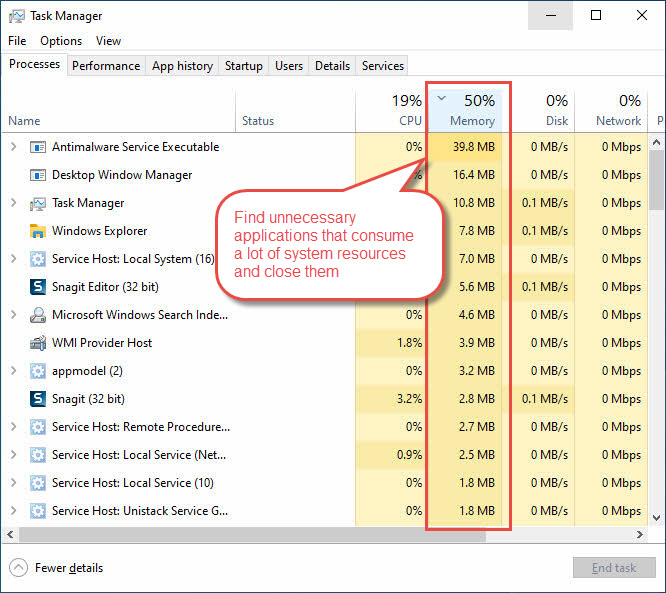
Luk unødvendige applikationer:
- Presse Ctrl + Shift + Esc for at åbne Jobliste
- Klik på knappen Processer fanen
- Sorter efter Hukommelse or CPU forbrug
- Luk unødvendige programmer, der bruger mange ressourcer
Luk unødvendige tjenester:
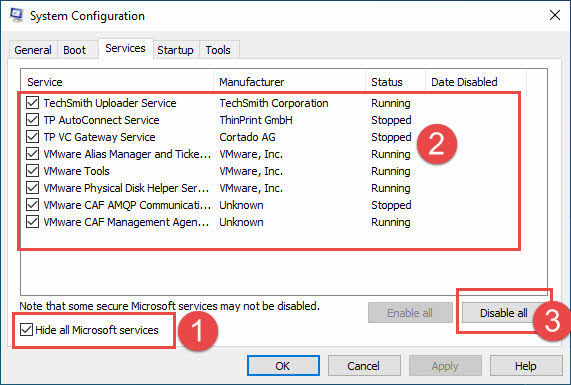
- Presse Windows + RSkriv msconfig, tryk på Indtast
- Gå til Det vi er gode til fanen, tjek Skjul alle Microsoft-tjenester
- Deaktiver ubrugte tredjepartstjenester
Kør Diskoprydning for at frigøre diskplads:
- Presse Windows + R for at åbne dialogboksen Kør
- Type cleanmgr og tryk Indtast
- Vælg det drev, du vil rense (normalt C:)
- Klik OK
- Markér de filtyper, du vil slette (Downloadede programfiler, Temporary Internetfiler, leveringsoptimeringsfiler osv.)
- Klik OK til staroprydning
- Klik Slet filer at bekræfte

2.3 Metode 3: Kør Outlook i fejlsikret tilstand
Sikker tilstand hjælper med at identificere, om tilføjelsesprogrammer forårsager problemer med, at Outlook ikke svarer:
- Presse Windows + R for at åbne dialogboksen Kør
- Type udsigter / sikker og tryk Indtast
- Test Outlook-funktionalitet i fejlsikret tilstand
- Hvis Outlook fungerer normalt, er problematiske tilføjelsesprogrammer sandsynligvis årsagen
- Afslut fejlsikret tilstand og fortsæt til deaktiver tilføjelser

2.4 Metode 4: Søg efter Windows- og Office-opdateringer
Forældet software forårsager ofte fejl med Microsoft Outlook, der ikke svarer:
Tjek Windows Update:
- Presse Windows + I for at åbne Indstillinger
- Klik Opdatering og sikkerhed (Windows 10) eller Windows Update (Windows 11)
- Klik Søg efter opdateringer
- Installer alle tilgængelige Windows-opdateringer

Opdateringskontor:
- Åbn et hvilket som helst Office-program, f.eks. Word.
- Gå til File (Felt) -> Konto -> Opdateringsindstillinger
- Klik Opdater nu
- Restardin computer efter opdateringerne er færdige

2.5 Metode 5: Deaktiver mistænkelige tilføjelser
Tilføjelsesprogrammer forårsager ofte problemer med, at Outlook ikke altid svarer:
- Åbn Outlook normalt
- Gå til File (Felt) -> Indstillinger
- Klik Add-ins i venstre panel
- Type COM-tilføjelser fra rullemenuen
- Klik Go
- Fjern markeringen i mistænkelige eller nyligt installerede tilføjelsesprogrammer
- Klik OK og restart Outlook
- Test funktionaliteten, og genaktiver derefter tilføjelsesprogrammerne et efter et

2.6 Metode 6: Brug af kommandolinje-nulstillingsknapper
Outlook-kommandoparametre kan løse specifikke problemer med, at Outlook ikke svarer:
- Luk Outlook helt
- Presse Windows + R for at åbne dialogboksen Kør
- Prøv at bruge følgende parameterer til at nulstille Outlook-indstillingerne.
- Restart Outlook for at se om problemet er løst.
| Kommando | Brug |
| Outlook/gendan | Gendan til profilen og mapperne i den seneste succeslancering |
| Outlook /resetnavpane | Nulstil navigationsruden for at løse UI-relateret problem |
| Outlook /nulstil mapper | Gendan manglende standardmapper |
| Outlook / cleanviews | Nulstil beskadigede brugerdefinerede visninger |
| Outlook /cleanprofile | Fjern ugyldige profilnøgler og genskab standardregistreringsnøgler, hvor det er passende |
| Outlook /cleanpst | Start Outlook med en ny ren PST-fil. Derefter kan du prøve at åbne den originale PST-fil i Outlook. |
| Outlook /cleankategorier | Fjerner brugerdefinerede kategorier |
| Outlook /cleanclientrules | Fjerner regler på klientsiden |
| Outlook /cleanreminders | Rydder påmindelsesindstillinger |
3. Mellemliggende løsninger
3.1 Metode 7: Reducer postkassestørrelsen og arkiver gamle elementer
Store postkasser forårsager ofte, at Outlook fryser og ydeevneproblemer.
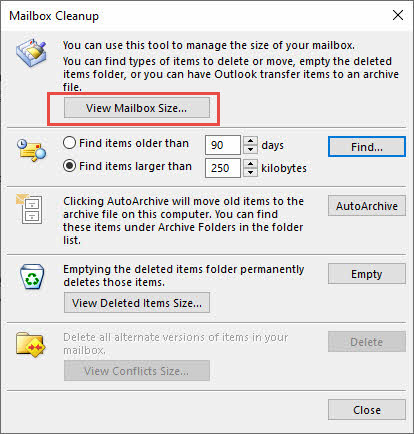
Tjek oplysningerne om postkassens størrelse:
- Åbn Outlook og gå til File (Felt) -> Info -> Værktøjer
- Klik Oprydning af postkasse…
- Klik Se postkassens størrelse… for at kontrollere oplysninger om postkassens størrelse
Arkivér gamle e-mails:
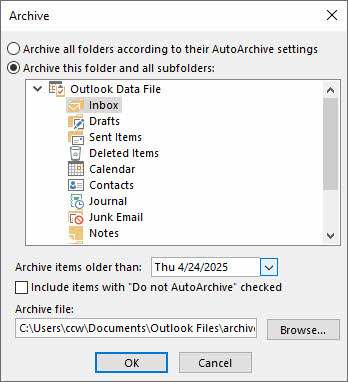
- Åbn Outlook og gå til File (Felt) -> Info -> Værktøjer
- Klik Ryd op i gamle ting…
- Vælg Arkiver alle mapper i henhold til deres AutoArchive-indstillinger hvis du vil bruge ArchiveArchive-indstillingerne.
- Vælg Arkiver denne mappe og alle undermapper hvis du vil arkivere manuelt.
- For manuel arkivering skal du indstille datoen, så ældre e-mails arkiveres. Angiv derefter stien til arkivfilen.
- Klik OK til start arkivering.
For mere detaljerede oplysninger om arkiveringsmetoder, konfigurationsmuligheder og bedste praksis, se vores omfattende guide til arkivering af e-mails i Outlook.
3.2 Metode 8: Reparer PST og OST Filer
Beskadiget PST eller OST Filer er også hovedårsagen til, at Outlook fryser eller ikke reagerer. Vi kan bruge forskellige værktøjer til at reparere de beskadigede filer og løse problemerne.
3.2.1 Brug af ScanPST (Indbakkereparationsværktøj)
Microsoft inkluderer et indbygget reparationsværktøj kaldet ScanPST.exe (Inbox Repair Tool) med hver Outlook-installation. Dette gratis værktøj kan reparere most almindelig PST og OST problemer med filkorruption, der forårsager langsom Outlook og manglende respons. Du kan finde en omfattende guide om hvordan man bruger det.
3.2.2 Brug af tredjepartsværktøjer
For alvorligt beskadigede filer, som ScanPST ikke kan reparere, kan tredjepartsværktøjer som f.eks. DataNumen Outlook Repair software tilbyder mere avancerede gendannelsesmuligheder:
- Luk Outlook, og luk alle andre programmer, der muligvis har adgang til din PST-fil.
- Launch DataNumen Outlook Repair og vælg din beskadigede PST-fil som kildefil.
- Angiv navnet på den reparerede fil.
- Klik "Start Reparation ” for at starte reparationsprocessen.
5. Vent på, at reparationen er færdig – DataNumen vil oprette en ny fejlfri PST-fil.
6. Importer den reparerede PST-fil tilbage til Outlook for at få adgang til dine gendannede data.

3.3 Metode 9: Reparer din Office-installation
Problemer med Office-installationen kan også forårsage problemer med, at Outlook ikke svarer:
- Gå til kontrol panel -> Programmer -> Programmer og funktioner.
- Højreklik Microsoft Office xxx og vælg Lave om.
- Type Hurtig reparation først og klik Reparation.
- If Hurtig reparation mislykkes, prøv Online reparation.
- RestarUdsigterne efter reparationen.

3.4 Metode 10: Opret en ny Outlook-profil
Profilkorruption kan også forårsage problemer med, at Outlook ikke altid svarer:
- Presse Windows + RSkriv kontrol, tryk på Indtast
- Søg efter Post og åbne den
- Klik Vis profiler
- Klik Tilføj at oprette en ny profil
- Indtast et profilnavn
- Konfigurer dine e-mailkonti
- Indstil den nye profil som standard
- Test Outlook med den nye profil

3.5 Metode 11: Ryd Outlook-cache og Temporary Filer
Cache-korruption kan også føre til, at Outlook bliver ved med at fryse.
Ryd RoamCache-mappen (autofuldførelse og brugergrænsefladedata):
- Luk Outlook helt
- Presse Windows + RSkriv %localappdata%\Microsoft\Outlook, tryk på Indtast
- Slet alle filer under RoamCache mappe
Ryd SecureTemp (OLK) vedhæftede filers cache:
- Luk Outlook helt
- Presse Windows + RSkriv %localappdata%\Microsoft\Windows\INetCache\Content.Outlook, tryk på Indtast
- Hvis Windows siger, at den ikke kan finde mappen, behøver ingen data at blive slettet.
- Ellers er hver undermappe med et tilfældigt navn (f.eks. ZNNQDYCP) en "OLK"-midlertidig mappe.
- Åbn hver OLK-mappe, vælg alle filer, og slet.
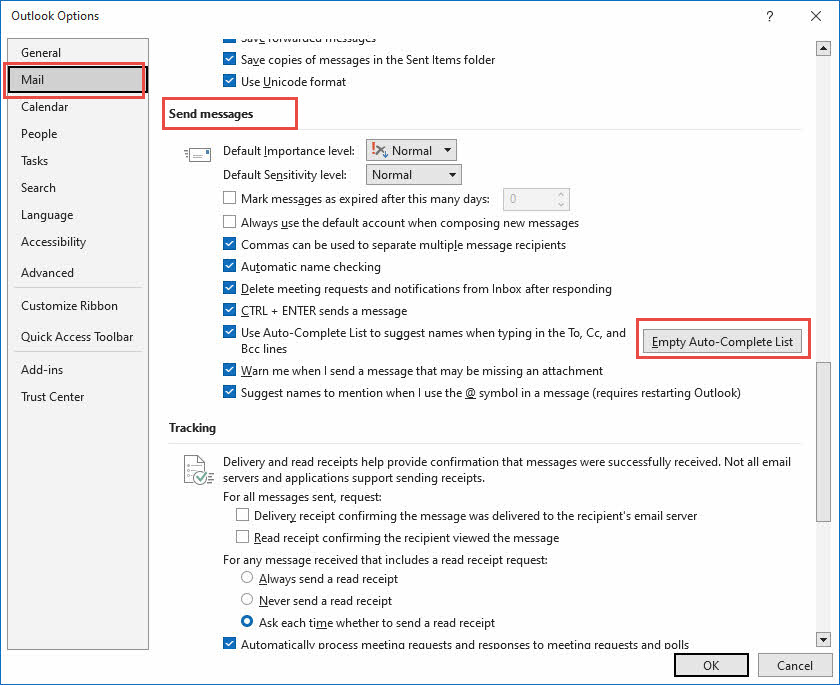
Ryd cache for automatisk fuldførelse:
- Start Outlook
- Gå til File (Felt) -> Indstillinger
- In Post sektion, gå til Send beskeder underafsnit.
- Klik Tom liste med automatisk udfyldning .
3.6 Metode 12: Optimer strømindstillinger
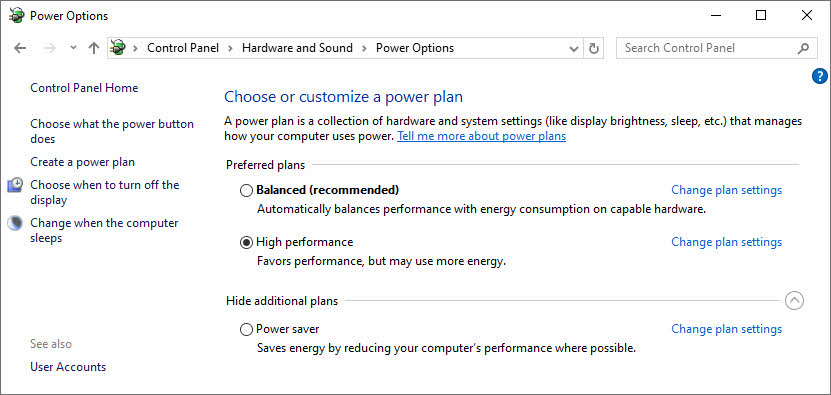
Outlooks renderingsprogram er følsomt over for aggressive strømbesparende indstillinger, hvilket kan forårsage problemet "Outlook svarer ikke":
- Presse Windows + R for at åbne dialogboksen Kør
- Type kontrol og tryk Indtast
- Gå til Hardware og lyd -> Strømstyring
- Brug Balanceret på bærbare computere eller Høj ydeevne når den er docket for at forhindre CPU'en i at parkere kerner under tunge postkassesynkroniseringer
- Undgå Strømbesparer tilstand, mens du bruger Outlook
3.7 Metode 13: Justering af grafikdriver
Grafikproblemer kan også forårsage langsom og uresponsiv Outlook:
Opdater grafikdriveren til den nyeste version:
- Opdater grafikdrivere via Enhedshåndtering
- Presse Windows + X og vælg Enhedshåndtering
- Udvid Displayadaptere
- Højreklik på dit grafikkort
- Type Opdater driver

Deaktiver hardwaregrafikacceleration:
- Ved at trykke Windows + R og skrive regedit
- Naviger til HKEY_CURRENT_USER\Software\Microsoft\Office\16.0\Common\Graphics
- Opret en DWORD-værdi med navnet Deaktiver Hardwareacceleration og sæt det til 1

3.8 Metode 14: Juster kompatibilitetsindstillinger
Kompatibilitetsproblemer kan forårsage, at Outlook ikke svarer i Windows 10 eller Windows 11:
- Højreklik på Outlook-skrivebordsgenvejen
- Type Ejendomme
- Klik Kompatibilitet fanen
- Check (Skak) Kør dette program i kompatibilitetsmodus til
- Type Windows 8 or Windows 7
- Check (Skak) Kør dette program som administrator
- Klik OK og teste Outlook

4. Avancerede fejlfindingsmetoder
4.1 Metode 15: Brug Windows Få hjælp
Windows' indbyggede Få hjælp kan løse problemer med, at Outlook er holdt op med at virke:
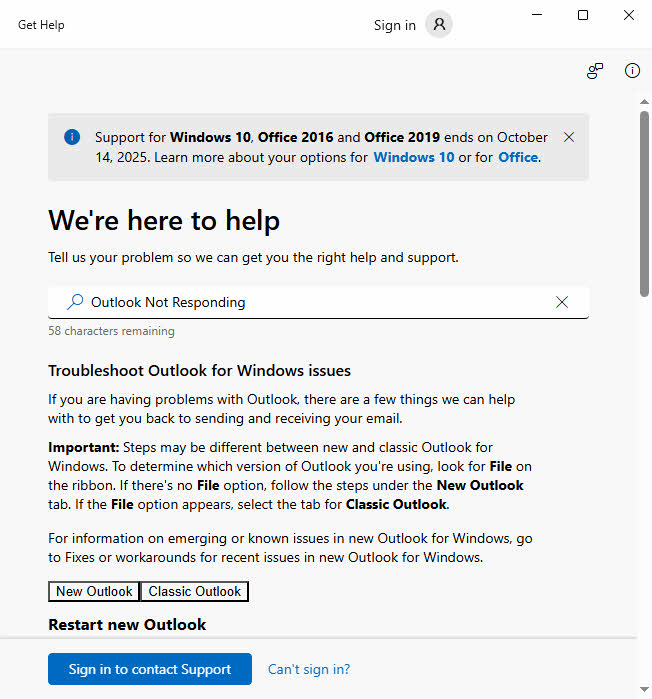
- Input "Få hjælp" i Windows-søgefeltet.
- I søgeresultatet skal du klikke på "Få hjælp" ca.
- Input "Outlook svarer ikke" i problembeskrivelsen.
- Følg den automatiske diagnoseostic-trin
- Tillad, at Få hjælp anvender anbefalede rettelser
- RestarOutlook efter at Få hjælp har afsluttet sin analyse
4.2 Metode 16: Ændringer i registreringsdatabasen
Advarsel: Redigering af registreringsdatabasen kan beskadige dit system. Opret en sikkerhedskopi, før du fortsætter.
Problemer med registreringsdatabasen kan også forårsage, at Outlook ikke svarer:
- Presse Windows + R og type regedit
- Naviger til HKEY_CURRENT_USER \ Software \ Microsoft \ Office \ 16.0 \ Outlook
- Højreklik på Outlook nøgle og vælg eksport for at oprette en sikkerhedskopi
- Slette Outlook tast (dette nulstiller alle Outlook-indstillinger)
- Luk Registreringseditor og start Outlook
- Outlook vil genskabe registreringsdatabaseposterne med standardindstillingerne
- Omkonfigurer dine indstillinger efter behov

4.3 Metode 17: Brug systemfilkontrol og DISM
Korruption af systemfiler forårsager fejl i Microsoft Outlook, der ikke svarer:
- Presse Windows + X og vælg Windows PowerShell (Admin)
- Type sfc / scannow og tryk IndtastSe vores guide til flere detaljer om SFC.
- Vent på, at scanningen er færdig
- Hvis der findes problemer, kør: DISM / Online / Cleanup-Image / RestoreHealthSe vores guide til flere detaljer om DISM.
- Restarcomputeren efter reparationer er færdige
- Test Outlook-funktionalitet

4.4 Metode 18: Kontroller for modstridende software
Konflikter med tredjepartssoftware kan forårsage problemer med, at Outlook er holdt op med at virke.
Luk software, der kan forårsage konflikt:
- Temporardeaktiver antivirussoftware
- Luk andre e-mailklienter (Thunderbird, Apple Mail)
- Afslut cloud-synkroniseringssoftware (OneDrive, Dropbox)
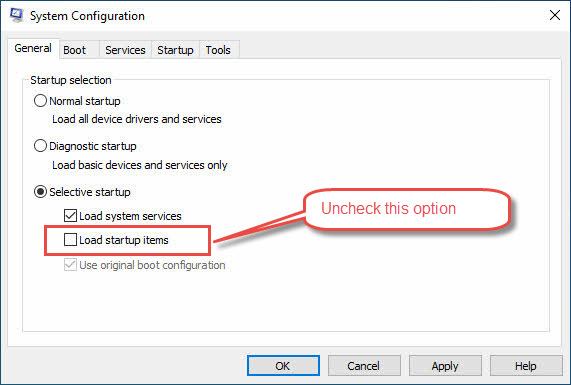
Udfør en ren opstart:
- Presse Windows + R for at åbne dialogboksen Kør
- Udfør ren opstart: msconfig -> Selektiv starrør
- Fravælg Indlæs startop-varer
- Test Outlook i et rent opstartsmiljø
- Genaktiver tjenesterne én efter én for at identificere konflikter
4.5 Metode 19: Geninstaller Microsoft Office
Fuld geninstallation løser vedvarende problemer med, at Microsoft Outlook ikke svarer:
- Sikkerhedskopier alle Outlook-data og -indstillinger
- Brug Microsoft-værktøjet til at Afinstaller Office eller Microsoft 365 fra din pc
 .
. - Restart computer
- Installer Office med standardindstillinger
- Konfigurer Outlook og importer data
- Test al funktionalitet grundigt

5. Alternative løsninger og løsninger
5.1 Metode 20: TemporarLøsninger
Når Outlook ikke svarer, kan du bruge disse alternativer:
- Adgang til e-mail via Outlook Web App (outlook.live.com)
- Brug Outlook-mobilappen på smartphone eller tablet
- Konfigurer tredjeparts e-mailklienter (Thunderbird, Apple Mail)
- Brug den indbyggede mail-app i Windows 10/11rarily
5.2 Metode 21: Overvejelser vedrørende migrering
Ved vedvarende problemer med Outlook, der er holdt op med at virke, kan du overveje:
- Opgradering til nyere Office/Microsoft 365-versioner
- Migrering til cloudbaserede e-mailløsninger, såsom Gmail
- Brug udelukkende webbaserede e-mailklienter
- Implementering af professionelle e-mail-tjenesterosttjenester
6. Platformspecifikke løsninger
6.1 Specifikke problemer i Windows 10
Selvom Windows 2025 stadig understøttes indtil oktober 10, medfører det sine egne problemer:
- Forældede .NET- og Office-patches – Sikkerhedsopdatering KB5002700 introducerede en crash-løkke i Word, Excel og Outlook, der efterlod dem "ikke-svarende" på Win 10 22H2-systemer. Installation af den opfølgende hotfix KB5002623 (10. april 2025) eller at rulle den problematiske programrettelse tilbage fjerner frysningen.
- Frossen forhåndsvisning af proceslinjen / Windows Stifinder hænger – Når Stifinder går i stå, vises hver proceslinje host—inklusive Outlooks live-miniaturebillede — stopper med at opdatere, hvilket giver indtryk af, at Outlook selv er gået ned.tarkører Explorer eller SFC /SCANNOW og DISM /Gendan sundhed frigør typisk brugergrænsefladen.
6.2 Specifikke problemer i Windows 11
Microsofts nyeste desktop-version introducerer to almindelige årsager til "Outlook svarer ikke" på Windows 11:
- Widgets-tjenestens CPU løber tør – En fejl i Widgets-panelet kan øge CPU-forbruget og starve Outlook for ressourcer. Hvis du sætter widgets på pause eller deaktiverer dem, eller blot logger ud af panelet, sættes CPU'en tilbage til normal og stopper de periodiske frysninger.
- GPU-fejl med afrundede hjørner (24H2/23H2) – En ændring af compositor i Windows 11 24H2 kan få skrivebordsapps med lagdelte vinduer – inklusive Outlooks Kalender- og Personer-ruder – til at hænge, når GPU-driveren håndterer den nye fejl. Uafhængig flip mode. Deaktivering Hardwaregrafikacceleration i Outlook eller opdatering af GPU-driveren til leverandørens udgivelse fra maj 2025 løser problemet med at gå i stå.
7. Løsninger til særlige scenarier
7.1 Fryser ved vedhæftning af filer til en e-mail
Hvis Outlook fryser, når du forsøger at vedhæfte en eller flere filer til en e-mail, er der mulige årsager:
- Forsøg på at vedhæfte en fil fra et flytbart medie eller et netværksdrev
I most I tilfælde opstår dette problem, når du forsøger at vedhæfte en fil fra et flytbart medie (f.eks. et USB-drev) eller et netværksdrev. For at løse dette problem skal du kopiere filen til din lokale harddisk og prøve igen.
- Filen kan indeholde en fejl
In rarI nogle tilfælde kan den fil, du prøver at vedhæfte, indeholde en fejl, f.eks. at den er placeret i en beskadiget sektor, der forhindrer Outlook i at behandle sine data korrekt. Prøv at oprette en kopi af filen og derefter vedhæfte kopien i stedet.
- Visse vedhæftede filer er ikke tilladt i Outlook
Outlook tillader ikke vedhæftning af visse filformater, f.eks. .exe-filer. Hvis du forsøger at vedhæfte en begrænset filtype, vises der typisk en fejlmeddelelse. rarI nogle tilfælde kan programmet fryse kortvarigt i stedet for at vise en fejlmeddelelse. En løsning på dette problem er at ændre filtypendelsen til .dat og prøve igen. Bemærk, at modtageren skal ændre filtypendelsen tilbage til dens oprindelige filtypenavn.
8. Forebyggelsesstrategier
8.1 Regelmæssig vedligeholdelse
Forhindr problemer med at Outlook ikke svarer:
- Arkivér regelmæssigt e-mails, der er ældre end 6 måneder
- Hold PST-filer under 10 GB, når det er muligt
- Kør ScanPST månedligt for at tjekke filtilstanden
- Oprethold rimelige postkassestørrelser
8.2 Optimal Outlook-konfiguration
Konfigurer Outlook for at forhindre problemer med langsom Outlook og manglende respons:
- Indstil synkroniseringsfrekvens for at afbalancere ydeevne og opdateringer
- Deaktiver unødvendige tilføjelser regelmæssigt
- Brug cachelagret tilstand for bedre ydeevne
- Begræns brugen af søgemappen
8.3 Systemvedligeholdelse for Outlook Health
Vedligehold systemets sundhed for at forhindre problemer med, at Outlook reagerer:
- Installer Windows-opdateringer månedligt
- Opdater Office-programmer regelmæssigt
- Overvåg brugen af systemressourcer
- Sørg for tilstrækkelig RAM og lagerplads
9. Hvornår skal man søge professionel hjælp
9.1 Genkendelse af vedvarende problemer
Kontakt fagfolk, når Outlook ikke altid svarer, selvom du har prøvet flere metoder:
- Hardware-relaterede ydeevneproblemer
- Flere mislykkede reparationsforsøg
- Indikatorer for kritiske datakorruptioner
- Problemer med implementering på virksomhedsniveau
9.2 Professionel datagendannelse og IT-support
Søg eksperthjælp, da Outlook er holdt op med at virke permanent:
- Microsoft Support til licens- og tekniske problemer
- Professionelle datagendannelsestjenester til beskadigede filer
- IT-konsulenter til virksomhedsimplementeringer
- Certificerede teknikere til hardwarerelaterede problemer
10. Konklusion og Key Takeaways
Løsning af problemer med, at Outlook ikke reagerer, kræver systematisk fejlfinding.tarmed simple løsninger som restarog opdatering, og derefter videre til mellemliggende rettelser som profilgendannelse og filreparationer. Avancerede metoder bør kun forsøges med korrekte sikkerhedskopier og teknisk viden.
For at undgå fremtidige problemer med at Outlook fryser, er forebyggelse fortsat den bedste strategi:
- Oprethold rimelige postkassestørrelser
- Opdater software regelmæssigt
- Overvåg systemets ydeevne
Når flere løsninger fejler, så tøv ikke med at søge professionel hjælp til at beskytte dine værdifulde e-maildata.
11. Ofte stillede spørgsmål
Q: Hvorfor fryser Outlook på min computer?
A: Outlook fryser typisk på grund af store PST/OST filer, beskadigede datafiler, problematiske tilføjelsesprogrammer, utilstrækkelige systemressourcer eller forældet software.tart med Metode 1 (opløsningtart) og Metode 5 (deaktiver tilføjelsesprogrammer) for hurtige løsninger.
Q: Hvordan retter jeg problemet med, at Outlook ikke svarer på starop?
A: Når Outlook ikke svarer på stardu kan bruge metoderne i denne vejledning at løse problemet.
Q: Er det sikkert at tvinge Outlook til at lukke, når det ikke svarer?
A: Ja, det er generelt sikkert at tvinge Outlook til at lukke via Jobliste, når Microsoft Outlook ikke svarer. Du kan dog miste usagemt arbejde, såsom kladdemails. Prøv altid at vente et par minutter først, da Outlook muligvis gendanner sig selv.
Q: Hvor ofte skal jeg arkivere gamle Outlook-e-mails?
A: Arkivér e-mails hver 3.-6. måned for at forhindre, at Outlook fryser. Konfigurer Autoarkivering til automatisk at flytte e-mails, der er ældre end 6-12 måneder, til separate PST-filer, så din primære postkasse holdes under 10 GB for optimal ydeevne.
Q: Kan antivirusprogrammer forårsage problemer med frysning af Outlook?
A: Ja, aggressiv antivirusscanning kan forårsage problemer med, at Outlook ikke altid svarer. TemporarDu kan deaktivere scanning i realtid eller føje Outlook-filer til antivirusudelukkelser. Markér Metode 18 for detaljerede trin til identifikation af softwarekonflikter.
Q: Hvornår skal jeg oprette en ny Outlook-profil?
A: Opret en ny profil (metode 10) Når profilkorruption forårsager vedvarende problemer med, at Outlook ikke reagerer. Tegnene inkluderer konstant frysning, manglende menuer eller fejlmeddelelser, der overlever andre fejlfindingsforsøg.
Q: Hvordan kan jeg se, om tilføjelsesprogrammer får Outlook til at fryse?
A: Kør Outlook i Sikker tilstand (metode 3)Hvis Outlook fungerer normalt i fejlsikret tilstand, men Outlook fryser i normal tilstand, er det sandsynligvis tilføjelsesprogrammer, der er årsagen. Deaktiver tilføjelsesprogrammer systematisk (metode 5) at identificere det problematiske.
Q: Kan jeg gendanne mine e-mails, hvis Outlook ofte går ned?
A: Ja, e-mails gemmes i PST/OST filer, der overlever nedbrud. Hvis filerne er beskadigede, skal du bruge SCANPST eller en professionel PST reparationsværktøjSikkerhedskopier altid dine data før fejlfinding for at forhindre permanent tab under reparationer.
Q: Hvad skal jeg gøre, hvis ingen af ovenstående metoder virker?
A: Hvis alle metoder ikke løser problemer med, at Outlook ikke svarer, skal du overveje professionelle tjenester eller migrering til cloudbaserede, webbaserede eller andre professionelle e-mailløsningerNogle gange kræver hardwareproblemer professionel diagnose.
Q: Hvordan sikkerhedskopierer jeg Outlook-data før fejlfinding?
A: Eksporter dine data via File (Felt) -> Åbn og eksporter -> Import / Export -> Eksporter til en filVælg PST-format, og inkluder alle mapper. Gem backupfilen sikkert, før du forsøger avancerede fejlfindingsmetoder. For yderligere oplysninger, se denne vejledning.
Q: Hvorfor fungerer Outlook fint i fejlsikret tilstand, men fryser i normal tilstand?
A: Dette indikerer tilføjelser eller tilpasninger, der forårsager, at Outlook ikke svarer. Fejlsikret tilstand deaktiverer tilføjelser og brugerdefinerede indstillinger. Brug Metode 5 at systematisk deaktivere tilføjelsesprogrammer og identificere den problematiske komponent.
Om forfatteren
Xiu Xing er en erfaren IT-professionel med over 8 års erfaring inden for e-mailsystemer til virksomheder og fejlfinding i Microsoft Office. Han har hjulpet tusindvis af brugere med at løse komplekse Outlook-problemer på tværs af forskellige virksomhedsmiljøer.
Xiu har specialiseret sig i migreringer af e-mailsystemer, datagendannelse og optimering af produktivitetssoftware. Hans praktiske erfaring omfatter administration af Exchange Server-implementeringer, fejlfinding af MAPI-forbindelsesproblemer og implementering af robuste backupstrategier til missionskritiske e-mailsystemer.
Gennem sin tekniske skrivning er Xiu dedikeret til at gøre komplekse IT-løsninger tilgængelige for hverdagsbrugere. Han holder sig løbende opdateret med den seneste udvikling inden for Office 365 og Exchange Online samt nye e-mailteknologier. Når han ikke løser e-mail-mysterier, nyder Xiu at dele praktiske tekniske tips, der hjælper folk med at arbejde mere effektivt.
Har du spørgsmål om denne vejledning, eller har du brug for yderligere hjælp til Outlook-problemer? Xiu er velkommen feedback og forslag for at forbedre disse fejlfindingsressourcer.