
1. Hvad er DISM (Deployment Image Servicing and Management)
DISM (Deployment Image Servicing and Management) er et indbygget Windows-kommandolinjeværktøj, der er designet til at servicere og reparere Windows-systembilleder. Bemærk: DISM-billeder omfatter både offline Windows-billeder, der er gemt i WIM-, VHD- eller VHDX-filer, og online kørende operativsystemer, der tages som et specielt Windows-systembillede (vi bruger "onlinebillede" i indholdet nedenfor). DISM, der er tilgængelig via kommandoprompten eller PowerShell, fungerer som et vigtigt værktøj til at rette fejl i komponentlageret, aktivere Windows-funktioner, tilføje drivere og løse systemproblemer uden at kræve en fuld geninstallation af Windows.
2. Forståelse af forholdet mellem DISM og SFC
2.1 Forklaring af komponentlageret (WinSxS)
Windows-komponentbutikken, der ligger på C:\Windows\WinSxS, fungerer som det autoritative lager for komponenter i Windows-operativsystemet. Denne mappe indeholder masterkopier af systemfiler, som Windows bruger som kilde, når der repareres eller gendannes beskadigede filer. Forståelse af denne arkitektur er afgørende for effektiv systemreparation. Når systemfiler bliver beskadiget, henter Windows-reparationsværktøjer rene kopier fra WinSxS-mappen for at erstatte de beskadigede filer, hvilket gør dette komponentlagers tilstand afgørende for vellykkede systemreparationer.
2.2 Hvad er Systemfilkontrol (SFC)
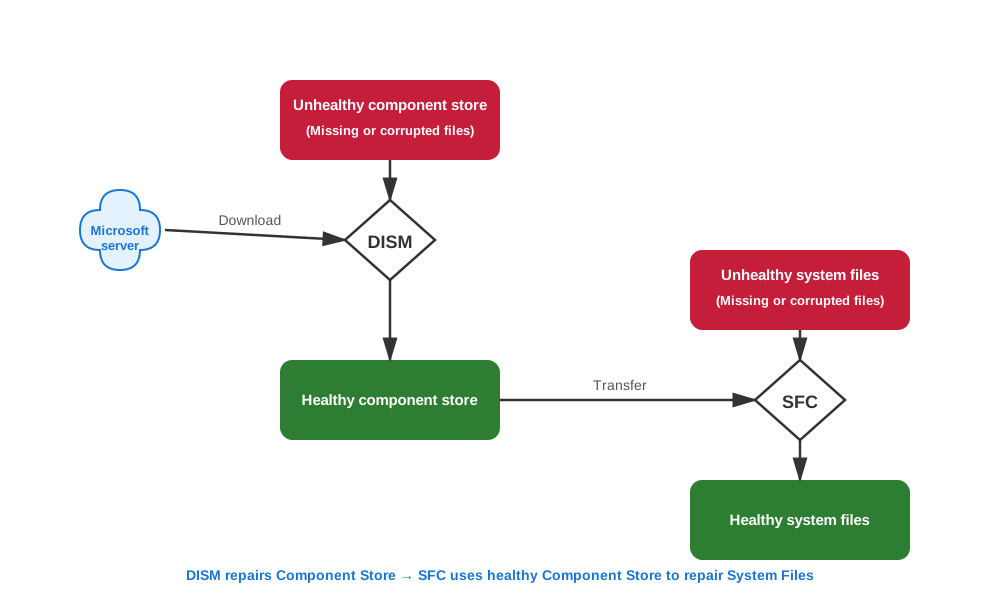
System File Checker (SFC) er et indbygget Windows-værktøj, der kan scanne og reparere beskadigede eller manglende Windows-systemfiler. SFC bruger komponentlageret som sin kilde til reparation, kontrollerer integriteten af beskyttede systemfiler og erstatter beskadigede versioner med korrekte kopier. Derfor afhænger SFC's effektivitet helt af at have et sundt komponentlager at hente rene filer fra.
For flere detaljer, se vores omfattende guide til SFC.
2.3 Hvorfor DISM skal køre før SFC
DISM er det primære værktøj til at vedligeholde og reparere Windows-billedet, inklusive komponentlageret, og sikre integriteten af systemfiler, der er gemt i WinSxS-mappen. Systemfilkontrol (SFC) er udelukkende afhængig af komponentlageret som reparationskilde, hvilket skaber en kritisk afhængighed af DISM. Hvis selve komponentlageret er beskadiget, kan SFC ikke få adgang til sunde filer for at reparere beskadigede systemfiler. Derfor skal DISM køres først for at sikre, at komponentlageret er sundt, hvilket giver SFC en ren kilde til filer til systemreparation.
2.4 Almindelige myter og misforståelser
Adskillige vedvarende myter omgiver DISM og SFC, som skal afklares:
- DISM og SFC er ubrugelige: Begge værktøjer reparerer effektivt Windows-korruption, når de bruges korrekt i den rigtige rækkefølge, og succesraterne forbedres betydeligt på systemer med SSD-lager.
- DISM er bare bedre SFC: Disse værktøjer tjener forskellige formål – det ene reparerer komponentlageret, mens det andet reparerer systemfilprojektioner fra det pågældende lager.
- DISM er til opdateringer, SFC er til systemfiler: Selvom værktøjet håndterer opdateringer, fokuserer dets primære reparationsfunktion på komponentlageret, som indeholder alle systemfiler.
- Hvis SFC er ren, så lad være med at bruge DISM: Et korrupt komponentlager kan maskere problemer, selvom SFC ikke rapporterer nogen problemer.
- De tager for lang tid at køre: På moderne SSD-systemer tager DISM typisk 10-20 minutter og SFC 5-15 minutter, hvilket gør dem til effektive fejlfindingsværktøjer.
3. Forklaring af DISM-kommandoindstillinger
3.1 DISM /CheckHealth-kommando
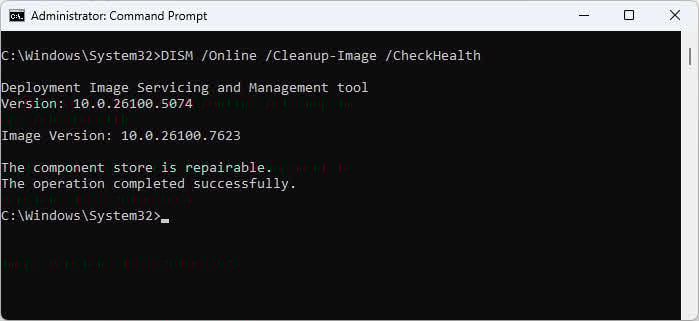
DISM / Online / Cleanup-Image / CheckHealth Kommandoen giver hurtig detektering af korruption ved at kontrollere, om den nuværende kørende Windows (online image) er blevet markeret som beskadiget af en tidligere mislykket handling. Denne kommando udfører alm.ost øjeblikkeligt, fordi den kun læser eksisterende flag i stedet for at scanne filer. Brug denne kommando som en førstelinjediagnoseostic, når du har mistanke om problemer med komponentlageret eller andre problemer, men ikke ønsker at vente på en fuld scanning. Dog / Check Sundhed vil ikke registrere alle typer korruption – den rapporterer kun problemer, der allerede er registreret i systemet.
3.2 DISM /ScanHealth-kommando
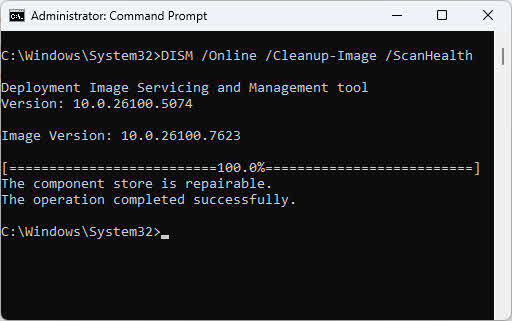
DISM / Online / Oprydning-Image / ScanHealth Kommandoen udfører en dybdegående scanning for korruption i den aktuelle kørende Windows (online image), hvilket tager flere minutter at gennemføre, da den undersøger integriteten af Windows-filer. I modsætning til / Check Sundhed, scanner denne kommando aktivt for korruption i stedet for blot at kontrollere eksisterende flag. Under scanningen forsøger den muligvis at reparere noget korruption, men mangler de nødvendige rettigheder til at fuldføre reparationer. Denne kommando logger alle detekterede korruptionsproblemer, hvilket gør den til en diagnose.ostet ic-værktøj i stedet for et reparationsværktøj. Til egentlige reparationer skal du bruge / RestoreHealth efter at have identificeret korruption.
3.3 DISM /RestoreHealth-kommando
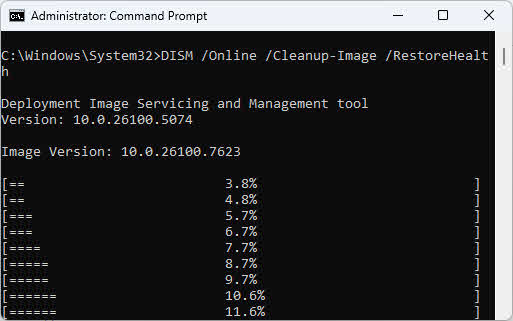
DISM / Online / Cleanup-Image / RestoreHealth Kommandoen udfører faktisk reparation af beskadigelse i den aktuelle kørende Windows (online image) ved at downloade rene filer fra Windows Update og erstatte beskadigede komponenter. Denne kommando kræver internetforbindelse, medmindre du angiver en alternativ kilde med /Kilde parameter. Reparationsprocessen kan tage 15-30 minutter afhængigt af systemhastighed og alvorligheden af beskadigelsen. Når den er fuldført, vil du se meddelelsen "Gendannelsen er fuldført", hvorefter du straks skal køre SFC for at reparere systemfilprojektioner.
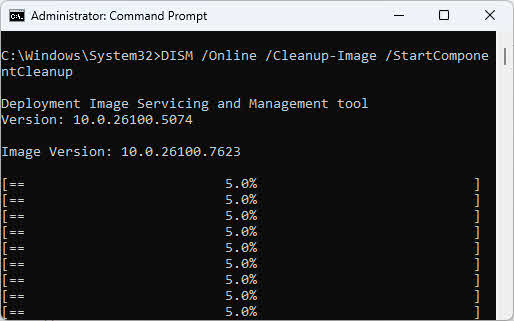
3.4 DISM /StartComponentCleanup-kommando
DISM /Online /Cleanup-Image /StartKomponentoprydning Kommandoen fjerner erstattede Windows-komponenter for at frigøre diskplads. Disse erstattede komponenter er sikkerhedskopier fra tidligere opdateringsversioner, så permanent fjernelse af dem udelukker din mulighed for at rulle de seneste Windows-opdateringer tilbage. Kør aldrig denne kommando på systemer, der viser tegn på beskadigelse eller ustabilitet, da værktøjet bruger komponentlageret til at bestemme, hvad der er forældet – beskadigede metadata kan forårsage forkerte sletningsbeslutninger. Brug kun komponentoprydning på sunde systemer efter at have verificeret rene scanninger.
3.5 Andre vigtige DISM-muligheder
Yderligere muligheder giver fleksibilitet til avancerede reparationsscenarier:
- /Kildeparameter: Angiver placeringer af brugerdefinerede reparationskilder, når Windows Update ikke er tilgængelig, eller når du i stedet vil bruge en lokal install.wim-fil.
- /LimitAccess-parameter: Forhindrer værktøjet i at bruge Windows Update som reparationskilde og tvinger det til kun at bruge lokalt angivne kilder.
- Online vs. offline service: Online vs. offline-servicering: Online-handlinger reparerer det kørende system, mens offline-handlinger fungerer med monterede billeder. Brug online-reparation til tilgængelige systemer og offline-reparation, når Windows ikke kan starte, eller til servicering af installationsbilleder.
- Kommandoudførelsesrækkefølge: Kør altid kommandoer i rækkefølge (DISM derefter SFC) uden restareller udføre andre operationer mellem dem.
4. Fuldfør DISM-reparationsproceduren (trin for trin)
4.1 Forberedelse før reparation
Før du kører DISM-kommandoer, skal du udføre disse forberedelsesopgaver:
- Luk alle programmer og processer: Afslut alle kørende programmer for at forhindre konflikter med filadgang under reparationen.
- Bekræft administratorrettigheder: Åbn kommandoprompten eller PowerShell som administrator ved at højreklikke og vælge Kør som administrator.
- Opret systembackup: Overvej at oprette et systemgendannelsespunkt eller en fuld sikkerhedskopi, før du foretager reparationer på systemniveau.
4.2 Trin 1: Gendan data (hvis nødvendigt)
Hvis du har mistanke om diskkorruption eller filsystemskade, skal du gendanne dine vigtige data, før du kører reparationsværktøjer som CHKDSK, DISM og SFC. Disse værktøjer kan ændre filsystemets struktur, og i rari e tilfælde kan det føre til yderligere datatab, hvis der er hardwareproblemer med drevet. DataNumen Data Recovery at scanne dit drev og gendanne kritiske filer til et sikkert sted, før du fortsætter med systemreparationer. Dette forholdsregel sikrer, at dine værdifulde data forbliver beskyttet uanset reparationsresultatet.
4.3 Trin 2: Kør CHKDSK (hvis nødvendigt)
Kør CHKDSK, hvis du har mistanke om hardwareproblemer eller diskfejl. chkdsk C: / f / r / x at udføre omfattende diskkontrol, der retter filsystemfejl, finder dårlige sektorer og tvinger diskenheden til at afmontere først, hvis det er nødvendigt. Kørsel af CHKDSK før reparationen sikrer, at den fysiske disk pålideligt kan gemme reparerede filer. Vær opmærksom på, at CHKDSK kræver en systemgendannelse.tart for at scanne systemdrevet – Windows planlægger scanningen til næste opstart.

For yderligere oplysninger om CHKDSK, se vores omfattende vejledning.
4.4 Trin 3: Tjek for korruption med DISM
Følg denne diagnoseostic-sekvens til vurdering af komponentlagerets tilstand:
- Start med /CheckHealth: Kør DISM / Online / Cleanup-Image / CheckHealth for en hurtig vurdering, der fuldføres på få sekunder.

- Følg med /ScanHealth: If / Check Sundhed indikerer problemer, eller hvis du ønsker en grundig analyse, skal du køre DISM / Online / Oprydning-Image / ScanHealth.

- Fortolk resultater: Se efter meddelelser, der angiver, at der er fundet korruption, eller at der ikke er fundet nogen korruption i kommandoens output.
- Afgør om reparation er nødvendig: Hvis en af kommandoerne rapporterer beskadigelse, skal du straks fortsætte til trin 3.
4.5 Trin 4: Reparer billede med DISM /RestoreHealth
Udfør den fulde reparationskommando: DISM / Online / Cleanup-Image / RestoreHealthKommandoen kontakter som standard Windows Update for at downloade rene komponentfiler til reparation. Forvent, at handlingen kører i 15-30 minutter med statusindikatorer, der viser procentdel af fuldførelse. Når du ser "Gendannelsen er fuldført", er komponentlageret nu i orden. Hvis reparationen mislykkes med fejl i kildefilen, skal du angive en brugerdefineret reparationskilde ved hjælp af /Kilde parameter.
4.6 Trin 5: Kør SFC efter DISM
Kør straks efter vellykket afslutning sfc / scannow at reparere systemfilprojektioner ved hjælp af det nu fungerende komponentlager. SFC scanner alle beskyttede systemfiler og erstatter beskadigede versioner med korrekte kopier fra komponentlageret. Du vil se statusopdateringer, der viser bekræftelsesprocent og filreparationshandlinger. Forventede fuldførelsesmeddelelser inkluderer "Windows Resource Protection fandt ingen integritetsbrud" eller "Windows Resource Protection fandt beskadigede filer og reparerede dem." Kør kun SFC én gang, når reparationen er fuldført – det er ikke nødvendigt at køre det flere gange.

4.7 Hvornår skal man løsetarog hvornår man ikke skal
Korrekt opløsningtarTiming er afgørende for en vellykket reparation:
- Genoptag ikketarmellem DISM-kommandoerne og SFC: Færdiggør hele sekvensen uden afbrydelse for at sikre, at reparationerne i komponentlageret gælder for systemfiler.
- Restarefter SFC er færdig: Genstart kun, når både DISM- og SFC-kommandoer er afsluttet, så alle reparationer kan træde i kraft fuldt ud.
- Optimal kommandosekvens: Kør CHKDSK (hvis nødvendigt) -> Restart -> DISM-kommandoer -> SFC -> Endelig opløsningtart.
5. Avancerede DISM-reparationsscenarier
5.1 Brug af brugerdefinerede reparationskilder
Når Windows Update fejler som reparationskilde, eller du mangler internetforbindelse, skal du bruge brugerdefinerede kilder fra en Windows ISO. Moderne Windows ISO'er indeholder typisk enten install.wim (ældre eller virksomhedsmedier) eller install.esd (komprimeret format fra Microsoft
downloads). Dobbeltklik på ISO-filen, og vælg File Explorer for at montere det som et nyt drev, og kontroller derefter kilder mappen på drevet for at se, hvilken filtype du har.
Sådan bruger du install.wim som reparationskilde:
DISM /Online /Cleanup-Image /RestoreHealth /Source:E:\Sources\install.wimSådan bruger du install.esd som reparationskilde:
DISM /Online /Cleanup-Image /RestoreHealth /Source:E:\Sources\install.esd5.2 Manuel DISM-reparation med pakkefiler
Når automatisk reparation mislykkes, tilbyder manuel reparation ved hjælp af udpakkede pakkefiler en alternativ tilgang, der ikke kræver WIM-filer. Find de nødvendige pakkefiler ved at identificere beskadigede komponenter i CBS.log-filen, og udpak derefter matchende pakker fra et fungerende system, der kører den samme Windows-version. Placer udpakkede pakkefiler i en mappe, og peg værktøjet på den mappe som kilde – mappebaseret reparation giver mere fleksibilitet, fordi den kan arbejde med løse filer i stedet for monterede billeder, hvilket kan være gavnligt i alvorlige korruptionsscenarier.
Stikprøve: CBS.log viser korruption i EnterpriseModernAppMgmtCSP.dll (UBR 10.0.19045.3636)
Opløsning:
- Identificeret som en del af KB5031445-opdateringen
- Downloadede KB5031445 fra Microsoft Update-kataloget
- Uddraget:
expand windows10.0-kb5031445.msu -F:* C:\temp\Extract - udvundet CAB:
expand C:\temp\Extract\*.cab -F:* C:\temp\Source - Repareret:
DISM /Online /Cleanup-Image /RestoreHealth /Source:C:\temp\Source /LimitAccess - Bekræftet: CBS.log viste
(w) (Fixed)for den beskadigede fil
5.3 Online vs. offline DISM-reparation
Online reparation (servicering af den kørende Windows-installation) kører på det aktuelt kørende system og giver direkte adgang til alle
systemressourcer og -tjenester. Dette er standardreparationsmetode for Windows-systemer, der kan startes fra. Brug offlinereparation, når Windows ikke virker.
opstart eller ved servicering af billeder til implementering. Offlinescenarier kræver først montering af Windows-billedet ved hjælp af monteringskommandoer, før reparationer udføres. Syntaksen er forskellig for offlinereparationer: erstat /Online med /Billede:C:\mount hvor C:\mount er din monterede billedsti:
DISM /Image:C:\mount /Cleanup-Image /CheckHealth
DISM /Image:C:\mount /Cleanup-Image /ScanHealth
DISM /Image:C:\mount /Cleanup-Image /RestoreHealth
5.4 Flere DISM-forsøg ved alvorlig korruption
Alvorligt beskadigede systemer kan kræve flere kørsler, fordi værktøjet reparerer trinvist og først retter grundlæggende problemer, før afhængige komponenter behandles. Overvåg CBS.log-filen på C: \ Windows \ Logs \ CBS \ CBS.log efter hver kørsel for at spore reparationens fremskridt og identificere resterende problemer. Kør reparationen op til 3-5 gange, hvis hver iteration viser fremskridt. Hvis tre på hinanden følgende kørsler ikke viser nogen forbedring, eller værktøjet rapporterer, at billedet ikke kan repareres, skal du i stedet overveje en reparation med en opgradering på stedet eller en ren Windows-installation.
6. Løsning af Windows Update-problemer med DISM
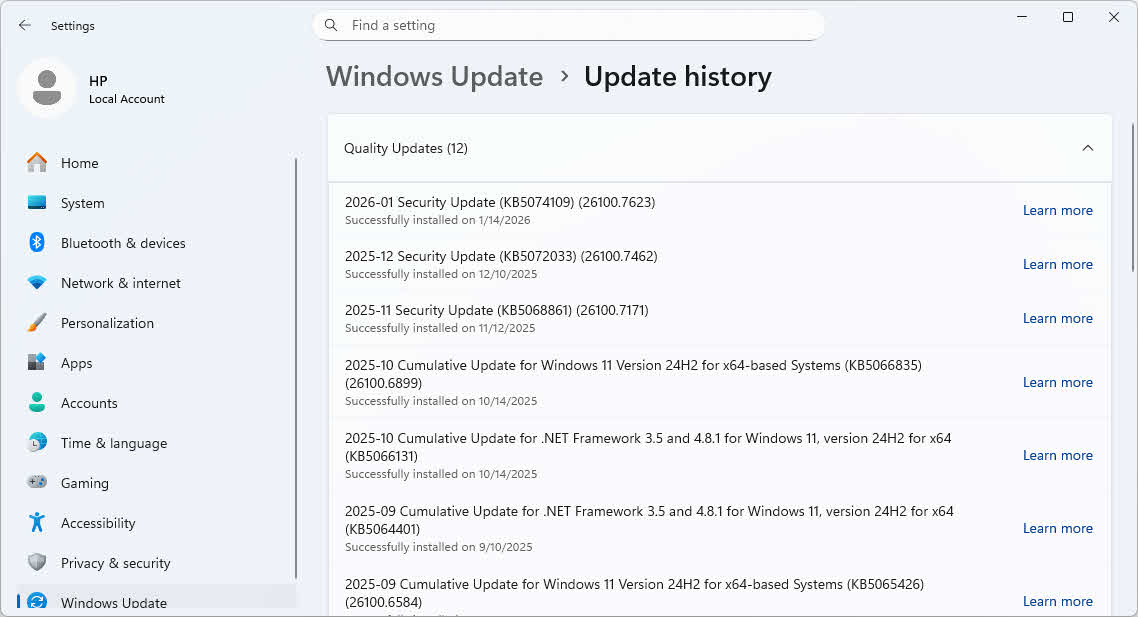
6.1 Tjek Windows Update-fejl
Når Windows Update fejler, hjælper kontrol af fejlkoden med at afgøre, om komponentlagerkorruption er årsagen. Følg disse trin for at se opdateringsfejl:
- Åbne Indstillinger ved at trykke på Vind + I.
- Klik Windows Update i venstre sidebjælke.
- Klik Opdater historie.
- Se efter opdateringer markeret som mislykkedes i statuskolonnen.
- Bemærk den viste fejlkode (f.eks. 0x80073712 eller 0x800F081F).
Almindelige fejlkoder, der indikerer korruption i komponentlageret:
- 0x80073712 – Korruption i komponentlageret opdaget
- 0x800F081F – Kildefiler blev ikke fundet eller er beskadiget
- 0x80070002 – Nødvendige filer mangler
- 0x8007000D – Ugyldige data i komponentlageret
Hvis du ser en af disse fejlkoder, kræver komponentlageret reparation ved hjælp af DISM, før Windows Update kan lykkes. Fortsæt til næste afsnit for at reparere fejlen.
6.2 Brug af DISM til at rette fejl i opdateringer
Følg denne trinvise reparationsproces for opdateringer:
- Åbn kommandoprompt som administrator.
- Kør DISM / Online / Cleanup-Image / RestoreHealth at reparere komponentlageret.

- Kør sfc / scannow umiddelbart efter reparationen er færdig.

- Restart din computer.
- Kør Windows Update igen for at installere ventende opdateringer.
Brug Windows Update Fejlfinding først til simple problemer, men fortsæt direkte til DISM/SFC-reparationsværktøjerne, når opdateringer mislykkes gentagne gange, eller når fejlfindingsprogrammet rapporterer problemer med komponentlageret.
6.3 Komponentlagerets tilstand og opdateringer
Komponentlagerets tilstand påvirker direkte Windows Updates evne til at installere opdateringer, fordi opdateringer ændrer eller tilføjer komponenter, der er gemt i WinSxS-mappen. Når du gennemgår CBS.log-filer, vil du se poster markeret med "Kontrollering af systemopdateringsberedskab", som er den moderne erstatning for det ældre CheckSUR-værktøj. Reparationsværktøjet verificerer, at komponentlageret kan acceptere nye opdateringer uden at komme i konflikt med beskadigede eksisterende komponenter. For at forhindre fremtidige opdateringsproblemer skal du køre /RestoreHealth proaktivt, når du støder på den første opdateringsfejl, i stedet for at vente på, at flere fejl akkumuleres.
7. Almindelige DISM-problemer og fejlfinding
7.1 Almindelige DISM-fejlmeddelelser
- Fejl 0x800F081F: angiver, at kildefiler ikke blev fundet
- Fejl 0x800F0906: tyder på problemer med netværksforbindelsen med Windows Update.
- "Kildefilerne kunne ikke findes": DISM kan ikke få adgang til Windows Update eller den angivne /Kilde Stien mangler nødvendige filer – bekræft internetforbindelsen, eller angiv den korrekte kildesti.
- Fejl 87 – Parameteren er forkert: Kommandosyntaksfejl, typisk forårsaget af forkert parameterrækkefølge eller manglende nødvendige indstillinger – bekræft kommandoens stavning og parameterplacering.
- Fejl vedrørende adgang nægtet: Kommandoprompt eller PowerShell kører ikke med administratorrettigheder – luk og genåbn som administrator ved at højreklikke og vælge Kør som administrator.
7.2 DISM sidder fast eller tager for lang tid
Normal varighed varierer betydeligt mellem SSD-systemer (10-20 minutter) og HDD-systemer (30-60 minutter eller mere). Vent, hvis du ser, at fremskridtsprocenten stiger, selv langsomt – værktøjet holder ofte pause ved 20 %, 40 % og 62 %, når det udfører intensive operationer. Stop og genoptagtarkun hvis fremskridtet forbliver helt fastfrosset i over 30 minutter på SSD eller 2 timer på HDD. Overvåg CBS.log-filen på C: \ Windows \ Logs \ CBS \ CBS.log ved hjælp af en teksteditor – nye logposter indikerer, at reparationen stadig fungerer, selvom procentvisningen ser ud til at være frosset fast.
7.3 Kørsel af DISM på den korrekte Windows-installation
DISM og SFC skal køres fra den Windows-installation, du vil reparere, ikke fra gendannelsesmiljøer eller andre Windows-instanser. Disse værktøjer inspicerer og reparerer kun det kørende operativsystem. Windows Recovery Environment (WinRE) er en separat kopi af Windows, og kørsel af reparationskommandoer fra WinRE vil ikke reparere din primære Windows-installation. For at udføre reparationer skal du starte i din faktiske Windows-installation, åbne Kommandoprompten som administrator og køre DISM derfra. Hvis Windows ikke starter normalt, skal du muligvis bruge avancerede gendannelsesindstillinger eller udføre reparationer fra et andet fungerende system.
7.4 Når DISM ikke kan løse problemet
Forstå, hvornår du skal opgive reparationsforsøg:
- Ikke-reparerbare billeder: Værktøjet rapporterer eksplicit "Komponentlageret kan repareres" eller "Fejlen i komponentlageret blev repareret", når det lykkes – meddelelser, der angiver "kan ikke repareres", indikerer fatal fejl.
- Alternative løsninger: Prøv manuel reparation med pakkefiler, eller brug en anden reparationskilde, før du giver helt op.
- Reparation af opgradering på stedet: Kør Windows-installationsprogram fra Windows ved hjælp af installationsmedier for at reparere Windows, mens filer og programmer bevares.
- Ren Windows-installation: Som en sidste udvej, sikkerhedskopier dine data og udfør en ren Windows-installation for at erstatte det beskadigede system fuldstændigt.
8. DISM med PowerShell
PowerShell leverer native cmdlets til DISM-operationer med renere syntaks og forbedrede scriptingfunktioner sammenlignet med den traditionelle kommandolinjeeksekverbare fil.
8.1 PowerShell vs. kommandoprompt DISM
Kommandosammenligning:
| Produktion | Kommandoprompt | PowerShell |
|---|---|---|
| Tjek sundhed | DISM /Online /Cleanup-Image /CheckHealth |
Repair-WindowsImage -Online -CheckHealth |
| Scanningstilstand | DISM /Online /Cleanup-Image /ScanHealth |
Repair-WindowsImage -Online -ScanHealth |
| Gendan sundhed | DISM /Online /Cleanup-Image /RestoreHealth |
Repair-WindowsImage -Online -RestoreHealth |
| Oprydning af komponenter | DISM /Online /Cleanup-Image /StartComponentCleanup |
Repair-WindowsImage -Online -StartComponentCleanup |
PowerShell-fordele:
- Fanebladsudfyldelse: Tryk på Tab-tasten efter at have skrevet parameternavne for at fuldføre automatisk
- Parametervalidering: PowerShell validerer parametre før udførelse
- Objektoutput: Returnerer strukturerede data til scripting og automatisering
- Indbygget hjælp:
Get-Help Repair-WindowsImage -Fullviser komplet dokumentation - Fremskridtsindikatorer: Bedre visuel feedback under lange operationer
8.2 Grundlæggende PowerShell DISM-kommandoer
Hurtigt helbredstjek:
# Check if component store has corruption flags
Repair-WindowsImage -Online -CheckHealth
Output: Returnerer øjeblikkeligt med ImageHealthState (sund, reparerbar eller ikke-reparerbar)
Dyb scanning:
# Perform comprehensive corruption scan
Repair-WindowsImage -Online -ScanHealth
Output: Tager flere minutter, returnerer detaljerede scanningsresultater
Fuld reparation:
# Repair component store using Windows Update
Repair-WindowsImage -Online -RestoreHealth
Output: Downloader og anvender rettelser, returnerer reparationsstatus
Få hjælp:
# View all available parameters and examples
Get-Help Repair-WindowsImage -Full

# View specific examples
Get-Help Repair-WindowsImage -Examples

# View online documentation
Get-Help Repair-WindowsImage -Online
8.3 Brug af brugerdefinerede reparationskilder
Reparation med ISO-kilde:
# Mount ISO first (double-click ISO file or use PowerShell)
Mount-DiskImage -ImagePath "C:\Downloads\Windows11.iso"

# Check mounted drive letter (e.g., D:)
Get-Volume

# Repair using install.esd from mounted ISO
Repair-WindowsImage -Online -RestoreHealth -Source "D:\sources\install.esd" -LimitAccess
Forklaring:
-Sourceangiver brugerdefineret reparationskilde-LimitAccessforhindrer brug af Windows Update
Reparation med WIM-fil:
# Use install.wim from enterprise media
Repair-WindowsImage -Online -RestoreHealth -Source "E:\sources\install.wim" -LimitAccess

# Specify edition index within WIM
Repair-WindowsImage -Online -RestoreHealth -Source "wim:E:\sources\install.wim:1" -LimitAccess
Tjek WIM/ESD-udgaver:
# List all editions in a WIM file
Get-WindowsImage -ImagePath "E:\sources\install.wim"

# List all editions in an ESD file
Get-WindowsImage -ImagePath "D:\sources\install.esd"
Outputtet viser: Billedindeks, Billednavn (f.eks. Windows 11 Pro), Billedstørrelse
8.4 Kommandoer til komponentoprydning
Grundlæggende komponentoprydning:
# Remove superseded components (safe)
Repair-WindowsImage -Online -StartComponentCleanup
Aggressiv oprydning med ResetBase:
# Remove all superseded components permanently
Repair-WindowsImage -Online -StartComponentCleanup -ResetBase
Advarsel: -ResetBase fjerner permanent muligheden for at afinstallere Windows-opdateringer. Brug kun på stabile, sunde systemer.
Kontroller komponentlagerstørrelse:
# Analyze component store disk usage
Repair-WindowsImage -Online -AnalyzeComponentStore
Outputtet omfatter:
- Rapporteret størrelse i Windows Stifinder
- Faktisk størrelse af komponentlager
- Delt med Windows
- Sikkerhedskopier og deaktiverede funktioner
- Oprydning anbefalet (Ja/Nej)
9. Bedste praksis og anbefalinger
9.1 Korrekt rækkefølge for kommandoudførelse
Den optimale reparationssekvens følger CHKDSK -> DISM -> SFC for at løse problemer fra hardwarelaget gennem komponentlageret til systemfilerne. Denne rækkefølge er afgørende, fordi hvert værktøj afhænger af det foregående lags tilstand – beskadigede diske beskadiger filer, og beskadigede komponentlagre ødelægger SFC-reparationer. Undgå at køre opdateringer, installationer eller systemændringer mellem DISM og SFC. Kør aldrig DISM og SFC samtidigt, da dette skaber filadgangskonflikter og kan forværre korruptionen.
9.2 Hvornår skal DISM bruges
Kør reparationsværktøjet, når du observerer disse indikatorer:
- Tegn på korruption i komponentlageret: Træg Windows-ydeevne, forsinket programstart eller nedbrud i Microsoft Management Console (MMC).
- Windows Update fejler gentagne gange: De samme opdateringer mislykkes ved installation flere gange med fejlkoder, der indikerer beskadigelse.
- Systemfilkontrol kan ikke reparere filer: SFC rapporterer "fandt korrupte filer, men kunne ikke reparere nogle af dem."
- Ydelsesproblemer og mærkelige fejl: Uforklarlige systemnedbrud, manglende systemfiler eller funktioner, der ikke kan aktiveres.
- Efter fjernelse af malware: Malware beskadiger ofte systemfiler – kør reparationen efter rensning af infektioner for at udbedre skaden.
9.3 Hvornår DISM IKKE skal bruges
Undgå DISM i disse scenarier:
- Nye Windows-installationer: Systemer installeret inden for 24 timer rarely har komponentlagerfejl – fokuser på fejlfinding andetsteds.
- Hardware-relaterede problemer: DISM kan ikke reparere defekte RAM-problemer, døende harddiske eller overophedede CPU'er – disse kræver udskiftning af hardware.
- Driverproblemer: Problemer med enhedsdrivere kræver driveropdateringer eller tilbagerulninger, ikke reparation i komponentlageret.
- Ikke-systemfiler beskadiget: DISM reparerer kun Windows-systemfiler, ikke tredjepartsprogrammer eller brugerdatafiler.
9.4 Forebyggende vedligeholdelse
Bevar systemets sundhed med disse fremgangsmåder:
- Regelmæssige Windows-opdateringer: Installer kumulative opdateringer omgående for at modtage forbedringer af komponentlagerintegriteten, som Microsoft inkluderer i opdateringer.
- Korrekte nedlukningsprocedurer: Brug altid Start -> Strøm -> Sluk i stedet for at holde tænd/sluk-knappen nede for at forhindre filkorruption.
- Overvågning af diskens sundhed: Kør CHKDSK med jævne mellemrum, og overvåg SMART-data for at opdage diskproblemer, før de beskadiger filer.
- Backupstrategier: Opret regelmæssige sikkerhedskopier af systembilleder og gendannelsespunkter før større systemændringer.
- Undgå komponentoprydning på ustabile systemer: Løb aldrig /StartKomponentoprydning når der opleves systemproblemer eller symptomer på korruption.
10. Ofte stillede spørgsmål (FAQ)
Q: Hvad gør DISM /Online /Cleanup-Image /RestoreHealth egentlig?
A: Denne kommando scanner Windows-komponentlageret for beskadigelse og downloader derefter rene erstatningsfiler fra Windows Update for at reparere beskadigede komponenter. Processen verificerer integriteten af tusindvis af systemfiler, der er gemt i C:\Windows\WinSxS, og erstatter eventuelle beskadigede filer med verificerede originaler. Efter vellykket afslutning bliver komponentlageret sundt, hvilket gør det muligt for Systemfilkontrol at reparere systemfilprojektioner fra denne rene kilde.
Q: Skal jeg køre /ScanHealth og /CheckHealth før /RestoreHealth?
A: Nej, løber / Check Sundhed og / Scan Sundhed før / RestoreHealth er valgfrit. Disse diagnoserostic-kommandoer hjælper dig med at vurdere korruptionsgraden, men / RestoreHealth udfører sin egen scanning før reparation. Hvis du har mistanke om problemer med komponentlageret, kan du køre / RestoreHealth direkte. Men løb / Scan Sundhed hjælper dig først med at forstå omfanget af korruption og om reparation rent faktisk er nødvendig.
Q: Hvor lang tid tager det at færdiggøre DISM?
A: Færdiggørelsestiden afhænger af din lagertype og alvorligheden af beskadigelsen. På SSD-systemer kan du forvente 10-20 minutter. / RestoreHealth, mens HDD-systemer kan kræve 30-60 minutter eller længere. / Scan Sundhed Kommandoen tager typisk 5-15 minutter på SSD'er og 20-40 minutter på harddiske. Fremskridt ser ofte ud til at være fastfrosset ved bestemte procenter (20 %, 40 %, 62 %), mens værktøjet udfører intensive baggrundshandlinger – dette er normalt.
Q: Kan jeg bruge min computer, mens DISM kører?
A: Selvom det er teknisk muligt, bør du undgå at bruge din computer under reparationer. Luk alle programmer, før du...tarog lad det køre uden afbrydelse. Kørsel af andre programmer under reparationen kan forårsage filadgangskonflikter, forsinke reparationsprocessen betydeligt eller endda forårsage fejl. Hvis du er nødt til at bruge din computer, skal du vente, indtil handlingen er færdig – den tid, der spares ved multitasking, er ikke værd at risikere, at reparationen fejler.
Q: Hvorfor skal jeg køre DISM før SFC?
A: SFC bruger komponentlageret som kilde til rene filer til reparationer, så hvis selve komponentlageret er beskadiget, kan SFC ikke hente sunde filer til at erstatte beskadigede systemfiler. DISM reparerer komponentlageret først og sikrer, at SFC har adgang til verificerede rene filer. Denne afhængighed forklarer, hvorfor SFC ofte fejler med meddelelsen "kan ikke reparere nogle filer", før du kører DISM først – værktøjet forsøger at kopiere fra en beskadiget kilde.
Q: Hvad hvis DISM siger "Ingen komponentlagerkorruption fundet", men jeg stadig har problemer?
A: Komponentlagerfejl repræsenterer kun én mulig årsag til Windows-problemer. Hvis scanningen ikke finder nogen fejl, skal du undersøge andre årsager: hardwarefejl (kør hukommelsesdiagnoseostics og kontroller diskens tilstand), driverkonflikter (opdater eller annuller de seneste driverændringer), problemer med tredjepartssoftware (start i fejlsikret tilstand for at teste), malwareinfektioner (kør antivirusscanninger) eller Windows Update-problemer, der ikke er relateret til beskadigelse (brug fejlfindingsværktøjet for Windows Update).
Q: Kan DISM løse hardwareproblemer?
A: Nej, værktøjet reparerer kun softwarefejl i Windows-systemfiler og kan ikke reparere hardwarefejl. Fysiske problemer som defekte harddiske, defekte RAM-moduler, overophedede CPU'er eller døende bundkort kræver udskiftning af hardware. Hardwareproblemer forårsager dog ofte softwarefejl – reparer hardwaren først, og kør derefter reparationen for at rette den resulterende filfejl.
Q: Har jeg brug for Windows-installationsmedier for at køre DISM?
A: Til online reparationer ved hjælp af / RestoreHealth, DISM downloader automatisk reparationsfiler fra Windows Update og kræver ikke installationsmedier, hvis du har internetforbindelse. Du behøver kun installationsmedier (ISO-fil eller USB-drev), når Windows Update ikke er tilgængelig, internetadgang er begrænset, eller du foretrækker at bruge lokale kilder med /Kilde parameter. Filen install.wim fra installationsmediet fungerer som et offlinearkiv for rene systemfiler.
Q: Er det sikkert at køre DISM flere gange?
A: Ja, det er fuldstændig sikkert at køre DISM flere gange, og det er nogle gange nødvendigt i tilfælde af alvorlig fejl. DISM reparerer problemet trinvis – hver kørsel kan muligvis løse yderligere problemer, der ikke kunne løses, før tidligere reparationer var fuldført. Men hvis tre på hinanden følgende kørsler ikke viser nogen forbedring, eller DISM fortsætter med at rapportere de samme fejl, vil yderligere forsøg sandsynligvis ikke hjælpe. På det tidspunkt bør du overveje manuel reparation med pakkefiler eller reparation af opgraderinger på stedet i stedet.
Q: Hvad er forskellen mellem /CheckHealth og /ScanHealth?
A: / Check Sundhed udfører en hurtig kontrol ved at læse eksisterende korruptionsflag uden rent faktisk at scanne filer – den fuldfører næsten alt.ost øjeblikkeligt og rapporterer kun tidligere opdaget korruption. / Scan Sundhed udfører en grundig scanning af alle komponentlagerfiler og leder aktivt efter korruption i stedet for blot at kontrollere flag – det tager flere minutter, men giver omfattende korruptionsdetektion. / Check Sundhed til hurtige vurderinger og / Scan Sundhed når du har brug for en detaljeret diagnoseostics.
Q: Vil DISM slette mine filer eller programmer?
A: DISM reparerer kun Windows-systemfiler i komponentlageret og rører aldrig dine personlige filer, dokumenter, fotos eller installerede programmer. Dine data forbliver fuldstændig sikre under DISM-operationer. Dog... /StartKomponentoprydning Kommandoen sletter backupkomponenter, der er nødvendige for at afinstallere Windows-opdateringer, hvilket fjerner din mulighed for at rulle de seneste opdateringer tilbage (men påvirker ikke dine filer eller programmer).
Q: Kan jeg køre DISM fra Windows Gendannelsesmiljø?
A: Nej, DISM og SFC skal køres fra den faktiske Windows-installation, du vil reparere, ikke fra Windows Recovery Environment (WinRE) eller andre gendannelsesværktøjer. WinRE er en separat kopi af Windows, og kørsel af disse kommandoer fra WinRE vil ikke reparere din primære Windows-installation. Disse værktøjer inspicerer og reparerer kun det kørende operativsystem. Hvis din Windows-installation ikke starter, skal du bruge andre gendannelsesmetoder eller søge yderligere hjælp til fejlfinding.
Q: Hvad skal jeg gøre, hvis DISM ikke kan reparere mit system?
A: Hvis / RestoreHealth Hvis fejler, så prøv disse trin i rækkefølge: Brug først en brugerdefineret reparationskilde med /Kilde parameter, der peger på install.wim fra matchende Windows-installationsmedier. For det andet, forsøg manuel DISM-reparation ved hjælp af udtrukne pakkefiler fra et fungerende system. For det tredje, kør en reparation af en opgradering på stedet ved at starte Windows-installationen indefra Windows for at reparere installationen, mens filer og programmer bevares. Endelig, hvis alle reparationsforsøg mislykkes, skal du sikkerhedskopiere dine data og udføre en ren Windows-installation.
Q: Virker DISM på Windows 7?
A: DISM findes i Windows 7, men dens reparationsfunktion i komponentlageret (/ RestoreHealth) er begrænset sammenlignet med Windows 8 og nyere. Windows 7-brugere bør i stedet bruge System Update Readiness Tool (CheckSUR) til reparationer af komponentlageret. DISMs fulde reparationsfunktioner kræver Windows 8, Windows 8.1, Windows 10, Windows 11 eller deres tilsvarende Windows Server-versioner.
Q: Hvad er CBS.log-filen, og hvordan læser jeg den?
A: CBS.log, placeret på C: \ Windows \ Logs \ CBS \ CBS.log, registrerer alle komponentbaserede servicehandlinger, inklusive DISM- og SFC-aktiviteter. Åbn den med Notesblok eller en hvilken som helst teksteditor for at se detaljerede driftslogfiler. Søg efter poster, der indeholder "DISM" eller "CSI" (Component Store Infrastructure), for at spore reparationsstatus. Loggen viser, hvilke filer DISM scannede, hvilke korruptioner der blev opdaget, hvilke reparationsforsøg der blev gjort, og hvilke succeser eller fiaskoer for hver handling. Søg efter "Kontrollering af systemopdateringsberedskab" for at finde DISM-specifikke poster.
11. Ressourcer
11.1 Officielle Microsoft-ressourcer
Se disse officielle Microsoft-dokumentationsressourcer for omfattende DISM-oplysninger:
- Microsofts officielle dokument: Kommandolinjeindstillinger for DISM-billedstyring
- Microsofts officielle dokument: Reparer et Windows-billede
- Microsofts officielle dokument: DISM-operativsystempakke, der betjener kommandolinjeindstillinger
- Microsofts officielle support: Ret Windows Update-fejl ved hjælp af DISM
- Microsofts officielle support: Brug værktøjet Systemfilkontrol til at reparere manglende eller beskadigede systemfiler
- Microsofts officielle dokument: DISM-understøttede platforme
- Microsofts officielle dokument: DISM-oversigt
- Microsofts officielle dokument: DISM-kommandolinjereference
11.2 Relaterede Windows-reparationsværktøjer
Udforsk disse yderligere Windows-reparations- og gendannelsesværktøjer:
- Systemfilkontrol (SFC): Scan og reparer Windows-filer
- CHKDSK-kommando: Kontroller og reparer diskfejl i Windows
Om forfatteren
Qian Gua er en specialist i datagendannelse med over 10 års erfaring inden for Windows-filsystemer, lagringsteknologier og katastrofegendannelsesløsninger. Han har med succes guidet tusindvis af brugere gennem kritiske datatabsscenarier på tværs af både personlige og virksomhedsmiljøer.
Qian specialiserer sig i Windows-datagendannelsesmetoder, filsystemanalyse og forebyggende backupstrategier. Hans omfattende praktiske erfaring omfatter gendannelse af data fra drev, implementering af omfattende backupløsninger og fejlfinding af komplekse filsystemproblemer på tværs af NTFS, FAT-, exFAT- og ReFS-volumener. Han har arbejdet med forskellige gendannelsesværktøjer og -teknikker, lige fra indbyggede Windows-værktøjer til professionel datagendannelsessoftware.
Gennem sin tekniske skrivning er Qian dedikeret til at give brugerne praktisk viden til at beskytte og gendanne deres værdifulde data. Han holder sig opdateret med den seneste udvikling inden for Windows-filgendannelsesteknologier, innovationer inden for lagringsenheder og bedste praksis for databeskyttelse. Når han ikke hjælper brugerne med at gendanne deres ...ost filer, nyder Qian at undersøge nye lagringsteknologier og dele tips til datasikkerhed, der forhindrer fremtidigt datatab.
Har du spørgsmål om denne vejledning eller brug for hjælp til datagendannelse? Qian er velkommen feedback og forslag for at forbedre disse datagendannelsesressourcer.