
1. Introduktion
1.1 Hvad er Outlook e-mail-sikkerhedskopiering?
Sikkerhedskopiering af Outlook-e-mails er processen med at oprette kopier af dine Outlook-e-mails og gemme dem på et sikkert sted, der er adskilt fra din primære postkasse. Dette sikrer, at du kan gendanne dine vigtige beskeder, kontakter og andre data, hvis de originale data er slettet.ost, beskadiget eller slettet ved et uheld.
1.2 Hvorfor du bør sikkerhedskopiere Outlook-e-mails
Regelmæssig sikkerhedskopiering af Outlook-e-mails beskytter din kritiske kommunikation og dine forretningsdata mod forskellige risici:
- Beskyttelse mod datatab: Hardwarefejl, utilsigtede sletninger eller systemnedbrud kan ødelægge vigtige e-mails i mange år uden varsel.
- Sikkerhed og ransomware-beskyttelse: Ransomware-angreb kan kryptere eller ødelægge dine e-maildata. Sikkerhedskopier giver en gendannelsesmulighed uden at betale løsepenge.
- Overholdelse og juridiske krav: Mange brancher kræver, at virksomheder opbevarer e-mailkommunikation til revision, juridisk undersøgelse og overholdelse af lovgivningen.
- Forretningskontinuitet: E-mail-backup sikrer, at kritisk kommunikation forbliver tilgængelig under migreringer, systemopgraderinger eller kontorovergange.
- E-mailmigrering og -overførsel: Sikkerhedskopier forenkler flytning af e-mails mellem computere, konti eller e-mailplatforme uden datatab.
2. Sikkerhedskopier Outlook.com-e-mails (personlige webbaserede konti)
2.1 Gem individuelle e-mails (som PDF/EML/MSG osv.)
For Outlook.com-brugere, der har brug for at sikkerhedskopiere bestemte vigtige e-mails, kan du gemme individuelle beskeder som PDF, EML- eller MSG-filer direkte fra webgrænsefladen.
At gemme som PDF:
- Åbn Outlook.com i din webbrowser, og log ind på din konto.
- Åbn den e-mail, du vil sikkerhedskopiere.
- Klik på menuen med tre prikker øverst i e-mailen.
- Type Print.
- I udskriftsdialogboksen skal du vælge Gem som PDF or Microsoft Print til PDF som din printer.
- Klik Print or Gem og vælg din destinationsmappe.

Sådan gemmer du som en EML/MSG-fil:
- Åbn e-mailen i Outlook.com.
- Klik på menuen med tre prikker.
- Type Gem.
- E-mailen downloades som en .eml/.msg-fil, der kan åbnes i most e-mailklienter.

Denne metode fungerer godt til arkivering af et par vigtige beskeder, men er ikke praktisk til sikkerhedskopiering af store mængder e-mails.
2.2 Anmod om dataeksport via Microsofts privatlivsteam
Outlook.com-brugere, der har brug for at eksportere deres komplette postkassedata, kan anmode om en fuld dataeksport via Microsofts supportsystem til beskyttelse af personlige oplysninger.
- Kontakt Microsofts privatlivsteam by at fremsætte en anmodning vedrørende en personlig Microsoft-konto.
- Vælg fra de tilgængelige muligheder Eksportér mine data.
- Følg anvisningerne for at fuldføre og indsende din anmodning om dataeksport.
- Vent på, at Microsoft behandler din anmodning. Dette kan tage op til 30 dage afhængigt af datastørrelsen og behandlingskøen.
- Du modtager en e-mailbesked, når din dataeksport er klar.
- Besøg https://account.microsoft.com/privacy/download-data for at downloade dine eksporterede data.
- Eksporten inkluderer dine e-mails i et format, der kan importeres til Outlook Desktop.

Denne metode eksporterer alle dine Microsoft-kontodata, ikke kun e-mails. Processen tager længere tid end andre sikkerhedskopieringsmetoder, men giver en komplet officiel eksport fra Microsofts servere.
2.3 Brug skrivebordsappen til at modtage og eksportere Outlook.com-e-mails
Du kan tilføje din Outlook.com-konto til Outlook Desktop og eksportere dine e-mails til en PST-fil for at få en omfattende sikkerhedskopiering.
-
- Åbn Outlook Desktop og gå til File (Felt) -> Tilføj konto.
- Indtast din Outlook.com-e-mailadresse, og klik på Tilslut.
- Indtast din adgangskode, og udfør eventuel tofaktorgodkendelse, hvis det kræves.
- Vent på, at Outlook synkroniserer din postkasse. Dette kan tage flere minutter til timer afhængigt af postkassens størrelse.
- Når det er synkroniseret, skal du følge trinnene for at eksporter e-mails til en PST-fil.
Denne metode opretter en komplet lokal sikkerhedskopi af dine Outlook.com-e-mails, som du kontrollerer fuldstændigt.
3. Sikkerhedskopier Microsoft 365/Outlook 365 e-mails/Exchange-postkasse (arbejds-/skolekonti)
3.1 Backupmuligheder på brugerniveau
3.1.1 Gem individuelle e-mails (som PDF/EML/MSG osv.)
Microsoft 365-brugere kan gemme individuelle e-mails ved hjælp af de samme metoder, der er beskrevet i afsnit 2.1Processen er den samme, uanset om du tilgår din konto via Outlook på internettet eller Outlook Desktop.
3.1.2 Brug af desktop-appen til at modtage og eksportere Microsoft 365-e-mails til PST-fil
Processen til eksport af Microsoft 365-e-mails til PST er den samme som beskrevet i afsnit 2.3Tilføj din arbejds- eller skolekonto til Outlook Desktop, og brug guiden Import/eksport til at oprette en sikkerhedskopi.
Vigtig bemærkning: Overvejelser vedrørende cachelagret Exchange-tilstand
Microsoft 365- og Exchange-konti bruger cachelagret Exchange-tilstand, som typisk kun cachelagrer e-mails fra de seneste 12 måneder som standard. Før du eksporterer til PST, skal du sørge for at have alle e-mails cachelagret:
- Gå til File (Felt) -> Kontoindstillinger -> Kontoindstillinger.
- Vælg din Microsoft 365-konto, og klik på Skift.
- Træk Mail for at forblive offline skyderen til Alle.
- Klik Næste -> Finish.
- Vent på, at Outlook synkroniserer hele din postkasse, før du eksporterer. Dette kan tage flere timer.

Uden dette trin vil din PST-eksport kun indeholde e-mails, der er blevet cachelagret for nylig, ikke din komplette e-mailhistorik.
3.1.3 Arkivér e-mails
Microsoft 365 indeholder indbyggede arkiveringsfunktioner, der automatisk kan flytte ældre e-mails til arkivmapper eller postkasser. Du kan finde detaljerede instruktioner om opsætning og brug af Outlooks arkiveringsfunktion i vores omfattende guide: Sådan arkiverer du e-mails i Outlook.
3.1.4 OST Filbackup (anbefales ikke)
Exchange- og Microsoft 365-konti gemmer data i OST (Offline Storage Table) filer. Selvom du kan kopiere disse filer, anbefales de ikke til sikkerhedskopiering.
For at finde din OST fil:
- Luk Outlook helt.
- Åbn File Explorer og naviger til: C:\Brugere\[Dit brugernavn]\AppData\Lokal\Microsoft\Outlook
- Søg efter filer med .ost udvidelse.
- Kopier OST filen til din backupplacering.
Hvorfor OST sikkerhedskopiering anbefales ikke:
- Det afhænger af serverkontoen og kan ikke åbnes direkte som en PST-fil.
- For at få direkte adgang til dataene i en OST fil, man skal konvertere OST til en PST-fil først.
Brug altid PST-eksport i stedet for pålidelige sikkerhedskopier. OST filkopiering.
3.2 Backupmuligheder på administratorniveau
3.2.1 Eksport af eDiscovery
Der er to metoder, som administratorer kan bruge til at eksportere postkassedata ved hjælp af eDiscovery, afhængigt af dit Exchange-miljø.
3.2.1.1 Via Microsoft Purview Compliance Portal (til Microsoft 365)
- Log ind på Microsoft Purview-complianceportalen på https://compliance.microsoft.com med administratoroplysninger.
- Naviger til eDiscovery -> Standard or Premium.
- Klik + Opret at oprette en sag og angive et navn og en beskrivelse.
- Åbn etuiet og gå til Søger fane.
- Klik Ny søgning og angiv de postkasser, der skal sikkerhedskopieres.
- Konfigurer søgekriterier, eller lad feltet stå tomt for at eksportere alt indhold.
- Klik Gem og kør at udføre søgningen.
- Når søgningen er færdig, skal du gå til Eksport fane.
- Klik Ny eksport, vælg dine søgeresultater, og konfigurer eksportindstillinger.
- Klik eksport og vent til processen er afsluttet.
- Download de eksporterede PST-filer ved hjælp af eDiscovery-eksportværktøjet.

3.2.1.2 Via Exchange Admin Center (til Exchange Server eller Hybrid)
- Log ind på Exchange Administration (EAC).
- Naviger til Overholdelse af overholdelse -> In-place eDiscovery og holding.
- Vælg den søgning, du vil eksportere resultaterne fra.
- Klik Eksporter til en PST-fil ikon
- I eDiscovery PST-eksportværktøj vindue:
- Klik Gennemse for at angive placeringen af eksportfilen.
- Valgfrit markér Aktivér deduplikering for at udelukke dubletter.
- Valgfrit markér Inkluder elementer, der ikke kan søges efter at inkludere elementer, der ikke kunne indekseres.
- Klik Starten for at begynde eksporten.
- Vent på, at eksporten er færdig, og download PST-filen(e).

Bemærk: EAC-metoden er primært til Exchange Server-miljøer. Microsoft 365-brugere bør bruge Purview-complianceportalen (3.2.1.1) til most opdaterede funktioner.
3.2.2 Retssagshold
Retssagsspærring bevarer postkasseindhold ved at forhindre permanent sletning af e-mails, men det er ikke en sikkerhedskopieringsmetode.
- Log ind på Exchange Admin Center eller Microsoft Purview-complianceportalen.
- Naviger til Modtagere -> postkasser (Exchange-administrator) eller Datalivscyklusstyring -> Retssagshold (Anvendelsesområde).
- Vælg den postkasse, der skal sættes på hold.
- Aktiver Retssagshold og angiv ventetiden, hvis det er nødvendigt.
- Gem ændringerne.

Vigtige begrænsninger:
- Retssagsholdning forhindrer sletning, men opretter ikke en sikkerhedskopi.
- Hvis postkassen er beskadiget eller slettet, kan Litigation Hold ikke gendanne dataene.
- Denne funktion er designet til overholdelse af lovgivningen, ikke til gendannelse efter nedbrud.
- Brug altid Litigation Hold i kombination med faktiske backupmetoder som eDiscovery-eksport eller PST-backups.
4. Sikkerhedskopier Outlook-e-mails på Windows (skrivebord)
4.1 Eksporter til PST-fil (Import/Eksport-guide)
Import/eksport-guiden er most Pålidelig metode til at sikkerhedskopiere Outlook-e-mails på Windows-skrivebordet.
- Åbn Outlook Desktop på din Windows-computer.
- Klik File (Felt) -> Åbn og eksporter -> Import / Export.

- Type Eksporter til en fil og klik Næste.

- Vælg Outlook-datafil (.pst) og klik Næste.
- Vælg den mappe, du vil sikkerhedskopiere. For at sikkerhedskopiere alle e-mails skal du vælge mappen på øverste niveau.
- Check (Skak) Inkluder undermapper for at sikkerhedskopiere alle indlejrede mapper og klik på Næste.

- Klik Gennemse for at vælge, hvor du vil gemme din sikkerhedskopifil.
- Indtast et beskrivende filnavn som "Outlook-Backup-2026-01-03.pst", og klik på OK.
- Klik Finish.
- Hvis du bliver bedt om det, skal du indtaste en adgangskode for at beskytte din sikkerhedskopi (valgfrit, men anbefales til følsomme data).
- Klik OK og vent på, at eksporten er færdig.




Den eksporterede PST-fil indeholder alle dine e-mails, vedhæftede filer, kontakter, kalenderelementer og opgaver fra de valgte mapper.
4.2 Kopier PST-fil manuelt
Du kan manuelt kopiere din PST-fil for at få en komplet sikkerhedskopi, der inkluderer alle Outlook-data og -indstillinger.
- Find først din PST-fil ved at gå til File (Felt) -> Kontoindstillinger -> Kontoindstillinger.
- Klik på knappen Datafiler fane.
- Vælg din PST-fil, og noter filplaceringen, der vises nederst i vinduet.

- Luk Outlook helt. Dette er afgørende for at undgå filbeskadigelse.
- Åbn Stifinder, og naviger til PST-filens placering (typisk C:\Brugere\[Dit brugernavn]\Dokumenter\Outlook-filer or C:\Brugere\[Dit brugernavn]\AppData\Lokal\Microsoft\Outlook).
- Kopier PST-filen til din backupdestination, f.eks. en ekstern harddisk eller et cloud-lager.

Manuel kopiering af PST-filer er hurtigere end at bruge eksportguiden til store postkasser, men du skal sikre dig, at Outlook er helt lukket, før du kopierer, for at forhindre beskadigelse.
4.3 Funktionen Autoarkivering
AutoArchive flytter automatisk ældre e-mails til en separat arkivmappe eller PST-fil baseret på alderskriterier. For detaljerede instruktioner om konfiguration og brug af AutoArchive, se vores omfattende guide: Sådan arkiverer du e-mails i Outlook.
Bemærk, at Autoarkivering kun er tilgængelig i Outlook Desktop til Windows og ikke i Outlook til Mac eller webversioner.
4.4 Gem individuelle e-mails (som PDF/EML/MSG osv.)
Outlook-skrivebordsbrugere kan gemme individuelle e-mails ved hjælp af de lignende metoder, der er beskrevet i afsnit 2.1.
5. Sådan sikkerhedskopierer du Outlook-e-mails på Mac
5.1 Eksporter til OLM-fil
Outlook til Mac bruger OLM-filer (Outlook til Mac) i stedet for PST-filer til sikkerhedskopier.
- Åbn Outlook til Mac.
- I værktøjslinjen skal du klikke på Værktøjer -> eksport.

- I eksportvinduet skal du vælge de elementer, du vil sikkerhedskopiere: E-mail, Kontakt os, Kalender, Opgaverog Noter.
- Klik Fortsæt..
- Vælg, hvor du vil gemme din backupfil.
- Indtast et filnavn som "Outlook-Mac-Backup-2026.olm".
- Klik Gem.
- Vent på, at eksporten er færdig. Outlook viser en statusindikator.
- Når du er færdig, klik Udført.
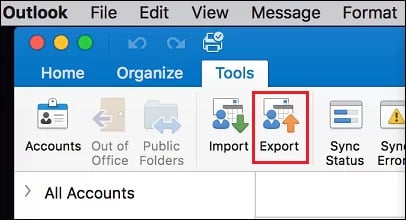
Den eksporterede OLM-fil indeholder alle valgte Outlook-data og kan importeres tilbage til Outlook til Mac.
5.2 Manuel kopiering af OLM-fil
Du kan manuelt kopiere Outlooks identitetsmappe for at få en komplet sikkerhedskopi, inklusive alle indstillinger og data.
- Luk Outlook til Mac helt.
- Åbn Finder og klik Go -> Gå til mappe (eller tryk på Cmd + Shift + G).
- Indsæt denne sti: ~/Library/Gruppecontainere/UBF8T346G9.Office/Outlook/Outlook 15-profiler/Hovedprofil
- Presse Returnering.
- Kopier Data mappen til din backupplacering.
- Alternativt kan du for nyere versioner navigere til: ~/Library/Group Containers/UBF8T346G9.Office/Outlook/Outlook Local Data
- Kopier hele mappen til din backupdestination.
Hvis du ikke kan se biblioteketrary-mappen, hold Option tasten, mens du klikker på Go menuen i Finder og Library vil vises.
Manuel kopiering bevarer alle indstillinger, regler og signaturer ud over dine e-mails og er hurtigere for store postkasser.
5.3 Gem individuelle e-mails (som PDF/EML/MSG osv.)
Outlook til Mac-brugere kan gemme individuelle e-mails ved hjælp af de lignende metoder, der er beskrevet i afsnit 2.1.
6. Alternative sikkerhedskopieringsmetoder
6.1 Sikkerhedskopiering til Gmail
Gmail kan både fungere som en backupdestination for dine Outlook-e-mails og tilbyde sine egne eksportfunktioner via Google Takeout.
6.1.1 Konfigurer Gmail til at modtage Outlook-e-mails
Du kan konfigurere Gmail til at hente e-mails fra din Outlook-konto og dermed oprette en automatisk sikkerhedskopi i Gmails cloud-lager.
- Log ind på din Gmail-konto på https://mail.google.com/.
- Klik på tandhjulsikonet og vælg Se alle indstillinger.
- Gå til Konti og import fane.
- I afsnittet "Tjek mail fra andre konti" skal du klikke på Tilføj en mailkonto.
- Indtast din Outlook-e-mailadresse, og klik på Næste.
- Type Importer mails fra min anden konto (POP3) og klik Næste.
- Indtast adgangskoden til din Outlook-konto.
- For POP-server skal du bruge den relevante server til din kontotype (f.eks. outlook.office365.com til Microsoft 365).
- Port: 995, og tjek Brug altid en sikker forbindelse (SSL).
- Valgfrit markér Mærk indgående beskeder for at organisere importerede e-mails.
- Klik Tilføj konto.
- Gmail henter nu e-mails fra din Outlook-konto med jævne mellemrum.

Bemærk, at denne metode typisk importerer nye e-mails fremadrettet. For at sikkerhedskopiere eksisterende e-mails skal du muligvis bruge Eksporter til PST fremgangsmåde.
6.1.2 Eksportér Gmail-e-mails ved hjælp af Google Takeout
Når dine e-mails er i Gmail, kan du eksportere dem som et downloadbart arkiv ved hjælp af Google Takeout. Dette opretter en offline-backup i MBOX-format.
- Besøg https://takeout.google.com og log ind på din Google-konto.
- Klik Fravælg alle for at fjerne markeringen fra alle Google-tjenester.
- Rul ned og tjek kun Post.
- Klik eventuelt Alle maildata inkluderet for at vælge bestemte etiketter eller mapper, hvis du ikke vil eksportere alt.
- Rul ned til bunden, og klik Næste skridt.
- Vælg din leveringsmetode:
- Send downloadlink via e-mail (anbefalede)
- Føj til Google Drev, Dropbox eller OneDrive
- Vælg eksportfrekvens:
- Eksportér én gang (engangsbackup)
- Eksporter hver 2. måned i 1 år (automatiske sikkerhedskopier)
- Vælg filtype: .zip or . Tgz.
- Vælg arkivstørrelse. Hvis din postkasse er stor, skal du vælge mindre størrelser (f.eks. 2 DK) for at opdele i flere filer.
- Klik Opret eksport.
- Google vil behandle din anmodning. Dette kan tage flere timer eller dage afhængigt af postkassens størrelse.
- Når du er klar, modtager du en e-mail med et downloadlink.
- Klik på linket, og download din(e) arkivfil(er).
- Uddrag .zip eller .tgz-fil for at få adgang til dine e-mails i MBOX-format.

De eksporterede MBOX-filer kan importeres til mange e-mailklienter, herunder Thunderbird, eller konverteres til PST-format ved hjælp af tredjepartsværktøjer til brug med Outlook.
6.2 Eksporter til CSV/Excel
Du kan eksportere e-mail-metadata til CSV-format til registrering og analyse, men dette sikkerhedskopierer ikke det faktiske e-mail-indhold eller vedhæftede filer.
- Åbn Outlook-skrivebordet.
- Gå til File (Felt) -> Åbn og eksporter -> Import / Export.
- Type Eksporter til en fil og klik Næste.
- Vælg Kommaseparerede værdier og klik Næste.
- Vælg den e-mailmappe, der skal eksporteres, og klik på Næste.
- Vælg, hvor du vil gemme CSV-filen, og klik på Næste.
- Klik eventuelt Kortlæg brugerdefinerede felter for at vælge specifikke datakolonner.
- Klik Finish.

Den eksporterede CSV-fil indeholder e-mail-metadata såsom afsender, modtager, emne, dato og størrelse, men inkluderer ikke beskedens brødtekst eller vedhæftede filer. Dette er nyttigt til at oprette e-mail-logfiler og -rapporter, men ikke til egentlig sikkerhedskopiering og gendannelse af e-mails.
6.3 Cloud-lagringsløsninger
Når du har oprettet PST- eller OLM-backupfiler, kan du gemme dem i cloudtjenester for at opnå offsite-beskyttelse og tilgængelighed.
- Google Drev: Upload dine PST/OLM-backupfiler til Google Drev for sikker cloudlagring med 15 GB gratis lagerplads og nem adgang fra enhver enhed.
- OneDrive: Microsofts cloud-lagring integreres problemfrit med Windows og Office og tilbyder 5 GB gratis lagerplads og automatisk synkronisering af dine Outlook-sikkerhedskopier.
- Dropbox: Giver automatisk synkronisering og versionshistorik for dine backupfiler med 2 GB gratis lagerplads og nemme delingsmuligheder.
Når du bruger cloud-lagring til Outlook-sikkerhedskopier, skal du sørge for, at dine sikkerhedskopier er beskyttet med adgangskode, hvis de indeholder følsomme oplysninger, og kontrollere, at filerne er fuldt uploadet, før du sletter lokale kopier.
6.4 Sikkerhedskopiering via Thunderbird
Mozilla Thunderbird er en gratis open source-e-mailklient, der kan oprette forbindelse til din Outlook-konto og eksportere e-mails til universelt MBOX-format for langsigtet backup og portabilitet.
- Download og installer Mozilla Thunderbird fra https://www.thunderbird.net.
- Åbn Thunderbird og klik Opret en konto eller gå til Værktøjer -> Kontoindstillinger -> Kontohandlinger -> Tilføj mail-konto.
- Indtast dit navn, din Outlook-e-mailadresse og din adgangskode, og klik derefter på Fortsæt..
- Thunderbird vil automatisk registrere dine Outlook-serverindstillinger. Vælg om nødvendigt IMAP for kontotypen og klik på Udført.
- Vent på, at Thunderbird synkroniserer dine e-mails. Dette kan tage alt fra minutter til timer afhængigt af postkassens størrelse.
- Når synkroniseringen er fuldført, skal du højreklikke på den mappe, du vil sikkerhedskopiere (f.eks. Indbakke).
- Type Eksporter meddelelser eller brug ImportExportTools NG-tilføjelsesprogrammet for at få flere eksportmuligheder.
- Hvis du bruger tilføjelsen: Installer ImportExportTools NG fra Tilføjelser og temaer, og højreklik derefter på en mappe, og vælg ImportExportTools NG -> Eksportér mappe -> Eksporter som MBOX-fil.
- Vælg din gemte placering og klik på Gem.
- Gentag for hver mappe, du vil sikkerhedskopiere, eller eksporter hele kontoen.

MBOX-filer kan importeres tilbage til Thunderbird eller konverteres til andre formater. Denne metode fungerer med alle Outlook-kontotyper, herunder Outlook.com-, Microsoft 365- og Exchange-konti.
6.5 Sikkerhedskopiering via VBA
Til komplekse backup-scenarier kan man bruge VBA-koder. For eksempel:
- Sikkerhedskopier alle mapper i afsnittet "Favoritter" til en ny Outlook PST-fil.
- Sikkerhedskopier og gendan mappelisten i afsnittet "Favoritter" i Outlook
7. Sikkerhedskopiering af andre Outlook-elementer
7.1 Sikkerhedskopiering af Outlook-kalender/kontakter/opgaver/noter/journaler
Sikkerhedskopiering af Outlook-kalender/kontakter/opgaver/noter/journaler bruger den samme import-/eksportguide som e-mail-sikkerhedskopiering.
- Gå til File (Felt) -> Åbn og eksporter -> Import / Export.
- Type Eksporter til en fil og klik Næste.
- Vælg Outlook-datafil (.pst) for komplet sikkerhedskopiering eller Kommaseparerede værdier for CSV-format, og klik derefter på Næste.
- Vælg det tilsvarende Kalender/Kontakter/Opgaver/Noter/Journaler mappen under din e-mailkonto.
- Klik Næste.
- Vælg, hvor du vil gemme din backupfil, og klik på Finish.

Bemærk: Du kan også eksportere kalenderen som en iCalendar-fil (.ics) for at sikre kompatibilitet med andre kalenderprogrammer ved at højreklikke på en kalender og vælge Gem kalender.
7.2 Regler for sikkerhedskopiering af Outlook
7.2.1 Eksporter til RWZ-fil
Du kan eksportere Outlook-regler til en separat RWZ-fil til sikkerhedskopiering eller for at overføre dem til en anden postkasse.
- Gå til File (Felt) -> Administrer regler og advarsler.
- Klik Indstillinger knappen i dialogboksen Regler og advarsler.
- Klik Eksportregler.
- Vælg, hvor du vil gemme filen, og indtast et filnavn som "Outlook-Rules-Backup.rwz".
- Klik Gem.

For at gendanne regler skal du gå til samme placering og klikke på Importregler, og vælg derefter din RWZ-fil.
7.2.2 Inkluderet i PST-filkopi
Når du manuelt kopierer din PST-fil (som beskrevet i afsnit 4.2), inkluderes dine regler automatisk i sikkerhedskopien. Regler inkluderes dog IKKE, når du bruger import-/eksportguiden til at eksportere til PST.
Sådan sikkerhedskopierer du regler sammen med e-mails ved hjælp af den manuelle metode:
- Find din PST-fils placering via File (Felt) -> Kontoindstillinger -> Datafiler.
- Luk Outlook helt.
- Kopier hele PST-filen til din backupplacering.
- Når du gendanner denne PST-fil ved at erstatte originalen, gendannes dine regler automatisk.
For maksimal sikkerhed skal du bruge begge metoder: eksporter regler til RWZ for nem overførsel mellem postkasser, og inkluder dem i din PST-filkopi for at få en komplet sikkerhedskopi.
7.3 Backup af e-mailsignaturer
E-mailsignaturer gemmes som separate filer på din computer og skal sikkerhedskopieres manuelt.
- Luk Outlook.
- Åbn File Explorer og naviger til: C:\Brugere\[Dit brugernavn]\AppData\Roaming\Microsoft\Signaturer
- Kopier hele signaturer-mappen til din backupplacering.
- Mappen indeholder HTML-, TXT- og RTF-versioner af hver signatur sammen med eventuelle integrerede billeder. Du skal kopiere alle tre versioner, når du sikkerhedskopierer eller overfører en signatur.
For at gendanne signaturer skal du kopiere den sikkerhedskopierede signaturmappe tilbage til den oprindelige placering.
7.4 Backup-e-mailskabeloner
E-mailskabeloner gemmes som OFT-filer i Outlook.
- Naviger til C:\Brugere\[Dit brugernavn]\AppData\Roaming\Microsoft\Skabeloner i File Explorer.
- Kopier alle .oft-filer til din backupplacering.
Alternativt kan du eksportere skabeloner individuelt ved at åbne Outlook og gå til File (Felt) -> Gem som, vælge Outlook-skabelon som filtype og gemmer på din backupplacering.

7.5 Backup af papirvarer/temaer
Brugerdefinerede brevpapir og temaer gemmes i bestemte mapper.
- Naviger til C:\Brugere\[Dit brugernavn]\AppData\Roaming\Microsoft\Stationery til papirvarer.
- Naviger til C:\Programmer\Microsoft Office\Dokumenttemaer 16 or C:\Brugere\[Dit brugernavn]\AppData\Roaming\Microsoft\Skabeloner\Dokumenttemaer til temaer.
- Kopier disse mapper til din backupplacering.
7.6 Sikkerhedskopiering af brugerdefinerede formularer
Brugerdefinerede Outlook-formularer gemmes i mappen Formularer.
- Naviger til C:\Brugere\[Dit brugernavn]\AppData\Lokal\Microsoft\Forms.
- Kopier hele Forms-mappen til din backupplacering.
For en komplet Outlook-sikkerhedskopi, der automatisk inkluderer alle disse elementer, skal du bruge den manuelle PST-filkopieringsmetode, der er beskrevet i afsnit 4.2, kombineret med sikkerhedskopiering af AppData-mapperne.
7.7 Sikkerhedskopiering af tilpassede bånd- og QAT-indstillinger
Hvis du har tilpasset Outlooks bånd eller værktøjslinje Hurtig adgang (QAT), kan du sikkerhedskopiere disse indstillinger for at overføre dem til en anden computer eller gemme dem, før du geninstallerer Outlook.
- Åbn Outlook og gå til File (Felt) -> Indstillinger.
- I vinduet Outlook-indstillinger skal du vælge Tilpas bånd.
- I nederste højre hjørne af højre rude skal du klikke på Import / Export .
- Type Eksporter alle tilpasninger fra dropdown menuen.
- I dialogboksen til lagring af filen skal du vælge din sikkerhedskopiplacering.
- Indtast et beskrivende filnavn som f.eks. “Outlook-Ribbon-Customizations.exportedUI”.
- Klik Gem.

For at gendanne disse indstillinger på en anden computer skal du gå til samme placering og klikke på Import / Export -> Importer tilpasningsfil, og vælg derefter din gemte fil.
Indstillingerne for værktøjslinjen Hurtig adgang kan sikkerhedskopieres ved hjælp af samme metode ved at vælge Hurtig adgangs værktøjslinje fanen i Outlook-indstillinger i stedet for Tilpas bånd.
7.8 Sikkerhedskopiering af Outlook-profiler
Outlook-profiler indeholder dine kontoindstillinger, serverkonfigurationer og placeringer af datafiler. Sikkerhedskopiering af din profil sparer tid, når du konfigurerer Outlook på en ny computer eller gendanner fra en profilbeskadiget fil.
- Luk Outlook helt.
- Presse Win + R for at åbne dialogboksen Kør.
- Type regedit og tryk Indtast.
- Hvis Brugerkontokontrol beder dig om det, skal du klikke på Ja.
- I Registreringseditor skal du navigere til Profiles-tasten baseret på din Outlook-version:
- Udsigter 2007/2010: HKEY_CURRENT_USER\Software\Microsoft\Windows NT\CurrentVersion\Windows Messaging Subsystem\Profiler
- Outlook 2013: HKEY_CURRENT_USER\Software\Microsoft\Office\15.0\Outlook\Profiler
- Outlook 2016/2019/Microsoft 365: HKEY_CURRENT_USER\Software\Microsoft\Office\16.0\Outlook\Profiler
- Højreklik på Profiler nøgle og vælg eksport.
- Vælg en placering til lagring, og indtast et filnavn som "Outlook-Profile-Backup.reg".
- Klik Gem.
- Luk Registreringseditor.
Hvis du vil gendanne profilen på en anden computer, skal du lukke Outlook, dobbeltklikke på den eksporterede .reg-fil og klikke på Ja at importere den til registreringsdatabasen.
8. Sådan gendanner du Outlook-e-mails fra sikkerhedskopi
8.1 Gendannelse via import-/eksportguiden
Import/eksport-guiden giver dig mulighed for at gendanne e-mails fra en PST-backupfil.
- Åbn Outlook-skrivebordet.
- Gå til File (Felt) -> Åbn og eksporter -> Import / Export.
- Type Importer fra et andet program eller en anden fil og klik Næste.
- Vælg Outlook-datafil (.pst) og klik Næste.
- Klik Gennemse og find din backup PST-fil.
- Vælg, hvordan dubletter skal håndteres:
- Erstat dubletter med importerede elementer (anbefales til gendannelse fra sikkerhedskopi)
- Tillad oprettelse af dubletter
- Importer ikke duplikatartikler
- Klik Næste.
- Indtast adgangskoden, hvis din sikkerhedskopi er adgangskodebeskyttet.
- Type Importer elementer til den samme mappe i og vælg din nuværende postkasse fra rullemenuen.
- Klik Finish og vent på, at importen er færdig.


Outlook fletter sikkerhedskopierede data ind i din nuværende postkasse og bevarer dine eksisterende e-mails, mens de sikkerhedskopierede elementer gendannes.
8.2 Gendannelse ved at kopiere PST-fil
For en komplet gendannelse, der erstatter alle aktuelle data, kan du kopiere din backup-PST-fil direkte.
- Først skal du notere din nuværende PST-filplacering ved at gå til File (Felt) -> Kontoindstillinger -> Datafiler.
- Luk Outlook helt.
- Naviger til din PST-fils placering i Stifinder.
- Omdøb din nuværende PST-fil (f.eks. tilføj ".old" til slutningen) i stedet for at slette den med det samme, i tilfælde af at du har brug for at gendanne noget.
- Kopier din backup PST-fil til denne placering.
- Omdøb sikkerhedskopifilen, så den matcher det oprindelige PST-filnavn præcist.
- StarOutlook. Den vil nu bruge din backup-PST-fil.
Denne metode erstatter dine nuværende data fuldstændigt med sikkerhedskopien. Brug kun denne fremgangsmåde, hvis du vil gendanne dataene til en tidligere tilstand.
8.3 Gendannelse på Mac (OLM-filer)
Sådan gendanner du en OLM-sikkerhedskopi på Outlook til Mac:
- Åbn Outlook til Mac.
- Klik Værktøjer -> Importere.

- Type Outlook til Mac-arkivfil (.olm) og klik Fortsæt..
- Gå til din backup-OLM-fil, og vælg den.
- Klik Importere.
- Vent på, at importen er færdig. Outlook viser status.
- Klik Udført når du er færdig.

De importerede elementer vises i en mappe kaldet "Importerede elementer" i din postkasse. Du kan derefter flytte dem til dine ønskede placeringer.
8.4 Gendannelse af bestemte mapper
Hvis du kun har brug for at gendanne en bestemt mappe i stedet for hele din sikkerhedskopi, kan du vælge den under importproces.
8.5 Verifikation af dataintegritet efter gendannelse
Når du har gendannet din sikkerhedskopi, skal du kontrollere, at alle data er blevet gendannet korrekt:
- Kontroller, at vigtige e-mails er til stede og tilgængelige
- Bekræft, at vedhæftede filer åbnes korrekt
- Bekræft, at kontakter og kalenderposter er komplette
- Test om e-mailreglerne fungerer, hvis de blev inkluderet i gendannelsen.
- Sammenlign antallet af elementer i gendannede mapper med dine sikkerhedskopierede poster, hvis de er tilgængelige.
- Stikprøvetjek e-mails fra forskellige tidsperioder for at sikre fuldstændig gendannelse.
8.6 Fejlfinding af almindelige restaureringsproblemer
Hvis du støder på problemer under restaureringen, omfatter almindelige problemer:
- Adgangskodefejl: Sørg for, at du bruger den korrekte backupadgangskode
- Visning af dubletter: Brug indstillingen "Importer ikke dubletter" i import-/eksportguiden.
- PST-filbeskadigelse: Brug ScanPST.exe eller et tredjepartsværktøj til at rette det. Se venligst vores komplette guide.
- Manglende elementer efter import: Bekræft, at du har valgt "Inkluder undermapper" og importeret den korrekte mappe.
Hvis importen mislykkes fuldstændigt, skal du sørge for, at du har tilstrækkelig diskplads, og at PST-filen ikke er beskadiget.
9. Bedste praksis for sikkerhedskopiering
Ved at følge disse bedste fremgangsmåder sikrer du, at dine Outlook-e-mail-sikkerhedskopier er effektive og pålidelige:
- Opret regelmæssige backupplaner: Opsæt ugentlige sikkerhedskopier af aktive postkasser og månedlige sikkerhedskopier af arkivkonti. Konsistens forhindrer datatab i at falde igennem hullerne. Du kan oprette en ny tilbagevendende opgave som en påmindelse.
- Brug flere backupplaceringer: Følg 3-2-1-reglen: Opbevar 3 kopier af dine data på 2 forskellige typer medier, hvor 1 kopi gemmes eksternt. Gem sikkerhedskopier på din computer, et eksternt drev og i cloud-lagring.
- Test dine sikkerhedskopier regelmæssigt: Bekræft, at sikkerhedskopier fungerer ved regelmæssigt at gendanne testfiler. En sikkerhedskopi, du ikke kan gendanne, er værdiløs. Kvartalsvis test opdager korruption, før du har brug for sikkerhedskopien.
- Beskyt følsomme sikkerhedskopier med adgangskode: Krypter altid PST- og OLM-filer, der indeholder fortrolig forretningskommunikation eller personlige oplysninger. Brug stærke, unikke adgangskoder, og opbevar dem sikkert.
- Administrer lagerplads: Overvåg størrelsen på backupfiler og lagerkapaciteten. Slet forældede backups, når nyere versioner er verificeret, og komprimer ældre backups, hvis lagerpladsen bliver begrænset.
- Hold backup-softwaren opdateret: Brug den nyeste version af Outlook og sikkerhedskopieringsværktøjer for at undgå kompatibilitetsproblemer og sikkerhedssårbarheder, der kan kompromittere dine sikkerhedskopier.
- Dokumentér dine sikkerhedskopieringsprocedurer: Skriv din sikkerhedskopieringsproces, filplaceringer, adgangskoder (opbevares sikkert) og gendannelsestrin ned. Dokumentation hjælper i nødsituationer, når stress forringer hukommelsen.
- Mærk og organiser backupfiler: Brug beskrivende filnavne med datoer som "Outlook-Backup-2026-01-03.pst", og organiser sikkerhedskopier i tydeligt mærkede mapper efter år og måned, så de er nemme at finde.
10. Ofte stillede spørgsmål (FAQ)
Q: Kan jeg sikkerhedskopiere alle mine e-mails fra Outlook?
A: Ja, du kan sikkerhedskopiere alle dine Outlook-e-mails ved hjælp af metoden Eksporter til PST. Gå til File (Felt) -> Åbn og eksporter -> Import / Export, Vælg Eksporter til en fil, vælg Outlook-datafil (.pst), og vælg din primære postkassemappe med Inkluder undermapper markeret. Dette opretter en komplet sikkerhedskopi af alle e-mails i alle mapper.
Q: Hvad er forskellen på arkivering og sikkerhedskopiering i Outlook?
A: Arkivering flytter ældre e-mails fra din primære postkasse til en separat arkivmappe for at frigøre plads, men e-mailsene forbliver i Outlook og kan søges i. Sikkerhedskopiering opretter en separat kopi af dine e-mails, der er gemt uden for Outlook (som en PST-fil), som du kan bruge til at gendanne data, hvis originalen er beskadiget.ostArkivering styrer postkassestørrelsen, mens backup beskytter mod datatab.
Q: Kan jeg sikkerhedskopiere Outlook-e-mails til en ekstern harddisk?
A: Ja, du kan sikkerhedskopiere Outlook-e-mails til en ekstern harddisk ved at eksportere til PST-format og gemme filen direkte på det eksterne drev eller ved at kopiere en eksisterende PST-fil til drevet. Dette giver en offline-sikkerhedskopi, der er beskyttet mod ransomware og systemfejl, der påvirker din computer.
Q: Hvordan sikkerhedskopierer jeg kun bestemte mapper i Outlook?
A: Under eksport til PST-processen skal du i stedet for at vælge hele din postkasse udvide mappetræet og kun vælge den specifikke mappe, du vil sikkerhedskopiere (f.eks. Indbakke eller Sendte elementer). Fjern markeringen. Inkluder undermapper hvis du kun vil have den mappe uden indlejrede undermapper.
Q: Kan jeg sikkerhedskopiere Outlook-e-mails til Gmail?
A: Ja, du kan konfigurere Gmail til at hente e-mails fra din Outlook-konto via POP3. I Gmail skal du gå til Indstillinger -> Konti og import -> Tjek mail fra andre konti og tilføj din Outlook-adresse. Gmail vil med jævne mellemrum downloade dine e-mails. Alternativt kan du eksportere dine Outlook-e-mails til PST, tilføje din Gmail-konto til Outlook Desktop og importere PST-filen til Gmail.
Q: Hvor gemmes alle mine Outlook-e-mails?
A: Outlook-e-mails gemmes i PST-filer (Windows) eller OLM-filer (Mac). Standardplaceringen for POP3- og IMAP-konti er C:\Brugere\[Dit brugernavn]\Dokumenter\Outlook-filerFor Exchange- og Microsoft 365-konti, OST cachefiler er typisk i C:\Brugere\[Dit brugernavn]\AppData\Lokal\Microsoft\OutlookDu kan finde den nøjagtige placering i File (Felt) -> Kontoindstillinger -> Datafiler.
Q: Hvad er en PST-fil i Outlook?
A: PST står for Personal Storage Table. Det er Outlooks filformat til lagring af e-mails, kontakter, kalenderelementer og andre data på Windows-computere. PST-filer kan sikkerhedskopieres, flyttes mellem computere og importeres til Outlook for at gendanne data. De er det primære sikkerhedskopieringsformat til Outlook på Windows.
Q: Kan jeg automatisere sikkerhedskopiering af e-mails i Outlook?
A: Outlook har ikke indbygget automatisk PST-eksport. Du kan dog bruge AutoArchive til automatisk at flytte ældre e-mails til en PST-arkivfil efter en tidsplan. For ægte automatiserede sikkerhedskopier kan du overveje tredjeparts sikkerhedskopieringsløsninger, der understøtter planlagte Outlook-sikkerhedskopier, eller oprette en Windows Task Scheduler-opgave for at køre et sikkerhedskopieringsscript, der kopierer dine PST-filer.
Q: Hvor ofte skal jeg sikkerhedskopiere mine Outlook-e-mails?
A: Til erhvervsmæssig brug bør du sikkerhedskopiere ugentligt eller endda dagligt, hvis du modtager kritiske e-mails. Til personlig brug er månedlige sikkerhedskopier normalt tilstrækkelige. Juster hyppigheden baseret på e-mailmængde og vigtighed. Opret altid en sikkerhedskopi før større ændringer som opgraderinger af operativsystemet eller udskiftning af computeren.
Q: Findes der sikre værktøjer til sikkerhedskopiering af Outlook-e-mails?
A: Outlooks indbyggede funktion til eksport til PST er sikker og pålidelig. For forbedret sikkerhed kan du beskytte dine PST-filer med adgangskode under eksport. Tredjepartsværktøjer som Acronis Cyber Protect, Veeam Backup til Microsoft 365 og AvePoint Cloud Backup tilbyder sikkerhed, kryptering og automatiseret planlægning i virksomhedsklassen for Microsoft 365-konti.
Q: Hvordan henter jeg alle mine Outlook-e-mails fra sikkerhedskopien?
A: Brug import-/eksportguiden: File (Felt) -> Åbn og eksporter -> Import / Export -> Importer fra et andet program eller en anden fil -> Outlook-datafil (.pst)Vælg din backupfil, vælg Erstat dubletter med importerede elementerog importer til din nuværende postkasse. Alle sikkerhedskopierede e-mails vil blive gendannet til deres oprindelige mapper.
Q: Sletter AutoArchivering e-mails fra min postkasse?
A: Som standard flytter (ikke sletter) Autoarkivering e-mails, der er ældre end en bestemt alder, til en separat PST-arkivfil. E-mailsene slettes ikke; de flyttes til arkivet, hvor de forbliver tilgængelige i Outlook. Du kan konfigurere Autoarkivering til at slette i stedet for at arkivere, men standardindstillingen bevarer e-mails ved at flytte dem.
Q: Kan jeg sikkerhedskopiere Outlook-e-mails uden at have Outlook installeret?
A: For Outlook.com-konti kan du bruge Microsoft Privacy Dashboard til at downloade dine e-mails som en PST-fil uden at have Outlook Desktop installeret. For andre kontotyper skal du generelt bruge Outlook Desktop eller et tredjepartsværktøj til at oprette sikkerhedskopier. Når du har en PST-sikkerhedskopifil, kan du gemme og administrere den uden Outlook.
Q: Hvad sker der, hvis jeg mister min backup-adgangskode?
A: Hvis du mister adgangskoden til en adgangskodebeskyttet PST-fil, er det ekstremt vanskeligt at gendanne den og kan være umulig uden specialiserede værktøjer til adgangskodegendannelse. Der findes ingen officiel Microsoft-nulstilling af adgangskoder til PST-filer. Opbevar altid PST-adgangskoder sikkert, f.eks. i en adgangskodeadministrator, og overvej at opbevare en ubeskyttet sikkerhedskopi på et fysisk sikkert sted.
Q: Hvad skal jeg gøre, hvis min PST-backupfil er beskadiget?
A: Hvis din PST-backupfil bliver beskadiget og ikke kan åbnes i Outlook, kan du bruge specialiserede Outlook PST-reparationssoftware for at gendanne dine data. Før du forsøger at reparere, skal du lave en sikkerhedskopi af den originale, beskadigede PST-fil.
Q: Hvor lang tid tager det at sikkerhedskopiere Outlook-e-mails?
A: Sikkerhedskopieringstiden afhænger af postkassens størrelse og computerens hastighed. En lille postkasse (1-2 GB) eksporteres typisk på 5-15 minutter. Større postkasser (10-20 GB) kan tage 1-2 timer. Meget store virksomhedspostkasser (50+ GB) kan tage flere timer. Manuel kopiering af PST-filer er hurtigere end at bruge eksportguiden til store postkasser.
11. konklusion
11.1 Sammenfatning af nøglepunkter
Sikkerhedskopiering af Outlook-e-mails er afgørende for at beskytte din vigtige kommunikation, forretningsdata og personlige korrespondance mod tab på grund af hardwarefejl, utilsigtet sletning eller cybertrusler.ost pålidelig backupmetode til most brugere eksporterer til PST-filer på Windows eller OLM-filer på Mac ved hjælp af Outlooks indbyggede import-/eksportguide. For omfattende beskyttelse kan du kombinere regelmæssige PST-sikkerhedskopier med manuel filkopiering og offsite-lagring i cloud-tjenester.
11.2 Forbliv proaktiv med sikkerhedskopiering af e-mails
Vent ikke på, at en krise skal sketarSikkerhedskopier dine Outlook-e-mails. Opret din første sikkerhedskopi i dag, etablér en regelmæssig sikkerhedskopieringsplan, og dokumenter dine sikkerhedskopieringsprocedurer til senere brug. Husk, at sikkerhedskopier kun er værdifulde, hvis de fungerer, når de er nødvendige, så test din gendannelsesproces, før du står over for en reel datatabsnødsituation. Med de rigtige sikkerhedskopieringsvaner kan du sikre, at dine vigtige e-mailkommunikationer forbliver sikre og gendannelige i mange år fremover.
Ressourcer
Referencer
- Officielt Microsoft-dokument: Sikkerhedskopier din Outlook-e-mail
- Officielt Microsoft-dokument: Sådan sikkerhedskopierer du e-mails fra min Outlook-webpostkasse
Om forfatteren
Xiu Xing er en erfaren IT-professionel med over 8 års erfaring inden for e-mailsystemer til virksomheder og fejlfinding i Microsoft Office. Han har hjulpet tusindvis af brugere med at løse komplekse Outlook-problemer på tværs af forskellige virksomhedsmiljøer.
Xiu har specialiseret sig i migreringer af e-mailsystemer, datagendannelse og optimering af produktivitetssoftware. Hans praktiske erfaring omfatter administration af Exchange Server-implementeringer, fejlfinding af MAPI-forbindelsesproblemer og implementering af robuste backupstrategier til missionskritiske e-mailsystemer.
Gennem sin tekniske skrivning er Xiu dedikeret til at gøre komplekse IT-løsninger tilgængelige for hverdagsbrugere. Han holder sig løbende opdateret med den seneste udvikling inden for Office 365 og Exchange Online samt nye e-mailteknologier. Når han ikke løser e-mail-mysterier, nyder Xiu at dele praktiske tekniske tips, der hjælper folk med at arbejde mere effektivt.
Har du spørgsmål om denne vejledning, eller har du brug for yderligere hjælp til Outlook-problemer? Xiu er velkommen feedback og forslag for at forbedre disse fejlfindingsressourcer.