
Práce s poškozeným dokumentem Wordu může být frustrující, ale most filelze úspěšně opravit. Tato komplexní příručka zahrnuje několik metod opravy souborů dokumentů Word a obnovení jejich obsahu, od bezplatných vestavěných funkcí až po pokročilé techniky a profesionální nástroje pro opravu.
1. Úvod
1.1 Co je poškození dokumentu Word?
K poškození dokumentu Word dochází, když se poškodí data nebo struktura souboru, což ztěžuje aplikaci Microsoft Word čtení obsahu. Poškozený dokument Word neznamená, že je váš obsah navždy ztracen – většinu problémů s poškozením souborů Word lze vyřešit pomocí vestavěných funkcí nebo alternativních metod obnovy.
1.2 Běžné příčiny korupce
Pochopení příčin poškození souborů Wordu vám může pomoci vyřešit aktuální problémy a předcházet problémům budoucím. Mezi běžné příčiny patří:
- Výpadky proudu a nesprávná vypnutí – Pokud se počítač neočekávaně vypne během ukládání dokumentu v aplikaci Word, může se soubor během ukládání poškodit.
- Selhání úložného zařízení – Chyby pevného disku a problémy s USB diskem mohou vést k poškození dokumentu Word, pokud se vyskytnou problémy s fyzickým úložným médiem.
- Konflikty a pády softwaru – Pokud dojde k chybě aplikace Microsoft Word při práci na dokumentu nebo pokud jiný software narušuje operace se soubory ve Wordu, může dojít k poškození
- Chyby přenosu souborů – Přerušované stahování, problémy s přílohami e-mailů, problémy se sítí nebo odpojení USB disku během kopírování souborů mohou vést k poškození souborů Wordu, které se neotevřou správně.
1.3 Běžné příznaky poškozeného dokumentu aplikace Word
Včasné rozpoznání příznaků poškozeného dokumentu Word vám může pomoci podniknout vhodné kroky dříve, než se problém zhorší. Mezi běžné příznaky patří:
- Soubor se neotevře – Ukazuji běžné chybové zprávy jako „Nalezen nečitelný obsah ve slově“, zasekává se nebo nereaguje při otevírání souboru.
- Dialogové okno „Konverze souborů“ se zobrazí při otevírání souboru. Výběr libovolného kódování způsobí, že obsah bude nečitelný.
- Zkomolený nebo zmatený text – Normální text nahrazen podivnými znaky nebo nesmyslným obsahem
- Chybí formátování – Dokument se zobrazuje nesprávně, ztracené formátování nebo prázdné sekce
- Formátování ani rozvržení nelze změnit
- Chybějící obrázky – Některé obrázky v dokumentu nelze zobrazit nebo chybí.
- Opakované havárie – Word opakovaně padá při pokusu o otevření konkrétního dokumentu
- Neočekávané změny velikosti souboru – Velikost souboru se dramaticky změnila bez vysvětlení
1.4 Běžné chybové zprávy o poškození dokumentu Wordu
Níže uvádíme některé běžné chybové zprávy, které se zobrazí při otevírání poškozeného dokumentu Word:
The file xxx.docx cannot be opened because there are problems with the contents.

(Details: The file is corrupted and cannot be opened.)
We're sorry. We can't open xxx.docx because we found a problem with its contents.
Word found unreadable content in xxx.docx. Do you want to recover the contents of this document? If you trust the source of this document, click Yes.
Details: Microsoft Office cannot open this file because some parts are missing or invalid.
Word experienced an error trying to open the file.

Try these suggestions.
*Check the file permissions for the document or drive.
*Make sure there is sufficient free memory and disk space.
*Open the file with the Text Recovery converter.
This error message can appear for several reasons.

The document may be corrupt or damaged. Use either the Recover Text converter or the Open and Repair feature.
Word cannot open the document: user does not have access privileges
Unspecified error
2. Bezplatné vestavěné metody
2.1 Přejmenování souboru
Pokud dvakrát kliknete na dokument aplikace Word, ale nic se nestane, nebo se Word otevře, ale dokument není otevřený, může být příčinou problému název souboru. Speciální znaky nebo příliš dlouhé cesty v názvu souboru mohou aplikaci Word zabránit v otevření souboru. Přejmenujte soubor na krátký a jednoduchý název obsahující pouze standardní alfanumerické znaky – například test.docx — a zkuste jej znovu otevřít. Tím se vyloučí problém s cestou nebo znaky v názvu souboru, než se pokusíte o složitější opravu souboru Word.
V systému Windows:
- Klikněte pravým tlačítkem myši na soubor v Průzkumníku souborů a vyberte Přejmenovat.
- Zadejte nový název a stiskněte vstoupit.

V systému macOS:
- Jedním kliknutím ve Finderu vyberte soubor a stiskněte Zpět.
- Zadejte nový název a stiskněte Zpět znovu potvrďte.
2.2 Zkopírování souboru do jiného umístění
Podobně jako v případě problém s názvem souboru, někdy problém spočívá v dlouhé cestě k souboru, umístění úložiště, síťovém připojení nebo oprávnění, nikoli v samotném souboru. Zkopírujte soubor do jiného umístění a zkuste jej otevřít odtud. Mezi běžné změny umístění, které můžete vyzkoušet, patří:
- Zkopírujte soubor z externího disku na místní pevný disk
- Zkopírujte soubor ze síťového disku na místní pevný disk
- Zkopírujte soubor z disku C: na jiný lokální disk, například D: nebo E:.
- Zkopírujte soubor do nové složky na stejném disku s mnohem kratší cestou, například E:\Test\
- Zkopírujte soubor z místního pevného disku na externí disk
Pokud soubor nelze zkopírovat nebo se během kopírování vyskytnou chyby, mohou být chyby na pevném disku. Můžete se pokusit kontrola a oprava chyb na diskuPokud se vám podaří soubor zkopírovat a ten se z nového umístění úspěšně otevře, je pravděpodobně zdrojem problému původní cesta nebo zařízení úložiště a můžete místo toho použít kopii.
2.3 Výzva k obnovení dokumentu
Když Word při otevírání souboru zjistí poškození, často zobrazí automatickou výzvu k obnovení s nabídkou opravy dokumentu. Pochopení toho, jak na tyto výzvy reagovat, může výrazně zvýšit vaše šance na úspěšné obnovení.
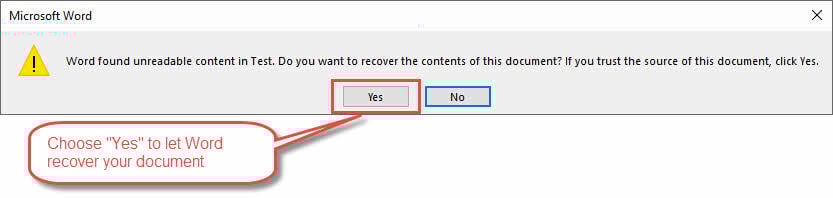
Kroky při zobrazení výzev k obnovení:
- Určete typ výzvy: Hledejte možnosti jako „Ano„pokus o zotavení“,Ne„“ pro zrušení nebo „Zotavit se„s dalšími možnostmi“
- Vždy zvolte zotavení: Zvolte "Ano", nebo "Zotavit se„pokud nemáte známou a funkční zálohu“
- Buď trpělivý: Povolit dokončení procesu automatické obnovy (může trvat déle v závislosti na velikosti souboru)
- Nepřerušujte: Během procesu obnovy se vyhněte zrušení nebo zavření aplikace Word
- Zkontrolujte obnovený obsah: Zkontrolujte, zda se dokument správně otevírá a zobrazuje
- Okamžitě uložit: Pokud se obnova podaří, ihned uložte dokument s novým názvem souboru.
- Přijmout částečné uzdravení: Pokud Word dokáže obnovit pouze část dokumentu, přijměte ji, protože může obsahovat cenný obsah.
Důležité poznámky: V obnoveném dokumentu může chybět formátování nebo drobné prvky, ale základní obsah by měl být zachován. Pochopení možností obnovy znamená vědět, kdy přijmout částečnou obnovu, než ztratit vše.
Tato metoda obnovy poškozených souborů aplikace Word často představuje nejjednodušší cestu k obnově dokumentů, když aplikace Word automaticky detekuje problémy.
2.4 Funkce Otevřít a opravit
Funkce Otevřít a opravit je hlavním vestavěným nástrojem aplikace Microsoft Word pro opravu poškozených souborů Wordu. Tato metoda by měla být vaším prvním pokusem o opravu poškozených dokumentů, protože je speciálně navržena tak, aby automaticky řešila běžné problémy s poškozením.
Kroky k použití funkce Otevřít a opravit:
- Otevřete Microsoft Word (nepokoušejte se otevřít poškozený dokument přímo)
- Přejít Soubor> Otevřít a přejděte do složky obsahující problematický soubor
- Vyberte poškozený dokument, ale neklikejte na tlačítko „Otevřenápřímo
- Klikněte na malou rozbalovací šipku vedle tlačítka „Otevřená"Tlačítko
- Zvolte "Otevřít a opravit“ z rozbalovací nabídky
- Počkejte, až Word spustí komplexní proces opravy (může trvat několik minut)
- Pokud je oprava úspěšná, Word otevře dokument a může zobrazit zprávu o opravě.
- Okamžitě uložte dokument s novým názvem souboru, aby se zachovala opravená verze.

Tato metoda opravy dokumentů Word funguje hlavně v případech, kdy k poškození dochází na konci souboru. Nebude však fungovat, pokud k poškození dojde v záhlaví nebo uprostřed souboru.
2.5 Obnovení textu z libovolného souboru
Pokud standardní metody opravy selžou, převodník „Obnova textu z libovolného souboru“ dokáže extrahovat čitelný obsah ze silně poškozených dokumentů. Tato metoda se zaměřuje na záchranu základního textového obsahu, a to i v případě, že je struktura dokumentu silně poškozena.
Kroky pro obnovení textu z poškozených souborů:
- Otevřete aplikaci Microsoft Word
- Přejít Soubor> Otevřít a přejděte k poškozenému dokumentu
- Před otevřením změňte rozbalovací nabídku typu souboru z „Všechny dokumenty aplikace Word"To"Obnova textu z libovolného souboru (*.*)"
- Vyberte poškozený dokument a klikněte na Otevřená
- Počkejte, až Word zpracuje soubor a zobrazí obnovený text v novém dokumentu.
- Zkontrolujte obnovený text (může obsahovat formátovací kódy nebo podivné znaky)
- Ručně vyčistěte všechny nadbytečné znaky
- V případě potřeby přeformátujte dokument
- Uložte obnovený obsah pod novým názvem souboru

Tato bezplatná metoda opravy souborů Wordu obětuje formátování a vložené objekty, ale často úspěšně obnoví nejdůležitější psaný obsah.
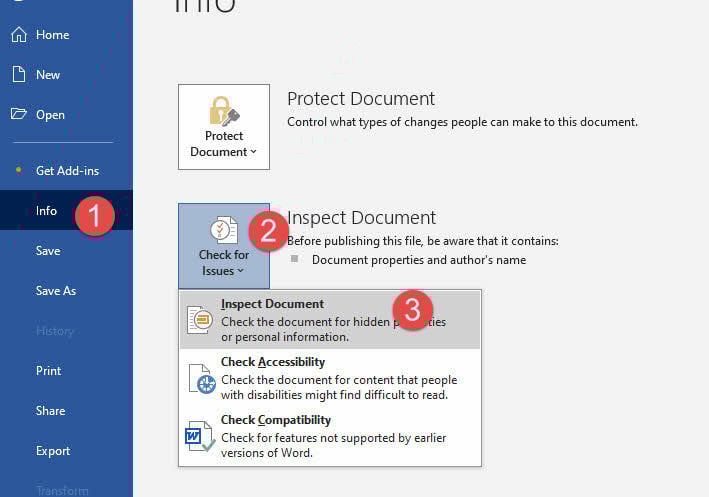
2.6 Použití Inspektoru dokumentů k odstranění problémových dat
Od verze Word/Office 2016 je k dispozici nový a výkonný nástroj Inspektor dokumentů je zavedena pro řešení poškození způsobeného problematickými metadaty, skrytým obsahem nebo vloženými objekty. Tato metoda funguje tak, že identifikuje a odstraňuje potenciálně poškozená data, která mohou způsobovat nefunkčnost dokumentu.
Poznámka: Tato metoda funguje pouze pro dokumenty, které se sice otevírají, ale vykazují podivné chování, jako je pád programu během operací nebo zobrazení anomálií formátování.
Kroky k použití Inspektoru dokumentů:
- Otevřete problematický dokument (pokud se neotevře normálně, zkuste Safe Mode První)
- Přejít Soubor > Informace > Zkontrolovat problémy > Zkontrolovat dokument
- Projděte si kategorie zobrazené ke skenování:
- Komentáře a revize
- Vlastnosti dokumentu a osobní údaje
- Vlastní XML data
- Záhlaví a zápatí
- Skrytý text
- Při řešení korupce vyberte všechny kategorie (doporučeno)
- Klikněte na tlačítko "Kontrolovat„analyzovat dokument“
- Zkontrolujte výsledky zobrazující potenciálně problematický obsah
- Klikněte na tlačítko "Odebrat vše„pro kategorie, které by mohly obsahovat poškozená data“
- Otestujte čistý soubor a zkontrolujte, zda byly problémy s poškozením vyřešeny.
- Uložit dokument s novým názvem souboru
3. Alternativní zdroje obnovy
3.1 Automatické obnovení a zálohování souborů
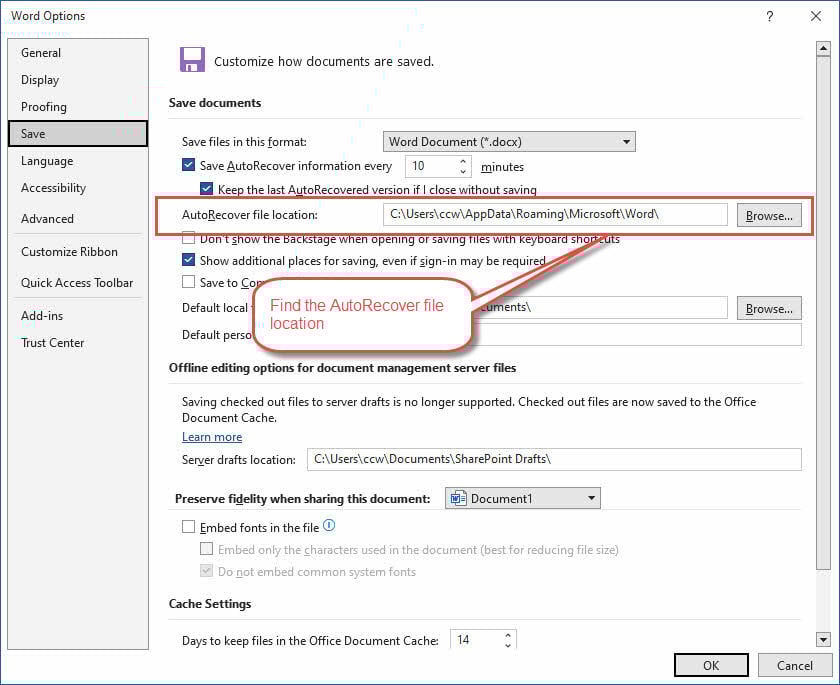
Word automaticky vytváří záložní soubory a dokumenty s funkcí automatického obnovení, které mohou zachránit váš primární dokument, když se poškodí. Tyto skryté záchranné sítě často obsahují nedávné verze vaší práce, které nebyly ovlivněny ničím, co poškození způsobilo.
Kroky k vyhledání a použití souborů automatického obnovení:
Poznámka: Automatické obnovení je ve výchozím nastavení povoleno.
- Přejít Soubor > Možnosti > Uložit a poznamenejte si umístění souboru automatického obnovení
- Otevřete Průzkumník souborů systému Windows a přejděte do složky AutoRecover.
- Hledejte soubory s názvem vašeho dokumentu a příponou .asd
- Spusťte Word a přejděte na Soubor> Otevřít
- Změňte rozbalovací nabídku typu souboru na „Všechny soubory (*. *)„pro zobrazení souborů .asd“
- Vyberte a pokuste se otevřít soubor automatického obnovení
- Pokud se Wordu nepodaří jej otevřít, zkuste alternativní nástroj opravit.
Kroky k nalezení souborů automatické zálohy:
Poznámka: Automatické zálohování je NENÍ ve výchozím nastavení povoleno.
- Přejděte do stejné složky, kde je uložen původní dokument.
- Hledejte soubory s příponou .wbk (zálohování dokumentů Wordu)
- Otevřete Word a přejděte na Soubor> Otevřít
- Změňte typ souboru na „Všechny soubory (*. *)„pro zobrazení souborů .wbk“
- Vyberte a otevřete záložní soubor
- Pokud to Word nemůže otevřít, zkuste to další nástroj nejprve opravit.
Nastavení lepších možností automatického obnovení:
- Přejít Soubor > Možnosti > Uložit
- Ujistěte se, že je povoleno automatické obnovení
- Pro maximální ochranu nastavte krátký interval (například každých 5 minut).
- Ověřte, zda je umístění souboru automatického obnovení přístupné.
3.2 Historie verzí a obnova z cloudu
Cloudové úložné služby jako OneDrive, SharePoint a Disk Google automaticky uchovávají historii verzí vašich dokumentů a poskytují vynikající možnosti obnovy v případě poškození.
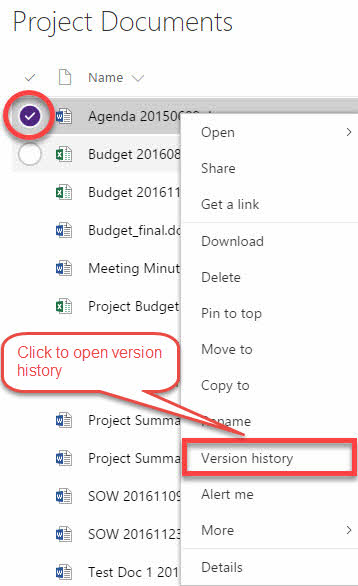
Kroky pro obnovení Wordu z OneDrivu:
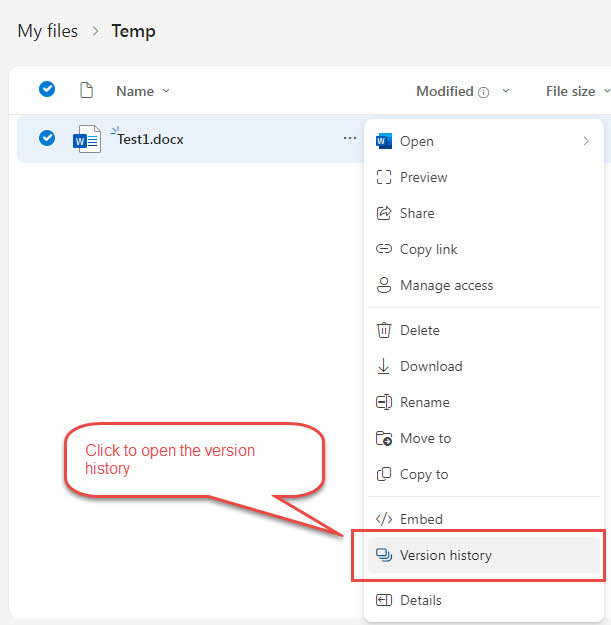
- Přejděte do složky OneDrive (online nebo desktopová aplikace)
- Klikněte pravým tlačítkem myši na „…“ poškozeného dokumentu
- Zvolte "Historie verzí„z kontextové nabídky“
- Prohlédněte si seznam předchozích verzí s časovými razítky
- Prohlédněte si náhled různých verzí a najděte funkční kopii
- Klikněte na tlačítko "Obnovit„na verzi, kterou chcete obnovit“
- Přejděte do knihovny dokumentů SharePointu
- Klikněte pravým tlačítkem myši na poškozený soubor
- Zvolte "Historie verzí“Z nabídky
- Procházejte dostupné verze
- Vyberte a obnovte funkční verzi z doby před poškozením
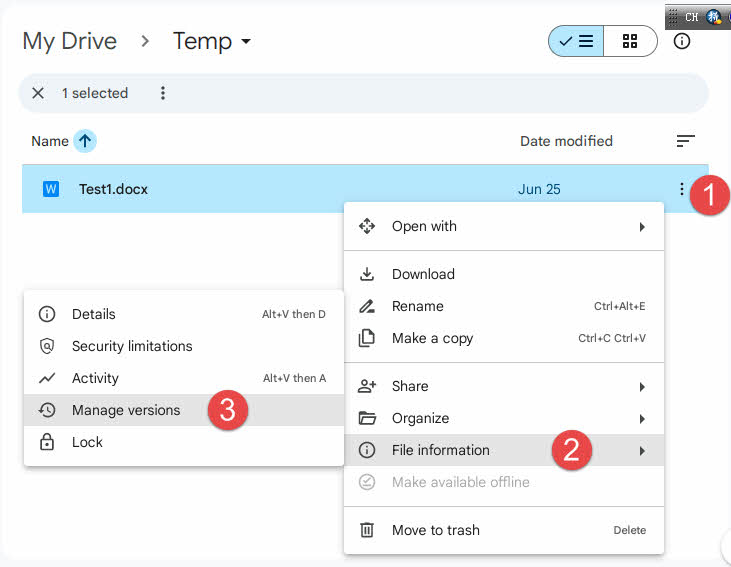
Kroky pro obnovení verze z Disku Google:
- Přejděte na drive.google.com a vyhledejte svůj dokument.
- Klikněte pravým tlačítkem myši na tři tečky u poškozeného souboru
- vybrat „Informace o souboru“, pak "Správa verzí“Z nabídky
- Zkontrolujte dostupné verze a časová razítka
- Stáhněte si nebo obnovte potřebnou verzi
Výhody automatického zálohování v cloudovém úložišti:
- Nezávisle na vašem lokálním počítači a instalaci Wordu
- Cloudové verze často zůstávají nedotčené, i když se lokální soubory poškodí.
- Více bodů verze poskytuje flexibilitu v možnostech obnovy
3.3 Dočasné soubory a nedávné dokumenty
Vytvoření ve Windows a Wordu dočasné soubory během úpravy dokumentu, které lze někdy obnovit i po poškození hlavního souboru. Tyto dočasné soubory jsou často přehlíženy, ale mohou obsahovat cenný obsah.
Kroky k obnovení Wordu z dočasných souborů:
- Otevřete Průzkumník souborů Windows
- Přejděte do dočasné složky vašeho systému: C:\Users\[Uživatelské_jméno]\AppData\Local\Temp
- Seřadit soubory podle „Datum změněno„vyhledat nedávné soubory“
- Hledejte soubory, jejichž názvy začínají znakem „~“ nebo obsahují náhodné znaky
- Zkontrolujte časová razítka souborů, která odpovídají době, kdy jste na dokumentu pracovali.
- U kandidátských dočasných souborů je nejprve přejmenujte s příponou .docx nebo .doc (např. přejmenujte „~temp123“ na „temp123.docx“)
- Zkuste otevřít přejmenované dočasné soubory ve Wordu
- V případě úspěchu uložte obnovený obsah pod novým názvem souboru.
- Pokud se to nepodaří, zkuste pokročilý nástroj pro obnovu dokumentů ve Wordu opravit dočasný soubor.
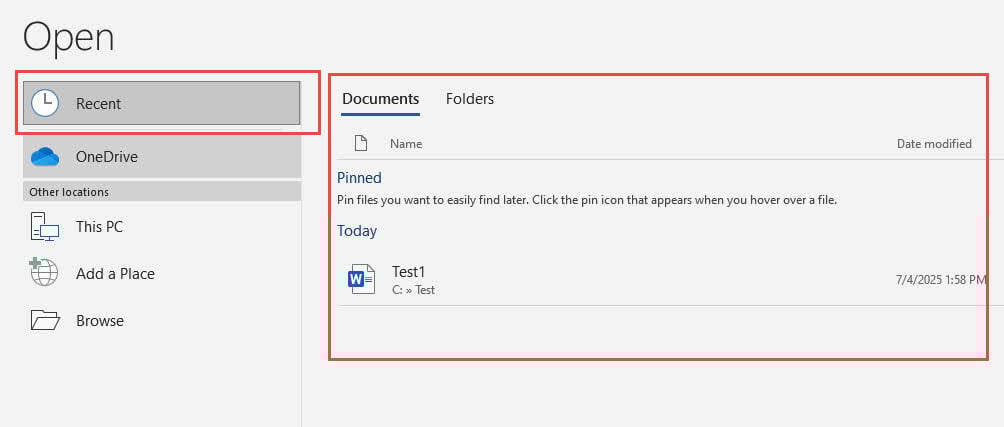
Kroky pro kontrolu nedávných dokumentů:
- Otevřete aplikaci Microsoft Word
- Přejít Soubor > Nedávné
- Prohlédněte si seznam nedávných dokumentů a zjistěte, zda:
- Předchozí verze poškozeného souboru
- Automaticky uložené kopie s podobnými názvy
- Soubory s časovými razítky z doby před poškozením
- Klikněte na libovolné slibné položky a pokuste se je otevřít
- Okamžitě uložte všechny úspěšně otevřené verze
Aspekty obnovení systému:
- Pro média Windows + R a zadejte „rstrui.exe„otevřete Obnovení systému“
- Vyberte bod obnovení z doby před poškozením
- Varování: Toto ovlivní celý váš systém, nejen dokumenty Wordu.
- Tuto možnost zvažte pouze v případě, že poškození postihuje více souborů nebo se jeví jako poškození celého systému.
- Před obnovením systému si vytvořte aktuální zálohu systému

4. Pokročilé techniky obnovy
4.1 Používání textových editorů třetích stran
Někdy lze poškozené dokumenty Wordu úspěšně otevřít v alternativních textových editorech, které zpracovávají formáty souborů odlišně. Tento přístup k opravě souborů Wordu v Dokumentech Google často funguje, protože různé aplikace interpretují struktury souborů jedinečným způsobem.
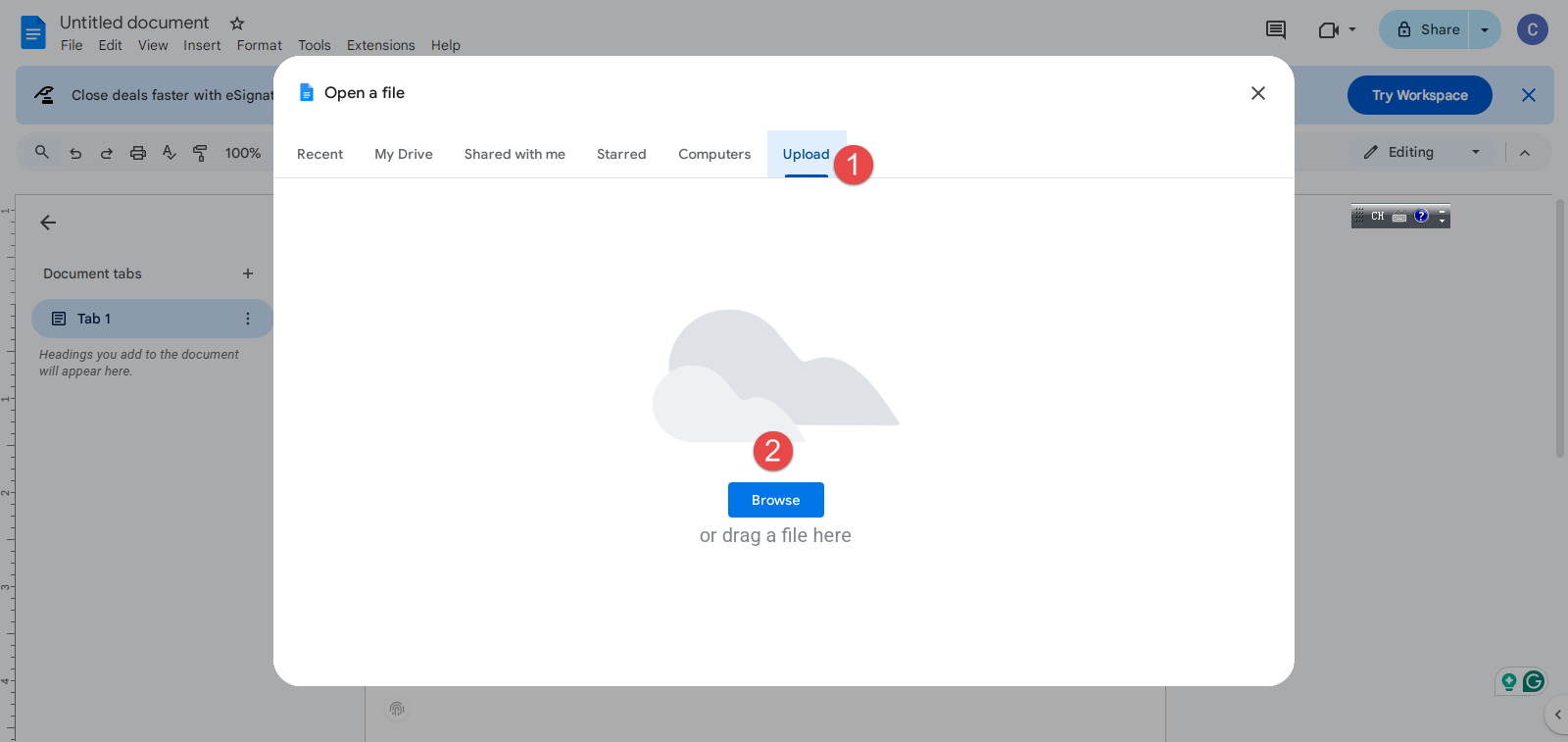
Postup opravy pomocí Dokumentů Google:
- Přejděte na drive.google.com a přihlaste se ke svému účtu Google
- klikněte + vytvořit nový prázdný dokument
- klikněte Soubor> Otevřít
- Vyberte poškozený soubor Word a nahrajte ho
- Počkejte, až Dokumenty Google soubor zpracují a převedou
- Pokud bude úspěšné, Dokumenty Google se otevřou a zobrazí se jejich obsah.
- Zkontrolujte obnovený text a základní formátování
- Přejít Soubor > Stáhnout > Microsoft Word (.docx) uložit opravenou verzi
- Zkuste otevřít stažený soubor v aplikaci Microsoft Word
Pokud selže aplikace Dokumenty Google, můžete podobným způsobem vyzkoušet následující aplikace, ale je nutné je nainstalovat na místní počítač, nikoli pracovat online:
- OpenOffice
- LibreOffice
- AbiWord
4.2 Použití nástroje Open XML SDK
Nástroj Open XML SDK je nástroj od společnosti Microsoft určený pro vývojáře, který dokáže ověřovat a opravovat poškozené dokumenty Wordu na úrovni XML. advanced Word repair Metoda využívající open XML SDK je techničtější, ale může být vysoce účinná pro určité typy korupce.
Postup použití nástroje Open XML SDK:
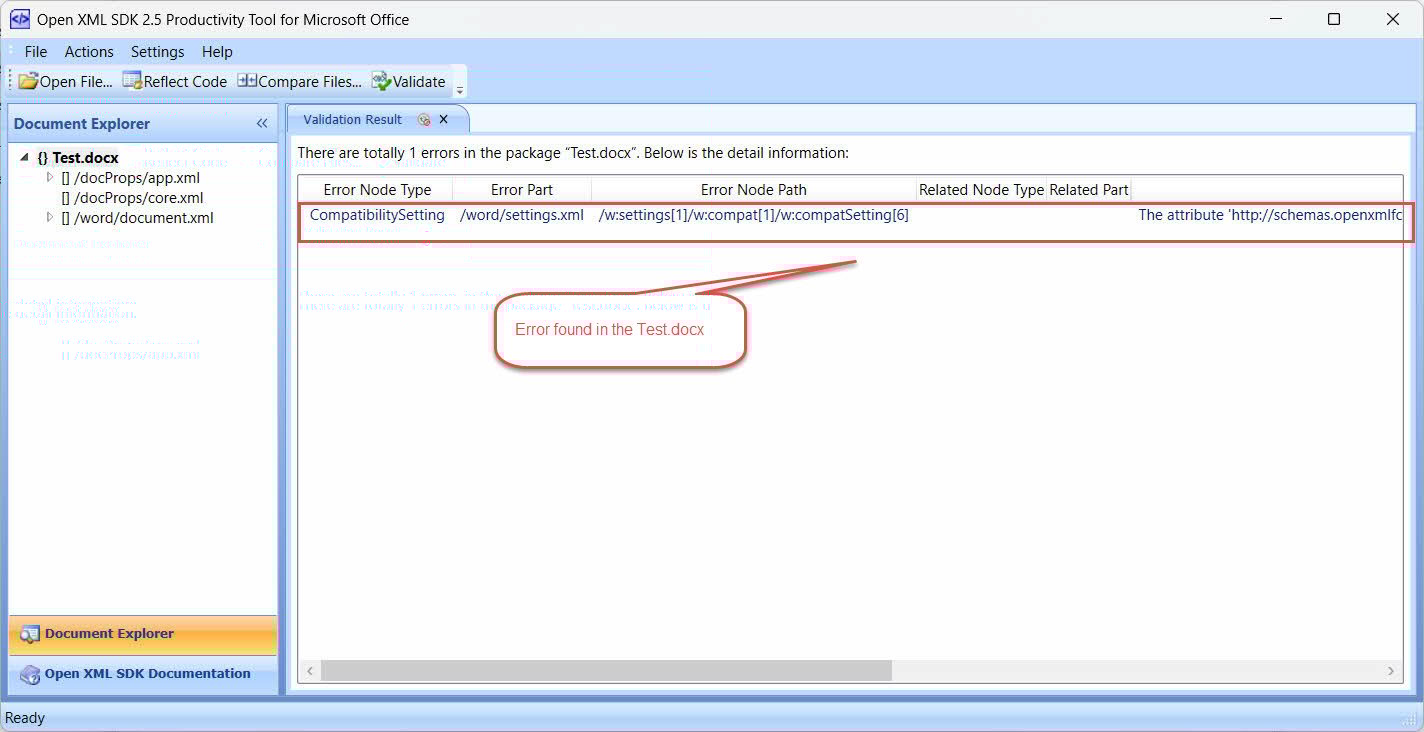
Poznámka: Tento nástroj dokáže pouze identifikovat chyby, ale nemůže opravit je.
- Stáhněte a nainstalujte Otevřete XML SDK, což je vyžadováno v dalším kroku.
- Stáhněte a nainstalujte Otevřete nástroj produktivity XML SDK pro Microsoft Office.
- Spustit Otevřete nástroj produktivity XML SDK pro Microsoft Office
- klikněte Soubor > Otevřít soubor… a vyberte poškozený dokument Wordu
- klikněte Akce > Ověřit ověření dokumentu Word a nalezení chyb v něm:
- Zkontrolujte výsledky validace, které ukazují na případné strukturální problémy:
- Chybějící uzavírací tagy
- Neplatné znaky
- Poškozené pokyny pro formátování
- Neexistují způsoby, jak chyby opravit. Musíte ručně extrahujte soubor XML, upravte jej a opravte chyby pokud ovládáte syntaxi XML.
- Otestujte opravený dokument v aplikaci Microsoft Word.
Co tato metoda řeší:
- Chyby způsobující, že dokument neodpovídá specifikaci formátu Open XML.
- Dokumenty poškozené kvůli problémům s kódováním
- Problémy s nesprávným formátováním XML
- Problémy s vloženými objekty, které vytvářely chybně formátované struktury XML
- Strukturální problémy, které způsobují, že Word dokument odmítne
4.3 Ruční extrakce a oprava
U silně poškozených souborů .docx může ruční extrakce a oprava obnovit obsah, pokud jiné metody selžou. Tato metoda extrakce obsahu dokumentu Word funguje, protože soubory .docx jsou v podstatě ZIP archivy obsahující soubory XML, které ukládají obsah a formátování dokumentu spolu s dalšími doplňkovými soubory.
Kroky pro ruční extrakci a opravu:
- Vytvořte zálohu: Před zahájením si vytvořte kopii poškozeného souboru
- Změna rozšíření souboru: Přejmenujte příponu .docx na .zip
- Rozbalte archiv: Klikněte pravým tlačítkem myši na přejmenovaný soubor a vyberte „Extrahovat vše“ nebo použijte libovolnou ZIP utilita (7-Zip, WinRAR atd.). Pokud Zip Soubor je také poškozen a nelze jej extrahovat pomocí obecných příkazů. Zip nástroje, můžete použít zvláštní Zip nástroj opravy opravit a rozbalit.
- Přejít k obsahu: Otevřete rozbalenou složku a přejděte do podsložky „word“
- Vyhledejte hlavní obsah: Najděte soubor „document.xml“ (obsahuje váš hlavní text)
- Otevřít XML soubor: Klikněte pravým tlačítkem myši na soubor document.xml a otevřete jej v textovém editoru (doporučeno Notepad++ nebo základní Poznámkový blok)
- Extrahovat čitelný text: Hledejte skutečný obsah mezi tagy XML a zkopírujte, co potřebujete
- Zkontrolujte další soubory XML: U složitých dokumentů zkontrolujte také:
- header1.xml, header2.xml (pro záhlaví)
- footer1.xml, footer2.xml (pro zápatí)
- comments.xml (pro komentáře k dokumentům)
- Vytvořit nový dokument: Otevřete Microsoft Word a vytvořte nový prázdný dokument
- Vložit obnovený obsah: Vložte extrahovaný text do nového dokumentu
- Přeformátujte dle potřeby: Použijte formátování, protože složité formátování bude ztraceno.
- Uložit s novým názvem: Uložte obnovený dokument s novým názvem souboru
Co čekat: Tento ruční přístup k opravě Wordu vyžaduje úsilí a ztratíte složité formátování, ale často se mu podaří obnovit důležitý obsah ze silně poškozených dokumentů.
Volitelné: Oprava chybně formátovaného XML (pro pokročilé uživatele):
- Vyhledejte běžné chyby XML v souboru document.xml:
- Neuzavřené tagy (např. bez )
- Neplatné znaky, které narušují strukturu XML
- Poškozené pokyny pro formátování
- Pokud rozumíte syntaxi XML, opravte chyby ručně.
- Uložte opravený soubor XML
- Znovu vytvořit ZIP archiv s opravenými soubory
- Přejmenujte zpět na .docx a otestujte ve Wordu
5. Profesionální opravárenský software
Pokud selžou vestavěné metody a pokročilé techniky, profesionální nástroje pro opravu souborů Wordu nabízejí pokročilé algoritmy speciálně navržené pro řešení závažného poškození. Tyto specializované aplikace často uspějí tam, kde vestavěné funkce Microsoft Wordu nemohou.
Použití 5.1 DataNumen Word Repair
DataNumen Word Repair je jedním z nejvýkonnějších dostupných softwarů pro opravu dokumentů Word. Tento profesionální nástroj používá sofistikované algoritmy k analýze a rekonstrukci poškozených dokumentů Word.
5.1.1 Kroky k použití DataNumen Word Repair:
- Stažení a instalace DataNumen Word Repair z oficiální webové stránky
- Zavřete všechny ostatní aplikace, které mohou přistupovat k poškozenému dokumentu Wordu, včetně aplikace Microsoft Word.
- Spusťte aplikaci.
- Vyberte nebo zadejte poškozený dokument Word.
- Vyberte název pro opravený soubor.
- klikněte „Zahájit opravu“ zahájit proces opravy
- Počkejte, až software analyzuje a rekonstruuje dokument
- Otestujte opravený soubor v aplikaci Microsoft Word

Nástroj si poradí s různými typy poškození, včetně strukturálního poškození, problémů s formátováním a problémů s vloženými objekty, a často dokáže obnovit obsah, který se zdá být zcela ztracen.
5.1.2 Obnova dat aplikace Word z pevného disku, obrazu disku nebo zálohovaných souborů
Data Wordu lze obnovit přímo z pevných disků, obrazů disků nebo záložních souborů, pokud již nemáte původní soubory Wordu, například:
- Soubor DOC/DOCX aplikace Word trvale smažete.
- Naformátujete pevný disk.
- Selhání pevného disku.
- Virtuální disk ve VMWare nebo Virtual PC je poškozený nebo poškozený.
- Záložní soubor na záložním médiu je poškozený a soubor Word DOC/DOCX z něj nelze obnovit.
- Soubor s obrazem disku je poškozený a soubor Word z něj nelze obnovit.
Pokud máte po ruce obraz disku nebo záložní soubory, můžete postupovat následovně:
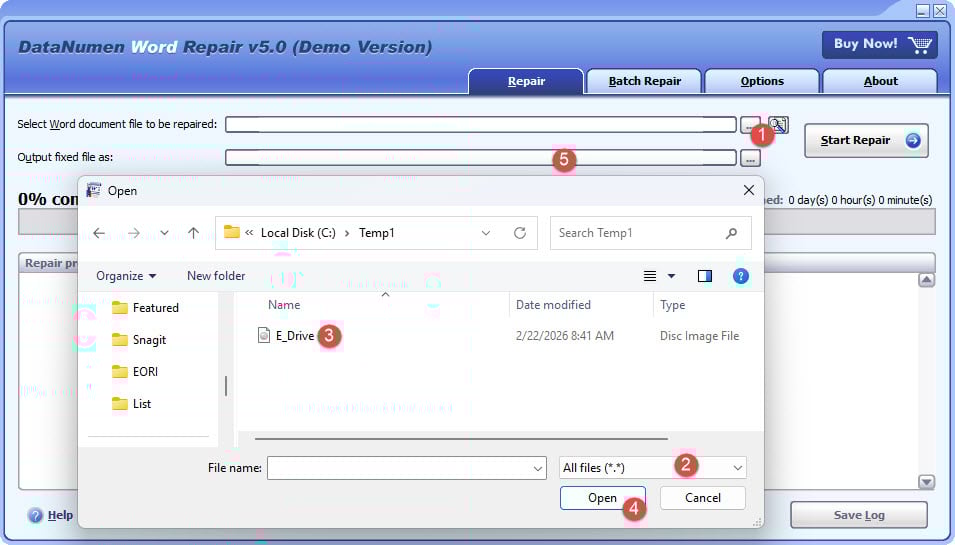
- Kliknutím na tlačítko „…“ vyberte zdrojový soubor.
- V dialogovém okně „Otevřít soubor“ vyberte jako filtr „Všechny soubory (*.*)“.
- Vyberte obraz disku nebo záložní soubor jako zdrojový soubor, který chcete opravit.
- Nastavte výstupní soubor s pevným textem aplikace Word a ujistěte se, že má příponu .docx, pokud máte nainstalovaný Word 2007+, například E_Drive_fixed.docx, jinak použijte příponu .doc, například E_Drive_fixed.doc.
Pokud chcete obnovit přímo z pevného disku, musíte použít DataNumen Disk Image pro vytvoření souboru obrazu disku pro pevný disk:
- Vyberte pevný disk nebo disk.
- Nastavte název výstupního souboru obrázku.
- Klikněte na tlačítko „Spustit klonování“ pro vytvoření obrazu disku z pevného disku/disku.

5.1.3 Ukázkové soubory
| Ukázka poškozeného souboru dokumentu Word | Soubor obnoven uživatelem DataNumen Word Repair |
5.2 Další nástroje
Mimo DataNumen Word Repair, pro obnovu dokumentů Word je k dispozici několik dalších profesionálních nástrojů. Vytvořili jsme jejich komplexní seznamVětšina profesionálních nástrojů nabízí bezplatné skenování pro náhled obnovitelného obsahu předtím, než bude vyžadována platba za samotný proces opravy.
6. Online řešení oprav
Online služby pro opravu Wordu poskytují pohodlné alternativy, když nemůžete nainstalovat software nebo potřebujete rychlé výsledky. Tyto webové služby pro opravu Wordu vám umožňují nahrávat poškozené dokumenty a získávat opravené verze bez stahování specializovaného softwaru.
6.1 Postupy opravy
Běžné postupy opravy online řešení obvykle sledují tyto kroky:
- Přejděte na webové stránky online opravárenského servisu
- Klikněte na „Nahrát“ nebo „Vybrat soubor“ a vyberte poškozený dokument.
- Počkejte na nahrání souboru (doba závisí na velikosti souboru a rychlosti internetu)
- Vyberte možnosti opravy, pokud je služba nabízí
- Kliknutím na tlačítko „Opravit“ nebo „Start“ spusťte automatizovaný proces opravy.
- Počkejte, až služba analyzuje a opraví váš dokument
- Po dokončení zpracování stáhněte opravený soubor
- Otestujte opravený dokument v aplikaci Microsoft Word
6.2 kladů a záporů
Výhody online opravárenských řešení:
- Není nutná žádná instalace softwaru
- Přístupné z jakéhokoli zařízení s přístupem k internetu
- Často rychlejší zpracování než ruční metody opravy
- Mnoho služeb nabízí bezplatné zkušební verze nebo omezené bezplatné opravy
Nevýhody:
- Obavy o soukromí při nahrávání citlivých dokumentů na servery třetích stran
- Omezení velikosti nahrávaných souborů
- Závislost na připojení k internetu
- Nemusí být tak účinný jako specializovaný software pro komplexní a závažné případy korupce
6.3 Top služby
Mezi oblíbené online služby pro opravu dokumentů Word patří:
- Online oprava souborů – Podporuje více formátů souborů s možností bezplatného náhledu
- Opravit mé slovo – Specializuje se na obnovu dokumentů Word s dávkovým zpracováním
- OfficeRecovery Online – Komplexní služby opravy kancelářských dokumentů
- Recoveryfix Online – Webové řešení s pokročilými opravnými algoritmy
- Nástroj pro opravu souborů online – Jednoduché rozhraní s rychlou dobou zpracování
Bezpečnostní poznámka: Před nahráním důvěrných dokumentů se vždy ujistěte, že poskytovatel služeb má jasné zásady ochrany osobních údajů a automatické mazání souborů po zpracování.
7. Preventivní strategie
7.1 Nejlepší postupy zálohování
Implementace robustních strategií pro zálohování dokumentů Word je nejúčinnějším způsobem, jak zabránit ztrátě dat v důsledku poškození. Mezi klíčové postupy zálohování patří:
- Povolit automatickou synchronizaci s cloudem – Používejte OneDrive, Google Drive nebo podobné služby, které automaticky ukládají dokumenty a uchovávají historii verzí
- Nastavení lokálních strategií zálohování – Konfigurace automatického zálohování na externí disky nebo síťové úložiště pomocí Historie souborů systému Windows nebo zálohovacího softwaru třetích stran
- Vytvořte manuální správu verzí – Ukládejte číslované verze důležitých dokumentů (např. „Dokument_v1.docx“, „Dokument_v2.docx“) v klíčových bodech
- Použijte více umístění záloh – Kombinujte cloudové úložiště s lokálními zálohami na externí disky pro zajištění redundance
- Naplánujte si pravidelné zálohování – Nastavte si denní nebo týdenní automatické zálohy v závislosti na tom, jak často dokumenty upravujete
- Test obnovení zálohy – Pravidelně ověřujte, zda lze zálohy úspěšně obnovit
7.2 Bezpečná manipulace s dokumenty
Osvojení si správných návyků pro práci se soubory výrazně snižuje riziko poškození dokumentů Wordu. Mezi základní bezpečnostní postupy patří:
- Používejte správné techniky spoření – Pravidelně ukládejte práci pomocí Ctrl+S a vyhýbejte se nucenému vypínání, když jsou dokumenty otevřené
- Povolit funkce automatického ukládání – Při práci s dokumenty uloženými v cloudu zapněte automatické ukládání ve Wordu pro jejich nepřetržité uchovávání
- Vyhněte se rizikovým operacím se soubory – Neupravujte dokumenty přímo z e-mailových příloh; nejprve je uložte na místní disk
- Používejte stabilní úložná média – Vyhněte se práci se soubory na nespolehlivých USB discích nebo během výpadků sítě
- Aktualizujte software – Udržujte nejnovější verzi Microsoft Office pro lepší práci se soubory a opravy chyb
- Provádějte bezpečné sdílení souborů – Používejte spolehlivé metody přenosu a neotevírejte podezřelé e-mailové přílohy
- Správně zavírejte dokumenty – Dokumenty Wordu vždy zavírejte pomocí příkazu Soubor > Zavřít, nikoli vynuceným ukončením aplikace.
- Monitorování stavu úložiště – Pravidelně kontrolujte stav pevného disku a včas vyměňujte vadná úložná zařízení
8. závěr
8.1 Shrnutí
Tato příručka se zabývá různými přístupy k úspěšné opravě dokumentů Word, od vestavěných funkcí Wordu až po profesionální software pro obnovu dat z Wordu. Klíčem k úspěšné obnově souborů Word je vytrvalost – systematicky vyzkoušejte více metod. Většinu poškozených dokumentů lze obnovit a správné postupy zálohování zabraňují budoucí ztrátě dat.
8.2 Když potřebujete Profesionální software pro obnovu textu
Pokud platí tyto faktory, zvažte profesionální software pro obnovu dat ve Wordu:
- Všechny standardní metody selhaly – Vestavěné a pokročilé techniky opravy nevykazují žádný úspěch
- Dokument obsahuje nenahraditelný obsah – Dílo, které nelze znovu vytvořit nebo má významnou hodnotu
- Obchodně kritické informace – Dokumenty nezbytné pro provoz, právní záležitosti nebo dodržování předpisů
- Složité korupční scénáře – Ovlivněno více souborů nebo problémy s poškozením celého systému
- Zdůvodnění nákladů – Hodnota obnoveného obsahu převyšuje náklady na profesionální software
- Časová omezení – Naléhavá potřeba zotavení, když není možné naučit se pokročilé techniky
9. Časté dotazy

Otázka: Lze opravit všechny poškozené dokumenty Wordu?
A: Zatímco většinu poškozených dokumentů Word lze opravit pomocí výše popsaných metod, vážně poškozené soubory mohou umožnit pouze částečnou obnovu. Míra úspěšnosti je obecně vysoká, zejména při vyzkoušení více metod opravy.
Otázka: Je bezpečné používat online opravárenské služby?
A: Online opravné služby mohou být efektivní, ale kvůli obavám o soukromí se vyhněte nahrávání citlivých nebo důvěrných dokumentů. Před použitím si vždy zkontrolujte bezpečnostní zásady a postupy mazání souborů dané služby.
Otázka: Jak mohu zabránit poškození dokumentu Word?
A: Pravidelné zálohy, správné postupy vypínání, aktualizace softwaru a vyhýbání se rizikovým operacím se soubory jsou nejúčinnějšími preventivními strategiemi.
Otázka: Co mám dělat, když žádná z těchto metod nefunguje?
A: V případě nenahraditelných dokumentů zvažte profesionální služby pro obnovu dat nebo si pro další informace přečtěte často kladené otázky podpory společnosti Microsoft týkající se opravy Wordu.
Otázka: Jaký je rozdíl mezi soubory .doc a .docx z hlediska poškození?
A: Soubory .docx jsou obecně odolnější vůči poškození, protože používají strukturu založenou na XML, což umožňuje ruční opravu. Soubory .doc používají binární formát, který je obtížnější opravit ručně, ale může fungovat lépe s některými staršími nástroji pro obnovu.
Otázka: Jak dlouho bych měl/a strávit snahou o opravu dokumentu, než to vzdám?
A: Než zvážíte profesionální služby pro cenné dokumenty, vyzkoušejte nejprve všechny vestavěné metody (15–30 minut), poté alternativní zdroje (30 minut) a pokročilé techniky (1–2 hodiny).
Otázka: Lze opravit dokumenty Wordu chráněné heslem?
A: Ano, ale proces opravy je složitější. Některé metody mohou během opravy odstranit ochranu heslem. Profesionální nástroje často zvládají šifrované soubory lépe než vestavěné metody.
Otázka: Ovlivní oprava dokumentu původní soubor?
A: Většina metod opravy vytváří nové soubory a originál ponechává nedotčený. Před pokusem o jakoukoli opravu si však vždy vytvořte záložní kopii, abyste se ujistili, že o originál nepřijdete.
Otázka: Jsou bezplatné nástroje pro opravu stejně účinné jako placené?
A: Vestavěné funkce Wordu jsou často velmi účinné při běžném poškození. Placené profesionální nástroje si obvykle lépe poradí s vážným poškozením a nabízejí pokročilejší možnosti obnovy pro složité dokumenty.
Otázka: Co když lze obnovit pouze část mého dokumentu?
A: Částečná obnova je stále cenná. Obnovený obsah si ihned uložte a použijte ho jako základ pro obnovení chybějících částí, namísto abyste začínali úplně od nuly.
Reference:
- Microsoft Learn. „Řešení problémů s poškozenými dokumenty ve Wordu.“ https://learn.microsoft.com/en-us/troubleshoot/office/word/damaged-documents-in-word
- Podpora společnosti Microsoft. „Otevřít dokument po chybě poškození souboru.“ https://support.microsoft.com/en-us/office/open-a-document-after-a-file-corruption-error-47df9d48-2165-4411-a699-1786ac734bc3
O autorovi
Shou Sheng je specialista na Microsoft Office s více než 10 lety praktických zkušeností s Wordem, Excelem a PowerPoint řešení problémů v podnikovém a vzdělávacím prostředí. Pomohl tisícům uživatelů obnovit ztracenou práci, vyřešit problémy s poškozením souborů a optimalizovat jejich pracovní postupy v Office.
Prostřednictvím svých technických textů se Shou věnuje převodu komplexního řešení problémů s Office do jasných a proveditelných kroků pro uživatele všech úrovní dovedností. Sleduje nejnovější vývoj v Microsoftu 365 a průběžně testuje metody v reálných scénářích poškození souborů, aby zajistil přesnost.
Máte otázky k této příručce nebo potřebujete další pomoc s problémy s Office? Shou vítá zpětnou vazbu a návrhy pro vylepšení těchto zdrojů pro řešení problémů.