
Není nic frustrujícího, než když se při pokusu o otevření důležitého dokumentu Wordu zobrazí obávaná chybová zpráva „V aplikaci Word byl nalezen nečitelný obsah“. Ať už se jedná o důležitý pracovní referát, školní úkol nebo osobní dokument, na kterém pracujete celé hodiny, tato chyba se může jevit jako katastrofa. Dobrá zpráva? Ve většině případů není váš dokument ztracen navždy a existuje několik způsobů, jak obnovit jeho obsah a vrátit se k práci.
1. Úvod
1.1 Co je chyba „Nalezen nečitelný obsah slova“?
Chyba „Word nalezl nečitelný obsah“ je způsob, jakým vám Microsoft Word sděluje, že ve vašem dokumentu narazil na něco, co nedokáže správně interpretovat nebo zobrazit. Když Word zobrazí zprávu o nečitelném obsahu, v podstatě tím říká, že části souboru byly poškozeny nebo obsahují prvky, které neodpovídají aktuálním standardům formátování Wordu.
Tato chyba se obvykle objeví při pokusu o otevření dokumentu a Word vám zobrazí dialogové okno s dotazem, zda chcete obnovit obsah dokumentu. Zpráva může znít například takto: „Word nalezl nečitelný obsah v souboru [název souboru]. Chcete obnovit obsah tohoto dokumentu?“ nebo podobně.

K chybě může dojít u dokumentů jakékoli velikosti nebo složitosti, od jednoduchých textových souborů až po složité dokumenty s obrázky, tabulkami a pokročilým formátováním. Je důležité si uvědomit, že zobrazení této chyby nemusí nutně znamenat, že je váš dokument zcela ztracen – často můžete správným přístupem většinu nebo veškerý obsah stále obnovit.
1.2 Běžné příčiny chyby
Pochopení příčin nečitelného obsahu ve Wordu vám může pomoci vyřešit aktuální problém a zabránit jeho výskytu v budoucnu. Mezi nejčastější viníky patří:
- Poškození souboru: Toto je hlavní příčina, která často vyplývá z nesprávného vypnutí, výpadků napájení nebo havárií systému, když byl dokument otevřený. K poškození souborů mohou vést také vadné sektory disku, chyby souborového systému a přerušení sítě.
- Nekompatibilní formáty nebo konverze typu round-trip: Převod dokumentů mezi formáty (např. .doc ↔ .docx, import do jiného editoru a zpětný export) může do XML vložit neplatné nebo nepodporované prvky, které Word nedokáže analyzovat.
- Problematické ovládací prvky obsahu nebo rychlé části: Některé funkce aplikace Word – jako například ovládací prvky obsahu (zejména vnořené), rychlé části, pole vlastností dokumentu nebo vložené objekty – se mohou poškodit, zejména v záhlavích nebo šablonách.
- Doplňky třetích stran: Některé doplňky mohou do dokumentů vkládat chybně formátovaný XML kód, což způsobuje chybu.
- Nastavení zabezpečení nebo příznaky blokovaných souborůSoubory stažené z internetu jsou někdy označeny příznakem blokování. Word je může otevřít v chráněném zobrazení, interpretovat přítomnost příznaku nebo omezení oprávnění jako problémy s obsahem a zobrazit chybu nečitelného obsahu.
- Atribut pouze pro čtení: Pokud je dokument nastaven na možnost „Jen ke čtení“, může jej Word mylně interpretovat jako nečitelný obsah.
1.3 Před zahájením si udělejte zálohu
Než se pokusíte o jakoukoli metodu opravy, vytvořte záložní kopii poškozeného souboru. I když se soubor jeví jako poškozený, může obsahovat obnovitelná data, která by mohla být trvale ztracena, pokud se pokusy o opravu nezdaří. Jednoduše soubor zkopírujte na jiné místo nebo jej přejmenujte s příponou „.backup“.
2. Rychlá řešení: První kroky, které je třeba vyzkoušet
2.1 Požádejte Word o okamžité obnovení
Když Word zjistí nečitelný obsah, často nabízí možnost okamžitého obnovení. Toto je váš první a nejjednodušší pokus o řešení. Když se zobrazí dialogové okno s chybou, hledejte možnosti jako „Ano“ nebo „Obnovit“ – ty Wordu sdělují, aby se pokusil o okamžitou opravu:
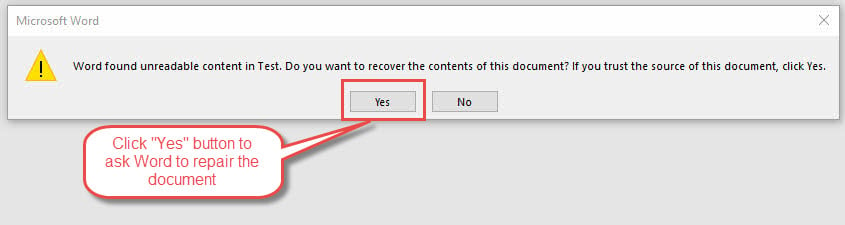
Po zobrazení výzvy k obnovení obsahu dokumentu klikněte na tlačítko „Ano“. Word soubor analyzuje a pokusí se rekonstruovat čitelné části a zároveň odstranit nebo opravit poškozené prvky. V mnoha případech tento automatický proces úspěšně obnoví většinu obsahu dokumentu.
Pokud je obnova úspěšná, ihned uložte dokument s novým názvem souboru, abyste zachovali obnovenou verzi. Pečlivě si dokument prohlédněte, abyste se ujistili, že veškerý obsah vypadá správně, protože během procesu automatické obnovy může dojít ke ztrátě formátování nebo drobných prvků.
Pokud se požadovaný obsah neobnoví, můžete vyzkoušet zbývající metody.
Pokud se obnovení nepodařilo, může se zobrazit chyba „V aplikaci Word došlo k chybě při pokusu o otevření souboru“, jak je uvedeno níže:
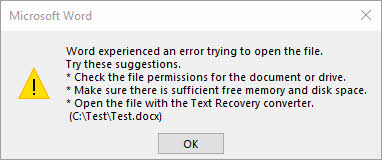
V takovém případě se nebojte. Můžete také vyzkoušet zbývající metody k opravě chyby „Nalezen nečitelný obsah ve slově“, například specializovaný nástroj pro obnovu dokumentů Word.
2.2 Použití funkce „Otevřít a opravit“
Vestavěná funkce „Otevřít a opravit“ ve Wordu je speciálně navržena pro práci s poškozenými dokumenty a poskytuje větší kontrolu než okamžitá obnova. Tato metoda často uspěje, když selže základní výzva k obnovení.
Chcete -li použít tuto funkci:
- Otevřete Microsoft Word, ale zatím se nepokoušejte otevřít problematický dokument.
- Přejít Soubor> Otevříta poté přejděte na poškozený dokument a vyberte ho.
- Zde je klíčový krok: místo pouhého kliknutí Otevřená, klikněte na malou rozbalovací šipku vedle Otevřená .
- Z rozbalovací nabídky vyberte Otevřít a opravitWord spustí komplexní proces opravy, který analyzuje strukturu dokumentu důkladněji než automatické obnovení. Tento proces může trvat několik minut v závislosti na velikosti a složitosti dokumentu.

Pokud je oprava úspěšná, Word dokument otevře a zobrazí zprávu o provedení oprav. Dokument ihned uložte s novým názvem souboru. Pokud tato metoda nefunguje úplně, může se zobrazit výše zmíněná chyba „V aplikaci Word došlo k chybě při pokusu o otevření souboru“. Nebojte se – stále existuje několik dalších přístupů, které můžete vyzkoušet, včetně profesionální opravárenské nástroje.
2.3 Otevírání v textových editorech třetích stran
Někdy se programu Microsoft Word nepodaří otevřít dokument, ale jiné textové editory dokáží stejný soubor úspěšně přečíst a obnovit. Textové editory třetích stran často zpracovávají poškození souborů odlišně a mohou být schopny přistupovat k obsahu, ke kterému Word nemůže.
Používání Dokumentů Google (doporučená metoda):
1. Otevřete webový prohlížeč a přejděte na stránku docs.google.com
2. Přihlaste se ke svému účtu Google (v případě potřeby si jej zdarma vytvořte)
3. Klikněte na tlačítko „+“ nebo „Prázdný“ pro vytvoření nového dokumentu.
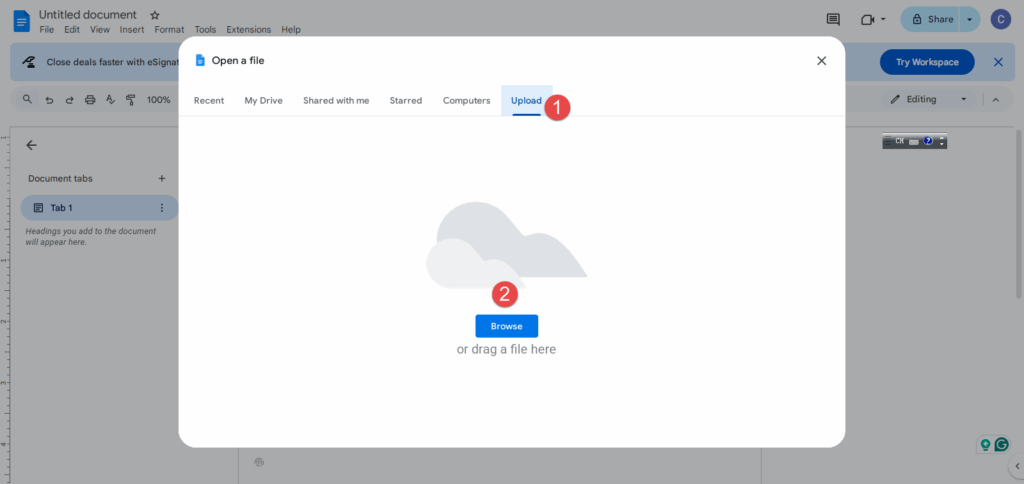
4. Jít do Soubor> Otevřít v nabídce Dokumentů Google
5. Klikněte na Nahrát záložka v dialogovém okně
6. Buď přetáhněte poškozený dokument Wordu, nebo klikněte Procházet procházením souboru.
7. Vyberte poškozený dokument a klikněte na Otevřená
8. Dokumenty Google se pokusí dokument automaticky převést a otevřít.
Pokud se dokument v Google Docs úspěšně otevře, můžete si jej stáhnout ve formátu Word tak, že přejdete na Soubor > Stáhnout > Microsoft Word (.docx)Tím se často odstraní poškození a zároveň se zachová váš obsah.
Alternativní možnosti:
Pokud Google Docs nefunguje, vyzkoušejte jiné bezplatné alternativy, jako je Apache OpenOffice Writer nebo LibreOffice Writer. Stáhněte si tyto programy, nainstalujte je a pokuste se otevřít poškozený dokument s chybou „Word Found Unreadable Content“. Každá aplikace používá k interpretaci souborů Wordu jiné metody, takže jedna může uspět tam, kde jiné selžou.
Výhodou této metody je, že je zcela zdarma a často tolerantnější k poškození souborů než samotný Microsoft Word.
3. Mezilehlá řešení
3.1 Vyzkoušejte různé formáty souborů
Někdy problém nespočívá v samotném obsahu, ale v konkrétním formátu souboru. Změna přípony souboru může obejít problémy s poškozením a umožnit Wordu interpretovat soubor jinak, což by mohlo vyřešit chybu nečitelného obsahu.
Nejprve zobrazte přípony souborů ve Windows:
1. Stisknutím kláves Windows + R otevřete dialogové okno Spustit
2. Zadejte „control“ a stiskněte Enter pro otevření Ovládacích panelů
3. Klikněte na „Vzhled a personalizace“
4. Klikněte na „Možnosti Průzkumníka souborů“ (nebo „Možnosti složky“ ve starších verzích Windows)
5. V dialogovém okně, které se otevře, klikněte na kartu „Zobrazit“
6. Přejděte dolů a zrušte zaškrtnutí políčka „Skrýt přípony známých typů souborů“.
7. Kliknutím na tlačítko „OK“ se změny projeví.
8. Nyní přejděte do složky s dokumenty a měli byste vidět celý název souboru s jeho příponou (např. „document.docx“)

Zkuste přejmenovat příponu souboru na .rtf:
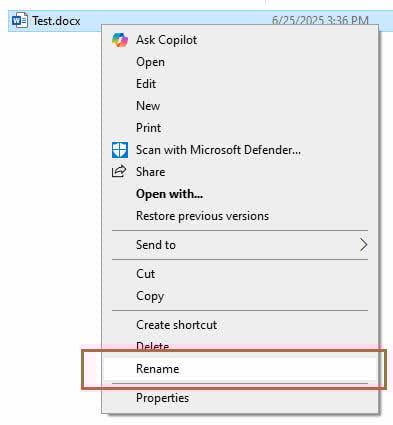
1. Klikněte pravým tlačítkem myši na poškozený soubor dokumentu
2. V kontextové nabídce vyberte možnost „Přejmenovat“
3. Změňte příponu souboru z .docx (nebo .doc) na .rtf
4. Stiskněte klávesu Enter a potvrďte změnu, když systém Windows zobrazí varování před změnou typu souboru.
5. Zkuste přejmenovaný soubor otevřít ve Wordu – formát RTF odstraňuje složité formátování a zároveň zachovává základní text a strukturu.
Pokud formát RTF nefunguje, zkuste přepnout mezi formáty .doc a .docx:
1. Pokud byl váš původní soubor .docx, přejmenujte jej na .doc
2. Pokud byl váš původní soubor .doc, přejmenujte jej na .docx
3. Zkuste otevřít soubor s novou příponou ve Wordu
4. Různé verze Wordu zpracovávají tyto formáty odlišně, takže tato jednoduchá změna může někdy vyřešit problémy s kompatibilitou.
Pokud žádná z těchto změn přípony nefunguje, můžete soubor vždy přejmenovat zpět na původní příponu a vyzkoušet jiné metody obnovy.
3.2 Používání nouzového režimu ve Wordu
Spuštění aplikace Word v nouzovém režimu zakáže doplňky a vlastní nastavení, které by mohly narušovat otevírání dokumentů. Tento přístup je obzvláště účinný v případě, že chybu nečitelného obsahu způsobují doplňky nebo vlastní konfigurace třetích stran.
Spuštění aplikace Word v nouzovém režimu:
- Stisknutím kláves Windows + R otevřete dialogové okno Spustit
- Zadejte „winword /safe“ a stiskněte Enter. Tím se spustí Word s minimálními funkcemi a zakázanými doplňky.
- Název Wordu se změní na „Microsoft Word (Nouzový režim)“, což potvrzuje, že se nachází v nouzovém režimu.
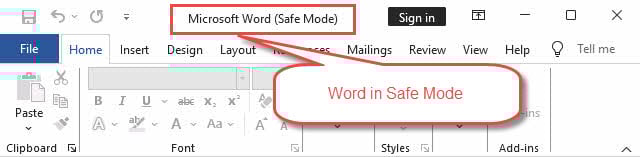
Jakmile se Word otevře v nouzovém režimu, zkuste otevřít problematický dokument s chybou „V aplikaci Word nalezen nečitelný obsah“. Pokud se otevře úspěšně, problém pravděpodobně pramení z doplňku nebo vlastního nastavení. Poté můžete dokument uložit v nouzovém režimu a Word restartovat normálně.
Pokud se dokument otevírá v nouzovém režimu, ale ne v běžném režimu, systematicky jeden po druhém zakažte doplňky, abyste identifikovali problematický. Přejděte na Soubor > Možnosti > Doplňky pro správu nainstalovaných doplňků.
3.3 Obnova textu z poškozených souborů
Pokud standardní metody opravy selžou, převodník textu ve Wordu dokáže extrahovat čitelný obsah ze silně poškozených souborů. Tato metoda sice obětuje formátování a vložené objekty, ale často zachrání základní textový obsah.
- Otevřete aplikaci Word
- Přejděte na Soubor > Otevřít.
- Přejděte do poškozeného dokumentu, ale před jeho otevřením změňte typ souboru na „Obnovit text z libovolného souboru (*.*)“.
- Vyberte dokument a klikněte na Otevřít.

Word soubor zpracuje a zobrazí obnovený text v novém dokumentu. Text se může zobrazovat s některými formátovacími kódy nebo podivnými znaky, ale váš psaný obsah by měl být z velké části neporušený. Vyčistěte všechny nadbytečné znaky a podle potřeby dokument přeformátujte.
Tato metoda je obzvláště užitečná pro dokumenty, kde je textový obsah důležitější než zachování přesného formátování nebo vložených prvků.
Pokud chcete zachovat formátování nebo pokud převodník textu stále nedokáže extrahovat požadovaný obsah, můžete použít pokročilé nástroje k opravě vašeho dokumentu.
3.4 Kopírování obsahu do nového dokumentu
Pokud se vám podaří částečně otevřít poškozený dokument, ale při jeho uložení nebo práci s ním se vyskytnou chyby, zkuste zkopírovat obsah do nového dokumentu. Tato metoda pomáhá izolovat problematické prvky a zároveň zachovat obnovitelný obsah.
Níže jsou uvedeny podrobné kroky:
- Otevřete poškozený dokument pomocí libovolné metody, která umožňuje částečný přístup.
- Vyberte veškerý obsah pomocí Ctrl+A a poté jej zkopírujte pomocí Ctrl+C.
- Vytvořte nový prázdný dokument Wordu a vložte jeho obsah pomocí kláves Ctrl+V.
Pokud vkládání veškerého obsahu najednou způsobuje chyby, zkuste kopírovat a vkládat menší části jednotlivě. Tento přístup pomáhá identifikovat, které konkrétní prvky způsobují poškození.
Při opětovném sestavování dokumentu jej často ukládejte a zvažte zjednodušení složitého formátování nebo odstranění vložených objektů, které by mohly způsobovat problémy.
3.5 Využití automatického obnovení a zálohování souborů
Word automaticky vytváří záložní soubory a dokumenty s funkcí automatického obnovení, které mohou obsahovat nejnovější verze poškozeného souboru. Tyto skryté bezpečnostní sítě mohou zachránit život, když se váš primární dokument stane nečitelným.
Chcete-li vyhledat soubory automatického obnovení, přejděte na Soubor > Možnosti > Uložit a poznamenejte si umístění souboru automatického obnovení. Přejděte do této složky pomocí Průzkumníka Windows a vyhledejte soubory s názvem vašeho dokumentu a příponou .asd.
V případě záložních souborů zkontrolujte stejnou složku, kde je uložen původní dokument, a hledejte soubory s příponou .wbk. Tyto záložní soubory se vytvářejí automaticky při ukládání dokumentů.
Chcete-li tyto soubory pro obnovení otevřít, spusťte aplikaci Word a přejděte na Soubor> OtevřítZměňte typ souboru na „Všechny soubory (*.*)“, abyste viděli soubory .asd a .wbk, a poté se je pokuste otevřít. Tyto soubory často obsahují nedávné verze vaší práce, které nebyly ovlivněny ničím, co způsobilo poškození.
4. Pokročilé metody řešení problémů
4.1 Úpravy registru
Varování: Úprava registru může při nesprávném provedení způsobit vážné problémy se systémem. Tuto metodu použijte pouze v případě, že jste obeznámeni s pokročilými úpravami systému, a vždy si nejprve vytvořte zálohu registru.
Poškozená nastavení Wordu uložená v registru systému Windows mohou někdy způsobovat trvalé chyby nečitelného obsahu. Obnovení položek registru Wordu vynutí program znovu vytvořit konfiguraci s výchozím nastavením.
Níže jsou uvedeny podrobné kroky:
- Stiskněte Windows + R
- Zadejte příkaz „regedit“ a stisknutím klávesy Enter otevřete Editor registru.
- Přejděte do složky HKEY_CURRENT_USER\Software\Microsoft\Office\16.0\Word (číslo verze se může lišit v závislosti na vaší instalaci Office).
- Klikněte pravým tlačítkem myši na klávesu „Word“ a vyberte „Exportovat“ pro vytvoření zálohy.
- Poté přejmenujte klíč „Word“ na „Word_old“ nebo podobný. Tím donutíte Word znovu vytvořit položky registru s výchozím nastavením při dalším spuštění.
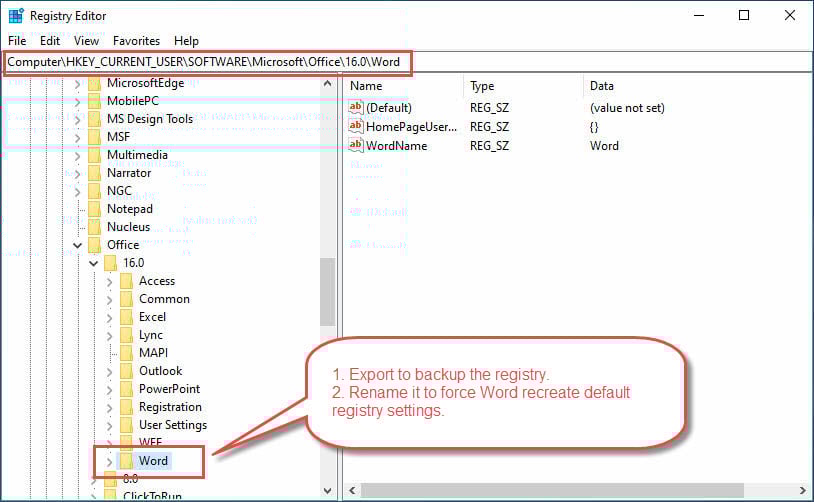
Spusťte Word a zkuste otevřít problematický dokument. Pokud se tím problém vyřeší, bylo příčinou poškození registru. Pokud problémy přetrvávají, můžete obnovit původní nastavení odstraněním nového klíče „Word“ a přejmenováním „Word_old“ zpět na „Word“.
4.2 Oprava nebo přeinstalace Microsoft Office
Někdy se samotná aplikace Word poškodí, což způsobuje přetrvávající problémy se čtením dokumentů. Oprava nebo přeinstalace může vyřešit hluboké problémy s aplikací.
Níže jsou uvedeny podrobné kroky:
- Přejít Ovládací panely> Programy a funkce (nebo Nastavení> Aplikace ve Windows 10/11).
- V seznamu vyhledejte Microsoft Office, vyberte ho a poté klikněte na "Změna" Vybrat “Rychlá oprava” zaprvé, protože to řeší běžné problémy bez nutnosti připojení k internetu.
- Pokud Rychlá oprava problém nevyřeší, spusťte proces znovu, ale vyberte “Online oprava” Tato komplexnější oprava stáhne nové soubory Office a nahradí poškozené součásti.

Jako poslední možnost kompletně odinstalujte a znovu nainstalujte Microsoft Office. Tato základní možnost smaže všechna vlastní nastavení a doplňky, ale poskytne zcela novou instalaci, která by měla vyřešit všechny problémy s poškozením na úrovni aplikace.
4.3 DataNumen Word Repair
Pokud všechny výše uvedené metody selžou při řešení problému „Nalezen nečitelný obsah slova“, je vhodné použít specializovaný software pro obnovu třetích stran, například DataNumen Word Repair, bude poslední možností. Tyto programy používají pokročilé algoritmy k rekonstrukci poškozených dokumentů.
Níže jsou uvedeny podrobné kroky k jeho použití:
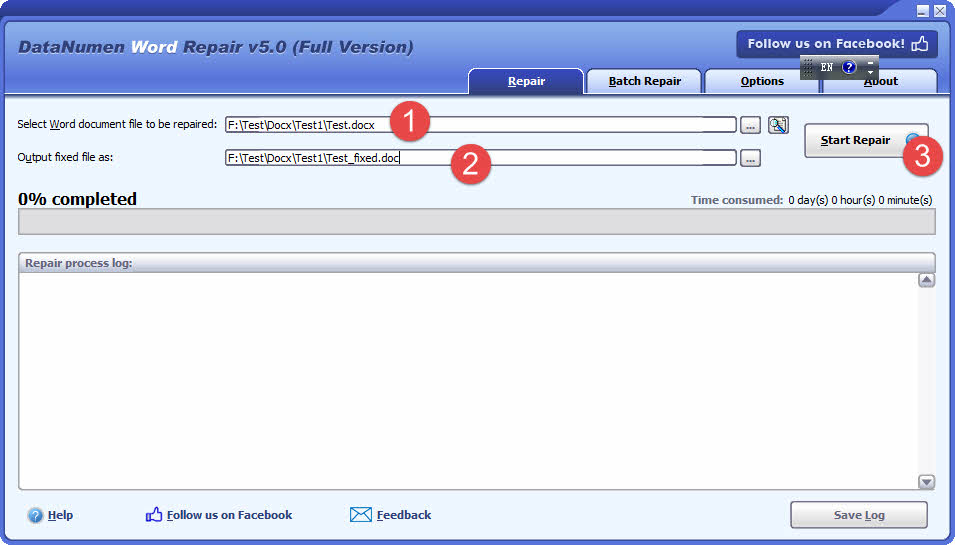
- Zavřete Microsoft Word a další aplikace, které by mohly upravit váš zdrojový soubor Word.
- Vyberte poškozený zdrojový soubor Word (.doc/.docx).
- Pokud je zdrojový soubor Test.docx, bude název výstupního souboru automaticky nastaven na Test_fixed.doc. Název výstupního souboru můžete také změnit ručně.
- Klikněte na tlačítko „Spustit opravu“
- Po procesu opravy, DataNumen Word Repair vypíše nový opravený soubor Wordu.
DataNumen Word Repair nabízí výkonnější řešení s:
- Nejlepší míra zotavení v průmyslu.
- Obnovte silně poškozené soubory Word DOC/DOCX.
- Obnovte texty, obrázky, písma, rozvržení, formátování, tabulky, seznamy, hypertextové odkazy a záložky v dokumentech Word.
- Obnovte dokument MS Word z dočasných souborů v případě datové havárie.
- Komplexní možnosti oprav.
- Pokročilé protokolování a hlášení.
- Podpora všech verzí Wordu.
- Dostupnost technické podpory
- Pravidelné aktualizace a vylepšení
5. Zabraňte chybě „Nalezen nečitelný obsah slova“
5.1 Pravidelné postupy zálohování
Nejlepší obranou proti chybám nečitelného obsahu je robustní strategie zálohování, která zajistí, že nikdy nepřijdete o důležitou práci. Implementujte více metod zálohování, abyste vytvořili redundanci a ochránili se před různými scénáři selhání.
Při práci s cloudovými úložišti, jako je OneDrive, SharePoint nebo Disk Google, povolte funkci automatického ukládání ve Wordu. Ta automaticky ukládá změny každých několik sekund, čímž minimalizuje potenciální ztrátu dat v důsledku neočekávaného vypnutí nebo havárie.
Pravidelně vytvářejte manuální záložní kopie důležitých dokumentů a ukládejte je na různá místa. Zvažte použití cloudových úložišť, externích disků nebo síťových umístění, abyste zajistili, že vaše zálohy nebudou ovlivněny selháním lokálního hardwaru.
Pokud vaše úložiště podporuje automatické verzování dokumentů, nastavte si je. V průběhu času se tak vytvoří více uložených verzí dokumentů, což vám umožní vrátit se k dřívějším verzím, pokud dojde k jejich poškození.
5.2 Správná manipulace se soubory
Mnoho problémů s korupcí pramení z nesprávných postupů při manipulaci se soubory. Rozvoj dobrých návyků při správě dokumentů výrazně snižuje pravděpodobnost výskytu chyb v nečitelném obsahu.
Vždy používejte správné postupy pro vypnutí aplikace Word i počítače. Vynucené zavření aplikací nebo jejich vypnutí během aktivních operací se soubory může poškodit otevřené dokumenty. Pokud je to možné, před vypnutím počítače si práci uložte a dokumenty řádně zavřete.
Nepracujte s dokumenty uloženými na nespolehlivých síťových připojeních nebo pomalých USB discích. Špatné připojení může způsobit neúplný zápis souborů, což vede k jejich poškození. Zkopírujte dokumenty na místní disk pro úpravy a po dokončení je zkopírujte zpět do síťového úložiště.
Při přenosu dokumentů mezi různými systémy nebo e-mailovými platformami buďte opatrní. Některé metody přenosu mohou poškodit soubory, zejména při přesunu mezi různými operačními systémy nebo verzemi Office.
5.3 Udržování softwaru v aktuálním stavu
Společnost Microsoft pravidelně vydává aktualizace, které opravují chyby, zlepšují kompatibilitu a řeší problémy s poškozením dokumentů. Pravidelné používání těchto aktualizací pomáhá předcházet mnoha problémům souvisejícím s dokumenty.
Povolte automatické aktualizace pro Microsoft Office, abyste měli jistotu, že budete dostávat nejnovější opravy a vylepšení. Tyto aktualizace často zahrnují vylepšené možnosti obnovy souborů a lepší zpracování problematických prvků dokumentů.
Udržujte také svůj operační systém aktualizovaný, protože Word se spoléhá na systémové komponenty, které mohou ovlivnit zpracování dokumentů. Aktualizace systému Windows často zahrnují vylepšení spolehlivosti souborového systému a správy paměti, která prospívají aplikacím Office.
Pravidelně aktualizujte všechny doplňky nebo pluginy třetích stran, které používáte s Wordem. Zastaralé doplňky mohou způsobovat problémy s kompatibilitou, které vedou k poškození dokumentu nebo chybám při čtení.
6. Časté dotazy
6.1 Co vlastně znamená „Nalezen nečitelný obsah ve slově“?
Tato chyba znamená, že aplikace Microsoft Word zjistila ve vašem dokumentu poškozené nebo nekompatibilní prvky, které nedokáže správně interpretovat. Soubor nemusí být nutně zcela poškozený – Word má pouze potíže s přečtením určitých jeho částí. V mnoha případech lze dokument stále obnovit pomocí metod popsaných v této příručce.
6.2 Přijdu o veškerou svou práci, když se mi zobrazí tato chyba?
Ne nutně. Většinu času můžete obnovit většinu nebo veškerý obsah pomocí vestavěných nástrojů pro obnovení ve Wordu nebo metod popsaných v této příručce. Klíčem je systematicky vyzkoušet více přístupů a začít s nejjednoduššími řešeními.
6.3 Proč se tato chyba stále opakuje u stejného dokumentu?
Opakující se chyby ve stejném dokumentu obvykle naznačují trvalé poškození nebo problematické prvky v souboru. Zkuste použít metodu „Obnovit text z libovolného souboru“ k extrahování pouze textového obsahu a poté znovu vytvořte dokument s novým formátováním. Zkontrolujte také, zda opakované poškození nezpůsobují konkrétní doplňky nebo problémy se síťovým úložištěm.
6.4 Mohu této chybě v budoucnu zabránit?
Ano, několik preventivních strategií může výrazně snížit pravděpodobnost výskytu této chyby: povolte automatické ukládání s cloudovým úložištěm, vytvářejte pravidelné záložní kopie, vyvarujte se vynuceného zavírání Wordu nebo nesprávného vypínání, udržujte Microsoft Office aktualizovaný a pracujte s lokálními kopiemi dokumentů uloženými na nespolehlivých síťových připojeních.
6.5 Mám kliknout na tlačítko „Ano“, když se Word zeptá, zda chci dokument obnovit?
Ano, obvykle byste měli kliknout na „Ano“ nebo „Obnovit“, když Word nabídne obnovení obsahu dokumentu. Toto je funkce automatické obnovy ve Wordu, která se pokouší opravit poškození. Pokud automatická obnova nefunguje perfektně, můžete vyzkoušet další metody popsané v této příručce.
6.6 Jaký je rozdíl mezi soubory .doc a .docx, pokud jde o tuto chybu?
Soubory .docx (novější formát) jsou obecně odolnější vůči poškození, protože používají strukturu založenou na XML, zatímco soubory .doc (starší formát) používají binární formát, který může být náchylnější k poškození. U obou formátů se však mohou vyskytovat chyby nečitelného obsahu. Někdy může přepínání mezi formáty vyřešit problémy s kompatibilitou.
6.7 Může tuto chybu způsobovat antivirový software?
Ano, příliš agresivní antivirový software může někdy narušovat schopnost aplikace Word číst dokumenty, zejména pokud skenuje soubory v reálném čase nebo má části dokumentu v karanténě. Zkuste dočasně vypnout skenování v reálném čase při otevírání problematických dokumentů nebo zkontrolujte antivirovou karanténu, zda neobsahuje soubory související s aplikací Word.
6.8 Je bezpečné upravit registr systému Windows a opravit tuto chybu?
Úprava registru může být efektivní, ale pokud se provede nesprávně, s sebou nese určitá rizika. Úpravy registru se pokoušejte provádět pouze v případě, že jste obeznámeni s pokročilým řešením problémů, a vždy si nejprve vytvořte zálohu. Pro většinu uživatelů jsou bezpečnějšími alternativami ostatní metody v této příručce (jako je Nouzový režim, Otevřít a opravit nebo procesory třetích stran).
6.9 Co mám dělat, když žádná z těchto metod nefunguje?
Pokud všechny metody v této příručce selžou, dokument mohl být vážně poškozen. Pokud je obsah nenapravitelný, zvažte profesionální služby pro obnovu dat. V opačném případě zkontrolujte soubory automatického obnovení, předchozí verze nebo záložní kopie. Někdy je nejpraktičtějším řešením znovu vytvořit dokument od nuly s použitím obnoveného textu.
6.10 Mohu obnovit formátování a obrázky, nebo jen text?
To závisí na závažnosti poškození a použité metodě obnovy. Funkce „Otevřít a opravit“ ve Wordu často zachovává formátování a obrázky. Metody jako „Obnovit text z libovolného souboru“ však extrahují pouze prostý text. Procesory třetích stran, jako jsou Dokumenty Google, často zachovávají základní formátování, ale mohou ztratit složité prvky, jako jsou vlastní styly nebo vložené objekty.
7. závěr
7.1 klíčové poznatky
Pokud se zobrazí chyba „V aplikaci Word byl nalezen nečitelný obsah“, nemusí to nutně znamenat, že o důležité dokumenty přijdete navždy. Systematickým používáním řešení popsaných v této příručce – od jednoduché automatické obnovy až po pokročilé úpravy registru – můžete obnovit většinu poškozených dokumentů Word a vrátit se k produktivní práci.
Pamatujte, že klíčem k úspěšnému zotavení je trpělivost a vytrvalost. Začněte s nejjednoduššími metodami a nenechte se odradit, pokud prvních několik pokusů nefunguje. Kombinace více přístupů nebo vyzkoušení metod v různém pořadí může často vést k úspěchu tam, kde jednotlivé techniky selhávají.
7.2 Kdy použít profesionální nástroje
Zvažte profesionální řešení, jako např. DataNumen Word Repair Nástroj kdy:
- Jiné metody selhávají
- Chci všechna data a formátování kromě textů
- Těžká korupce
- Kritičnost dat
- Časová omezení
7.3 Jak zabránit chybě „Nalezen nečitelný obsah ve slově“ v budoucnu
Následující metody mohou zabránit většině případů poškození dokumentů a zajistit, že i v případě výskytu problémů budete mít k dispozici aktuální zálohy, na které se můžete spolehnout:
- Pravidelné zálohování
- Správná manipulace se soubory
- Udržování softwaru aktualizovaného
Reference:
- Microsoft Learn. „Řešení problémů s poškozenými dokumenty ve Wordu.“ https://learn.microsoft.com/en-us/troubleshoot/office/word/damaged-documents-in-word
- Podpora společnosti Microsoft. „Otevřít dokument po chybě poškození souboru.“ https://support.microsoft.com/en-us/office/open-a-document-after-a-file-corruption-error-47df9d48-2165-4411-a699-1786ac734bc3
- Podpora společnosti Microsoft. „Oprava aplikace Office.“ https://support.microsoft.com/en-us/office/repair-an-office-application-7821d4b6-7c1d-4205-aa0e-a6b40c5bb88b
O autorovi
Shou Sheng je specialista na Microsoft Office s více než 10 lety praktických zkušeností s Wordem, Excelem a PowerPoint řešení problémů v podnikovém a vzdělávacím prostředí. Pomohl tisícům uživatelů obnovit ztracenou práci, vyřešit problémy s poškozením souborů a optimalizovat jejich pracovní postupy v Office.
Prostřednictvím svých technických textů se Shou věnuje převodu komplexního řešení problémů s Office do jasných a proveditelných kroků pro uživatele všech úrovní dovedností. Sleduje nejnovější vývoj v Microsoftu 365 a průběžně testuje metody v reálných scénářích poškození souborů, aby zajistil přesnost.
Máte otázky k této příručce nebo potřebujete další pomoc s problémy s Office? Shou vítá zpětnou vazbu a návrhy pro vylepšení těchto zdrojů pro řešení problémů.