
Objevte osvědčené metody opravy souborů PST v aplikaci Outlook, od vestavěných možností aplikace Outlook po profesionální nástroje pro opravy a online služby.
1. Porozumění poškození souborů PST
Poškození souboru PST představuje pro uživatele aplikace Outlook značné problémy, které často vede k nedostupným e-mailům a narušení pracovních postupů. Pochopení základních příčin a preventivních opatření se stává zásadní pro zachování integrity dat.

1.1 Běžné příčiny poškození souboru PST
Níže jsou uvedeny některé běžné příčiny poškození souboru PST:
- Selhání hardwaru patří mezi primární spouštěče poškození souborů PST. Vadné sektory na pevných discích mohou znepřístupnit uložené soubory PST. Navíc problémy se síťovým zařízením, zejména pokud jsou soubory PST umístěny na serverech, mohou vést k poškození během pokusů o vzdálený přístup.
- Abnormální uzavření výrazně ovlivňuje stabilitu souboru PST. Náhlé výpadky napájení nebo havárie systému během aktivních relací Outlooku způsobí, že probíhající procesy zůstanou nedokončené, a následně poškodí strukturu souboru. K poškození souborů dále přispívají problémy se softwarem, včetně virových útoků a nesprávného nastavení.
- Omezení velikosti představují další kritický faktor. Starší verze aplikace Outlook omezují soubory PST na 2 GB, zatímco novější verze podporují až 50 GB. Nicméně i při zvýšených limitech velikosti zůstávají velké soubory náchylné k poškození a problémům s výkonem.
1.2 Chybové zprávy, když je soubor PST poškozen
Níže jsou uvedeny běžné chybové zprávy, když je soubor PST poškozen:
- Soubor xxxx.pst není soubor osobních složek.
- Soubor xxxx.pst není datový soubor aplikace Outlook (.pst).
- V souboru xxxx.pst byly zjištěny chyby. Ukončete aplikaci Outlook a všechny aplikace podporující poštu a potom pomocí nástroje pro opravu doručené pošty (Scanpst.exe) diagnostikujte a opravte chyby v souboru. Další informace o nástroji pro opravu doručené pošty najdete v nápovědě.
- Microsoft Outlook narazil na problém a musí být ukončen.
- Microsoft Outlook přestal fungovat
- Sadu složek nelze otevřít.
- Soubor xxxx.pst nelze otevřít.
- Cesta zadaná pro soubor xxxx.pst není platná.
- Datový soubor aplikace Outlook xxxx.pst nebyl čistě uzavřen posledním programem, který jej používal. Dokud nebude opravena, nelze ji otevřít.
- Datový soubor se při posledním použití neuzavřel správně a probíhá kontrola problémů.
- Soubor xxxx.pst nelze zobrazit - 0x80040116.
- Položky nelze přesunout.
- Položky nelze přesunout. Složka je plná.
Poznámka: Tuto chybu může způsobit také nadměrně velký soubor PST nebo omezení souborového systému. V takových případech můžete snížit velikost souboru PST nebo změňte souborový systém, abyste to opravili. - Tento soubor osobních složek (.pst) se již v aktuálním profilu používá.
- Soubor xxxx.pst nebyl nalezen.
- Něco se pokazilo a vaše hledání nebylo možné dokončit.
- Došlo k neznámé chybě, kód chyby 0x80004001/0x800CCC0B/0x80070002.
- Chyba „Neimplementováno“ při odesílání/přijímání e-mailů.
- Error 0x80040119/0x8004011D/ox80004005/0x800CCC1A/0x800CCC92/0x800CCC0E/0X800CC0F/0x8004210A/0x800CCC13/0x8000FFFF when sending/receiving emails.
- „421 Nelze se připojit k serveru SMTP“ při odesílání/přijímání e-mailů.
1.3 Další známky poškození souboru PST
Níže jsou uvedeny některé další indikátory, které naznačují poškození souboru PST:
- Soubory o velikosti 0
- Chybí některé složky, e-maily, události kalendáře nebo jiné položky.
- Outlook v mnoha operacích zpomaluje nebo nereaguje.
- Aplikace Outlook často selhává bez zjevných důvodů.
- Nelze přijímat e-maily
2. Vestavěné možnosti Outlooku zdarma
Microsoft Outlook nabízí několik bezplatných vestavěných nástrojů pro opravu souborů PST, které nabízejí ochranu první linie proti poškození dat. Tyto nativní možnosti slouží jako okamžitá řešení předtím, než se obrátíte na nástroje pro opravu třetích stran.
2.1 Scanpst.exe (nástroj na opravu doručené pošty)
Nástroj pro opravu doručené pošty (Scanpst.exe) funguje jako primární nástroj společnosti Microsoft pro diagnostiku a opravu chyb souborů PST. Napsali jsme a komplexní průvodce o tom, jak tento nástroj efektivně používat (k dispozici je také oficiální dokumentace společnosti Microsoft zde).
2.2 Použití funkce „Compact Now“.
Funkce Compact Now může snížit velikost souboru a opravit drobné poškození odstraněním nevyužitého místa. Pro více informací můžete navštívit oficiální stránka Microsoftu  . Ruční migrace dat PST má také podobný účinek jako metoda „Compact Now“, ale podle našich testů je mnohem rychlejší, zvláště když je velikost souboru PST velká.
2.3 Použití nástroje „Import/Export“.
Pokud je původní PST částečně přístupný, můžete k extrahování obnovitelných dat použít průvodce importem/exportem. Pro více informací můžete navštívit oficiální stránka Microsoftu .
2.4 Použití funkce automatické archivace
Automatická archivace automaticky spravuje velikost poštovní schránky přesouváním starších položek do samostatných archivních souborů. V některých případech to může pomoci zachránit data z částečně poškozeného souboru PST. Další informace o metodách archivace a osvědčených postupech naleznete v našich komplexní průvodce.
2.5 Vytvořte nový soubor PST a migrujte data ručně
Pokud metody 3.3 a 3.4 nefungují, můžete vytvořit nový soubor PST a ručně do něj migrovat zdravá data, což často vyřeší přetrvávající problémy s poškozením a opraví soubor PST.
Postup implementace tohoto řešení:
- vybrat Novinky > Další položky > Datový soubor aplikace Outlook

- Přiřaďte název souboru
- V případě potřeby přidejte ochranu heslem
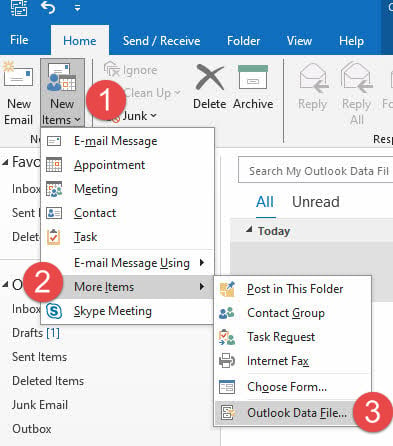
Po vytvoření nového souboru přeneste data kopírováním a vkládáním nebo přetažením. Důležité je, že tato metoda umožňuje selektivní migraci dat a pomáhá eliminovat poškozené prvky z procesu přenosu.
Poznámka: Pokud se vám nedaří migrovat celou složku, některé položky ve složce mohou být poškozeny. V tomto případě můžete zkusit migrovat podmnožinu položek ve složce.
3. Opravte chyby disku způsobující poškození souboru PST
Problémy s diskem často vedou k poškození souboru PST. Někdy může oprava chyb disku také opravit soubor PST.
3.1 CHKDSK
Kontrolní disk systému Windows (CHKDSK) slouží jako primární nástroj pro identifikaci a opravu chyb systému souborů ovlivňujících soubory PST. Tento vestavěný nástroj příkazového řádku skenuje úložná zařízení na chybné sektory a strukturální nekonzistence.
Po spuštění nástroje CHKDSK zkontrolujte funkčnost souboru PST v aplikaci Outlook. Někdy může být pro důkladné vyřešení chyb zapotřebí více cyklů skenování.
3.2 ScanDisk
Scandisk je předchůdcem CHKDSK. Nabízí alternativní přístup k řešení problémů se soubory PST souvisejících s diskem. Na rozdíl od CHKDSK poskytuje ScanDisk grafické rozhraní, díky kterému je přístupnější pro uživatele, kteří nemají potíže s operacemi příkazového řádku.
CHKDSK i ScanDisk fungují efektivně spolu s vestavěnými opravnými nástroji aplikace Outlook. Nejprve řešte problémy na úrovni disku prostřednictvím těchto nástrojů a poté pokračujte v opravách specifických pro PST.
Mezi běžné indikátory naznačující poškození PST související s diskem patří:
- Chyby Cyclic Redundancy Check (CRC).
- Náhlé změny velikosti souboru
- Neočekávané selhání aplikace Outlook
- Zpožděný přístup k souboru
- Chybové zprávy během e-mailových operací
V závažných případech zahrnujících kritická obchodní data zvažte tyto dodatečné kroky:
- Vytvořte záložní kopii souboru PST
- Spusťte diagnostiku disku z utility od výrobce
- Zkontrolujte stav jednotky SMART
- Zvažte profesionální služby pro obnovu dat
Pamatujte, že chyby disku mohou ovlivnit více souborů PST současně. Po vyřešení problémů s diskem proto ověřte všechny soubory PST uložené na postiženém disku.
4. K vyhledání chybějících e-mailů použijte MFCMAPI
MFCMAPI je bezplatný nástroj pro přístup k interním datům v souboru PST. Můžete jej tedy zkusit použít ke kontrole dotčené složky a zkontrolovat, zda můžeme vidět a otevřít chybějící e-maily, jak je uvedeno níže:
- Stáhněte si nejnovější verzi souboru MFCMAPI
 .
. - Úplně ukončete aplikaci Outlook a otevřete soubor MFCMAPI.exe.
- Klepněte na tlačítko Zasedání a zvolte Přihlásit se.
- Pak udeřte OK po výběru vašeho profilu.
- V seznamu otevřete nové okno poklepáním na zpackaný soubor PST.
- Tam se otevře nové okno. Rozbalte Kořenový kontejner a v horní části datového souboru aplikace Outlook klepněte na Doručené
- Najděte a klikněte pravým tlačítkem na problémovou složku pod Doručená pošta, vyberte Otevřete tabulku obsahu.
- Po otevření této sekce tabulky obsahu v novém okně zkontrolujte, zda jsou v horní části okna vaše e-maily
- Nakonec poklepejte na položku a zkontrolujte, zda lze e-mail otevřít v okně aplikace Outlook.
Existuje další nástroj s názvem OutlookSpy, který umí podobné úkoly, ale není zdarma.
5. Použitím DataNumen Outlook Repair opravit poškozený soubor PST
Pokud všechny výše uvedené metody selžou nebo se vám nepodaří obnovit požadované e-maily, můžete vyzkoušet profesionální nástroje, jako například DataNumen Outlook Repair, který nabízí výkonné funkce pro opravu poškozených souborů PST pomocí několika metod obnovy. Tento specializovaný nástroj podporuje všechny verze Outlooku.
5.1 Oprava jednoho souboru PST
Chcete-li opravit jeden poškozený soubor PST aplikace Outlook, postupujte následovně:
- Zavřete Microsoft Outlook a další aplikace, které mohou změnit váš zdrojový soubor aplikace Outlook.
- Vyberte zdrojový soubor aplikace Outlook (PST).
- Pokud víte, že verze aplikace Outlook vytváří soubor PST, můžete jej nastavit. Jinak, DataNumen Outlook Repair automaticky určí formát souboru a prodlouží tak celou dobu opravy:

- Pokud je zdrojový soubor Outlook.pst, název výstupního souboru bude automaticky nastaven na Outlook_fixed.pst. Název výstupního souboru můžete změnit také ručně.
- Ve výchozím nastavení je formát výstupního souboru kompatibilní s aplikací Outlook nainstalovanou v místním počítači. Pokud chcete použít jiný formát, můžete jej odpovídajícím způsobem nastavit:

- Klikněte na tlačítko „Spustit opravu“
Po procesu opravy, DataNumen Outlook Repair vygeneruje nový pevný soubor aplikace Outlook.



Proces opravy využívá sofistikované algoritmy k analýze každého bajtu datového souboru PST. Po dokončení nástroj znovu sestaví celou hierarchii složek a obnoví e-maily a objekty do jejich původního umístění. Ztracené a nalezené položky budou obnoveny do speciálně určených složek s názvem „Recovered_Groupxxx“.
5.2 Opravte dávku souborů PST
DataNumen Outlook Repair efektivně zpracovává více souborů PST prostřednictvím dávkového zpracování. Tato funkce je zvláště výhodná pro organizace spravující velké e-mailové archivy.
Níže jsou uvedeny kroky:
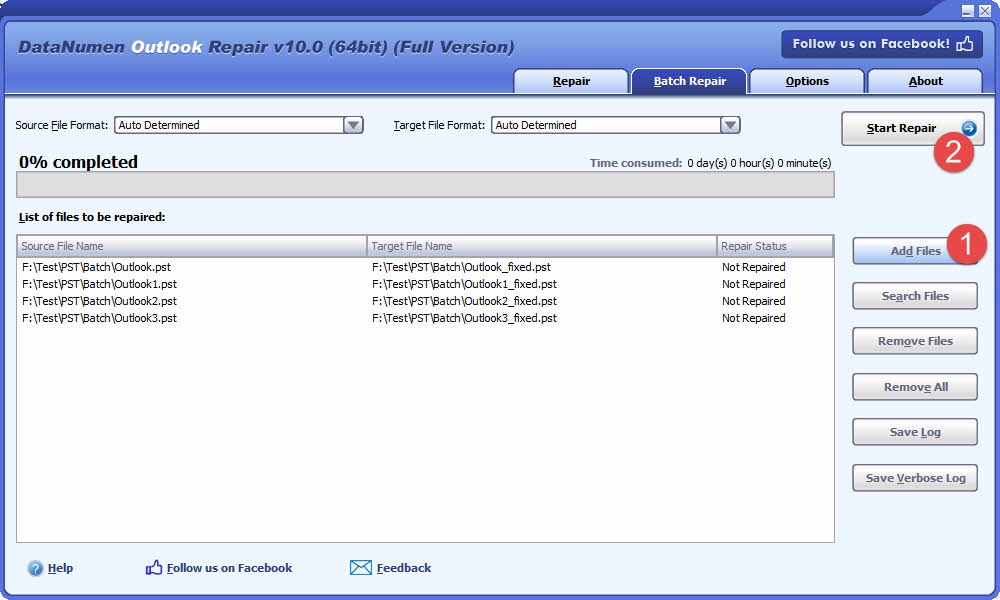
- Přejděte na kartu „Dávkové opravy“.
- Kliknutím na „Přidat soubory“ přidáte více souborů PST k opravě.
- Můžete také kliknout na „Vyhledat soubory“ a vyhledat soubory, které mají být opraveny v místním počítači.
- Klikněte na tlačítko „Spustit opravu“
Všechny soubory PST v seznamu budou jeden po druhém opraveny.
5.3 Obnova z pevného disku, obrazu disku nebo záložních souborů
Někdy už nemusíte mít soubor PST, například:
- Soubor PST trvale odstraníte.
- Naformátujete pevný disk.
- Selhání pevného disku.
- Virtuální disk ve VMWare nebo Virtual PC je poškozený nebo poškozený.
- Záložní soubor na záložním médiu je poškozen nebo poškozen a soubor PST z něj nelze obnovit.
- Soubor obrazu disku je poškozen nebo poškozen a nelze z něj obnovit soubor PST.
Ve výše uvedených případech můžete stále být schopni obnovit data aplikace Outlook přímo z pevného disku, bitové kopie disku nebo záložních souborů.
Pokud máte po ruce obraz disku nebo záložní soubory, můžete postupovat následovně:
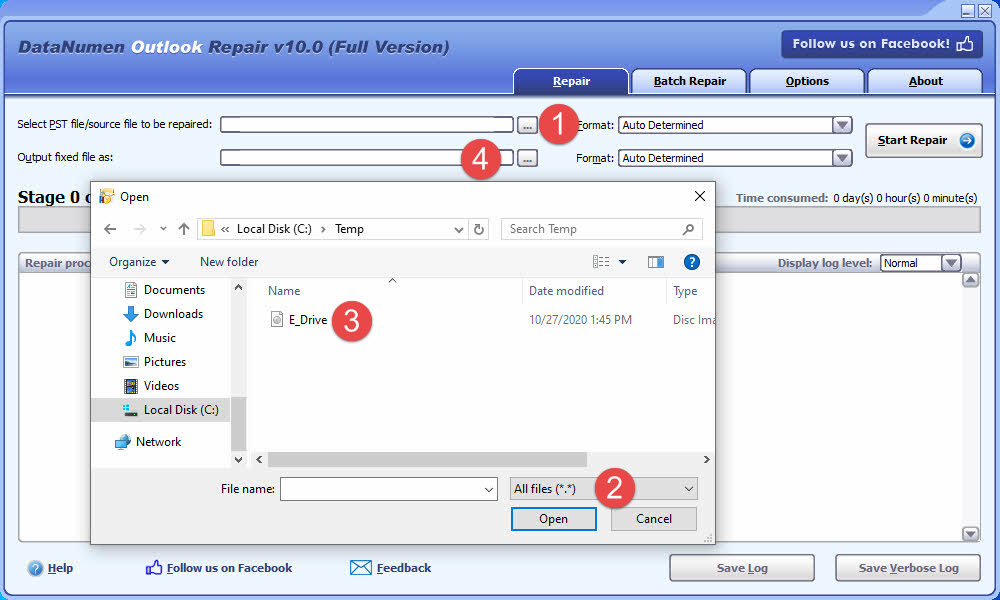
- Kliknutím na tlačítko „…“ vyberte zdrojový soubor.
- V dialogovém okně „Otevřít soubor“ vyberte jako filtr „Všechny soubory (*.*)“.
- Vyberte obraz disku nebo záložní soubor jako zdrojový soubor, který chcete opravit.
- Nastavte výstupní pevný název souboru PST, například E_Drive_fixed.pst.
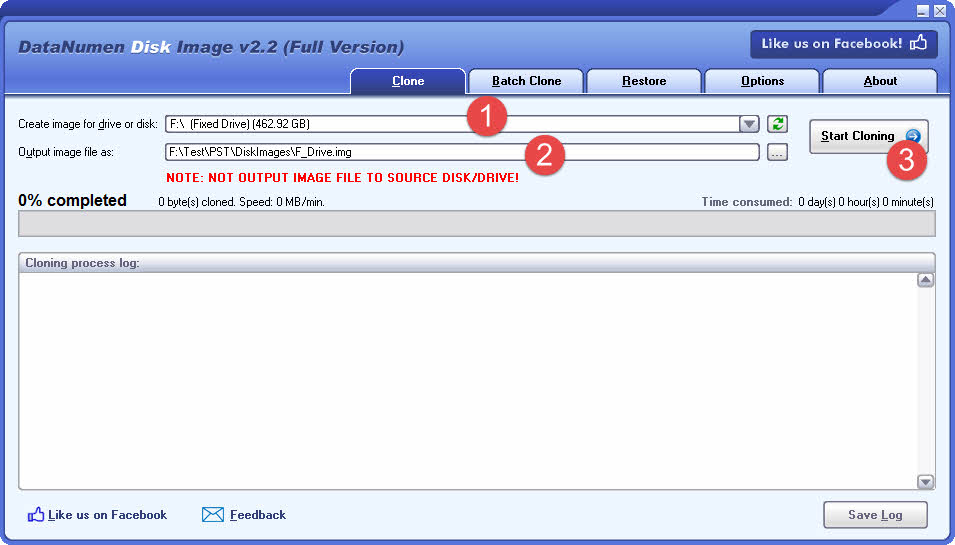
Pokud chcete obnovit přímo z pevného disku, můžete použít buď DataNumen Outlook Drive Recovery, nebo použít DataNumen Disk Image pro vytvoření souboru obrazu disku pevného disku jako zdrojového souboru DataNumen Outlook Repair:
- Vyberte pevný disk nebo disk.
- Nastavte název výstupního souboru obrázku.
- Klikněte na tlačítko „Spustit klonování“ pro vytvoření obrazu disku z pevného disku/disku.
5.4 Obnova z dočasných souborů
Když Outlook přistupuje k souboru PST, může vytvořit skrytý dočasný soubor ve stejné složce jako přistupovaný soubor PST. Pokud se například přistupovaný soubor PST nazývá MyOutlook.PST, pak bude název skrytého dočasného souboru PST MyOutlook.pst.tmp a bude vytvořen ve stejné složce jako MyOutlook.PST.
Když váš Outlook selhává a nemůžete obnovit požadovaná data z MyOutlook.PST, je stále možné obnovit vaše data z MyOutlook.PST.tmp, a to následujícím způsobem:
- Protože MyOutlook.pst.tmp je skrytý soubor, musíte nejprve změnit nastavení systému na zobrazit skryté soubory .
- Přejmenujte MyOutlook.PST.tmp na MyOutlookTmp.PST
- Použijte DataNumen Outlook Repair opravit MyOutlookTmp.PST
5.5 Obnova z ransomwaru nebo viru
Pokud jsou vaše soubory ohroženy ransomwarem nebo virem, okamžitě vytvořte zálohy infikovaných dat.
Dále použijte DataNumen Outlook Repair skenovat infikované soubory a pokusit se obnovit vaše data. Pokročilá technologie skenování softwaru je speciálně navržena tak, aby minimalizovala ztrátu dat způsobenou ransomwarem nebo soubory infikovanými viry.
5.6 Oprava obnoveného souboru
Pokud soubory PST byly obnoveny pomocí DataNumen Data Recovery (nebo jiné nástroje pro obnovu dat) se nedaří správně otevřít v aplikaci Outlook, použijte DataNumen Outlook Repair k jejich opravě a obnovení funkčnosti. Tento nástroj se specializuje na řešení přetrvávajících problémů s korupcí a zajišťuje, že opravené soubory budou opět plně přístupné v aplikaci Outlook.
5.7 Oprava zašifrovaného souboru
DataNumen Outlook Repair dokáže také opravit soubor PST chráněný heslem, i když heslo zapomenete. Stačí Opravte zašifrovaný soubor PST jako běžný soubor a výstupní pevný soubor PST již nebude šifrován.
6. Online služby obnovy
Online služby nabízejí pohodlné alternativy pro opravu souborů PST bez instalace specializovaného softwaru. Tato webová řešení poskytují rychlý přístup k nástrojům pro obnovu prostřednictvím standardních prohlížečů.
6.1 Jednoduché postupy obnovy
Webové opravy PST se řídí jednoduchými kroky:
- Nahrajte poškozený soubor PST prostřednictvím internetového připojení.
- Spusťte proces opravy a počkejte na jeho dokončení.
- Stáhněte si obnovený soubor.
Většina online služeb podporuje soubory PST o velikosti až 10 GB. Po dokončení se uživatelům zobrazí výsledek obnovy okamžitě nebo se o něm zobrazí e-mailová upozornění. Tyto služby navíc obvykle nabízejí možnosti náhledu, které zobrazují strukturu složek a počet položek před dokončením opravy.
6.2 kladů a záporů
Výhody:
- Není nutná žádná instalace softwaru
- Okamžitý přístup přes webové prohlížeče
- Podpora více formátů souborů kromě PST
- Automatické mazání souborů po 30 dnech kvůli bezpečnosti
- Náhled možností před konečným obnovením
Omezení:
Často platí omezení velikosti souborů, přičemž většina služeb omezuje nahrávání na 2 GB u standardních verzí. Mnoho online nástrojů navíc nedokáže zpracovat soubory chráněné heslem, s výjimkou specifických souborů PST a souborů Microsoft Outlook. OST formáty.
6.3 Top služby
Recovery Toolbox patří mezi přední online opravárenské služby PST. Platforma podporuje různé verze aplikace Outlook a poskytuje komplexní možnosti obnovení e-mailů, kontaktů a položek kalendáře.
7. Další řešení pro opravu souborů PST
Kromě výše uvedených metod existuje řada specializovaných nástrojů pro opravu PST souborů z Outlooku, které řeší složité problémy s poškozením a obnovou souborů PST. Pro zjednodušení hledání jsme sestavili a důkladně vyhodnotili nejúčinnější řešení. úplný seznam špičkového softwaru pro obnovu aplikace Outlook.
8. Řešení pro řešení dalších chyb aplikace Outlook
8.1 Zjistěte, zda je váš soubor poškozen
Zatímco poškození souborů je běžným viníkem, několik dalších faktorů může také zabránit správnému otevření souborů aplikace Outlook nebo způsobit jiné problémy s aplikací Outlook. Tyto problémy často generují chybové zprávy k nerozeznání od těch způsobených skutečným poškozením souboru.
Chcete-li přesně diagnostikovat, zda je korupce kořenem problému, postupujte takto:
- Přeneste soubor PST do jiného počítače s funkční instalací Outlooku
- Zkontrolujte a ujistěte se, že soubor není určen pouze pro čtení, a to kliknutím pravým tlačítkem myši na něj a jeho otevřením. Nemovitosti dialog.

- Zkuste soubor otevřít v Outlooku na novém počítači.

Pokud se soubor v alternativním systému úspěšně otevře, lze vyloučit poškození a soubor PST není nutné opravovat. Problém spočívá spíše v nastavení vašeho lokálního počítače než v samotném souboru. Zvažte implementaci následujících cílených řešení k vyřešení problému.
8.2 Možná řešení
- Opravná kancelář
- Vytvořte nový profil aplikace Outlook
- Otevřete Outlook v nouzovém režimu
- Odeberte atribut pouze pro čtení ze souboru PST
- Otevřete soubor PST pomocí možnosti „Otevřít datový soubor aplikace Outlook“ namísto „Importovat“.
- Smažte původní e-mailový účet a vytvořte nový
- Zakázat některé nebo všechny doplňky
- Vypněte antivirový nástroj, firewall a VPN
- Restartovat váš počítač
- Zavřete všechny ostatní aplikace
- Zkopírujte soubor PST na místní jednotku, pokud je uložen na síťové jednotce nebo namapované síťové jednotce
- Ověřte cestu k souboru PST a v případě potřeby ji opravte
- Zkontrolujte, zda není soubor příliš velký
- Zkontrolujte, zda je připojení k internetu v pořádku
- Zkontrolujte nastavení profilu aplikace Outlook
- Zkontrolujte nastavení serveru SMTP. V případě potřeby je vyměňte.
- Otevřete nebo importujte soubor PST pomocí vyšší verze aplikace Outlook
- Odstraňte soubory mezipaměti aplikace Outlook
- Pomocí antivirového nástroje zkontrolujte soubory MSPST.dll a MSPST32.dll
- Povolit režim Cached Exchange
- Obnovte nastavení souboru SRS
- Použijte nejnovější aktualizace systému Windows a Office
- Přeměna Možnosti nevyžádané pošty na Žádné automatické filtrování
- Zakázat zrychlení hardwaru
- Použijte Obnovení systému ve Windows pro obnovení do posledního úspěšného spouštěcího bodu
- Můžete také použít přepínače příkazového řádku k resetování nebo vymazání různých konfigurací aplikace Outlook:
- Použití Klávesa Windows + R otevřete dialogové okno Spustit.
- v Otevřená zadejte jeden z následujících příkazů a stiskněte OK:
Příkaz Používání Outlook /resetnavpane Chcete-li vyřešit problém související s uživatelským rozhraním, resetujte navigační podokno Outlook/resetfolders Obnovte chybějící výchozí složky Outlook / cleanviews Obnovit poškozená vlastní zobrazení Outlook/obnovit Obnovte profil a složky při posledním úspěšném spuštění Outlook / čistý profil Odstraňte neplatné klíče profilu a tam, kde je to vhodné, vygenerujte výchozí klíče registru Outlook / cleanpst Spusťte aplikaci Outlook s novým čistým souborem PST. Poté můžete zkusit otevřít původní soubor PST v aplikaci Outlook.
9. Zabraňte poškození souborů PST
Implementace následujících preventivních opatření výrazně snižuje rizika poškození a nutnost opravy souborů PST.
9.1 Udržování optimální velikosti souboru
Velikost souboru PST přímo ovlivňuje výkon i riziko poškození. Ačkoli moderní verze Outlooku podporují soubory až do velikosti 50 GB, udržování menších velikostí souborů se ukazuje jako nezbytné pro optimální provoz. Mezi osvědčené postupy patří:
- Pro optimální výkon udržujte soubory PST menší než 10 GB
- Velké soubory zpracovávají operace pomalu a zvyšují pravděpodobnost poškození
- Opravy nadměrně velkých souborů se stávají časově náročnými, a to i v případě drobných poškození.
- Moderní verze Outlooku podporují více souborů PST současně v podokně složek
- Použití pravidel Outlooku k distribuci e-mailů mezi více souborů PST a zmenšení velikosti jednotlivých souborů
Pro starší formáty souborů PST (Outlook 2002 a starší) platí přísná omezení velikosti. Tyto starší formáty omezují velikost souborů PST na maximálně 2 GB. Při blížení se k tomuto limitu se uživatelé setkávají s různými problémy a zvýšeným rizikem poškození. Proto je nezbytné udržovat starší formáty souborů PST pod 1.5 GB.
9.2 Vyhněte se hromadnému rozesílání e-mailů
Aplikace Microsoft Outlook má problémy s výkonem při současném zpracování velkých objemů e-mailů. Během hromadných operací se může aplikace zablokovat, což může vyžadovat vynucené ukončení a potenciálně poškodit soubor PST. Provozní pokyny:
- Zpracovat maximálně 10,000 e-maily v jedné operaci
- Při zpracování velkého množství e-mailů pracujte v dávkách maximálně 1 000 e-mailů.
- Operace systematicky opakujte, dokud nebudou zpracovány všechny e-maily.
- Tento přístup platí pro operace výběru, přesunutí, kopírování a mazání.
9.3 Ukládání souborů PST pouze lokálně
Soubory PST fungují optimálně, pokud jsou uloženy na lokálních discích počítače. Síťové úložiště představuje značné riziko poškození, které ohrožuje integritu souborů. Kritické požadavky na úložiště:
- Nikdy neukládejte soubory PST na síťové disky nebo servery
- Architektura souboru PST nepodporuje vzory přístupu k síťovému prostředí.
- Problémy s latencí sítě a připojením způsobují časté poškození
- Vyhněte se sdílení souborů PST mezi sítěmi
- Nikdy nepovolujte více uživatelům současný přístup ke stejnému souboru PST přes síť
- Souběžný přístup k síti podstatně zvyšuje pravděpodobnost poškození
9.4 Správné zavření Outlooku
Neobvyklé vypnutí aplikace Outlook představuje hlavní příčinu poškození souboru PST. Uživatelé musí před vypnutím systému zajistit úplné uzavření aplikace. Ověřovací postupy:
- Nikdy nevynucujte ukončení Outlooku pomocí Správce úloh během běžného provozu
- Outlook pokračuje v operacích na pozadí i po zavření okna, včetně úloh odesílání a přijímání.
- Zkontrolujte systémovou lištu, zda se v ní nenacházejí ikony Outlooku, které by signalizovaly procesy na pozadí.
- Otevřete Správce úloh a ověřte OUTLOOK.EXE absence v seznamu procesů
- Seřaďte seznam procesů abecedně pro snazší nalezení
Pokud Outlook zůstává v paměti neomezeně dlouho, obvykle kvůli problémům se síťovou komunikací, mohou uživatelé urychlit jeho ukončení takto:
- Ruční zakázání síťového připojení, které Outlook používá
- Povolení časového limitu připojení, který spouští přerušení úlohy na pozadí
- Restartování Outlooku, několik minut čekání a následné normální ukončení
9.5 Pečlivá konfigurace antivirového softwaru
U některých antivirových aplikací bylo hlášeno, že poškozují nebo dokonce mažou soubory PST. Doporučená opatření:
- Nakonfigurujte antivirový software tak, aby soubory PST byly v reálném čase, kdykoli je to možné, vyloučeny z kontroly.
- Sledování výkonu e-mailových operací, když je aktivní antivirová ochrana
- Před nasazením si ověřte kompatibilitu antivirového softwaru s Outlookem.
- Buďte obzvláště opatrní s agresivním bezpečnostním softwarem, který může soubory PST umístit do karantény nebo je odstranit.
9.6 Správa doplňků Outlooku
Nesprávně navržené nebo nefunkční doplňky aplikace Outlook přispívají k poškození souborů PST. Přístup ke správě:
- Pravidelně kontrolujte nainstalované doplňky Outlooku
- Zakažte nepotřebné nebo zřídka používané doplňky
- Pokud dochází k častému poškození PST souborů, systematicky zakažte doplňky, abyste identifikovali problematické komponenty.
- Otestujte stabilitu Outlooku po zakázání každého doplňku
- Ponechávejte pouze nezbytné, dobře udržované doplňky od renomovaných vývojářů.
9.7 Implementace strategie pravidelného zálohování
Pravidelné zálohy představují nejlepší ochranu před ztrátou dat. Nejlepší postupy zálohování:
- Povolit automatickou archivaci starých e-mailů
- Naplánujte minimálně týdenní zálohy souborů PST
- Ukládejte zálohy na samostatné fyzické disky nebo do cloudového úložiště
- Pravidelně ověřujte integritu záloh
- Udržujte více verzí záloh pro možnosti obnovy po havárii
- Otestujte postupy obnovy, abyste zajistili životaschopnost zálohy
- Umístění záloh dokumentů a postupy obnovy
Pro více informací si prohlédněte naši kompletní Průvodce zálohováním e-mailů v Outlooku.
10. závěr
Poškození souborů PST zůstává pro uživatele Outlooku významnou výzvou, ačkoli existuje několik účinných řešení. Pochopení metod prevence, zejména udržování optimální velikosti souborů a správných postupů ukládání, pomáhá minimalizovat rizika poškození. Pokud k poškození dojde, můžete k opravě souboru PST použít několik řešení, níže je uvedeno shrnutí:
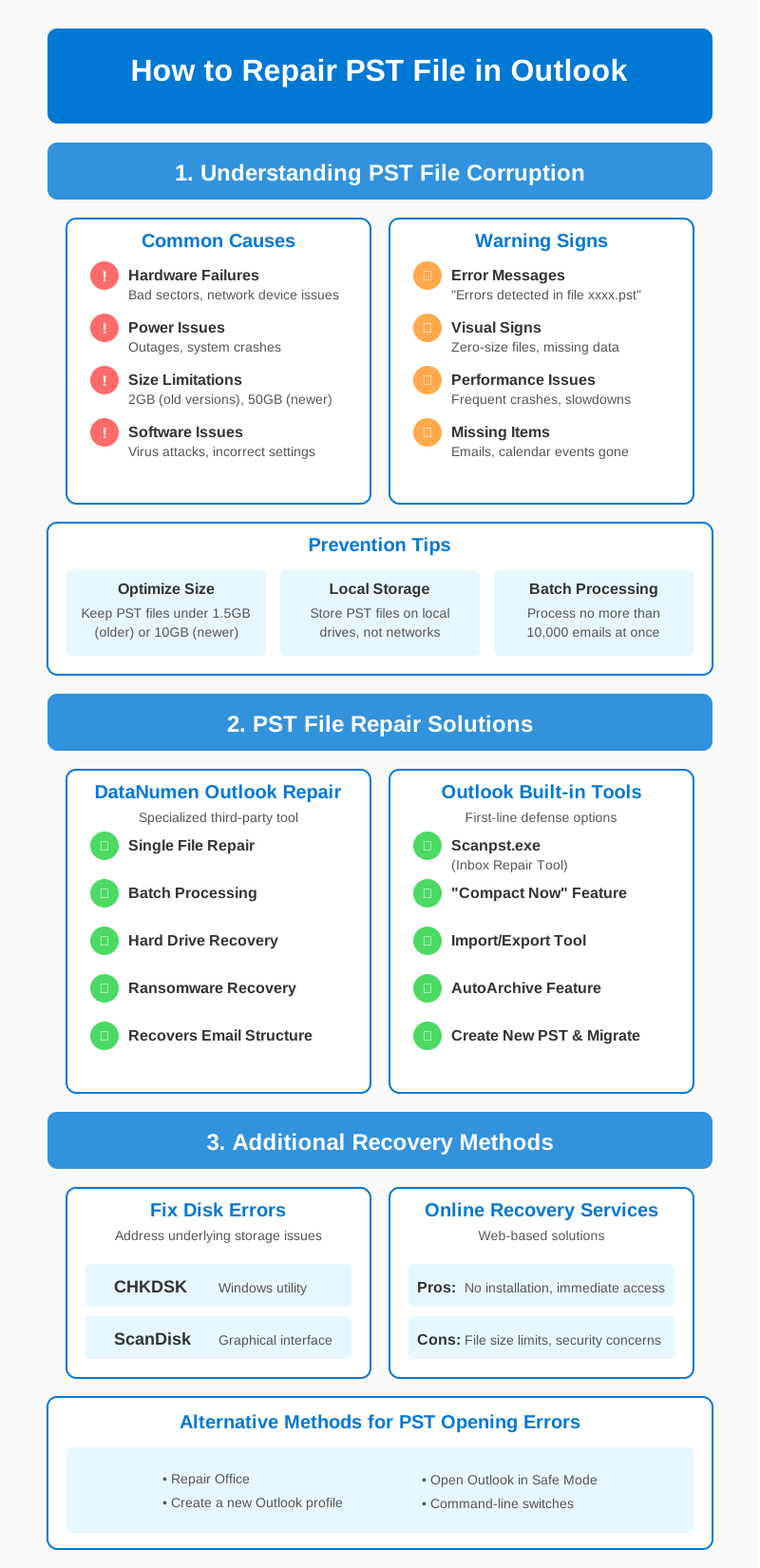
Vestavěné nástroje společnosti Microsoft slouží jako ochrana první linie proti menším poškozením. Scanpst.exe v kombinaci s pravidelnou údržbou prostřednictvím funkcí Compact Now a AutoArchive efektivně řeší základní potřeby oprav. Pro závažné korupční případy, DataNumen Outlook Repair nástroj nabízí pokročilé funkce pro obnovu souborů PST a podporuje zpracování jednotlivých i dávkových souborů v různých verzích Outlooku.
Řešení na úrovni disku prostřednictvím nástrojů CHKDSK a ScanDisk řeší základní problémy s úložištěm, které často způsobují poškození PST. Služby online obnovy navíc poskytují pohodlné alternativy, když se instalace softwaru ukáže jako nepraktická.
Pamatujte, že úspěšná správa souborů PST vyžaduje pravidelné sledování a proaktivní údržbu. Implementace těchto strategií oprav při dodržení doporučených postupů úložiště zajistí, že vaše data aplikace Outlook zůstanou v bezpečí a přístupná.
O autorovi
Xiu Xing je zkušený IT profesionál s více než 8 lety zkušeností s podnikovými e-mailovými systémy a řešením problémů s Microsoft Office. Pomohl tisícům uživatelů vyřešit složité problémy s Outlookem v různých firemních prostředích.
Xiu se specializuje na migrace e-mailových systémů, obnovu dat a optimalizaci softwaru pro zvýšení produktivity. Jeho praktické zkušenosti zahrnují správu nasazení Exchange Serveru, řešení problémů s připojením MAPI a implementaci robustních strategií zálohování pro kritické e-mailové systémy.
Prostřednictvím svých technických textů se Xiu zavázal zpřístupňovat komplexní IT řešení běžným uživatelům. Neustále sleduje nejnovější vývoj v oblasti Office 365 a Exchange Online a nově vznikající e-mailové technologie. Když zrovna neřeší záhady e-mailů, rád se dělí o praktické technické tipy, které pomáhají lidem pracovat efektivněji.
Máte otázky k této příručce nebo potřebujete další pomoc s problémy s Outlookem? Xiu vítá zpětnou vazbu a návrhy pro vylepšení těchto zdrojů pro řešení problémů.