
1. Úvod
1.1 Pochopení důvodů, proč Outlook neodesílá e-maily
Když Outlook neodesílá e-maily, dochází k okamžité frustraci a narušení komunikace. Mezi běžné příznaky patří:
- E-maily uvízlé ve složce Odeslané
- Chybové zprávy během pokusů o odeslání
- Selhání doručení, která brání zprávám dosáhnout příjemců.
Tyto problémy mohou pramenit z různých příčin, včetně problémů s konfigurací serveru, selhání ověřování, problémů s připojením k síti nebo poškozených dat aplikace.
1.2 Jak vám tato příručka pomůže
Tato komplexní příručka nabízí 24 osvědčených řešení pro opravu Microsoft Outlooku, když neodesílá e-maily. Metody jsou uspořádány podle verze Outlooku a složitosti, počínaje jednoduchými opravami, které fungují ve všech variantách, a pokračují až po pokročilé techniky řešení problémů. Každé řešení obsahuje podrobné pokyny určené pro netechnické uživatele.
1.3 Kontrolní seznam pro rychlou diagnostiku
Než se pustíte do konkrétních oprav, určete si verzi Outlooku:
- Klasický OutlookDesktopová aplikace (Outlook 2016, 2019, 2021, Microsoft 365)
- Nový OutlookAplikace pro Windows s moderním rozhraním
- Outlook.comWebová verze přístupná přes prohlížeč
Mezi běžné chybové zprávy patří „Chyba odesílání/přijímání“, „Nelze se připojit k odchozímu serveru“, „Ověření selhalo“, „Zpráva uvízla ve složce Pošta k odeslání“ a „Chyba (0x80048002): Tato úloha byla zrušena před dokončením“.
2. Běžná řešení pro více variant Outlooku
2.1 Metoda 1: Zkontrolujte připojení k internetu
Problémy s připojením k síti jsou často hlavním důvodem, proč Outlook neodesílá poštu. Pro přenos e-mailů je nezbytné stabilní připojení k internetu.
Pro všechny varianty Outlooku:
- Otevřete webový prohlížeč a navštivte www.microsoft.com or www.google.com
- Pokud se webové stránky nenačtou, restartujte router odpojením na 30 sekund
- Otestujte další aplikace závislé na internetu, abyste ověřili připojení.
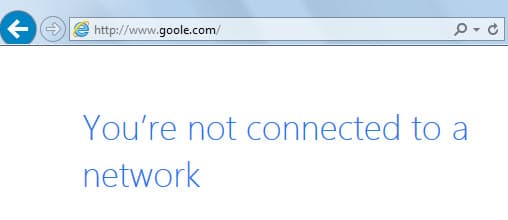
Kontrola stavu připojení:
- Klasický výhled: V pravém dolním rohu zkontrolujte stav „Připojeno k serveru“ nebo jiný.

- Nový výhled: Zatím není k dispozici. Viz. tento příspěvek
 Pro podrobnější informace.
 - Outlook.com: Zajistěte, aby se webová stránka načetla kompletně a bez chyb


2.2 Metoda 2: Ověření a aktualizace nastavení účtu
2.2.1 Problémy se synchronizací hesel
Nedávno změněná hesla je nutné aktualizovat na všech zařízeních a v aplikacích, aby se předešlo selhání ověřování.
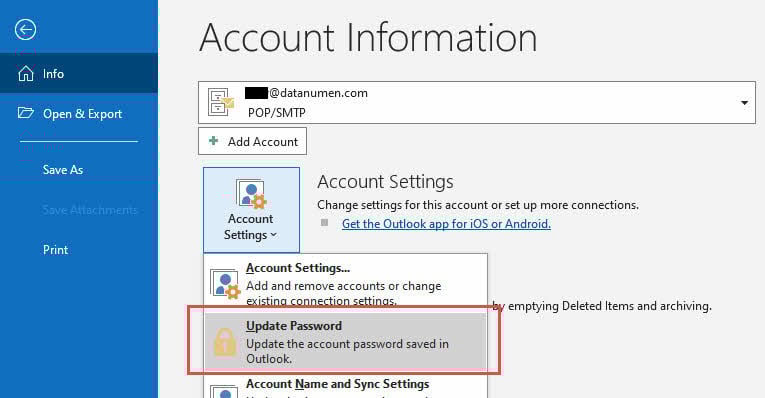
Pro klasický Outlook:
- klikněte Soubor
- Vyberte svůj e-mailový účet
- klikněte Nastavení účtu -> Aktualizujte heslo
- Zadejte své aktualizované heslo do pole pro heslo
- klikněte další -> zavřít -> úprava
Pro nový Outlook:
- Klikněte na ikonu účtu vedle názvu vašeho e-mailového účtu.
- vybrat Pokračovat po zobrazení výzvy k přihlášení
- Zadejte nové heslo a postupujte podle pokynů k ověření.
Pro Outlook.com:
- Úplně se odhlaste ze svého účtu
- Přihlaste se znovu pomocí aktualizovaného hesla
- Pokud budete vyzváni, dokončete jakékoli dvoufaktorové ověřování
2.3 Metoda 3: Odstranění velkých příloh
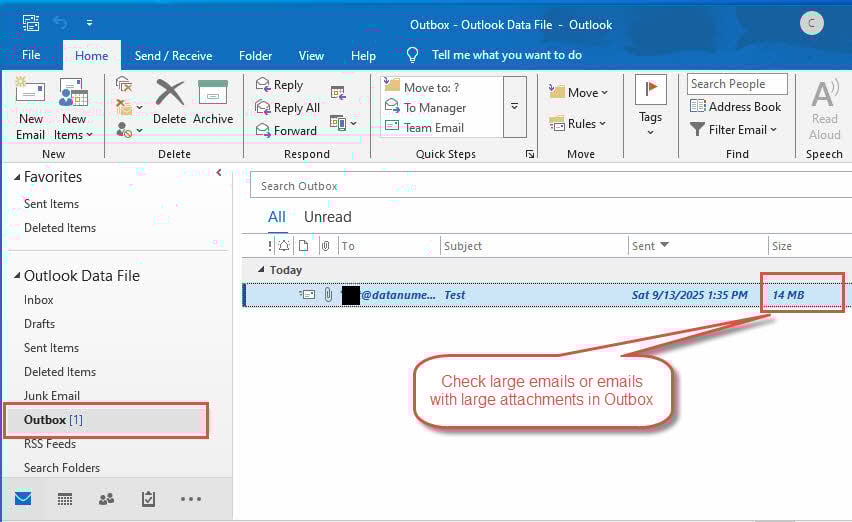
Nadměrně velké přílohy často způsobují selhání odesílání, protože překračují limity poskytovatele nebo vyprší časový limit během přenosu.
Pro klasický a nový Outlook:
- Přejděte na své K odeslání desky
- Dvojitým kliknutím otevřete každý zaseknutý e-mail.
- Odstraňte přílohy větší než 20 MB pro internetové účty nebo 10 MB pro účty Exchange
- Uložte e-mail a zkuste ho odeslat znovu
Pro Outlook.com:
- Zkontrolujte, zda vaše dáma složka pro neodeslané zprávy
- Otevírejte e-maily s velkými přílohami
- Smazání nadměrně velkých příloh (limit 25 MB+ pro Outlook.com)
- Pro sdílení velkých souborů používejte raději odkazy na OneDrive
2.4 Metoda 4: Vymazání složky Pošta k odeslání a opětovné odeslání zpráv
2.4.1 Proces ručního mazání složky Odeslané
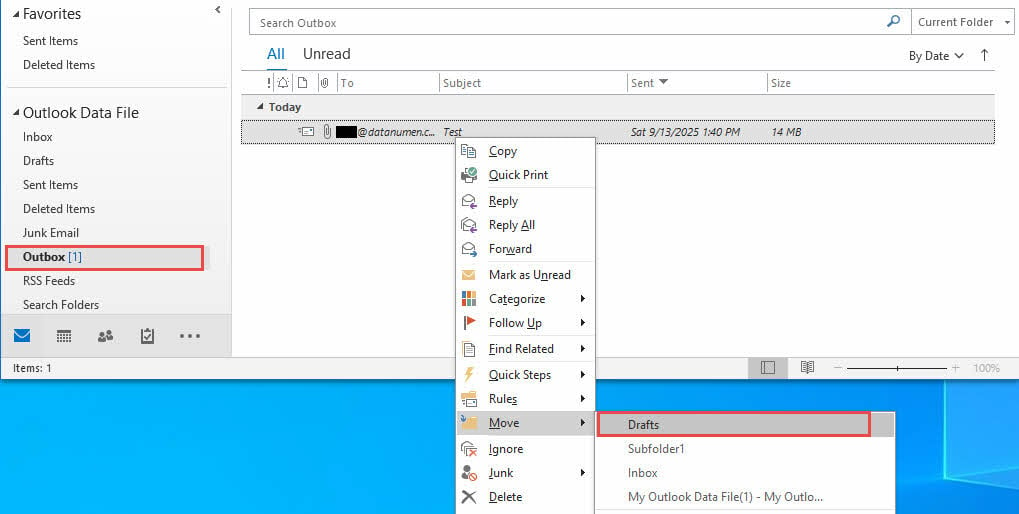
E-maily zaseknuté ve složce K odeslání mohou blokovat odesílání nových zpráv, což vyžaduje ruční zásah.
- Přejděte do svého K odeslání desky
- Klikněte pravým tlačítkem myši na zaseknuté e-maily a vyberte Pohyb -> Ostatní složky
- Vybrat dáma a klepněte na tlačítko OK
2.4.2 Technika opětovného odesílání
Pro klasický a nový Outlook:
- Otevřete dáma desky
- Dvojitým kliknutím otevřete každý přesunutý e-mail.
- klikněte Odeslat pokusit se o doručení znovu
- Ověřte, zda se zprávy zobrazují v Odeslané položky
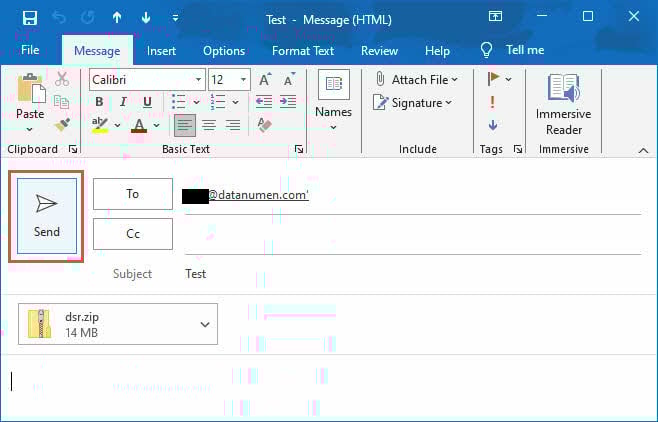
Pro Outlook.com:
- Napište novou zprávu místo úpravy konceptů
- V případě potřeby zkopírujte obsah zaseknutých zpráv
- Odeslat novou zprávu normálně
2.5 Metoda 5: Kontrola stavu online/offline
Outlook se může omylem přepnout do offline režimu, čímž se znemožní přenos e-mailů, ale zároveň se stále umožní psaní zpráv.
Pro klasický Outlook:
- Stav připojení naleznete v pravém dolním rohu
- Pokud se zobrazí možnost „Práce offline“, klikněte na Odeslat / přijmout Karta
- klikněte Pracujte offline přepnout online režim

- klikněte Odeslat / přijmout všechny složky zpracovat e-maily ve frontě



Pro nový Outlook:
- Zkontrolujte indikátory stavu synchronizace v rozhraní
- Klepněte na tlačítko Sync tlačítko v Zobrazit záložka, pokud je k dispozici
- Ujistěte se, že vaše internetové připojení je stabilní

Pro Outlook.com:
- Pokud se e-maily neodesílají, obnovte stránku prohlížeče.
- Zkontrolujte, zda se dá přejít do jiných částí Outlook.com
- Vymažte mezipaměť prohlížeče, pokud se zdá, že rozhraní nereaguje
- Zkuste se přihlásit na Outlook.com v anonymním/soukromém okně
2.6 Metoda 6: Spuštění Outlooku v režimu čistého spuštění systému Windows (klasický a nový Outlook)
Pro klasický a nový Outlook:
Pokud po spuštění Outlooku v nouzovém režimu Ale chyba 0x80048002 přetrvává, můžete se pokusit restartovat Outlook v čistém spuštění.
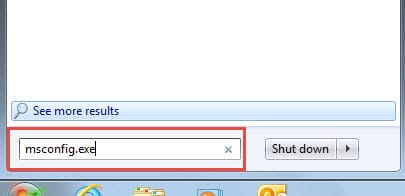
- Otevřete „Nabídku Start“ a do vyhledávacího pole zadejte „msconfig.exe“. Stisknutím klávesy Enter jej otevřete.

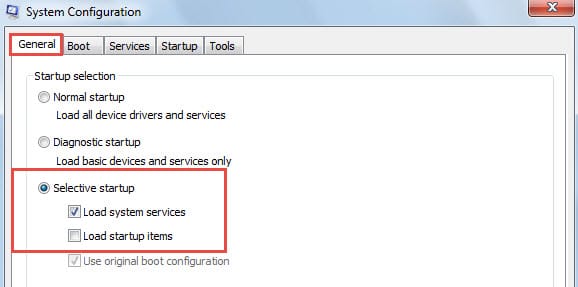
- V následujícím dialogovém okně na kartě „Obecné“ vyberte „Vybrat spuštění“ a zrušte zaškrtnutí políčka „Načíst položky po spuštění“.

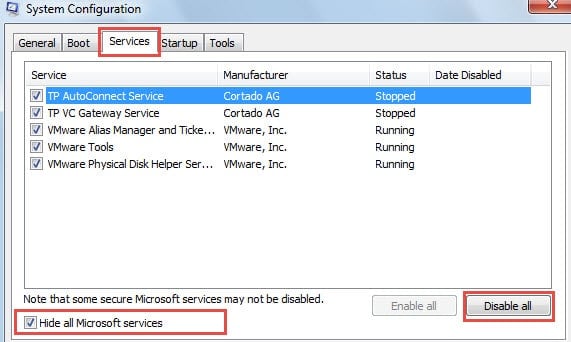
- Dále přepněte na kartu „Služby“, zaškrtněte políčko „Skrýt všechny služby Microsoftu“ a poté stiskněte tlačítko „Zakázat vše“.

- Nakonec klikněte na „OK“ a restartujte počítač. Spusťte Outlook a zkontrolujte, zda Outlook funguje normálně.
3. Řešení pro klasický Outlook (desktopová aplikace)
3.1 Metoda 7: Zkontrolujte nastavení e-mailového účtu
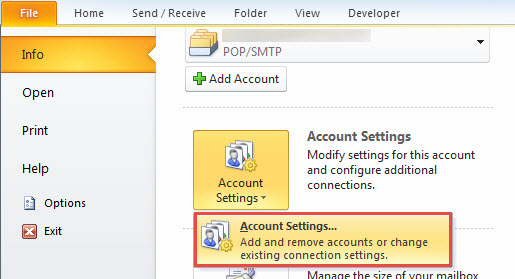
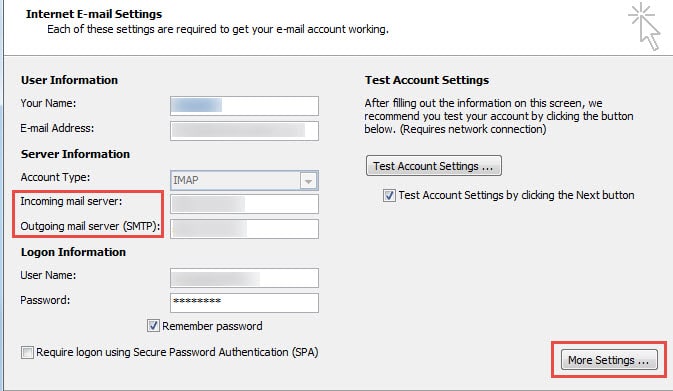
Vzhledem k tomu, že tato chyba patří k chybám odesílání a přijímání, měli byste zkontrolovat, zda je nastavení vašeho e-mailového účtu správné, včetně příchozích a odchozích serverů.
- Spusťte aplikaci Outlook a přejděte do nabídky „Soubor“,
- Poté klikněte na tlačítko „Nastavení účtu“.

- Vyberte cílový účet a klikněte na tlačítko „Změnit“.
- Nakonec můžete prozkoumat konkrétní nastavení. Další specifikace získáte kliknutím na tlačítko „Další nastavení“. Pokud si nejste jisti příchozím a odchozím serverem, musíte kontaktovat správce serveru.

3.2 Metoda 8: Oprava nastavení serveru SMTP
Nesprávná konfigurace SMTP je častou příčinou, kdy Microsoft Outlook neodesílá e-maily. Správné nastavení serveru zajišťuje úspěšné doručení zpráv.
- Otevřete Outlook a klikněte na Soubor -> Informace
- klikněte Nastavení účtu -> Nastavení účtu
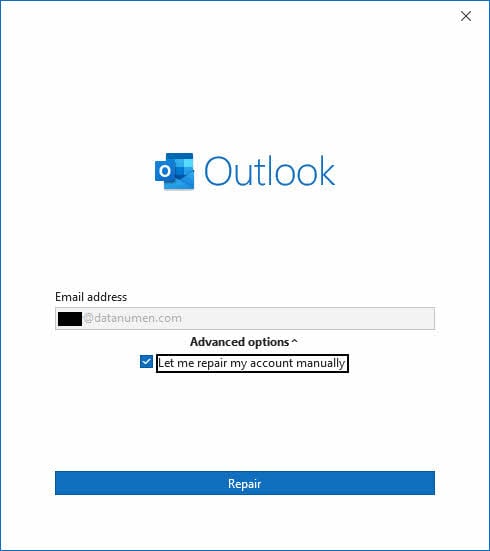
- Vyberte svůj e-mailový účet a klikněte na Opravy
- Kontrola Nechte mě opravit svůj účet ručně
- klikněte Opravy tlačítko

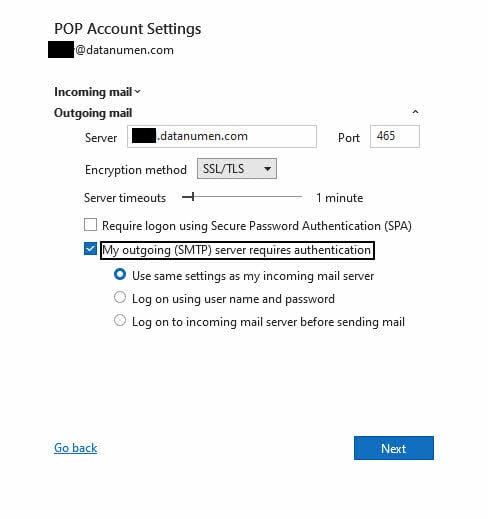
- klikněte Odchozí pošta sekce
- Kontrola Můj odchozí server (SMTP) vyžaduje ověření
- vybrat Používejte stejné nastavení jako můj příchozí poštovní server
- Ověřte, zda číslo portu odchozího serveru odpovídá požadavkům vašeho poskytovatele.
- Ujistěte se, že je vybrána správná metoda šifrování (obvykle SSL/TLS)

- klikněte další tlačítko
- Zkontrolujte výsledky testů, zda neobsahují chyby
- Před kliknutím vyřešte všechny nahlášené problémy OK
- klikněte úprava uložit změny
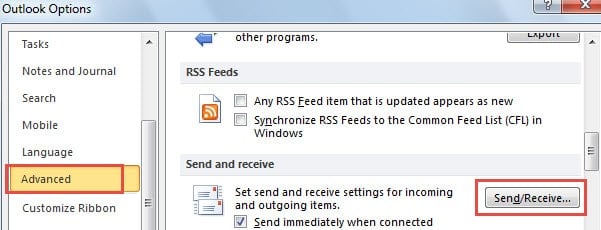
3.2 Metoda 9: Znovu definujte skupiny pro odesílání/přijímání, pokud používáte e-mailový účet IMAP
Problém může také způsobit chybné nastavení odesílání/přijímání v e -mailovém účtu IMAP. Proveďte níže uvedené operace.
- Přejděte na „Soubor“> „Možnosti“> „Pokročilé“.
- Poté na kartě „Upřesnit“ vyhledejte a klikněte na tlačítko „odeslat/přijmout“.

- Ve vyskakovacím dialogovém okně klikněte na tlačítko „Upravit“.
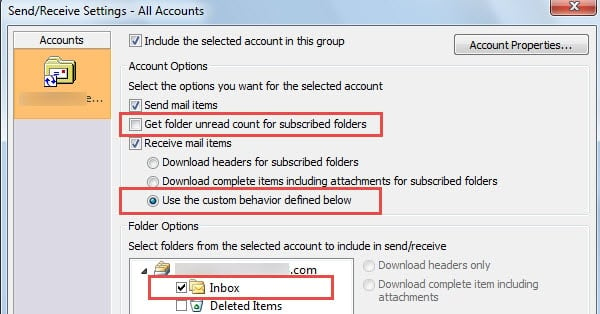
- V dalším dialogovém okně zrušte zaškrtnutí políčka „Získat počet nepřečtených složek pro předplatené složky“ a vyberte „Použít vlastní chování definované níže“.

- Kromě toho byste ve spodní části měli vybrat pouze složku Doručená pošta.
- Nakonec změny uložte kliknutím na řadu „OK“. Po dokončení zkuste znovu odeslat e -maily.
3.3 Metoda 10: Oprava aplikace Outlook
3.3.1 Proces rychlé opravy
Poškození aplikace může zabránit normálnímu odesílání e-mailů a pro obnovení správného provozu je nutná oprava.
- Zavřete všechny aplikace Microsoft Office
- Typ řídicí panel do vyhledávacího pole Windows a stiskněte vstoupit
- Přejít Programy > Programy a funkce
- Najít Microsoft Office v seznamu nainstalovaných programů
- klikněte Upravit a zvolte Ano po výzvě
- Vybrat Rychlá oprava a klepněte na tlačítko Opravy
- Restartujte Outlook po dokončení opravy

3.3.2 Online oprava složitých problémů
- Pokud Rychlá oprava problém nevyřeší, opakujte výše uvedené kroky 1–4.
- vybrat Online oprava místo toho
- klikněte Opravy a počkejte na dokončení komplexní opravy
- Tento proces může trvat 30 minut nebo i déle
- Po dokončení restartujte počítač

3.4 Metoda 11: Vytvoření nového profilu Outlooku
3.4.1 Kdy vytvořit nový profil
Poškozený profil Outlooku může způsobovat přetrvávající problémy s odesíláním, které odolávají jiným pokusům o opravu.
- Typ řídicí panel ve vyhledávání ve Windows a otevřete jej
- klikněte Uživatelské účty -> Poštovní zásilka
- V dialogovém okně Pošta klikněte na Zobrazit profily
- klikněte přidat vytvořit nový profil

3.4.2 Postupné vytváření profilu
- Zadejte název nového profilu (např. „OutlookNew“)
- klikněte OK A zvolte Ruční nastavení
- vybrat Internetový e-mail a klepněte na tlačítko další
- Zadejte informace o svém e-mailovém účtu a nastavení serveru
- klikněte Otestujte nastavení účtu ověřit konfiguraci
- klikněte další -> úprava když testy projdou
3.4.3 Migrace dat do nového profilu
- Vraťte se do dialogového okna Pošta a vyberte Vždy použít tento profil
- Vyberte si svůj nový profil z rozbalovací nabídky
- klikněte OK a spusťte Outlook
- V případě potřeby importujte data ze starého profilu
3.5 Metoda 12: Spuštění Outlooku v nouzovém režimu
Doplňky a rozšíření mohou narušovat odesílání e-mailů, což vyžaduje testování v nouzovém režimu k identifikaci problematických komponent.
- Pro média Klávesa Windows + R otevřete dialogové okno Spustit
- Typ outlook.exe / bezpečné a stiskněte vstoupit
- Zkuste odeslat testovací e-mail v nouzovém režimu
- Pokud bude úspěšné, přejděte na Soubor -> možnosti -> Doplňky
- vybrat Doplňky COM z rozbalovací nabídky Spravovat a klikněte na Go
- Zrušte zaškrtnutí všech doplňků a restartujte Outlook normálně
- Znovu povolte doplňky jeden po druhém, abyste identifikovali problematický.

3.6 Metoda 11: Oprava poškozených souborů PST
Poškozené soubory PST mohou bránit odesílání e-mailů a k opravě je nutné použít specializované nástroje.
3.6.1 ScanPST (Nástroj pro opravu doručené pošty)
ScanPST (Nástroj pro opravu doručené pošty) je vestavěný nástroj Outlooku pro opravu poškozených souborů PST. Můžete si ho nejdříve vyzkoušet, protože se jedná o oficiální a bezplatný nástroj od společnosti Microsoft.
3.6.2 Profesionální nástroje třetích stran
V případě složitého poškození, které nelze opravit pomocí ScanPST, můžete vyzkoušet pokročilejší Software pro opravu PST souborů v Outlooku.
3.7 Metoda 12: Kontrola nastavení protokolu TCP/IP
Nesprávná konfigurace síťového protokolu může zabránit aplikaci Outlook v navázání správného připojení k serveru.
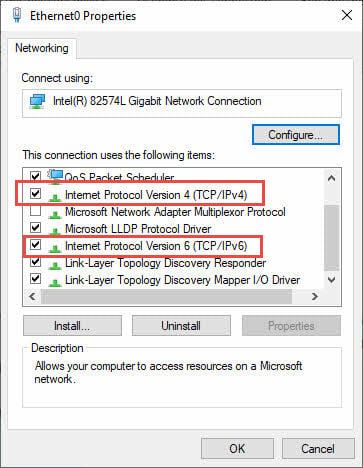
- Pro média Klávesa Windows + R a typ ncpa.cpl
- Pro média vstoupit otevřít Síťová připojení
- Klikněte pravým tlačítkem myši na připojení k internetu a vyberte Nemovitosti
- Pod networking záložka, ujistěte se 4 Internet Protocol Version (TCP / IPv4) a 6 Internet Protocol Version (TCP / IPv6) jsou kontrolovány
- Pokud není zaškrtnuto, zaškrtněte ho a klikněte OK
- Restartujte počítač a otestujte Outlook
4. Řešení pro nový Outlook (aplikace pro Windows)
4.1 Metoda 13: Vynucení ruční synchronizace
Nová aplikace Outlook někdy vyžaduje ruční synchronizaci pro správné zpracování odchozích zpráv.
- Otevřete nový Outlook a klikněte na Zobrazit kartu na pásu karet
- Klepněte na tlačítko Sync tlačítko pro vynucení ruční synchronizace
- Počkejte na dokončení stavové zprávy ve spodní části seznamu zpráv.
- Poznámka: Tato funkce funguje pouze s účty Microsoft 365 a Exchange.
- Zkuste e-mail odeslat znovu po dokončení synchronizace
4.2 Metoda 14: Vymazání mezipaměti aplikace Outlook
4.2.1 Vyhledávání souborů mezipaměti
Poškozené soubory mezipaměti mohou bránit správnému odesílání e-mailů v aplikaci Nová aplikace Outlook.
- Úplně zavřete nový Outlook
- Pro média Klávesa Windows + R a typ % localappdata%
- Pro média vstoupit otevřít složku Local AppData
- přejděte na Microsoft -> výhled
- Smazat všechny soubory v této složce (budou automaticky znovu vytvořeny)
4.2.2 Proces bezpečného vymazání mezipaměti
- Před smazáním souborů mezipaměti se ujistěte, že je Outlook zcela zavřený.
- Odstranění obsahu složky mezipaměti aplikace Outlook
- Restartujte nový Outlook
- Počkejte, až aplikace obnoví mezipaměť (může to trvat několik minut)
- Zkušební odeslání e-mailu po obnovení mezipaměti
4.3 Metoda 15: Aktualizace nové aplikace Outlook
Zastaralé verze nového Outlooku mohou obsahovat chyby, které brání správnému odesílání e-mailů.
- Otevřete Microsoft Store aplikace
- klikněte Knihovna v levém dolním rohu
- klikněte Získejte aktualizace zkontrolovat dostupné aktualizace
- Pokud se Outlook zobrazí v seznamu aktualizací, klikněte na Aktualizace
- Po dokončení aktualizace restartujte aplikaci
- Nebo odinstalujte a znovu nainstalujte nový Outlook pro čistou instalaci.
5. Řešení pro Outlook.com (webová verze)
5.1 Problémy specifické pro účet
5.1.1 Řešení pozastavení účtu
Outlook.com může dočasně pozastavit účty z důvodu podezřelé aktivity nebo spouštění filtru nevyžádané pošty.
- Při pokusu o odesílání e-mailů hledejte oznámení o pozastavení
- klikněte Ověřte účet pokud budete vyzváni
- Dokončete ověření totožnosti telefonicky nebo alternativním e-mailem
- Pokud se nezobrazí žádná ověřovací výzva, navštivte účet.microsoft.com
- Zkontrolujte bezpečnostní upozornění a postupujte podle kroků k nápravě
5.1.2 Správa e-mailových aliasů
Aktivní aliasy mohou někdy kolidovat s oprávněními k odesílání, což způsobuje selhání doručení.
- Začněte psát nový e-mail
- klikněte možnosti -> Zobrazit od
- Klikněte na e-mailovou adresu v od pole
- Vyberte svou primární adresu Outlook.com, i když je již vybrána
- Odeslat testovací zprávu k ověření opravy
5.2 Problémy s úložištěm a limity
5.2.1 Kontrola kvóty úložiště
Plné poštovní schránky brání odesílání i přijímání e-mailů v Outlook.com.
- Návštěva outlook.live.com a přihlaste se
- klikněte Nastavení (ikona ozubeného kola)
- Přejít obecně -> Skladování
- Zkontrolujte využití úložiště a dostupný prostor
- Smažte nepotřebné e-maily a vyprázdněte Smazané položky složka, pokud je úložiště plné

5.2.2 Denní limity odesílání
Outlook.com vynucuje denní limity odesílání, aby se zabránilo zneužívání spamu.
- Pokud jste překročili denní limity, počkejte s odesíláním e-mailů do dalšího dne.
- Chcete-li limity zvýšit, navštivte stránku Zabezpečení účtu Microsoft.
- klikněte Aktualizovat informace a ověřte svou totožnost
- Postupujte podle pokynů pro vylepšení nastavení zabezpečení
- Vyšší bezpečnostní ověření obvykle zvyšuje kvóty odesílání
5.3 Opravy specifické pro prohlížeč a web
- Vymažte mezipaměť prohlížeče a soubory cookie pro outlook.com
- Zkuste se na Outlook.com přihlásit v jiném prohlížeči.
- Zakažte rozšíření prohlížeče, která by mohla narušovat funkčnost e-mailu
- Ujistěte se, že máte v nastavení prohlížeče povolený JavaScript
- Zkuste použít anonymní režim nebo režim soukromého prohlížení
6. Pokročilé řešení problémů
6.1 Rušení antivirem a firewallem
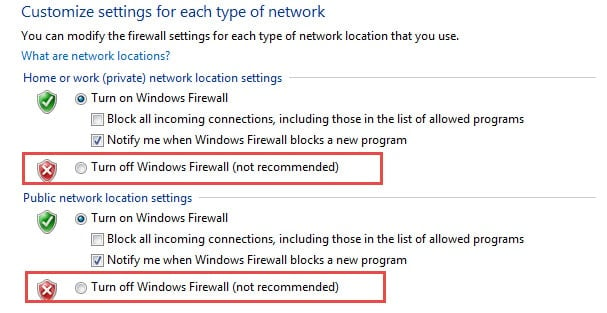
Bezpečnostní software může blokovat komunikaci Outlooku s e-mailovými servery a zabránit tak doručování zpráv.
- Dočasně deaktivujte funkci antivirové kontroly e-mailů nebo celý antivirový software.
- Nakonfigurujte antivirový program tak, aby vyloučil Outlook z kontroly v reálném čase
- Dočasně vypněte firewall.

- Spusťte Outlook jako správce.
- Testovací odesílání e-mailů s dočasně deaktivovaným bezpečnostním softwarem
- Pokud se tím problém vyřeší, vytvořte v bezpečnostním softwaru trvalé výjimky.
6.2 Problémy specifické pro poskytovatele e-mailu
6.2.1 Problémy s integrací Gmailu
- Povolte dvoufaktorové ověřování ve svém účtu Gmail
- Generování hesla pro konkrétní aplikaci v Outlooku
- Použití hesla aplikace místo běžného hesla Gmailu v Outlooku
- Ujistěte se, že je v nastavení Gmailu povolen IMAP
6.2.2 Yahoo a další poskytovatelé
- Zkontrolujte, zda váš poskytovatel vyžaduje hesla pro konkrétní aplikace
- Ověřte, zda je v nastavení účtu povolen přístup POP3/IMAP.
- Ověřte, zda váš poskytovatel v poslední době nezměnil nastavení serveru.
- Pokud problémy přetrvávají, kontaktujte svého poskytovatele e-mailu
6.3 Problémy se sítí a poskytovatelem internetových služeb
- Zkontrolujte, zda váš poskytovatel internetových služeb blokuje běžné e-mailové porty (25, 465, 587, 993, 995).
- Zkuste použít alternativní porty SMTP poskytované vaší e-mailovou službou
- Otestujte odesílání e-mailů z jiné sítě, abyste izolovali problémy s poskytovatelem internetových služeb.
- Dočasně vypněte VPN, abyste vyloučili konflikty směrování
- Pokud máte podezření na blokování portu, kontaktujte svého poskytovatele internetových služeb.
7. Řešení pro speciální scénáře
7.1 Chyba při odesílání e-mailu více příjemcům
Outlook umožňuje odeslat jeden e-mail více příjemcům, což usnadňuje oslovení velkých skupin najednou. Při odesílání e-mailů stovkám příjemců současně se však může zobrazit chyba „Příliš mnoho příjemců“. Samotný Outlook však počet příjemců neomezuje.
Pochopení chyby „Příliš mnoho příjemců“
Tato chyba vyplývá z omezení nastavených vaším e-mailovým serverem, obvykle spravovaných vaším poskytovatelem internetových služeb (ISP). Tato omezení mohou zahrnovat hodinové nebo denní limity odesílání. Pokud se s tímto problémem setkáte, obraťte se na svého poskytovatele internetových služeb a zjistěte si příslušné limity.
V podnikovém prostředí může váš IT administrátor zavést podobná omezení, včetně limitů pro příjemce v jednom e-mailu. Ověřte si u svého týmu technické podpory, jaká omezení platí.
Řešení problému s hromadnou korespondencí
Funkce hromadné korespondence v Outlooku umožňuje naplánovat doručování e-mailů tak, aby vyhovovalo limitům serveru nebo administrace. Odesílání můžete rozložit – například odesílat dávky každou hodinu během dne. Chcete-li naplánovat e-maily v hromadné korespondenci, vytvořte pravidlo, které zpozdí doručení o zadaný počet minut. Případně jsou k dispozici doplňky pro Outlook od třetích stran, které tento proces zjednoduší.
8. Prevence a osvědčené postupy
8.1 Tipy pro pravidelnou údržbu
- Udržujte Outlook a Windows aktualizované na nejnovější verze
- Pravidelně kontrolujte a čistěte svou poštovní schránku, abyste předešli problémům s úložištěm
- Sledování nastavení e-mailového účtu a změn poskytovatele
- Pravidelně spouštějte nástroje pro opravu doručené pošty pro zachování integrity dat
- Pravidelně zálohujte datové soubory Outlooku
8.2 Strategie zálohování
- Export dat poštovní schránky do souborů PST měsíčně
- Zdokumentujte si aktuální nastavení svého e-mailového účtu
- Uchovávejte záznamy o konfiguracích funkčních serverů
- Vytvořte body obnovení systému před velkými změnami v Outlooku
Další podrobnosti viz náš průvodce o tom, jak zálohovat e-maily v Outlooku.
8.3 Kdy kontaktovat podporu
Kontaktujte odbornou podporu, když:
- Více metod problém nevyřeší
- Chybové zprávy indikují problémy na straně serveru
- Vaše organizace používá Exchange Server se složitými konfiguracemi
- Poškození dat ovlivňuje více e-mailových účtů
9. Časté dotazy
Otázka: Proč Outlook přijímá e-maily, ale neodesílá je?
A: K tomuto běžnému problému obvykle dochází, když je nastavení příchozí pošty (POP3/IMAP) správné, ale nastavení odchozího serveru (SMTP) je nesprávně nakonfigurované. Servery příchozí a odchozí pošty používají různá nastavení, takže příjem e-mailů nezaručuje, že odesílání bude fungovat. Zkontrolujte nastavení ověřování SMTP a ujistěte se, že jsou nakonfigurována správná čísla portů a metody šifrování.
Otázka: Mohou velké přílohy zabránit aplikaci Outlook v odesílání e-mailů?
A: Ano, přílohy překračující limit velikosti blokují odesílání e-mailů. Většina poskytovatelů internetového e-mailu omezuje velikost příloh na 20–25 MB, zatímco servery Exchange obvykle povolují 10 MB. Pro vyřešení problémů s odesíláním odstraňte velké přílohy a použijte místo nich odkazy na cloudové úložiště nebo soubory před připojením komprimujte.
Otázka: Jak zjistím, jestli můj Outlook funguje offline?
A: Zkontrolujte stav připojení v pravém dolním rohu okna Outlooku. Pokud se zobrazuje zpráva „Pracuji offline“, „Odpojeno“ nebo „Pokouším se o připojení“, Outlook nemůže odesílat e-maily. Klikněte na kartu Odeslat/přijmout a přepněte tlačítko Pracovat offline, abyste se znovu připojili k e-mailovému serveru.
Otázka: Co mám dělat, když mi e-maily trvale uvíznou ve složce Odeslané?
A: Přesuňte zaseknutou e-mailovou schránku z pošty k odeslání do složky Koncepty a poté je jednotlivě otevřete a znovu odešlete. Tento proces často řeší blokování odesílání způsobené poškozenými zprávami nebo dočasnými problémy se serverem. Před pokusem o opětovné odeslání smažte všechny e-maily s problematickými přílohami.
Otázka: Smažu po vytvoření nového profilu v Outlooku své stávající e-maily?
A: Vytvoření nového profilu automaticky neodstraní stávající e-maily, ale zpočátku nebudou v novém profilu viditelné. Vaše e-mailová data zůstanou v souborech PST ve vašem počítači. Tyto soubory můžete importovat do nového profilu nebo k nim v případě potřeby získat přístup přepnutím zpět do starého profilu.
Otázka: Jak často bych měl spouštět Nástroj pro opravu doručené pošty (ScanPST)?
A: Skenovací nástroj ScanPST spusťte pouze v případě, že se setkáte se specifickými problémy, jako jsou poškozené e-maily, selhání odesílání nebo pády Outlooku. Jeho zbytečné spuštění může způsobit ztrátu dat. Používejte jej spíše jako nástroj pro řešení problémů než jako nástroj pro běžnou údržbu a před spuštěním oprav vždy zálohujte soubory PST.
Otázka: Může antivirový software zabránit aplikaci Outlook v odesílání e-mailů?
A: Ano, antivirové programy s funkcemi skenování e-mailů mohou blokovat odchozí zprávy nebo narušovat připojení k serveru. Dočasně deaktivujte skenování e-mailů nebo přidejte Outlook do seznamu výjimek antivirového programu a otestujte, zda se tím vyřeší problémy s odesíláním. Pokud dočasné zakázání problém vyřeší, nakonfigurujte trvalé výjimky.
Otázka: Proč musím aktualizovat heslo v Outlooku, když jsem si ho změnil online?
A: Outlook ukládá heslo k e-mailu lokálně pro ověřování na serveru. Když heslo změníte prostřednictvím webu poskytovatele e-mailu, Outlook bude i nadále používat staré heslo, což způsobí selhání ověřování. Aktualizujte heslo v nastavení účtu Outlooku tak, aby odpovídalo vašim novým online přihlašovacím údajům.
Otázka: Jaký je rozdíl mezi rychlou opravou a online opravou?
A: Rychlá oprava řeší běžné problémy s Office bez připojení k internetu a je hotová během několika minut. Online oprava provádí komplexní opravy stahováním nových programových souborů od společnosti Microsoft, ale vyžaduje připojení k internetu a trvá 30 a více minut. V případě přetrvávajících problémů vyzkoušejte nejprve Rychlou opravu a poté Online opravu.
Otázka: Jak zjistím, jakou verzi Outlooku používám?
A: Klikněte na Soubor -> Účet Office -> O aplikaci Outlook a zobrazte si podrobnosti o verzi. Klasická verze Outlooku zobrazuje čísla verzí (2016, 2019, 2021), zatímco nová verze Outlooku se zobrazuje jako „Microsoft Outlook“ s moderním rozhraním. Webová verze Outlook.com běží v prohlížeči a na kartě prohlížeče zobrazuje „Outlook“.
Otázka: Mohu tyto opravy použít, pokud mám v Outlooku více e-mailových účtů?
A: Ano, většina metod funguje pro více účtů, ale může být nutné nakonfigurovat každý účet zvlášť. Při kontrole nastavení serveru nebo hesel ověřte každý e-mailový účet zvlášť. Opravy související s profilem ovlivňují všechny účty v rámci daného profilu, zatímco nastavení specifická pro účet je nutné aktualizovat pro každou e-mailovou adresu zvlášť.
Otázka: Co mám dělat, když žádná z těchto metod nevyřeší můj problém s odesíláním e-mailů?
A: Pro pokročilé řešení problémů kontaktujte podporu společnosti Microsoft nebo technickou podporu svého poskytovatele e-mailu. Zdokumentujte, jaké metody jste vyzkoušeli a jaké chybové zprávy jste obdrželi. Pokud používáte složité firemní e-mailové systémy nebo servery Exchange, zvažte konzultaci s IT odborníkem, protože ty mohou vyžadovat specializovanou konfiguraci.
Otázka: Jak mohu v budoucnu předejít problémům s odesíláním e-mailů v Outlooku?
A: Udržujte Outlook aktuální, pravidelně zálohujte data e-mailů, sledujte využití úložiště poštovní schránky a dokumentujte nastavení e-mailu. Vyhněte se instalaci pochybných doplňků, udržujte stabilní připojení k internetu a hesla ihned aktualizujte, pokud se změní. Pravidelná údržba předchází většině běžných problémů s odesíláním.
Otázka: Je bezpečné mazat soubory ze složky mezipaměti aplikace Outlook?
A: Ano, soubory mezipaměti lze bezpečně smazat, protože Outlook je automaticky znovu vytvoří. Před smazáním souborů mezipaměti se však ujistěte, že je Outlook zcela zavřený, abyste zabránili poškození dat. Proces obnovení mezipaměti může po restartu Outlooku trvat několik minut, během nichž se některé funkce mohou načítat pomalu.
10. závěr
10.1 Souhrn řešení
Pokud váš Outlook neodesílá e-maily, začněte základními kontrolami připojení a ověřením účtu, než přejdete ke složitějším řešením. Metody 1–5 řeší běžné problémy ve všech verzích Outlooku, zatímco metody 6–15 se zaměřují na konkrétní platformy a pokročilé problémy.
Mezi nejúspěšnější opravy patří kontrola připojení k internetu, aktualizace hesel, odstranění zaseknutých zpráv ze složky K odeslání a ověření nastavení serveru. V případě přetrvávajících problémů často poskytuje trvalé řešení obnovení profilu a oprava aplikace.
10.2 Závěrečné tipy pro úspěch
K řešení problémů přistupujte systematicky a dokumentujte každý krok a jeho výsledky. Tato metodologie pomáhá identifikovat účinná řešení a zabraňuje opakování neúspěšných pokusů. Nezapomeňte, že problémy s Outlookem, které neodesílají e-maily, mají často více faktorů, proto je nezbytná trpělivost a vytrvalost.
Udržujte aplikaci Outlook aktualizovanou, provádějte pravidelné zálohy a sledujte nastavení svého e-mailového účtu, abyste předešli problémům s odesíláním v budoucnu. V případě pochybností začněte s nejjednoduššími řešeními, než se pokusíte o složitější opravy.
O autorovi
Xiu Xing je zkušený IT profesionál s více než 8 lety zkušeností s podnikovými e-mailovými systémy a řešením problémů s Microsoft Office. Pomohl tisícům uživatelů vyřešit složité problémy s Outlookem v různých firemních prostředích.
Xiu se specializuje na migrace e-mailových systémů, obnovu dat a optimalizaci softwaru pro zvýšení produktivity. Jeho praktické zkušenosti zahrnují správu nasazení Exchange Serveru, řešení problémů s připojením MAPI a implementaci robustních strategií zálohování pro kritické e-mailové systémy.
Prostřednictvím svých technických textů se Xiu zavázal zpřístupňovat komplexní IT řešení běžným uživatelům. Neustále sleduje nejnovější vývoj v oblasti Office 365 a Exchange Online a nově vznikající e-mailové technologie. Když zrovna neřeší záhady e-mailů, rád se dělí o praktické technické tipy, které pomáhají lidem pracovat efektivněji.
Máte otázky k této příručce nebo potřebujete další pomoc s problémy s Outlookem? Xiu vítá zpětnou vazbu a návrhy pro vylepšení těchto zdrojů pro řešení problémů.