
1. Úvod
Pokud Outlook nepřijímá e-maily, může to narušit váš pracovní postup a způsobit, že vám uniknou důležité zprávy. Tato komplexní příručka nabízí 17 osvědčených řešení problémů s příjmem e-mailů na všech platformách Outlooku.
1.1 Proč Outlook nemůže přijímat e-maily
Několik faktorů vám může bránit v přijímání e-mailů v Outlooku:
- Problémy s připojením k serveru
- Nesprávná konfigurace účtu
- Plné limity úložiště
- Konflikty filtrů a pravidel
- Bezpečnostní systémy
- Selhání ověřování
- Poškozený profil nebo datový soubor
1.2 Jak vám tato příručka pomůže
Tato příručka nabízí řešení specifická pro platformu Outlook.com, nový Outlook a klasický Outlook. Každá metoda obsahuje podrobné pokyny určené pro netechnické uživatele.
1.3 Než začnete
Před řešením problémů identifikujte:
- Vaše verze Outlooku (webová, nová aplikace nebo klasická desktopová verze)
- Zda se problém týká všech e-mailů nebo konkrétních odesílatelů
- Kdy se problém poprvé objevil
- Pokud můžete úspěšně odesílat e-maily
2. Běžná řešení pro všechny varianty Outlooku
Tato řešení fungují bez ohledu na to, jakou verzi Outlooku používáte.
2.1 Zkontrolujte připojení k internetu
Pro příjem e-mailů v Outlooku je nezbytné stabilní připojení k internetu.
- Otevřete webový prohlížeč
- Návštěva www.microsoft.com
 or www.google.com
 - Pokud se webové stránky nenačítají, restartujte router
- Před opětovným zapojením routeru počkejte 30 sekund.
- Znovu otestujte připojení
2.2 Zkontrolujte složku s nevyžádanou poštou/spamem
Legitimní e-maily často končí ve složce se spamem kvůli příliš horlivým filtrům.
- Přejděte na své Junk E-mail or Spam desky
- Hledání chybějících e-mailů
- Klikněte pravým tlačítkem myši na libovolné legitimní e-maily
- vybrat Označit jako neškodné or Není spam
- Přidání důležitých odesílatelů do seznamu bezpečných odesílatelů
2.3 Kontrola e-mailů v karanténě
E-maily s podezřením na obsah virů, malwaru nebo phishingu mohou být antivirovými programy nebo bezpečnostními systémy umístěny do karantény a přesunuty do speciálních karanténních umístění. Můžete tedy tato umístění zkontrolovat, zda v nich nechybí nějaké e-maily.
2.3.1 Kontrola e-mailů v karanténě na serveru (Microsoft 365/Exchange Online)
Bezpečnostní systémy společnosti Microsoft mohou podezřelé e-maily umístit do karantény ještě předtím, než se dostanou do vaší složky Doručená pošta.
- Přejít na Portál Microsoft Defender at https://security.microsoft.com/
- přejděte na E-mail a spolupráce -> přezkoumání -> Karanténa
- Klepněte na tlačítko Email pro zobrazení zpráv v karanténě
- Vyhledejte chybějící e-maily v seznamu karantény
- Použití Filtr možnosti vyhledávání podle odesílatele, příjemce nebo rozsahu dat
- Pokud najdete legitimní e-maily, vyberte je a klikněte na Uvolnění
- Vybrat Uvolnit všem příjemcům a klepněte na tlačítko Uvolněte zprávu
- Volitelně vyberte Nahlásit zprávu jako neobsahující hrozby aby se zabránilo podobnému blokování
2.3.2 Kontrola e-mailů v karanténě v klientovi
Antivirové programy nainstalované v počítači mohou ukládat e-maily, které považují za podezřelé, do karantény.
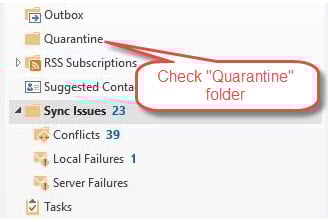
2.3.2.1 Kontrola e-mailů v karanténě v Outlooku
Pro všechny varianty Outlooku:
- Zkontrolujte, zda existuje složka s názvem Karanténa, V karanténě, Položky v karanténě, nebo něco takového.
- Hledám vaše chybějící e-maily v těchto složkách.
- Pokud najdete požadovaný e-mail a potvrdíte, že je legitimní, přesuňte jej zpět do běžné složky, například do doručené pošty.
2.3.2.2 Kontrola e-mailů v karanténě v antivirovém softwaru
- Otevřete antivirový software (Norton, McAfee, Avast atd.)
- Podívejte se na Karanténa, Položky v karanténěnebo Klenba sekce
- Zkontrolujte, zda nebyly omylem přesunuty do karantény legitimní e-maily.
- Pokud jsou nalezeny, vyberte e-maily a zvolte Obnovit or Uvolnění
- Přidejte odesílatele do svého antiviru Bezpečné odesílatele or Whitelist
- V případě potřeby zvažte úpravu citlivosti antivirové kontroly e-mailů.
- Zkontrolujte protokoly antivirového programu, zda neobsahují oznámení o blokování e-mailů.
2.4 Kontrola antivirového skenování e-mailů
Antivirový software může blokovat legitimní e-maily v doručené poště.
- Otevřete nastavení antivirového softwaru
- Dočasně zakázat funkce skenování e-mailů
- Otestujte, zda Outlook začíná přijímat e-maily
- Přidat Outlook do seznamu výjimek antivirového programu
- Znovu povolit skenování e-mailů s příslušnými výjimkami
2.5 Ověření limitů úložiště
Plné poštovní schránky brání příchodu nových e-mailů.
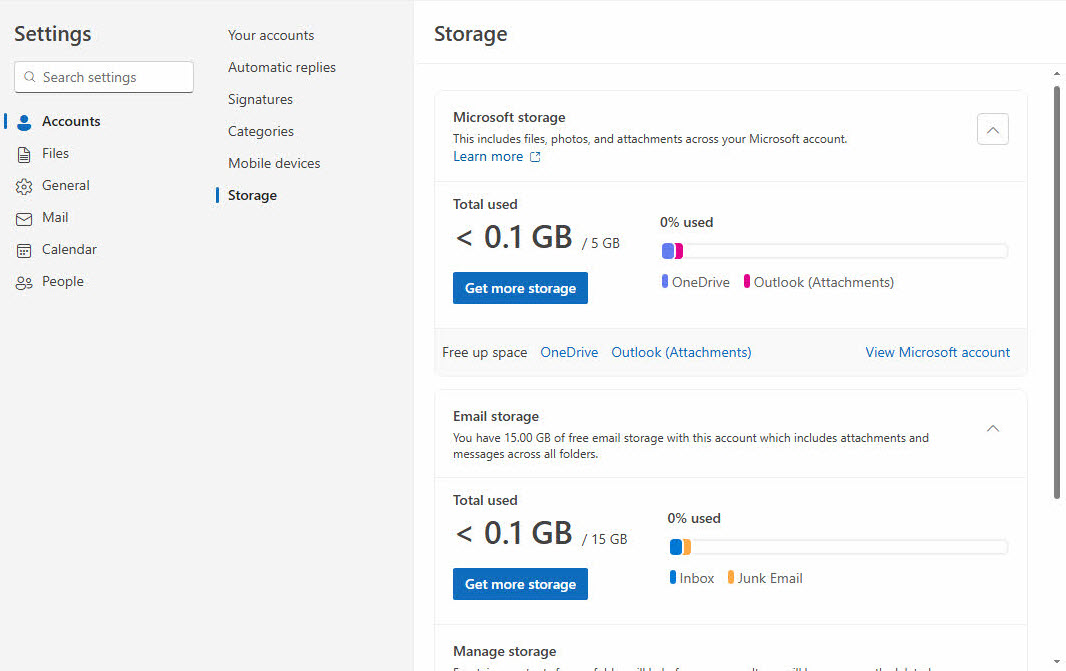
Pro Outlook.com (webová verze):
- Klepněte na tlačítko Nastavení ikona ozubeného kola v pravém horním rohu
- Přejít Účet -> Skladování
- Zkontrolujte aktuální využití poštovní schránky a dostupný prostor
- Smazat nepotřebné e-maily z Doručené, Odeslané položkya další složky
- Vyprázdněte svůj Smazané položky složku zcela
- Odeberte velké přílohy nebo je uložte do onedrive

Pro nový Outlook (aplikace pro Windows):
- klikněte Nastavení v horní navigaci
- vybrat Účty z levého bočního panelu
- Zkontrolujte informace o úložišti, pokud se zobrazují, nebo navštivte v prohlížeči Outlook.com pro podrobné informace o jeho použití.
- Smazat staré e-maily ze všech složek včetně Odeslané položky
- Klepněte pravým tlačítkem myši Smazané položky a zvolte Prázdná složka
- Archivujte důležité e-maily, abyste snížili využití úložiště
- Odebrání velkých příloh z nedávných e-mailů
Pro klasický Outlook (počítač):
- V Outlooku klikněte v podokně složek pravým tlačítkem myši na datový soubor.
- vybrat Vlastnosti datového souboru

- Získejte cestu k datovému souboru a zkontrolujte, zda jeho velikost dosahuje limitů.

Níže jsou uvedeny výchozí limity velikosti pro PST/OST files:
- Outlook 97–2002: 2 GB.
- Outlook 2003–2007: 20 GB.
- Outlook 2010+: 50 GB.
Pokud velikost datového souboru dosáhne limitu nebo se k němu blíží, můžete:
- Zkomprimovat datový soubor

- Použijte Archiv funkce pro archivaci starých e-mailů
- Smazat staré e-maily a vyprázdnit Smazané položky
- Ukládat velké přílohy externě a mazat původní zprávy
- Upravte limity velikosti v editoru registru systému Windows.
2.6 Kontrola pravidel a filtrů e-mailů
Nesprávná pravidla mohou automaticky přesměrovávat nebo mazat příchozí e-maily, což způsobuje problém s tím, že Outlook nepřijímá e-maily.
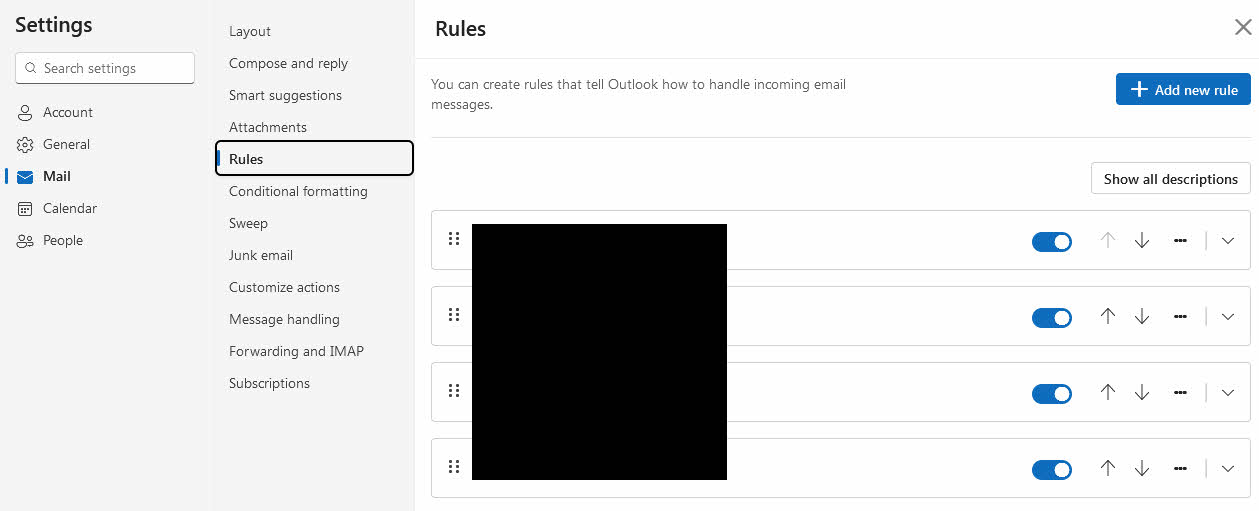
Pro Outlook.com (webová verze):
- Klepněte na tlačítko Nastavení ikona ozubeného kola v pravém horním rohu
- vybrat Zobrazit všechny nastavení aplikace Outlook
- Přejít Poštovní zásilka -> pravidla
- Zkontrolujte všechna aktivní pravidla pro e-maily v seznamu
- Vypněte podezřelá pravidla nebo klikněte Vymazat pro nechtěné
- klikněte Uložit použít změny
Pro nový Outlook (aplikace pro Windows):
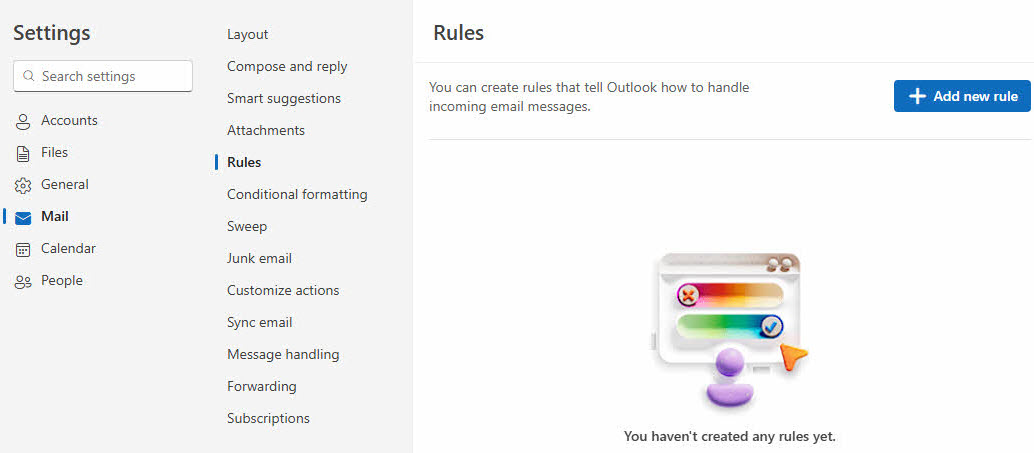
- klikněte Nastavení v horní navigaci
- vybrat Poštovní zásilka z levého bočního panelu
- Klikněte na pravidla
- Zkontrolujte seznam aktivních pravidel pro e-maily
- Pomocí přepínačů deaktivujte problematická pravidla
- Odstraňte nepotřebná pravidla pomocí Vymazat tlačítko
Pro klasický Outlook (počítač):
- Přejít Nastavení or Soubor -> Spravujte pravidla a upozornění
- Zkontrolujte všechna aktivní pravidla pro e-maily
- Dočasně zakázat podezřelá pravidla
- Smazání pravidel, která si nepamatujete, že jste vytvořili
- Test příjmu e-mailů po změnách

2.7 Kontrola seznamu blokovaných odesílatelů
Omylem zablokovaní odesílatelé se nedostanou do vaší složky Doručená pošta.
Pro Outlook.com (webová verze):
- Klepněte na tlačítko Nastavení ikona ozubeného kola v pravém horním rohu
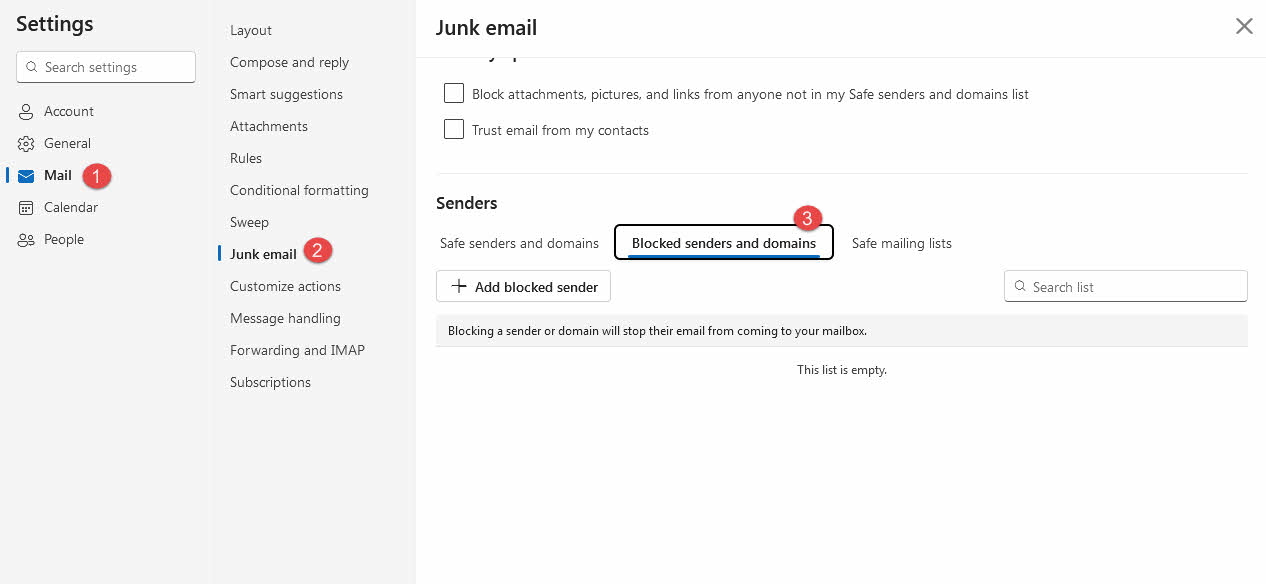
- přejděte na Poštovní zásilka -> Nevyžádaných e-mailů
- Klikněte na Blokovaní odesílatelé a domény
- Zkontrolujte seznam a zjistěte, zda v něm nejsou chybně blokovány e-mailové adresy.
- Vyberte nechtěné položky a klikněte Odstranit
- Přidat důležité kontakty do Bezpeční odesílatelé a domény V případě potřeby
- klikněte Uložit použít změny
Pro nový Outlook (aplikace pro Windows):
- klikněte Nastavení v horní navigaci
- vybrat Poštovní zásilka z levého bočního panelu
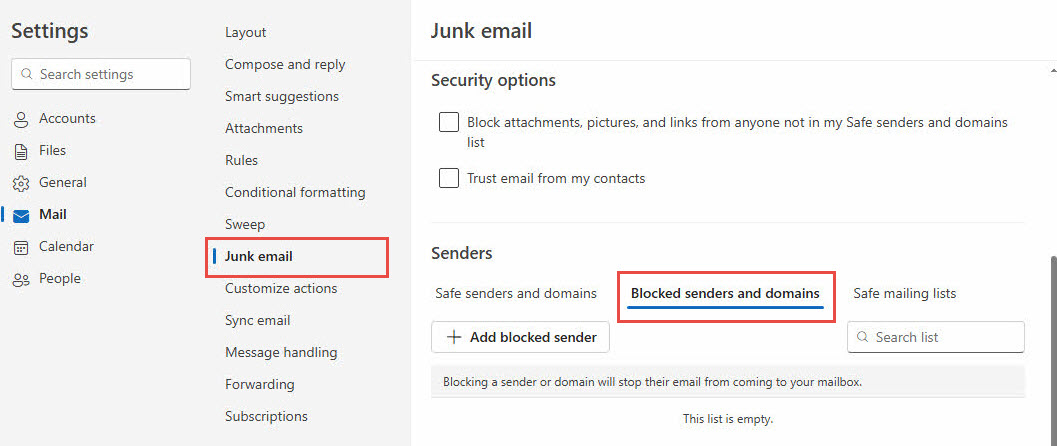
- Klikněte na Nevyžádaných e-mailů
- Přejít Odesílatelé a klikněte na tlačítko Blokovaní odesílatelé a domény
- Zkontrolujte seznam, zda neobsahuje nesprávně blokované adresy.
- Použijte Odstranit odstranit nežádoucí bloky
- Přidat důvěryhodné odesílatele do Bezpeční odesílatelé lest
Pro klasický Outlook (počítač):
- Získat přístup Karta Domovská stránka -> Haraburdí -> Možnosti nevyžádané pošty

- Otevřená Blokovaní odesílatelé

- Odstraňte všechny nesprávně zablokované e-mailové adresy
- Přidat důležité kontakty do Bezpečné odesílatele lest
- Uložte změny
2.8 Vymazat mezipaměť a restartovat
Mezipaměť někdy také zabrání Outlooku v přijímání e-mailů.
Pro Outlook.com (webová verze):
- Otevřete nastavení webového prohlížeče
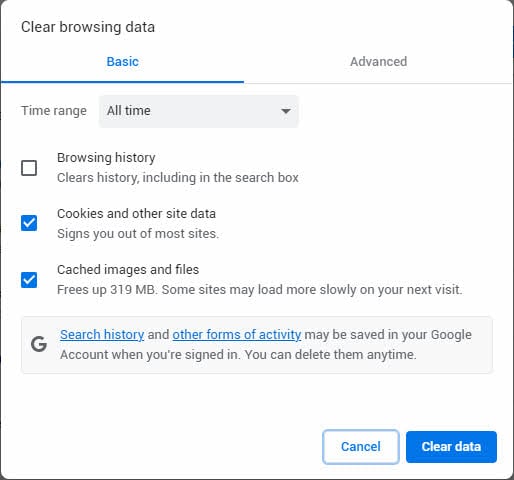
- přejděte na Ochrana soukromí a zabezpečení or Smazat údaje o prohlížení
- vybrat Soubory cookie a jiná data webu a Ukládané snímky a soubory
- Vybrat Všechny časové pro časový rozsah
- klikněte Jasné datum or Vymazat
- Zavřete a restartujte prohlížeč
- Přihlaste se znovu do Outlook.com a otestujte příjem e-mailů
Pro nový Outlook (aplikace pro Windows):
- Úplně zavřete novou aplikaci Outlook
- Pro média Windows + R klíče
- Typ %localappdata%\Packages\Microsoft.OutlookForWindows_8wekyb3d8bbwe\LocalCache
- Smazat všechny soubory a složky v tomto umístění
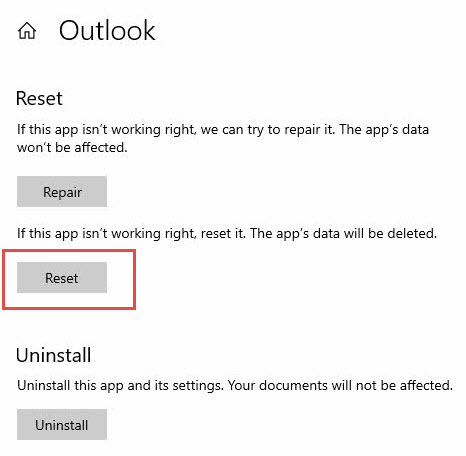
- Případně přejděte na Nastavení -> aplikace -> Nový Outlook -> Pokročilé volby -> resetovat
- Restartujte novou aplikaci Outlook
- Znovu se přihlaste a otestujte funkčnost e-mailu
Pro klasický Outlook (počítač):
- Úplně ukončete aplikaci Outlook
- Pro média Windows + R klíče
- Typ %localappdata%\Microsoft\Outlook
- Otevřete RoamCache desky
- Smazat všechny soubory ve složce RoamCache
- Restartujte Outlook a otestujte příjem e-mailů
- Pokud problémy přetrvávají, vymažte také obsah hlavní složky Outlooku (zálohování souborů PST První)
2.9 Kontrola stavu serveru Microsoft
Výpadky serverů mohou dočasně zabránit doručování e-mailů, ale příslušné servery závisí na vaší verzi Outlooku a poskytovateli e-mailu.
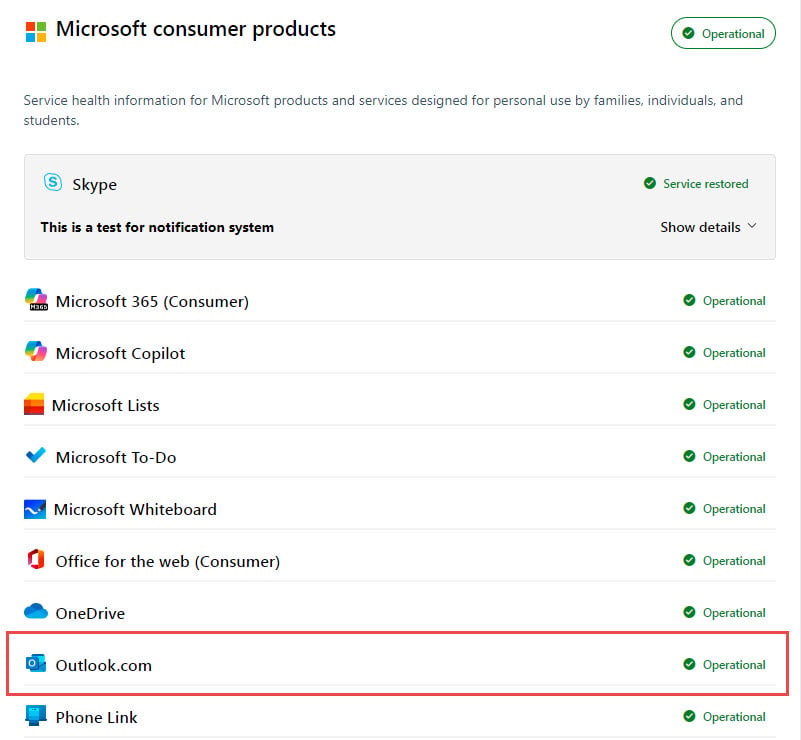
Pro Outlook.com (webová verze):
- Navštivte Stav služby Microsoft portál
- Pod Spotřebitelské produkty společnosti Microsoft klikněte na Zobrazit produkty.
- Hledat Outlook.com v seznamu služeb

- Zkontrolujte červené nebo žluté indikátory stavu
- Zkontrolujte veškerá oznámení o probíhající údržbě
- Sledujte sociální sítě (Twitter/X) #VýhledDown Zprávy
- Návštěva downdetector.com/status/outlook pro problémy hlášené uživateli
Pro nový Outlook (aplikace pro Windows):
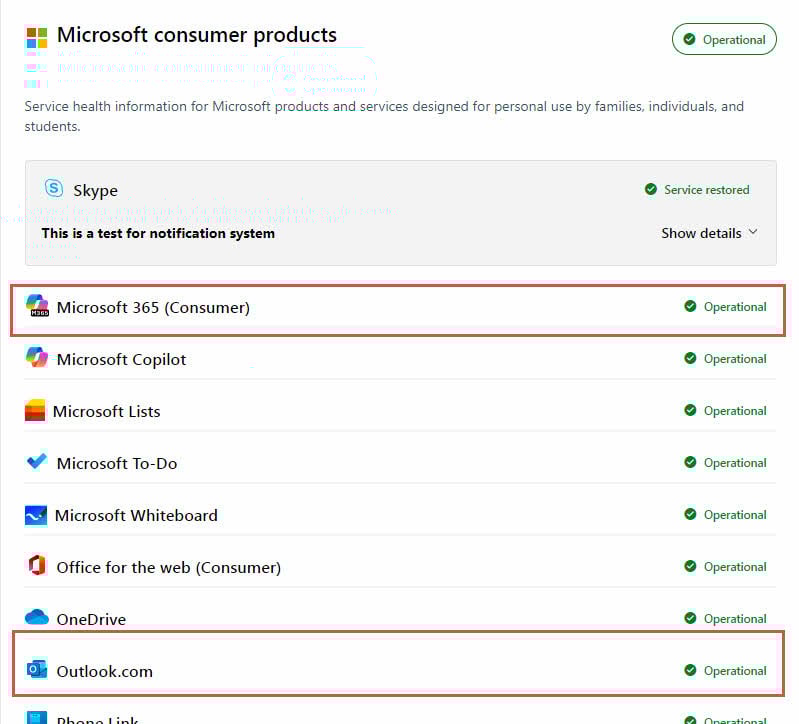
- Navštivte Stav služby Microsoft portál
- Zkontrolovat stav pro Výměna online a Outlook.com Služby
- Hledejte červené nebo žluté servisní indikátory
- Monitorujte centrum zpráv pro správce Microsoft 365, pokud jste firemní uživatel
- Vyhledejte si nedávné zprávy o výpadcích na sociálních sítích
Pro klasický Outlook (počítač):
Pro účty Microsoft 365/Outlook.com:
- Postupujte stejně jako v případě výše uvedeného postupu pro nový Outlook.
- Kontrola Výměna online konkrétně stav služby
- Pokud používáte firemní účty, ověřte stav serveru Exchange vaší organizace.
Pro účty Gmail, Yahoo nebo jiné třetí strany:
- Navštivte stránku se stavem vašeho poskytovatele e-mailu:
- Gmail: status.cloud.google.com
- yahoo: yahoo.com/výpadky
- Apple iCloud: apple.com/support/systemstatus
- Kontrola downdetector.com pro vašeho konkrétního poskytovatele e-mailu
- Vyhledejte na sociálních sítích zprávy o výpadcích konkrétních poskytovatelů
- Pokud se servery zdají být nefunkční, kontaktujte podporu svého poskytovatele e-mailu.
Pro místní servery Exchange:
- Kontaktujte svého IT administrátora nebo správce systému
- Zkontrolujte připojení k interní síti
- Ověřte stav serveru Exchange s IT týmem vaší organizace
3. Řešení pro Outlook.com (webová verze)
Tyto opravy konkrétně řeší problémy s webovou službou Outlook.com.
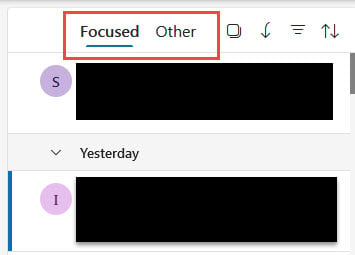
3.1 Zaškrtněte kartu „Ostatní“ (Prioritní doručená pošta)
Fokusing Inbox rozděluje e-maily na zaměřena a Ostatní tabs.
- Podívejte se na Ostatní záložka ve vaší schránce
- Zkontrolujte, zda se tam nenacházejí chybějící e-maily
- Klikněte pravým tlačítkem myši na e-maily, které by měly být v zaměřena
- vybrat Přejít k zaměřování or Vždy se přesuň k soustředění
- V případě potřeby zakažte v nastavení prioritní doručené pošty
3.2 Ověření nastavení přeposílání e-mailů
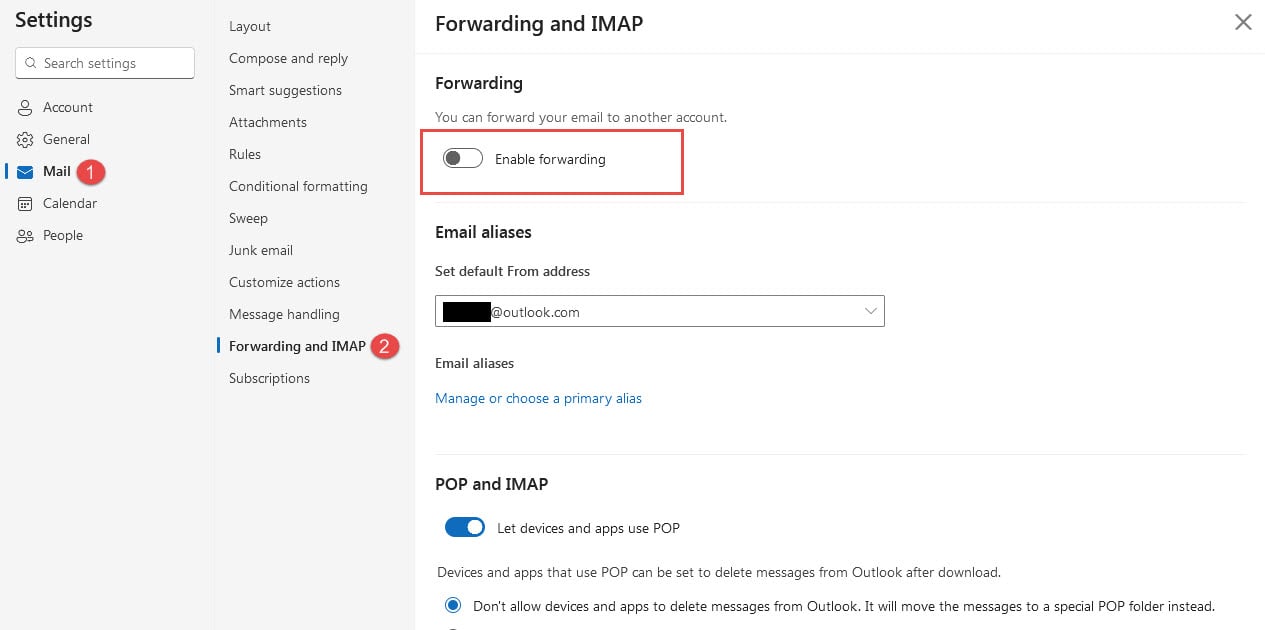
Automatické přeposílání může přesměrovat e-maily mimo vaši složku Doručená pošta.
- klikněte Nastavení (ikona ozubeného kola)
- Přejít Poštovní zásilka -> Přesměrování
- Zkontrolujte, zda Povolit přeposílání je aktivován
- Zakázat přesměrování nebo opravit cílovou adresu
- klikněte Uložit použít změny
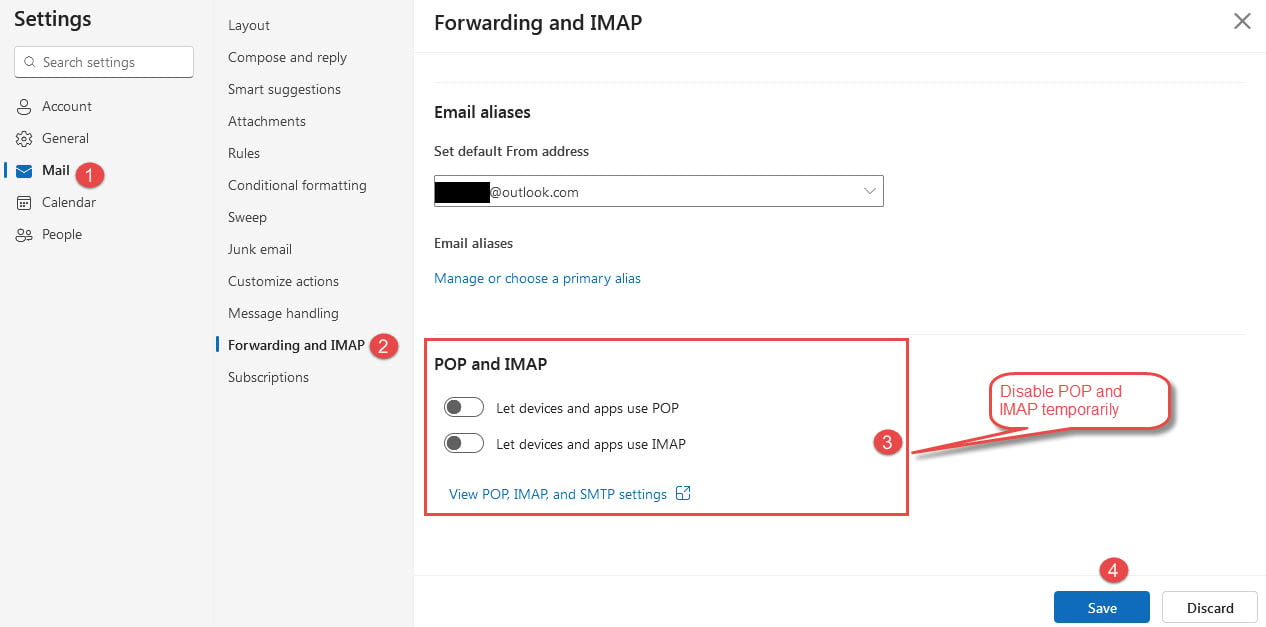
3.3 Kontrola nastavení IMAP/POP
E-mailové aplikace třetích stran používající protokol IMAP/POP mohou narušovat přístup k webu.
- přejděte na Nastavení -> Synchronizovat e-maily
- Zkontrolujte připojená zařízení a aplikace
- Odstraňte nepoužívaná nebo problematická připojení
- Zakázat POP a IMAP dočasně
- Otestujte, zda se e-maily začnou zobrazovat normálně
3.4 Kontrola blokování účtů
Bezpečnostní opatření mohou dočasně zablokovat váš účet a zabránit mu v přijímání e-mailů.
- Hledejte bezpečnostní oznámení ve svém účtu
- Zkontrolovat nedávné přihlašování
- Proveďte veškerá požadovaná bezpečnostní ověření
- Aktualizujte heslo, pokud budete vyzváni
- Počkejte na automatické zrušení omezení účtu
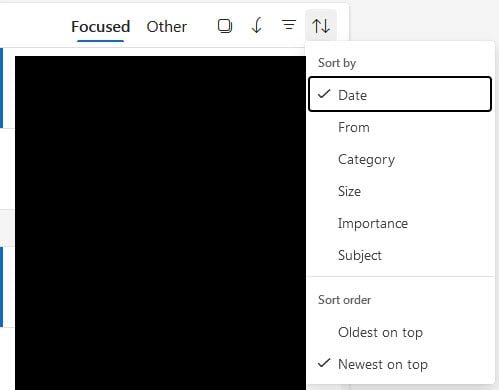
3.5 Řazení zpráv podle data
Nesprávné řazení může skrýt nedávné e-maily.
- Klepněte na tlačítko Filtr tlačítko nad vaším seznamem e-mailů
- vybrat Typ -> Datum
- Vybrat Od nejnovějších po nejstarší or Od nejstaršího po nejnovější
- Obnovte stránku prohlížeče
- Zkontrolujte, zda se nyní zobrazují chybějící e-maily
4. Řešení pro nový Outlook (aplikace pro Windows)
Nová aplikace Outlook má specifické funkce synchronizace a ověřování, které mohou vyžadovat pozornost.
4.1 Vynucení manuální synchronizace
Ruční synchronizace může vyřešit dočasné problémy s připojením.
- Otevřete Zobrazit záložka na pásu karet
- Klepněte na tlačítko Sync tlačítko
- Sledujte stavové zprávy ve spodní části obrazovky
- Počkejte na dokončení synchronizace
- Zkontrolujte, zda se zobrazují nové e-maily

4.2 Kontrola limitů velkých příloh
E-maily s přílohami většími než 20 MB nemusí být doručeny.
- Přejděte do svého K odeslání desky
- Otevřete všechny zaseknuté e-mailové zprávy
- Zkontrolujte velikosti příloh
- Odstraňte přílohy větší než 20 MB
- Používejte odkazy pro sdílení v cloudu místo velkých souborů
4.3 Aktualizace hesla a ověřování
Zastaralé přihlašovací údaje mohou bránit synchronizaci e-mailů.
- Klikněte na ikonu účtu vedle vaší e-mailové adresy
- vybrat Pokračovat po zobrazení výzvy k přihlášení
- Zadejte své současné heslo
- V případě potřeby nastavte hesla pro konkrétní aplikace
- Dokončete dvoufaktorové ověřování, pokud je povoleno
4.4 Kontrola stavu cloudového úložiště
Plné cloudové úložiště Microsoftu brání doručování nových e-mailů.
- Navštivte stránku úložiště vašeho účtu Microsoft
- Zkontrolujte využití úložiště OneDrive i poštovní schránky
- Smažte nepotřebné soubory a e-maily
- Zvažte upgrade svého úložného tarifu
- Pravidelně sledujte stav úložiště
5. Řešení pro klasický Outlook (desktopová aplikace)
Klasický Outlook nabízí nejvíce možností konfigurace, ale má také jedinečné požadavky na řešení potíží.
5.1 Zaškrtněte režim „Práce offline“
Offline režim brání aplikaci Outlook v připojení k e-mailovým serverům a přijímání nových e-mailů.
- Stav připojení najdete v dolní části okna Outlooku.
- Pokud vidíte Odpojeno or Práce offline
- Přejít Odeslat / přijmout Karta
- klikněte Pracujte offline pro přepnutí zpět do online stavu
- Počkejte, až se Outlook automaticky znovu připojí

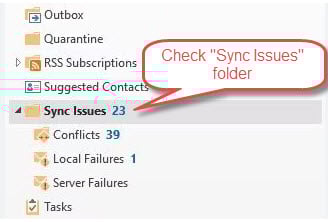
5.2 Zkontrolujte složku „Problémy se synchronizací“
Pokud dojde k problémům se synchronizací mezi Outlookem a serverem, Outlook může e-maily umístit do „Problémy se synchronizací“ Složka:
- V podokně složek vyhledejte Problémy se synchronizací složka (může být sbalená)
- Rozbalte Problémy se synchronizací složku a zobrazte její podsložky
- Kontrola Konflikty, Lokální selhání, a Selhání serveru podsložky
- Hledejte chybějící e-maily na těchto místech
- Klikněte pravým tlačítkem myši na legitimní e-maily a vyberte Pohyb -> Doručené
- Chcete-li prohledat všechny složky včetně problémů se synchronizací, stiskněte Ctrl + Shift + F pro pokročilé vyhledávání
- V možnostech vyhledávání vyberte Všechny poštovní schránky a zkontrolujte Zahrnout podsložky
5.3 Oprava profilu Outlooku
Poškozené profily jsou častou příčinou problémů s příjmem e-mailů.
- Úplně ukončete aplikaci Outlook
- Přejít řídicí panel -> Poštovní zásilka
- klikněte Zobrazit profily
- vybrat přidat vytvořit nový profil
- Nakonfigurujte si e-mailový účet v novém profilu
- Nastavit nový profil jako výchozí
- Znovu nakonfigurujte všechny e-mailové účty a nastavte datové cesty.

5.4 Spuštění nástroje pro opravu souborů PST
Poškozené datové soubory také zabrání Outlooku v přijímání e-mailů.
K opravě poškozených souborů můžete použít následující nástroje:
- ScanPST (Nástroj pro opravu doručené pošty)Toto je vestavěný nástroj pro opravu drobných poškozených souborů v Outlooku.
- DataNumen Outlook Repair Software a licenceToto je nástroj třetí strany, který dokáže opravit všechny druhy poškození, včetně závažných poškození.
5.5 Zakázání doplňků a nouzového režimu
Problematické doplňky mohou narušovat funkce pro příjem e-mailů.
- Pro média Windows + R
- Typ outlook.exe / bezpečné a stiskněte vstoupit
- Otestujte, zda jsou e-maily přijímány v nouzovém režimu
- Pokud bude úspěšné, přejděte na Soubor -> možnosti -> Doplňky
- Zakažte doplňky jeden po druhém, abyste identifikovali viníka

5.6 Kontrola nastavení odesílání/příjmu
Nesprávné intervaly odesílání/příjmu mohou zpozdit doručení e-mailů.
- Přejít Odeslat / přijmout -> Odesílat / přijímat skupiny
- klikněte Definujte skupiny odesílání a příjmu
- Zajistit Naplánovat automatické odesílání/přijímání každých XX minut je zaškrtnuto
- Nastavte interval na 10–30 minut
- klikněte zavřít pro uložení nastavení

6. Pokročilé řešení problémů
Tyto metody řeší složité problémy, které základní řešení nedokážou vyřešit.
6.1 Sledování zpráv (firemní uživatelé)
Správci Microsoftu 365 mohou sledovat doručování e-mailů pomocí trasování zpráv.
- Přihlaste se do centra pro správu Microsoft 365
- Přejít výměna -> Tok pošty -> Trasování zpráv
- Zadejte informace o odesílateli a příjemci
- Vyberte vhodné období
- Spuštění trasování a analýza výsledků
6.2 Opravy registru a na úrovni systému
Pokročilí uživatelé mohou potřebovat řešit problémy s konfigurací na úrovni systému.
- Běh Kontrola systémových souborů Windows (sfc / scannow)
- Zkontrolujte a nainstalujte aktualizace systému Windows
- Oprava instalace Microsoft Office
- resetovat Nastavení sítě ve Windows Pokud je potřeba
- Zvažte profesionální technickou podporu
7. Prevence a údržba
Pravidelná údržba předchází mnoha problémům, kdy Outlook nemůže přijímat e-maily.
7.1 Pravidelná údržba
Zaveďte si rutinu, aby Outlook běžel hladce.
- Mazání souborů mezipaměti každý týden
- Archivujte staré e-maily měsíčně
- Čtvrtletně kontrolujte a čistěte pravidla pro e-maily
- Pravidelně sledujte využití úložiště
- Udržujte software Outlooku aktuální
7.2 Monitorování stavu e-mailů
Buďte proaktivní v otázkách doručování e-mailů.
- Nastavení potvrzení o přečtení důležitých e-mailů
- Sledování zpráv o nedoručitelnosti
- Pravidelně testujte doručování e-mailů
- Udržujte záložní e-mailové adresy aktivní
- Dokumentace opakujících se problémů s rozpoznáváním vzorů
7.3 osvědčených postupů
Dodržujte tyto postupy, abyste minimalizovali problémy s e-maily.
- Udržujte úložiště poštovní schránky na méně než 80 % kapacity
- Omezte pravidla e-mailů pouze na nezbytnou automatizaci
- Pravidelně aktualizujte hesla a nastavení zabezpečení
- Neinstalujte zbytečné doplňky Outlooku
- Udržujte stabilní připojení k internetu
8. Kdy kontaktovat podporu
Některé situace vyžadují odbornou pomoc k vyřešení problémů s příjmem e-mailů.
8.1 Možnosti podpory společnosti Microsoft
Společnost Microsoft nabízí uživatelům Outlooku různé kanály podpory.
- Bezplatná podpora prostřednictvím Fóra komunity Microsoft Outlooku
- Placená podpora pro složité technické problémy
- Podpora živého chatu pro předplatitele Microsoftu 365
- Telefonická podpora pro firemní účty
- Online nástroje pro řešení problémů a diagnostika
8.2 Podpora podniků
Firemní uživatelé mají další možnosti eskalace.
- Nejprve kontaktujte svého IT administrátora
- Eskalace problémů se serverem Exchange správcům systému
- Nahlásit problémy s e-mailem specifické pro doménu
- Vyžádejte si analýzu trasování zpráv od IT pracovníků
- Zvažte konzultační služby třetích stran v oblasti e-mailů
8.3 Alternativní řešení
Dočasná řešení při řešení přetrvávajících problémů.
- Dočasně používat alternativní e-mailové klienty
- Nastavení přeposílání e-mailů na záložní účty
- Přístup k e-mailům prostřednictvím mobilních aplikací
- Používejte webový přístup k e-mailu jako záložní řešení
- Zvažte přechod k jiným poskytovatelům e-mailu
9. Často kladené otázky
Otázka: Proč Outlook nepřijímá e-maily od konkrétních odesílatelů?
A: K tomu obvykle dochází kvůli blokování na úrovni domény, problémům s reputací odesílatele nebo selhání ověřování e-mailů. Zkontrolujte seznam blokovaných odesílatelů a požádejte odesílatele o ověření konfigurace jeho e-mailového serveru.
Otázka: Jak dlouho trvá, než se e-maily zobrazí v Outlooku?
A: E-maily se obvykle objeví během 1–5 minut. Ke zpoždění může docházet kvůli zatížení serveru, velkým přílohám nebo nastavení intervalu synchronizace. Můžete vynutit ruční synchronizaci, aby se nové zprávy kontrolovaly okamžitě.
Otázka: Proč vidím e-maily ve webovém prohlížeči, ale ne v aplikaci Outlook?
A: Toto naznačuje problém se synchronizací mezi serverem a vaší lokální aplikací. Zkuste vymazat mezipaměť Outlooku, aktualizovat heslo nebo znovu vytvořit svůj e-mailový profil.
Otázka: Co mám dělat, když mi chybí důležité e-maily?
A: Nejprve zkontrolujte složku s nevyžádanou poštou a smazané položky. Pokud jsou k dispozici, použijte nástroje pro sledování zpráv, kontaktujte odesílatele, abyste se ujistili, že e-mail odeslal, a zvažte nastavení přeposílání e-mailů jako záložní řešení.
Otázka: Jak zjistím, jestli je mé úložiště Outlooku plné?
A: Zkontrolujte si využití úložiště účtu v nastavení. Bezplatné účty mají obvykle limit 15 GB, zatímco placené účty nabízejí více prostoru. Při blížení se limitu úložiště se zobrazí upozornění.
Otázka: Může antivirový software blokovat e-maily z Outlooku?
A: Ano, antivirová kontrola e-mailů může narušovat doručování e-mailů. Dočasně deaktivujte kontrolu e-mailů pro otestování a poté, pokud se problém vyřeší, přidejte Outlook do seznamu výjimek antivirového programu.
Otázka: Proč Outlook funguje přerušovaně?
A: Občasné problémy často pramení z nestabilního internetového připojení, časových limitů serveru nebo omezení šířky pásma. Zkontrolujte stabilitu sítě a pokud problémy přetrvávají, kontaktujte svého poskytovatele internetových služeb.
Otázka: Jak často mám mazat mezipaměť Outlooku?
A: Soubory mezipaměti mazejte jednou týdně nebo kdykoli se vyskytnou problémy se synchronizací. Tato úloha údržby pomáhá předcházet poškození a zlepšuje výkon, aniž by to ovlivnilo vaše e-maily.
Otázka: Proč dostávám pouze některé e-maily a jiné ne?
A: K selektivnímu blokování e-mailů často dochází kvůli filtrům nevyžádané pošty, pravidlům pro e-maily nebo filtrování na straně serveru. Zkontrolujte složku s nevyžádanou poštou, projděte si aktivní pravidla pro e-maily a ověřte, zda váš poskytovatel e-mailu neblokuje konkrétní domény nebo odesílatele.
Otázka: Jak zkontroluji, zda je nastavení mého e-mailového účtu správné?
A: Přejděte do nastavení účtu a ověřte, zda váš server příchozí pošty, čísla portů a nastavení zabezpečení odpovídají požadavkům vašeho poskytovatele e-mailu. Většina poskytovatelů tato nastavení zveřejňuje na svých webových stránkách podpory.
Otázka: Co mám dělat, když Outlook stále požaduje heslo?
A: Toto obvykle naznačuje problémy s ověřováním. Aktualizujte heslo v Outlooku tak, aby odpovídalo vašemu aktuálnímu heslu účtu, v případě potřeby povolte dvoufaktorové ověřování nebo si pro zvýšení zabezpečení vytvořte hesla pro konkrétní aplikace.
Otázka: Mohu obnovit e-maily, které mi nikdy nebyly doručeny do Outlooku?
A: E-maily, které nebyly doručeny kvůli chybám serveru nebo plnému úložišti, bohužel nelze obnovit. Můžete však požádat odesílatele o opětovné odeslání důležitých zpráv a zavést preventivní opatření, abyste se vyhnuli budoucím selháním doručení.
Otázka: Proč se e-maily v Outlooku zobrazují až několik hodin po jejich odeslání?
A: Zpoždění e-mailů může být způsobeno pomalým internetovým připojením, přetížením serveru, zpracováním velkých příloh nebo nesprávnými intervaly synchronizace. Zkontrolujte nastavení odesílání/příjmu a ujistěte se, že je nakonfigurováno na časté aktualizace.
Otázka: Je normální, že Outlook po aktualizaci systému Windows přestane přijímat e-maily?
A: Aktualizace systému Windows mohou někdy ovlivnit funkčnost Outlooku kvůli změnám zabezpečení nebo problémům s kompatibilitou. Pokud problémy přetrvávají i po aktualizacích, zkuste restartovat Outlook, spustit jej jako správce nebo opravit instalaci Office.
10. závěr
10.1 Souhrn klíčových oprav
Mezi nejúčinnější řešení pro případ, že Outlook nepřijímá e-maily, patří kontrola složek s nevyžádanou poštou, ověření limitů úložiště, vymazání souborů mezipaměti a zajištění správného připojení k internetu. Specifické problémy řeší řešení specifická pro platformu, jako je vypnutí offline režimu (klasický Outlook) nebo zaškrtnutí karty Ostatní (Outlook.com).
10.2 Závěrečné tipy pro řešení problémů
Při řešení problémů s příjmem e-mailů začněte se základními řešeními a poté přejděte k pokročilým metodám. Systematicky vyzkoušejte více řešení a zdokumentujte, která fungují, pro budoucí použití. Pravidelná údržba zabraňuje vzniku většiny problémů, což z dlouhodobého hlediska šetří čas a frustraci.
Pokud i po vyzkoušení těchto řešení problémy přetrvávají, neváhejte se obrátit na podporu společnosti Microsoft nebo na svého správce IT, kde vám sdělí další pomoc.
O autorovi
Xiu Xing je zkušený IT profesionál s více než 8 lety zkušeností s podnikovými e-mailovými systémy a řešením problémů s Microsoft Office. Pomohl tisícům uživatelů vyřešit složité problémy s Outlookem v různých firemních prostředích.
Xiu se specializuje na migrace e-mailových systémů, obnovu dat a optimalizaci softwaru pro zvýšení produktivity. Jeho praktické zkušenosti zahrnují správu nasazení Exchange Serveru, řešení problémů s připojením MAPI a implementaci robustních strategií zálohování pro kritické e-mailové systémy.
Prostřednictvím svých technických textů se Xiu zavázal zpřístupňovat komplexní IT řešení běžným uživatelům. Neustále sleduje nejnovější vývoj v oblasti Office 365 a Exchange Online a nově vznikající e-mailové technologie. Když zrovna neřeší záhady e-mailů, rád se dělí o praktické technické tipy, které pomáhají lidem pracovat efektivněji.
Máte otázky k této příručce nebo potřebujete další pomoc s problémy s Outlookem? Xiu vítá zpětnou vazbu a návrhy pro vylepšení těchto zdrojů pro řešení problémů.