
1. Úvod
Pokud se vaše schránka Doručená pošta v Outlooku neaktualizuje novými e-maily, nejste sami. Tento frustrující problém postihuje miliony uživatelů ve všech variantách Outlooku, od klasické desktopové aplikace až po nový Outlook a Outlook na webu. Tato komplexní příručka nabízí 16 osvědčených řešení, jak tento problém rychle a efektivně vyřešit. Části 2 až 10 obsahují obecná řešení pro všechny varianty Outlooku. část 11 obsahuje specifická řešení pro nový Outlook a Outlook na webu.
2. Rychlá řešení (vyzkoušejte nejdříve tato)
Než se pustíte do složitého řešení problémů, vyzkoušejte tato rychlá řešení problémů s Outlookem, která řeší nejběžnější problémy.
2.1 Úplně restartujte Outlook
Jednoduchý restart často vyřeší dočasné závady, které způsobují, že Outlook neaktualizuje e-maily správně.
- Zavřete Outlook kliknutím Soubor -> Výstup
- Pro média Ctrl + Shift + Esc otevřít Správce úloh
- Hledejte jakékoli výhled procesy v Procesy Karta
- Vyberte každý proces Outlooku a klikněte na Konec Task
- Normálně restartujte Outlook

2.2 Zkontrolujte připojení k internetu
Outlook vyžaduje stabilní připojení k internetu pro synchronizaci e-mailů se serverem.
- Otestujte si připojení k internetu otevřením webového prohlížeče
- Zkuste navštívit více webových stránek a ověřit připojení.
- Pokud se vyskytnou problémy s připojením, restartujte router odpojením od sítě na 30 sekund.
- Zvažte dočasné přepnutí na jinou síť pro otestování.
2.3. Kontrola stavu serveru a služby
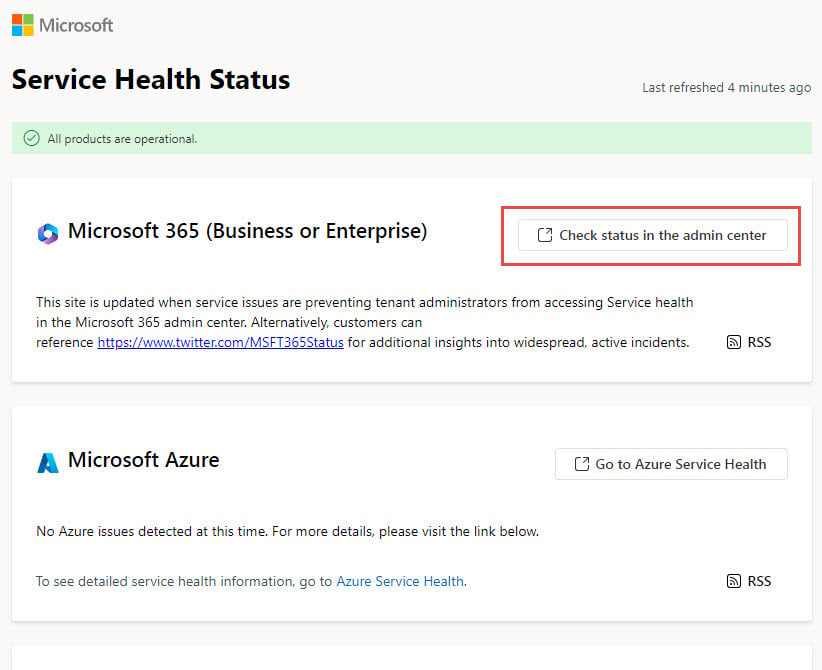
Pokud používáte Microsoft 365 (Business nebo Enterprise), Outlook.com nebo Exchange Online, výpadky serveru mohou bránit synchronizaci e-mailů a způsobovat problém s neaktualizací doručené pošty v Outlooku.
- Navštivte Stav služby Microsoft
 strana
 - Zkontrolujte nahlášené problémy s Microsoft 365 (Business nebo Enterprise), Outlookem nebo Exchange Online
- Pokud používáte firemní Exchange, obraťte se na svého IT administrátora.
- Pokud se výpadky potvrdí, počkejte na obnovení služby.

2.4 Ruční synchronizace a aktualizace složek
Vynuťte Outlook, aby okamžitě kontroloval nové e-maily pomocí ruční synchronizace.
- Klepněte na tlačítko Odeslat / přijmout záložka na pásu karet
- klikněte Odeslat / přijmout všechny složky tlačítko
- Počkejte na dokončení procesu synchronizace
- Průběh synchronizace zkontrolujte ve stavovém řádku dole.

3. Problémy se zobrazením a tříděním e-mailů
Někdy e-maily z Outlooku přicházejí, ale nezobrazují se správně kvůli problémům se zobrazením nebo řazením. V takových případech se zdá, že se složka Doručená pošta v Outlooku neaktualizuje.
3.1 Kontrola pořadí řazení e-mailů
Nesprávné řazení může způsobit, že se nové e-maily budou zobrazovat jako skryté ve vaší schránce.
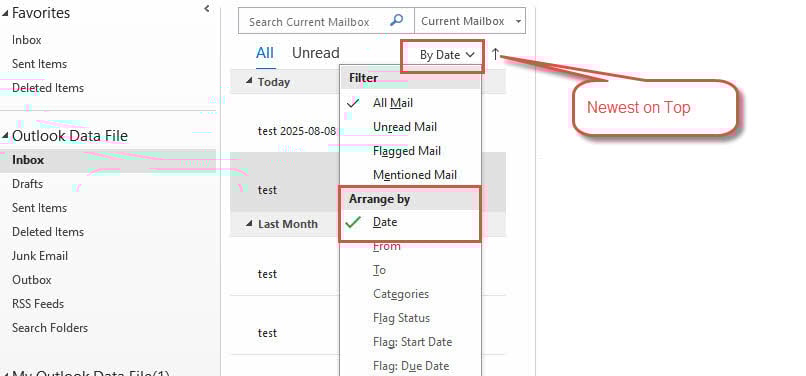
Pro klasický Outlook:
- Klikněte na možnost řazení v horní části seznamu e-mailů.
- vybrat Řadit dle -> Datum
- Ujistit se Nejnovější nahoře (šipka je nahoře).
Pro nový Outlook:
- klikněte Filtr na panelu nástrojů
- Přejít Typ
- vybrat Datum a nastavit na Nejnovější nahoře
3.2 Kontrola pravidel a filtrů e-mailů
Pravidla pro e-maily mohou automaticky přesouvat zprávy z vaší složky Doručená pošta.
- Přejít Soubor -> Spravujte pravidla a upozornění
- Zkontrolujte všechna aktivní pravidla v Pravidla a upozornění Dialog
- Dočasně deaktivujte podezřelá pravidla zrušením jejich zaškrtnutí
- klikněte OK a otestujte, zda se e-maily zobrazují ve složce Doručená pošta

3.3 Kontrola seznamu blokovaných odesílatelů
Důležité e-maily mohou být blokovány a odesílány do složek s nevyžádanou poštou.
- Přejít Home záložka -> Haraburdí -> Možnosti nevyžádané pošty

- Klepněte na tlačítko Blokovaní odesílatelé Karta
- Zkontrolujte seznam a vyhledejte legitimní e-mailové adresy nebo domény

- Vyberte nechtěné položky a klikněte Odstranit
- Zkontrolujte, zda vaše Junk E-mail složka pro chybně klasifikované zprávy


4. Aktualizace a opravy aplikací Outlook
Zastaralé nebo poškozené instalace Outlooku často způsobují problémy s aktualizací.
4.1 Aktualizace Outlooku na nejnovější verzi
Používání nejnovější verze Outlooku zajišťuje kompatibilitu a opravy chyb.
- Otevřete Outlook a přejděte na Soubor -> Účet Office
- klikněte Možnosti aktualizace -> Aktualizujte teď
- Počkejte na stažení a instalaci aktualizací
- Po zobrazení výzvy restartujte Outlook

4.2 Oprava aplikace Outlook
Použijte vestavěnou funkci opravy k opravě poškozených souborů aplikace Outlook.
- Úplně ukončete aplikaci Outlook
- Otevřená řídicí panel -> Programy -> Programy a funkce
- Najít Microsoft Office 365 nebo vaši verzi Office
- Klepněte pravým tlačítkem myši a vyberte Přeměna
- Vybrat Rychlá oprava nejprve, pak Online oprava V případě potřeby
- Postupujte podle pokynů na obrazovce a po dokončení restartujte

5. Nastavení účtu a připojení
Nesprávné nastavení účtu často brání aplikaci Outlook v řádném připojení k e-mailovým serverům.
5.1 Oprava nastavení e-mailového účtu
Opravte problémy s konfigurací účtu pomocí vestavěné funkce opravy v Outlooku.
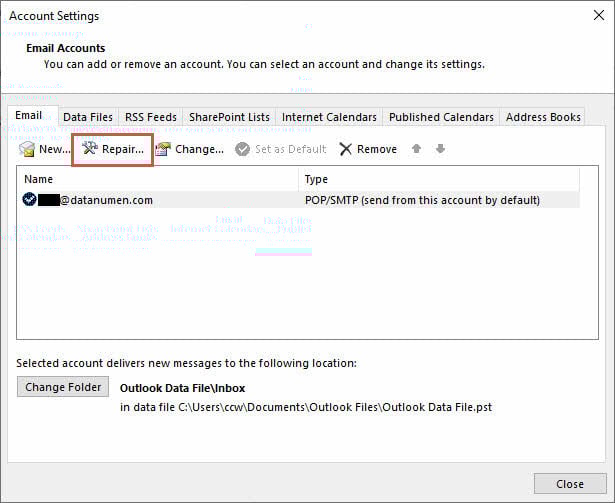
- Přejít Soubor -> Nastavení účtu -> Nastavení účtu
- Vyberte problematický e-mailový účet
- klikněte Opravy (k dispozici pro účty SMTP/IMAP)
- Postupujte podle pokynů průvodce opravou.
- Po dokončení restartujte Outlook
Poznámka: Možnost Opravit není k dispozici pro účty Exchange. Pokud používáte Exchange, obraťte se na svého IT administrátora.
5.2 Zakázání režimu mezipaměti Exchange
Režim mezipaměti Exchange může způsobovat nesrovnalosti v synchronizaci mezi serverem a místními daty.
- přejděte na Soubor -> Nastavení účtu -> Nastavení účtu
- Vyberte svůj účet Exchange a klikněte na Přeměna
- Zrušte zaškrtnutí Použijte režim Exchange s mezipamětí
- klikněte další a zavřete dialog
- Restartujte Outlook, aby se změny projevily

5.3 Nastavení Outlooku pro práci online
Ujistěte se, že Outlook není zaseknutý v offline režimu.
Hledejte tyto offline indikátory:
- Práce offline stav ve stavovém řádku
- Stínované Pracujte offline tlačítko na pásce karet
- Červený křížek na ikoně Outlooku na hlavním panelu
Chcete-li se připojit k internetu:
- Přejít Odeslat / přijmout Karta
- Klepněte na tlačítko Pracujte offline tlačítko pro jeho vypnutí
- Ověřte, zda se stavový řádek nezobrazuje „Práce offline“ více.

6. Správa mezipaměti a úložiště
Problémy s mezipamětí a omezení úložiště mohou bránit správné aktualizaci doručené pošty v Outlooku.
6.1 Vymazání mezipaměti Outlooku
Poškozené soubory mezipaměti mohou způsobovat problémy se synchronizací a výkonem.
- Úplně ukončete aplikaci Outlook
- Pro média Windows + R otevřít dialogové okno Spustit
- Typ %localappdata%\Microsoft a stiskněte vstoupit
- Najděte a odstraňte výhled desky
- Restartujte Outlook pro obnovení mezipaměti
6.2 Kontrola velikosti datového souboru
Pokud velikost datového souboru PST/OST dosáhne limitů velikosti, Outlook nemůže přijímat nové e-maily, což brání aktualizacím doručené pošty.
- Spuštění Outlooku
- V podokně složek klikněte pravým tlačítkem myši na datový soubor, jehož složku Doručená pošta nelze aktualizovat.
- vybrat Vlastnosti datového souboru

- Získejte cestu k datovému souboru a zkontrolujte, zda jeho velikost dosahuje limitů.



Níže jsou uvedeny výchozí limity velikosti pro PST/OST files:
- Outlook 97–2002: 2 GB.
- Outlook 2003–2007: 20 GB.
- Outlook 2010+: 50 GB.
Pokud velikost datového souboru dosáhne limitu nebo se k němu blíží, můžete:
- Zkomprimovat datový soubor
- Použijte Archiv funkce pro archivaci starých e-mailů
- Smazat staré e-maily a vyprázdnit Smazané položky
- Ukládat velké přílohy externě a mazat původní zprávy
- Upravte limity velikosti v editoru registru systému Windows.
6.3 Kontrola volného místa na disku
Pokud na disku, kde se nachází datový soubor Outlooku, dojde místo, datový soubor nebude schopen pojmout žádné další nové e-maily, takže se může také zobrazit chyba „Doručená pošta Outlooku se neaktualizuje“.
Chcete-li problém vyřešit, můžete provést jednu z těchto akcí:
- Uvolněte místo na disku pomocí Vyčištění diskunebo

- Přesuňte datový soubor Outlooku na jiný disk s větším prostorem a poté aktualizujte cestu k datovému souboru ve svém účtu.

7. Konfigurace automatické synchronizace
Správné nastavení synchronizace zajistí, že Outlook bude pravidelně automaticky kontrolovat nové e-maily.
7.1 Povolení automatického odesílání/příjmu
Nakonfigurujte Outlook tak, aby se automaticky synchronizoval v pravidelných intervalech.
- Přejít Odeslat / přijmout záložka -> Odesílat / přijímat skupiny
- vybrat Definujte skupiny odesílání a příjmu
- V dialogu se ujistěte, Naplánovat automatické odesílání/přijímání každých je zaškrtnuto
- Nastavte vhodný časový interval (obvykle 15–30 minut)
- klikněte zavřít

7.2 Konfigurace nastavení odesílání/příjmu
Ověřte, zda jsou všechny účty a složky zahrnuty do automatické synchronizace.
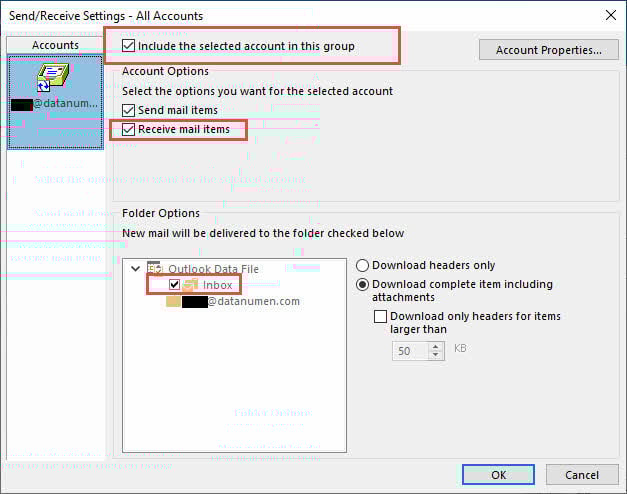
- In Odesílat / přijímat skupiny dialog, klepněte na tlačítko Změnit
- Zkontrolujte, zda jsou všechny účty uvedeny a vybrány.
- Ověřit si Zahrnout vybraný účet v této skupině je povoleno
- Pod Nastavení účtu, ověřit Příjem poštovních zásilek je povoleno
- Zajistit Doručené složka je zkontrolována pro synchronizaci
- klikněte OK pro uložení nastavení
8. Problémy s vměšováním třetích stran
Doplňky a bezpečnostní software mohou narušovat funkce synchronizace e-mailů v Outlooku.
8.1 Zakázání doplňků třetích stran
Problematické doplňky mohou bránit správné aktualizaci Outlooku.
- Přejít Soubor -> možnosti -> Doplňky
- V dolní části vyberte Doplňky COM z rozbalovací nabídky
- klikněte Go
- Zrušte zaškrtnutí u nepodstatných doplňků, chcete-li je deaktivovat.
- klikněte OK a restartujte Outlook
- Otestujte, zda je problém s aktualizací doručené pošty vyřešen

8.2 Zkontrolujte nastavení firewallu a antiviru
Bezpečnostní software může blokovat připojení Outlooku k e-mailovým serverům.
- Dočasně vypněte antivirový program a firewall
- Otestujte, zda se složka Doručená pošta v Outlooku začíná aktualizovat
- Pokud to funguje, přidejte Outlook do výjimek bezpečnostního softwaru.
- Konfigurace firewallu pro povolení Outlooku přes Windows Defender
- Znovu povolte bezpečnostní software
9. Opravy poškození datových souborů
Poškozený PST soubor nebo OST Soubory mohou také způsobit, že se složka Doručená pošta v Outlooku neaktualizuje.
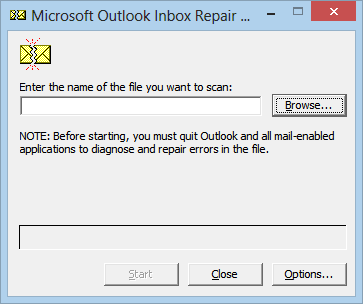
Použití 9.1 ScanPST (Nástroj pro opravu doručené pošty)
K opravě poškozených datových souborů Outlooku můžete použít vestavěný nástroj ScanPST v Outlooku.
9.2 Použití nástrojů třetích stran
V případě, že ScanPST selže, můžete vyzkoušet nástroje třetích stran, které si poradí s vážnými poškozeními. DataNumenJe Nástroj pro opravu Outlooku je dobrá volba.

10. Pokročilé metody řešení problémů
Pokud základní opravy selžou, mohou tyto pokročilé metody vyřešit přetrvávající problémy s aktualizací Outlooku.
10.1 Obnovení profilu Outlooku
Nový profil může vyřešit hluboce zakořeněné problémy s konfigurací.
- Přejít řídicí panel -> Poštovní zásilka (nebo vyhledejte Poštovní zásilka v nabídce Start)
- klikněte Zobrazit profily
- klikněte přidat vytvořit nový profil
- Zadejte název profilu a nakonfigurujte svůj e-mailový účet
- Nastavte nový profil jako výchozí a otestujte funkčnost
- Před smazáním exportujte důležitá data ze starého profilu

10.2 Přeinstalace aplikace Microsoft Outlook
Úplná přeinstalace řeší problémy s poškozením softwaru.
- Zálohujte si všechny důležité e-maily a nastavení
- Přejít řídicí panel -> Programy a funkce
- vybrat Microsoft Office a klepněte na tlačítko Odinstalovat
- Stáhněte si nejnovější instalační program Office od společnosti Microsoft
- Instalace Office s novou kopií Outlooku
- Znovu nakonfigurujte své e-mailové účty a obnovte data
10.3 Kontrola aktualizací systému Windows
Aktualizace systému mohou vyřešit problémy s kompatibilitou ovlivňující Outlook.
- Přejít Nastavení -> Aktualizace a zabezpečení -> Windows Update
- klikněte Zkontrolovat aktualizace
- Nainstalujte všechny nevyřízené aktualizace
- Restartujte počítač po zobrazení výzvy
- Otestujte funkčnost Outlooku po restartu

11. Řešení pro další varianty Outlooku
Různé verze Outlooku mohou vyžadovat specifické postupy řešení potíží.
11.1 Nová aplikace Outlook
Nová aplikace Outlook má jedinečné možnosti obnovení a opravy.
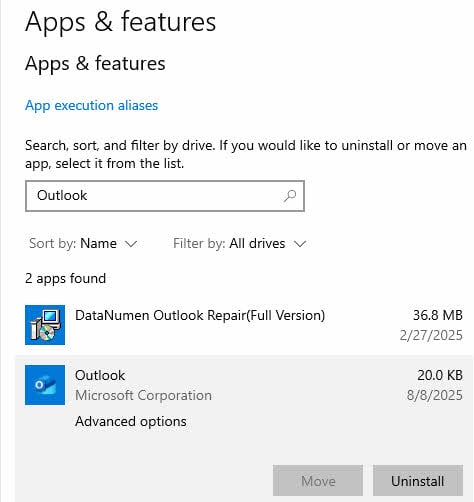
- Otevřete Windows Nastavení -> aplikace
- Najít Outlook (ne klasický) v seznamu aplikací
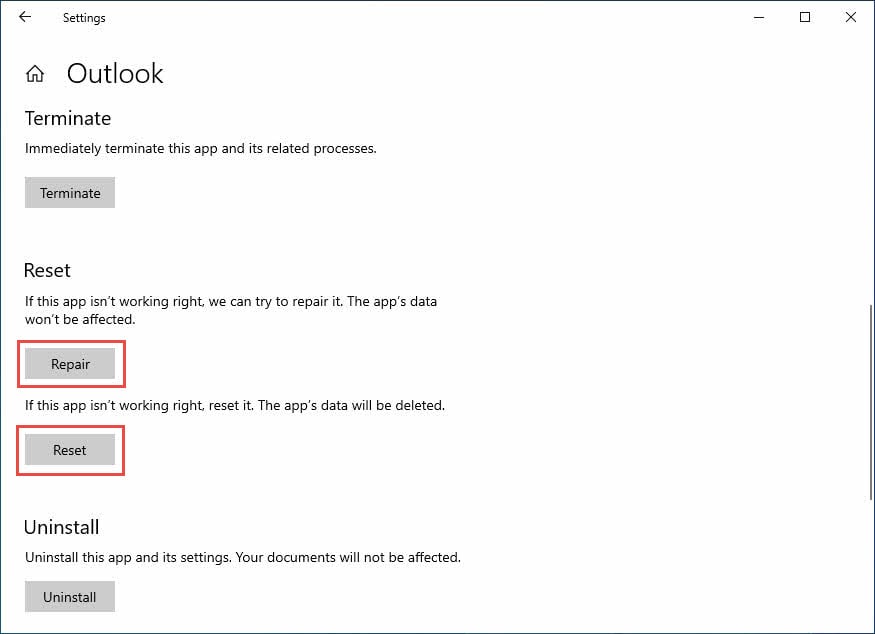
- Klikněte na tři tečky a vyberte Pokročilé volby

- Zkusit Opravy první, kdo opravil bez ztráty dat
- Pokud oprava selže, použijte resetovat (tímto se smažou data aplikace)
11.2 Outlook na webu (OWA)
Problémy související s prohlížečem mohou ovlivnit výkon webové aplikace Outlook.
- Úplně vymažte mezipaměť a soubory cookie prohlížeče
- Zkuste se k Outlooku přihlásit v anonymním/soukromém okně prohlížení
- Otestujte v jiném webovém prohlížeči (Chrome, Firefox, Edge)
- Aktualizujte si prohlížeč na nejnovější verzi
- Zakažte rozšíření prohlížeče, která by mohla rušit
- Zkontrolujte, zda vaše organizace nemá nějaká omezení pro webový proxy server.
12. závěr
Problémy s neaktualizací doručené pošty v Outlooku mohou mít různé příčiny, od jednoduchých problémů s připojením až po složité poškození dat. Nejúčinnější řešení obvykle zahrnuje restartování Outlooku, kontrolu připojení k internetu a stavu služby a ruční synchronizaci složek. V případě přetrvávajících problémů se problém často vyřeší vymazáním mezipaměti, opravou aplikace nebo opětovným vytvořením profilu.
Začněte s rychlými opravami v části 2, protože řeší 80 % běžných problémů. Pokud problémy přetrvávají, systematicky procházejte jednotlivé části, dokud se neobnoví synchronizace e-mailů v Outlooku. Nezapomeňte zálohujte důležitá data než se pokusíte o pokročilé metody řešení problémů.
Pokud žádné z těchto řešení nefunguje, obraťte se na podporu společnosti Microsoft nebo na IT oddělení vaší organizace a požádejte o další pomoc. Pravidelná údržba, jako je vymazání mezipaměti a aktualizace Outlooku, může zabránit budoucím problémům s aktualizacemi.
13. Časté dotazy
Otázka: Proč se mi Outlook neaktualizuje novými e-maily?
A: Mezi běžné příčiny patří problémy s připojením k internetu, nesprávné nastavení synchronizace, plné úložiště poštovní schránky, offline režim, poškozené soubory mezipaměti nebo výpadky serveru. Zkuste nejprve restartovat Outlook a zkontrolovat připojení k internetu.
Otázka: Jak vynutím Outlook aktualizovat mou doručenou poštu?
Odpověď: Klikněte na Odeslat / přijmout Kartu a vyberte Odeslat / přijmout všechny složky. Můžete také stisknout tlačítko F9 jako klávesová zkratka pro vynucení okamžité synchronizace.
Otázka: Proč Outlook po restartu funguje, ale později se přestane aktualizovat?
A: Toto signalizuje dočasné konflikty procesů nebo problémy s pamětí. Zkontrolujte, zda se nevyskytují konfliktní doplňky, ujistěte se, že je správně nakonfigurováno automatické odesílání a příjem, a ověřte, zda se vaše poštovní schránka neblíží limitům úložiště.
Otázka: Jak často by měl Outlook kontrolovat nové e-maily?
A: Pro optimální rovnováhu mezi odezvou a zatížením serveru nastavte automatické odesílání/příjem na 5–15 minut. Velmi časté kontroly (méně než 5 minut) mohou ovlivnit výkon.
Otázka: Jaký je rozdíl mezi opravou a obnovením továrního nastavení pro nový Outlook?
A: Funkce Oprava se pokouší opravit aplikaci a zároveň zachovat vaše data a nastavení. Funkce Obnovení aplikace kompletně přeinstaluje a smaže všechna data, takže je nutné vše znovu nakonfigurovat.
Otázka: Může antivirový software zabránit aktualizaci Outlooku?
A: Ano, příliš agresivní nastavení antivirového programu nebo brány firewall může blokovat připojení Outlooku k e-mailovým serverům. Chcete-li tento problém vyřešit, přidejte Outlook do seznamu výjimek vašeho bezpečnostního softwaru.
Otázka: Co znamená „Práce offline“ v Outlooku?
A: Práce offline znamená, že se Outlook odpojil od vašeho e-mailového serveru a nemůže odesílat ani přijímat nové e-maily. Tento stav se zobrazí v dolním stavovém řádku. Klikněte na Pracujte offline na kartě Odeslat/Přijmout pro opětovné připojení.
Otázka: Jak zjistím, zda je mezipaměť Outlooku poškozená?
A: Mezi příznaky patří pomalý výkon, nezobrazující se e-maily, chyby synchronizace nebo časté zamrzání Outlooku. Vymazání mezipaměti odstraněním složky Outlooku v adresáři %localappdata%\Microsoft tyto problémy obvykle vyřeší.
Otázka: Proč mi e-maily po doručení mizí z doručené pošty?
A: K tomu obvykle dochází kvůli pravidlům e-mailu, která automaticky přesouvají zprávy do jiných složek, nesprávnému nastavení řazení nebo agresivním filtrům spamu. Zkontrolujte pravidla e-mailu a ujistěte se, že je řazení nastaveno na „Nejnovější nahoře“.
Otázka: Co mám dělat, když Outlook hlásí, že je moje poštovní schránka plná?
A: Smažte staré e-maily a trvale vyprázdněte složku Smazané položky pomocí Shift + Delete, ukládat přílohy externě a používat funkce archivace k přesunutí starších e-mailů z primární poštovní schránky.
Otázka: Mohu opravit problémy s aktualizací Outlooku, aniž bych přišel o e-maily?
A: Ano, většina oprav zachovává vaše e-maily. Před pokusem o pokročilé opravy si vždy zálohujte soubory PST. Nepoužívejte možnosti Obnovit, pokud selžou jiné metody, protože Obnovit smaže všechna data.
Otázka: Proč Outlook funguje na telefonu, ale ne na počítači?
A: Mobilní aplikace používají jiné synchronizační protokoly a jsou méně ovlivněny problémy specifickými pro počítač, jako je poškození mezipaměti, doplňky nebo nastavení brány firewall. Zaměřte se na řešení specifická pro počítač, jako je vymazání mezipaměti a kontrola připojení.
Otázka: Jak mohu v budoucnu zabránit problémům s aktualizací doručené pošty v Outlooku?
A: Pravidelně aktualizujte Outlook, měsíčně mažte mezipaměť, udržujte dostatek místa v úložišti poštovní schránky, pravidelně kontrolujte pravidla pro e-maily a udržujte systém Windows aktuální. Neinstalujte zbytečné doplňky, které mohou způsobovat konflikty.
O autorovi
Xiu Xing je zkušený IT profesionál s více než 8 lety zkušeností s podnikovými e-mailovými systémy a řešením problémů s Microsoft Office. Pomohl tisícům uživatelů vyřešit složité problémy s Outlookem v různých firemních prostředích.
Xiu se specializuje na migrace e-mailových systémů, obnovu dat a optimalizaci softwaru pro zvýšení produktivity. Jeho praktické zkušenosti zahrnují správu nasazení Exchange Serveru, řešení problémů s připojením MAPI a implementaci robustních strategií zálohování pro kritické e-mailové systémy.
Prostřednictvím svých technických textů se Xiu zavázal zpřístupňovat komplexní IT řešení běžným uživatelům. Neustále sleduje nejnovější vývoj v oblasti Office 365 a Exchange Online a nově vznikající e-mailové technologie. Když zrovna neřeší záhady e-mailů, rád se dělí o praktické technické tipy, které pomáhají lidem pracovat efektivněji.
Máte otázky k této příručce nebo potřebujete další pomoc s problémy s Outlookem? Xiu vítá zpětnou vazbu a návrhy pro vylepšení těchto zdrojů pro řešení problémů.