
Zobrazení chyby „Nelze získat přístup k datovému souboru Outlooku“ může být frustrující, zejména když potřebujete odesílat nebo přijímat důležité e-maily. Tato komplexní příručka nabízí 12 osvědčených metod, jak tuto chybu opravit a obnovit funkčnost e-mailu.
1. Vysvětlení chyby „K datovému souboru aplikace Outlook nelze přistupovat“
1.1 Co tato chyba znamená?
Chyba „K datovému souboru aplikace Outlook nelze přistupovat“ je chyba aplikace Outlook 0x8004010F, která znamená, že aplikace Outlook nemůže najít nebo přečíst vaše datové soubory (PST nebo OST soubory), které ukládají vaše e-maily, kontakty a informace z kalendáře.
1.2 Běžné příznaky chyby
Při řešení tohoto problému se můžete setkat s:
- Nelze odesílat ani přijímat e-maily
- Outlook se během spouštění zasekává nebo padá
- Chybové zprávy se zobrazují opakovaně
- Nelze přistupovat ke konkrétním složkám v Outlooku
- Chybějící e-maily, kontakty nebo položky v kalendáři
- Outlook přestane reagovat
1.3 Základní příčiny chyby
Chybu může způsobit několik faktorů:
- Poškozený profil v Outlooku: Poškození profilu brání správnému přístupu k datovým souborům
- Změny umístění souboru: Datové soubory přesunuty nebo smazány z původního umístění
- Konflikty synchronizace OneDrivu: Synchronizace s cloudem narušuje přístup k souborům
- Rušení antiviru: Bezpečnostní software blokující operace Outlooku
- Problémy s připojením k síti: Slabé internetové připojení ovlivňující účty Exchange
- Poškozený PST/OST files: Poškození souboru bránící normálnímu provozu
- Nesprávné nastavení účtu: Nesprávně nakonfigurovaný server nebo nastavení ověřování
2. Rychlé diagnostické kroky před opravou
2.1 Zkontrolujte připojení k internetu
Než se pustíte do složitých oprav, ověřte připojení k síti:
- Otestujte si připojení k internetu otevřením webového prohlížeče
- Zkuste se k e-mailu přihlásit přes webmail (Outlook.com, Gmail atd.)
- Zkontrolujte, zda ostatní aplikace závislé na internetu fungují správně
- Restartujte router, pokud se připojení zdá nestabilní
2.2 Vyhledání datových souborů Outlooku
Pochopení umístění souborů Outlooku pomáhá s řešením problémů:
- Soubory PST (účty POP3): Obvykle v C:\Users\ \Dokumenty\Soubory Outlooku
- OST files (Exchange/IMAP): Obvykle v C:\Users\ \AppData\Local\Microsoft\Outlook
Chcete-li najít přesné umístění souborů:
- Otevřete aplikaci Outlook
- Přejít Soubor -> Nastavení účtu -> Nastavení účtu
- Klepněte na tlačítko Datové soubory Karta
- Poznamenejte si cestu k umístění každého datového souboru

3. Metoda 1: Restartujte Outlook a počítač
3.1 Správný způsob uzavření Outlooku
Někdy jednoduchý restart vyřeší chybu „k datovému souboru Outlooku nelze přistupovat“:
- Úplně ukončete aplikaci Outlook
- Pro média Ctrl + Shift + Esc otevřít Správce úloh
- Hledejte jakékoli Microsoft Outlook Procesy
- Klepněte pravým tlačítkem myši a vyberte Konec Task pro každý proces Outlooku

3.2 Postup restartu systému
- Uložit veškerou otevřenou práci
- klikněte Home -> Výkon -> Restart
- Počkejte na úplný restart počítače
- Spusťte Outlook a otestujte, zda chyba přetrvává.
Restartování pomáhá odstranit dočasné závady a odemkne všechny datové soubory, které mohou být používány procesy na pozadí.
4. Metoda 2: Vytvoření nového profilu Outlooku
Vytvoření nového profilu je jedním z nejúčinnějších řešení chyby Outlooku 0x8004010F způsobené poškozením profilu.
4.1 Vyhledání aktuálního nastavení profilu
- Úplně ukončete aplikaci Outlook
- Otevřená řídicí panel
- Vyhledejte a klikněte Poštovní zásilka
- V dialogovém okně Nastavení pošty klikněte na Zobrazit profily
- Poznamenejte si své aktuální profilové jméno
4.2 Vytvoření nového profilu krok za krokem
- V dialogovém okně Pošta klikněte na přidat
- Zadejte název nového profilu (např. „Outlook Nový“)
- klikněte OK
- Vybrat Emailový účet a zadejte svou e-mailovou adresu a heslo
- Nechte Outlook automaticky nakonfigurovat nastavení vašeho účtu
- klikněte další po dokončení konfigurace
- vybrat úprava

4.3 Nastavení nového profilu jako výchozího
- V dialogovém okně Pošta vyberte Vždy použít tento profil
- Vyberte si svůj nový profil z rozbalovací nabídky
- klikněte OK
- Spusťte Outlook a otestujte nový profil
5. Metoda 3: Oprava poškozených datových souborů
Poškozené datové soubory také způsobí chybu „K datovému souboru aplikace Outlook nelze přistupovat“. V takovém případě můžete k opravě problému použít specializované nástroje pro opravu.
5.1 Používání nástroje ScanPST (nástroj pro opravu doručené pošty)
ScanPST (Nástroj pro opravu doručené pošty) je vestavěný nástroj Outlooku pro opravu poškozených datových souborů. Napsali jsme ucelený průvodce o tom, jak ji používat.
5.2 Používání nástrojů třetích stran
ScanPST dokáže opravit pouze datové soubory s drobným poškozením. Pro ty s vážným poškozením můžete použít nástroje třetích stran, jako například DataNumenJe Nástroj pro opravu Outlooku:
- Zavřete Outlook a všechny ostatní aplikace, které mohou mít přístup k vašemu souboru PST.
- Home DataNumen Outlook Repair
- Vyberte poškozený soubor PST jako zdrojový soubor.
- Nastavte pevný název souboru.
- klikněte „Zahájit opravu“ tlačítko
- Po procesu opravy, DataNumen vytvoří nový pevný soubor PST.
- Otevřete opravený soubor PST v aplikaci Outlook pro přístup k obnoveným datům.

6. Metoda 4: Oprava problémů s umístěním souboru a oprávněními
6.1 Zkontrolujte, zda je soubor PST pouze pro čtení
Pokud je soubor PST nastaven na režim jen pro čtení, nemůže přijímat žádné nové příchozí e-maily, což může způsobit zobrazení upozornění „K datovému souboru aplikace Outlook nelze přistupovat“ nebo „Datový soubor aplikace Outlook nelze otevřít“. Chcete-li tento problém vyřešit, jednoduše vypněte stav jen pro čtení, jak je uvedeno níže:
- Pro začátek je lepší Outlook správně ukončit.
- Přejděte do nabídky Start v počítači a klikněte na řídicí panel v menu.
- Poté v novém okně „Ovládacího panelu“ můžeme upravit nastavení počítače. Zde je velmi doporučeno zobrazení pomocí ikon, takže pro nás bude velmi výhodné vyhledat a kliknout na možnost „Pošta“.
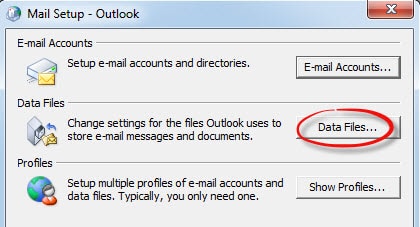
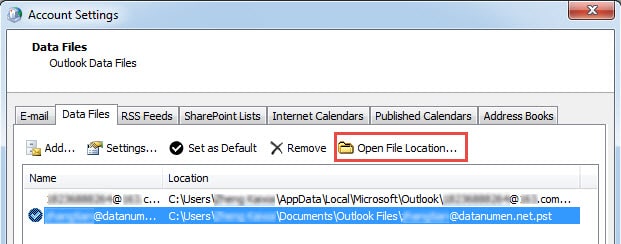
- Dále v dialogovém okně „Nastavení pošty“ můžeme jednoduše kliknout na tlačítko „Datové soubory“ a otevřít okno „Nastavení účtu“. V části „Nastavení účtu“ bychom měli soubor posunout a kliknout na tlačítko „Otevřít umístění souboru“. Rozhraní, které obsahuje soubor PST, se zobrazí.
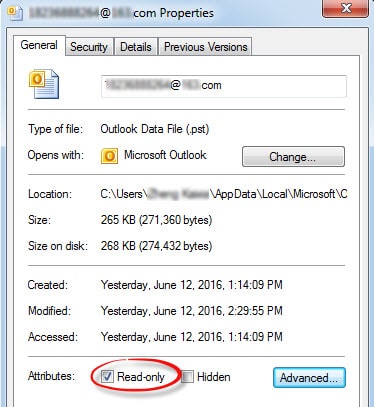
- Klikněte pravým tlačítkem na soubor a v místní nabídce vyberte možnost „Vlastnosti“. Ve spodní části dialogového okna „Vlastnosti“ vidíme na kartě „Obecné“ položku „Pouze pro čtení“. Zrušte zaškrtnutí políčka vedle možnosti „Jen pro čtení“. Nakonec nastavení uložte kliknutím na „OK“.
6.2 Kontrola a změna oprávnění k souborům
Nesprávná oprávnění k souborům mohou způsobit chybu „K datovému souboru Outlooku nelze přistupovat“:
- Přejděte do umístění datového souboru Outlooku
- Klepněte pravým tlačítkem myši na ikonu OST nebo PST soubor
- vybrat Nemovitosti
- Klepněte na tlačítko Bezpečnost Karta
- klikněte pokročilý
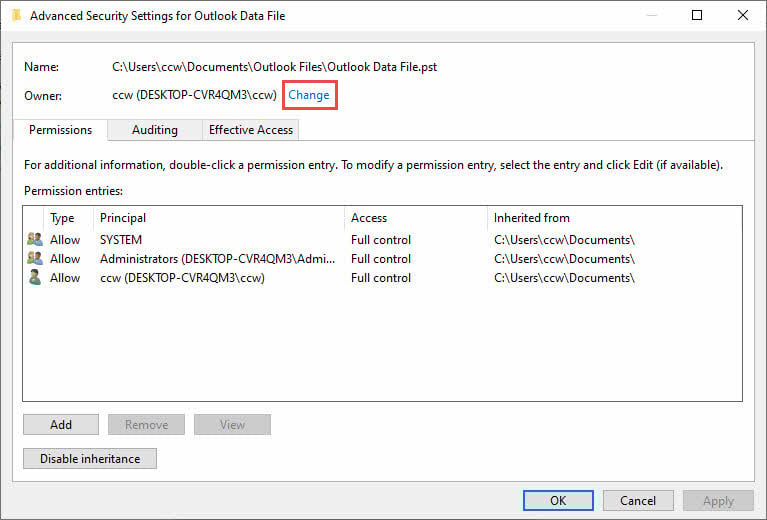
- klikněte Přeměna vedle jména majitele
- Zadejte své uživatelské jméno a klikněte Zkontrolujte jména
- klikněte OK a zajistit Úplné řízení je uděleno
6.2 Přesun souborů z OneDrivu
Pokud máte datové soubory na OneDrivu, mohou být během synchronizace uzamčené:
- Úplně ukončete aplikaci Outlook
- Otevřete Průzkumník souborů
- Přejděte do složky OneDrive\Documents\Outlook Files
- Zkopírujte soubory PST do složky C:\Users\ \Dokumenty\Soubory Outlooku
- Ujistěte se, že místní složka není synchronizovaná s OneDrivem.
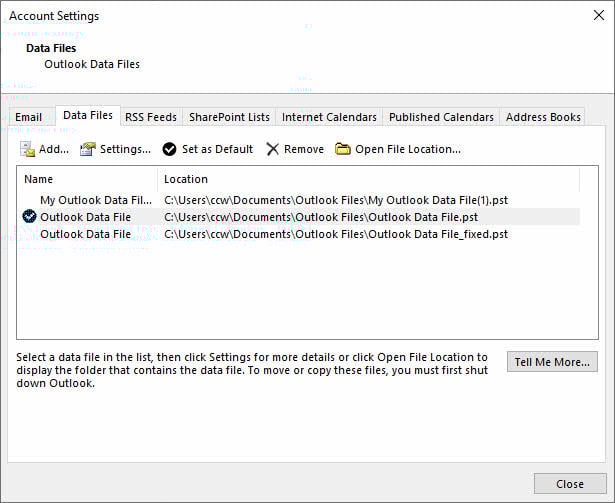
6.3 Aktualizace cest k souborům v Outlooku
- Otevřete aplikaci Outlook
- Přejít Soubor -> Nastavení účtu -> Nastavení účtu
- Klepněte na tlačítko Datové soubory Karta
- Vyberte problematický datový soubor
- klikněte Otevřít umístění souboru
- Pokud je cesta nesprávná, odstraňte soubor a přidejte jej z nového umístění.
7. Metoda 5: Kontrola a oprava nastavení účtu
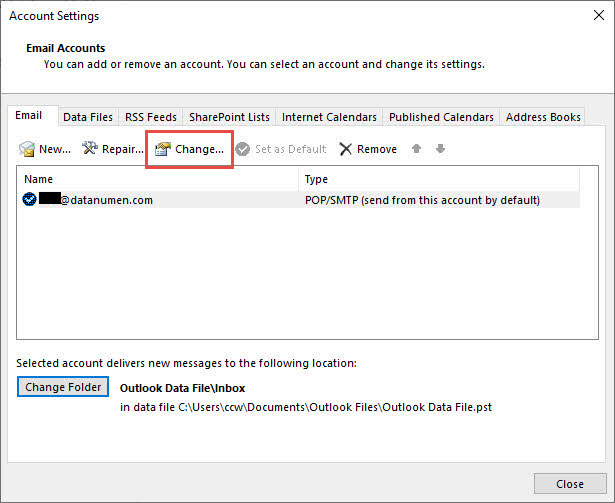
7.1 Přístup k nastavení účtu
Nesprávné nastavení serveru může způsobit chybu Outlooku 0x8004010F:
- Otevřete aplikaci Outlook
- klikněte Soubor -> Nastavení účtu -> Nastavení účtu
- Vyberte svůj e-mailový účet ze seznamu
- klikněte Přeměna
7.2 Testovací připojení účtu
- V okně nastavení účtu klikněte na Otestujte nastavení účtu
- Zkontrolujte výsledky testů, zda neobsahují chyby
- Poznamenejte si všechny neúspěšné testy ověřování nebo připojení k serveru
- klikněte zavřít po dokončení testování
7.3 Aktualizace nastavení ověřování
- V dialogovém okně Změnit účet klikněte na Další nastavení
- Přejít na pokročilý Karta
- Ověřte čísla portů serveru a nastavení šifrování
- Kontrola Použijte následující typ šifrovaného připojení
- Ujistěte se, že je metoda ověřování správně nastavena
- klikněte OK a pak další
8. Metoda 6: Dočasné vypnutí antivirového softwaru
8.1 Identifikace antivirového rušení
Bezpečnostní software může někdy zablokovat Outlooku přístup k datovým souborům. Mezi běžné příznaky patří:
- Chyba se zobrazuje po aktualizacích antiviru
- Funkce skenování e-mailů narušují PST/OST files
- Firewall blokuje připojení k Outlooku
8.2 Bezpečné vypnutí bezpečnostního softwaru
Pro Windows Defender:
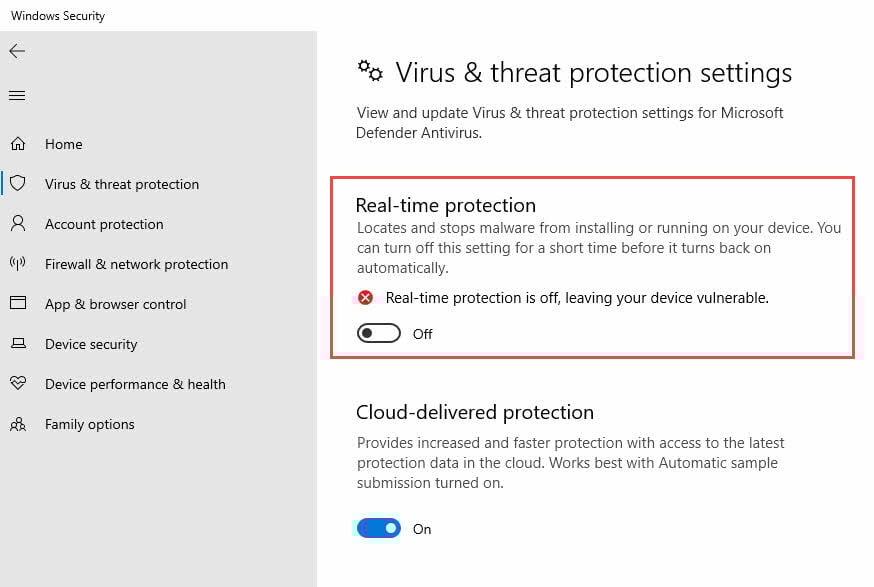
- Přejít Home -> Nastavení -> Aktualizace a zabezpečení
- klikněte Windows Security
- vybrat Ochrana před viry a hrozbami
- klikněte Spravovat nastavení v nastavení ochrany před viry a hrozbami
- vypnout Ochrana v reálném čase dočasně
V případě antivirového softwaru třetích stran si prostudujte dokumentaci k softwaru, kde najdete postupy pro jeho deaktivaci.
8.3 Testování a opětovné povolení ochrany
- Spusťte Outlook a otestujte, zda se chyba vyřešila.
- Pokud je opraveno, přidejte Outlook.exe do výjimek antivirového programu.
- Znovu zapněte ochranu v reálném čase
- Znovu otestujte Outlook, abyste se ujistili, že stále funguje
9. Metoda 7: Řešení konfliktů synchronizace OneDrivu
9.1 Identifikace problémů s OneDrivem
OneDrive může způsobit chybu „Datový soubor Outlooku nelze otevřít“ při pokusu o synchronizaci souborů PST:
- Soubory umístěné ve složce OneDrive\Documents\Outlook Files
- Chyby synchronizace zobrazované v oznámeních OneDrivu
- Chyby přístupu k souborům při synchronizaci OneDrivu
9.2 Konfigurace nastavení OneDrivu
- Klikněte pravým tlačítkem myši na ikonu OneDrivu v systémové liště
- klikněte Nastavení (ikona ozubeného kola)
- Přejít na Synchronizace a zálohování Karta
- klikněte Spravovat zálohování
- Zrušte zaškrtnutí Dokumenty desky
- klikněte Uložit změny
9.3 Přesunutí souborů zpět do lokálního úložiště
- Úplně ukončete aplikaci Outlook
- Zkopírujte soubory PST z OneDrivu do C:\Uživatelé\[Uživatelské jméno]\Dokumenty\Soubory Outlooku
- Aktualizace odkazů na datové soubory Outlooku tak, aby odkazovaly na místní soubory
- Restartujte Outlook a ověřte funkčnost
10. Metoda 8: Změna místa doručování pošty
10.1 Nastavení souboru s daty přístupu
Změna místa, kam Outlook doručuje nové zprávy, může vyřešit problémy s přístupem:
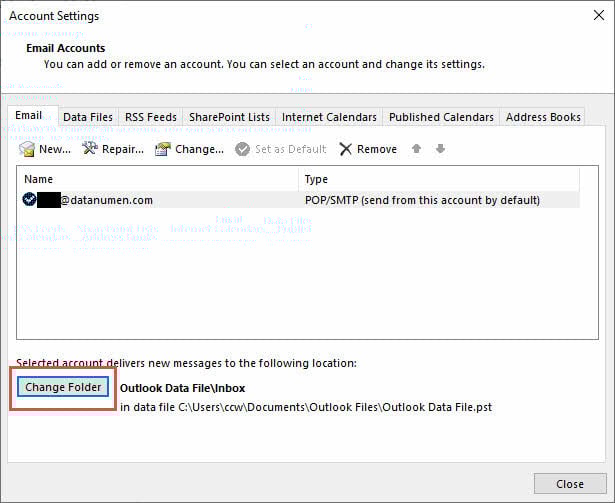
- Otevřete aplikaci Outlook
- Přejít Soubor -> Nastavení účtu -> Nastavení účtu
- Vyberte svůj e-mailový účet
- klikněte Změnit složku
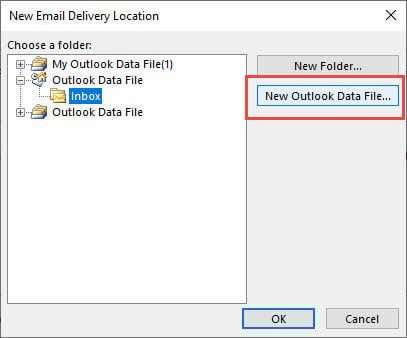
10.2 Vytvoření nového datového souboru
- klikněte Nový datový soubor aplikace Outlook
- Zadejte název nového souboru (např. „Nová e-mailová data“)
- klikněte OK
- Vybrat Doručené nového datového souboru
- klikněte OK
10.3 Import existujících e-mailů
- Přejít Soubor -> Otevřít a exportovat -> Import / Export
- vybrat Importujte z jiného programu nebo souboru
- Vybrat Datový soubor aplikace Outlook (.pst)
- Přejděte do svého starého souboru PST
- Vyberte možnosti importu a klikněte na úprava

11. Metoda 9: Zakázání režimu Exchange s mezipamětí
11.1 Principy režimu Cached Exchange
Režim Cached Exchange ukládá lokální kopii vaší poštovní schránky, ale někdy může způsobit OST Chyba „Soubor nelze otevřít“. Zakázání této funkce donutí Outlook pracovat pouze online.
11.2 Postupné zakázání ukládání do mezipaměti
- Otevřete aplikaci Outlook
- Přejít Soubor -> Nastavení účtu -> Nastavení účtu
- Vyberte svůj účet Exchange
- klikněte Přeměna
- Zrušte zaškrtnutí Použijte režim Exchange s mezipamětí
- klikněte další a pak úprava
- Restartujte Outlook

11.3 Alternativní řešení pro uživatele Exchange
Pokud není žádoucí zakázat režim mezipaměti:
- Odstranit OST soubor pro vynucení přehrávání
- Zkrácení doby synchronizace poštovní schránky
- Použijte Outlook Web App jako alternativu
12. Metoda 10: Spuštění Outlooku v nouzovém režimu
12.1 Spuštění Outlooku v nouzovém režimu
- Pro média Windows Key + R
- Typ outlook.exe / bezpečné
- klikněte OK
- Počkejte, až se Outlook spustí v nouzovém režimu

12.2 Identifikace konfliktů doplňků
Pokud Outlook funguje v nouzovém režimu, mohou problém způsobovat doplňky:
- Přejít Soubor -> možnosti -> Doplňky
- vybrat Doplňky COM z rozbalovací nabídky
- klikněte Go
- Zrušte zaškrtnutí všech doplňků
- klikněte OK a normálně restartujte Outlook

12.3 Trvalá správa doplňků
- Povolujte doplňky jeden po druhém
- Otestujte Outlook po povolení každého doplňku
- Odeberte všechny doplňky, které způsobují vrácení chyby.
- Ponechte povolené pouze nezbytné doplňky
13. Metoda 11: Oprava Microsoft Office
13.1 Možnosti opravy v systému Office
Poškozené instalační soubory Office mohou způsobovat trvalé chyby Outlooku:
- Otevřená řídicí panel
- klikněte Programy a funkce
- Najděte svou instalaci Microsoft Office
- Klepněte pravým tlačítkem myši a vyberte Přeměna
13.2 Provést opravy kancelářských prostor
- vybrat Rychlá oprava První
- klikněte Opravy
- Počkejte na dokončení procesu opravy
- Pokud problém přetrvává, opakujte s Online oprava
- Online oprava vyžaduje připojení k internetu a trvá déle.

13.3 Ověření úspěšnosti opravy
- Po dokončení opravy restartujte počítač
- Spusťte aplikaci Outlook
- Testování odesílání a přijímání e-mailů
- Chyba „Zkontrolujte, zda nelze získat přístup k datovému souboru Outlooku“ je vyřešena.
14. Metoda 12: Pokročilá řešení a profesionální nástroje
14.1 Převést OST do PST
Kdy OST soubory jsou vážně poškozené, může pomoci převod do formátu PST:
- Úplně ukončete aplikaci Outlook
- Vyhledejte svůj OST soubor
- Přejmenujte jej pro vytvoření zálohy (např. přidejte k názvu souboru příponu „.backup“)
- Použijte profesionála Nástroj pro převod OST do PST
- Importujte převedený soubor PST do Outlooku
14.2 Zvažte odbornou pomoc
Kontaktujte odborné služby, když:
- Více metod selhalo
- Kritická obchodní data jsou ohrožena
- Nejste zvyklí na technické postupy
- Existuje podezření na selhání hardwaru
15. Tipy a osvědčené postupy prevence
15.1 Pravidelné strategie zálohování
Zabraňte ztrátě dat a snižte dopad budoucích incidentů chyby 0x8004010F v Outlooku:
- Export souborů PST měsíčně do externího úložiště
- Používejte vestavěné funkce zálohování v Outlooku
- Povolte automatické zálohování důležitých e-mailů do cloudu
- Pravidelně testujte postupy obnovy záloh
See náš kompletní průvodce o tom, jak zálohovat e-maily v Outlooku.
15.2 Správná údržba Outlooku
- Archivace starých e-mailů zmenšit velikost souboru PST
- Prázdný Smazané položky složku pravidelně
- Spouštějte SCANPST měsíčně jako preventivní údržbu
- Udržujte Outlook a Office aktuální
- Před vypnutím Outlook řádně zavřete
15.3 Vyhýbání se běžným nástrahám
- OneDrive: Nesynchronizujte datové soubory Outlooku do cloudu
- antivirus: Přidat Outlook do seznamů vyloučených
- Síťové disky: Ukládejte soubory PST lokálně, nikoliv sdílené v síťových úložištích
- Více instancí: Neotevírejte stejný soubor PST ve více instancích Outlooku
16. Řešení problémů v konkrétních scénářích
16.1 Po aktualizacích systému Windows
Aktualizace systému Windows mohou někdy narušit funkčnost Outlooku:
- Zkontrolujte historii aktualizací systému Windows, zda neobsahuje poslední instalace
- Úplně restartujte počítač
- Pokud chyba přetrvává, spusťte opravu Office
- Prostudujte si dokumentaci o známých problémech od společnosti Microsoft
16.2 Po migraci na Office 365
Migrace klientů mohou způsobit problémy s přístupem k datovým souborům:
- Odstranit staré OST soubory pro vynucení přehrávání
- Ověřte správnost nastavení nového serveru
- Vymazat mezipaměť přihlašovacích údajů Outlooku
- Opětovné ověření s novými přihlašovacími údaji klienta
Sdílené poštovní schránky mají specifické požadavky na konfiguraci:
- Ověřte, zda máte správná oprávnění ke sdílené poštovní schránce.
- Zakázat Stáhnout sdílené složky v nastavení účtu
- Přístup ke sdíleným poštovním schránkám online namísto lokálního přístupu
- Zkontrolujte správce Exchange, zda nemá problémy s oprávněními
17. Kdy kontaktovat podporu
17.1 Rozpoznávání neřešitelných problémů
Některé problémy vyžadují zásah odborníka:
- Indikátory selhání hardwaru (chyby pevného disku)
- Závažné poškození souborového systému
- Problémy se síťovou infrastrukturou
- Problémy na straně serveru Exchange
17.2 Příprava na kontakt s podporou
Před kontaktováním podpory shromážděte tyto informace:
- Přesné chybové zprávy a kódy
- Verze a číslo sestavení Outlooku
- Když problém začal
- Již vyzkoušené metody
- Snímky obrazovky chybových dialogů
17.3 Možnosti podpory společnosti Microsoft
- Web podpory společnosti Microsoft
 : Bezplatné články o řešení problémů
 - Fóra komunity: Vzájemná podpora a řešení
- Placená podpora: Přímá pomoc od techniků společnosti Microsoft
- Podpora podnikání: Možnosti podpory na podnikové úrovni

18. Často kladené otázky
18.1 Obecné otázky k chybám
Otázka: Co znamená „K datovému souboru Outlooku nelze přistupovat“?
A: Tato chyba znamená, že Outlook nemůže přečíst nebo najít soubor PST nebo OST soubory obsahující vaše e-mailová data, obvykle kvůli poškození souborů, problémům s oprávněními nebo problémům s profilem.
Otázka: Proč se mi stále zobrazuje chyba 0x8004010F?
A: Opakující se chyby často naznačují přetrvávající problémy, jako jsou konflikty synchronizace OneDrivu, rušení antivirového programu nebo trvalé poškození souborů, které vyžadují důkladnější řešení.
Otázka: Je tato chyba nebezpečná pro má data?
A: Samotná chyba vaše data nepoškodí, ale základní příčiny (například poškození souborů) mohou. Před pokusem o opravu si vždy data zálohujte.
18.2 Dotazy týkající se konkrétních souborů
Otázka: Jaký je rozdíl mezi PST a OST soubory?
A: Soubory PST ukládají data účtu POP3 lokálně, zatímco OST Soubory ukládají do mezipaměti data Exchange/IMAP pro offline přístup. Tato chyba může ovlivnit oba.
Otázka: Mohu obnovit data z poškozeného OST soubor?
A: Ano, pomocí nástroje SCANPST nebo profesionálních nástrojů pro obnovení. U účtů Exchange lze data také znovu synchronizovat ze serveru.
Otázka: Proč Outlook po aktualizaci systému Windows nemůže najít můj datový soubor?
A: Aktualizace systému Windows mohou někdy změnit oprávnění k souborům nebo jejich umístění. Zkontrolujte cesty k souborům a oprávnění, jak je popsáno v metodě 4.
18.3 Otázky týkající se řešení
Otázka: Kterou metodu mám vyzkoušet jako první?
A: Začněte metodou 1 (restart), poté metodou 2 (nový profil) a metodou 3 (SCANPST). Tyto metody řeší nejběžnější případy.
Otázka: Smažu své e-maily vytvořením nového profilu?
A: Ne, pokud nasměrujete nový profil na stávající datové soubory. Vždy si však zálohujte soubory PST/OST fileje první.
Otázka: Jak dlouho trvá oprava souborů nástrojem SCANPST?
A: Doba opravy závisí na velikosti souboru a rozsahu poškození. Oprava malých souborů trvá několik minut, zatímco oprava velkých poškozených souborů může trvat hodiny.
18.4 Otázky týkající se prevence a údržby
Otázka: Jak často bych měl zálohovat data z Outlooku?
A: Zálohujte důležitá data týdně nebo měsíčně, v závislosti na objemu e-mailů. Častější zálohy pro kritickou obchodní komunikaci.
Otázka: Může OneDrive způsobovat tuto chybu?
A: Ano, synchronizace OneDrivu může uzamknout soubory PST a způsobit chyby přístupu. Datové soubory Outlooku uchovávejte v místních složkách, nesynchronizovaných do cloudu.
Otázka: Jaké nastavení antiviru mám pro Outlook použít?
A: Přidejte Outlook.exe a váš PST/OST file umístění do seznamů vyloučených antivirem, aby se zabránilo rušení.
18.5 Pokročilé otázky k řešení problémů
Otázka: Kdy mám kontaktovat podporu společnosti Microsoft?
A: Pokud selže více metod, máte podezření na problémy na straně serveru nebo se jedná o obnovu kritických obchodních dat, kontaktujte podporu.
Otázka: Jsou nástroje pro opravu od třetích stran bezpečné?
A: Renomované nástroje od zavedených společností jsou obecně bezpečné, ale vždy si nejprve zálohujte data a důkladně si prověřte dodavatele.
Otázka: Mohu zabránit tomu, aby se tato chyba opakovala?
A: Ano, prostřednictvím pravidelné údržby, správného vypínání, předcházení konfliktům synchronizace souborů a uchovávání záloh, jak je popsáno v naší části o prevenci.
19. Závěr a shrnutí
19.1 Stručný přehled Priorita opravy
Pro nejrychlejší vyřešení chyby „Nelze získat přístup k datovému souboru aplikace Outlook“ vyzkoušejte metody v tomto pořadí:
- Restartujte Outlook a počítač (Metoda 1) – Opravuje dočasné problémy
- Vytvořte nový profil aplikace Outlook (Metoda 2) – Řeší poškození profilu
- Spusťte nástroj pro opravu SCANPST (Metoda 3) – Opravuje poškození souborů
- Zkontrolujte oprávnění k souborům a jejich umístění (Metoda 4) – Řeší problémy s přístupem
- Dočasně vypněte antivirový program (Metoda 6) – Identifikuje softwarové konflikty
Pokud základní metody selžou, přejděte k pokročilým řešením, jako je oprava Office nebo profesionální nástroje pro obnovení.
19.2 Závěrečná doporučení
Chcete-li minimalizovat budoucí výskyt chyby Outlooku 0x8004010F:
- Pravidelně zálohujte data
- Udržujte Outlook a Windows aktuální
- Správně nakonfigurujte antivirové výjimky
- Neukládejte datové soubory do složek synchronizovaných s cloudem
- Provádějte měsíční údržbu pomocí SCANPST
- Sledování velikosti souborů a archivace starých e-mailů
Nezapomeňte, že většina problémů s přístupem k datovým souborům v Outlooku je řešitelná správným přístupem. Začněte s jednoduchými řešeními, než přejdete ke složitým opravám, a vždy upřednostněte bezpečnost dat vytvořením záloh před provedením změn.
Pokud potíže přetrvávají i po vyzkoušení těchto metod, může problém vyžadovat odbornou pomoc nebo indikovat základní hardwarové problémy, které je třeba řešit.
O autorovi
Xiu Xing je zkušený IT profesionál s více než 8 lety zkušeností s podnikovými e-mailovými systémy a řešením problémů s Microsoft Office. Pomohl tisícům uživatelů vyřešit složité problémy s Outlookem v různých firemních prostředích.
Xiu se specializuje na migrace e-mailových systémů, obnovu dat a optimalizaci softwaru pro zvýšení produktivity. Jeho praktické zkušenosti zahrnují správu nasazení Exchange Serveru, řešení problémů s připojením MAPI a implementaci robustních strategií zálohování pro kritické e-mailové systémy.
Prostřednictvím svých technických textů se Xiu zavázal zpřístupňovat komplexní IT řešení běžným uživatelům. Neustále sleduje nejnovější vývoj v oblasti Office 365 a Exchange Online a nově vznikající e-mailové technologie. Když zrovna neřeší záhady e-mailů, rád se dělí o praktické technické tipy, které pomáhají lidem pracovat efektivněji.
Máte otázky k této příručce nebo potřebujete další pomoc s problémy s Outlookem? Xiu vítá zpětnou vazbu a návrhy pro vylepšení těchto zdrojů pro řešení problémů.