
Chybí vám v Outlooku složka? Získejte 21 osvědčených řešení! Podrobná řešení od rychlé opravy až po pokročilou opravu ve Windows.
1. Úvod
Není nic horšího než zjistit, že v Outlooku chybí důležitá složka. Ať už se jedná o korespondenci s klienty, soubory projektu nebo osobní e-maily, ztráta složky v Outlooku okamžitě vyvolá paniku a naruší váš pracovní postup.
V této komplexní příručce objevíte podrobná řešení pro nalezení chybějících složek v Outlooku, pochopíte, proč složky mizí, a naučíte se strategie prevence pro ochranu vašeho systému e-mailové organizace.
2. Pochopení toho, proč v Outlooku chybí složky
2.1 Běžné příčiny chybějících složek
- Náhodné smazání nebo přesun: Nejčastějším důvodem zmizení složek v Outlooku je jejich nechtěné smazání nebo přesunutí na jiná místa během správy e-mailů.
- Nastavení zobrazení a problémy s filtrováním: Změněné nastavení zobrazení nebo aktivní filtry mohou skrýt složky, takže se zdají být chybějící, i když ve skutečnosti stále existují.
- Problémy se synchronizací: Špatné připojení k internetu nebo problémy se serverem mohou způsobit selhání synchronizace, což vede k dočasnému chybění složek.
- Poškození datových souborů aplikace Outlook: Poškozený PST soubor nebo OST Soubory mohou způsobit chybějící složku v Outlooku, zejména ve starších instalacích.
- Poškození profilu: Poškozené profily Outlooku nemusí správně zobrazovat všechny složky, což může vytvářet dojem chybějících dat.
- Rušení doplňků třetích stran: Nekompatibilní nebo zastaralé doplňky mohou narušovat zobrazení složek a způsobovat neočekávané chování.
- Aktualizace a upgrady softwaru: Nedávné aktualizace Outlooku, zejména přechod z klasického na nový Outlook, mohou během procesu upgradu dočasně skrýt složky.
2.2 Typy scénářů chybějících složek
- Zcela zmizelé složky: Složky, které zdánlivě úplně zmizely z podokna složek a nelze je najít běžnou navigací.
- Skryté nebo sbalené složky: Složky, které existují, ale jsou skryté pod sbalenými nadřazenými složkami nebo v minimalizovaných sekcích.
- Přesunuto na špatné místo: Složky byly omylem přesunuty na jiná místa v hierarchii složek, což ztěžovalo jejich nalezení.
- Smazáno, ale lze obnovit: Složky, které byly smazány, ale stále je lze obnovit ze smazaných položek nebo záloh serveru.
3. Rychlá řešení: Začněte zde
Než se pustíte do složitého řešení problémů, vyzkoušejte tato jednoduchá řešení, která vyřeší většinu problémů s chybějícími složkami v Outlooku. Tyto metody trvají jen několik minut a opravují přibližně 40 % problémů se zmizením složek bez nutnosti technických znalostí.
3.1 Metoda 1: Restartování aplikace Outlook
3.1.1 Úplné vypnutí a restartování
- Úplně zavřete Outlook kliknutím Soubor -> Výstup
- Počkejte 10–15 sekund, aby se všechny procesy ukončily.
- Restartujte Outlook a zkontrolujte, zda se chybějící složky znovu zobrazí.
- Pokud složky stále chybí, zkuste restartovat počítač.
3.1.2 Kdy tato metoda funguje nejlépe
Toto jednoduché řešení často řeší dočasné závady zobrazení a drobné problémy se synchronizací, které způsobují chybějící složku v Outlooku.
3.2 Metoda 2: Kontrola skrytých nebo sbalených složek
3.2.1 Rozbalit všechny hierarchie složek
- Hledejte malé ikony šipek
 vedle názvů složek
 - Kliknutím na jednotlivé šipky rozbalíte sbalené složky.
- Zkontrolujte, zda se chybějící složka zobrazuje v rozbalených sekcích.
 vedle názvů složek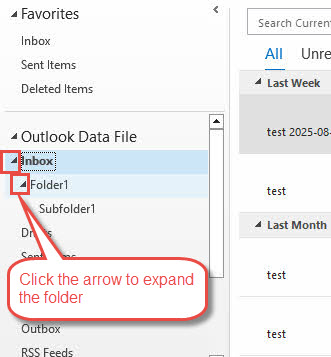
- Vyberte složku v navigačním panelu
- Použití pravým tlačítkem se šipkou rozbalit složku
- Použití šipka vlevo sbalit složku
3.2.3 Hledání vnořených podsložek
- Systematicky procházejte všechny hlavní složky
- Zkontrolujte pod Doručené, Odeslané položkya další primární složky
- Hledání omylem vnořených podsložek
3.3 Metoda 3: Ověření viditelnosti podokna složek
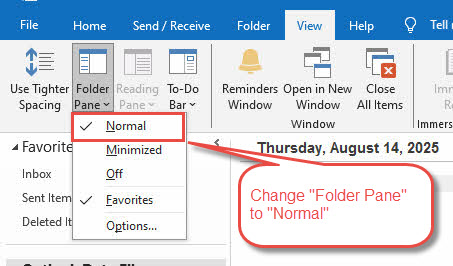
3.3.1 Přejděte do nabídky Zobrazení > Podokno složek > Normální
- Klepněte na tlačítko Zobrazit záložka na pásu karet
- klikněte Podokna složek v sekci rozvržení
- vybrat Normální z rozbalovací nabídky
3.3.2 Kontrola minimalizace panelu
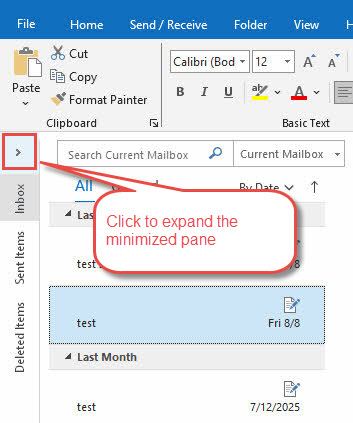
- Hledejte malý symbol > na levé straně okna Outlooku
- Kliknutím na tento symbol rozbalíte minimalizovaný panel složek.
- V případě potřeby upravte šířku panelu přetažením okraje
4. Metody vyhledávání a detekce
Pokud složky nejsou zjevně viditelné, tyto vyhledávací techniky pomáhají najít je v datové struktuře Outlooku. Tyto metody jsou obzvláště účinné, pokud byly složky omylem přesunuty nebo jsou skryté kvůli problémům se synchronizací.
4.1 Metoda 4: Použití funkce rozšířeného vyhledávání
4.1.1 Stiskněte Ctrl + Shift + F
- Pro média Ctrl + Shift + F otevřete dialogové okno Rozšířené hledání. Tato zkratka funguje ve všech verzích Outlooku a pomáhá najít skryté složky
- V dialogovém okně Rozšířené hledání zvolte Hledat Všechny typy položek Outlooku.
- klikněte pokročilý Karta
- Pod Definujte více kritérií klikněte na Pole -> Všechna pole pošty -> Ve složce
- Vybrat Stav jako cobsahuje.
- sada Hodnota k názvu chybějící složky, například Složka1
- klikněte Přidat do seznamu

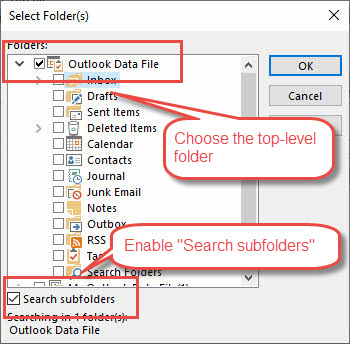
- klikněte Procházet
- Zkontrolujte složku nejvyšší úrovně a poté zkontrolujte Hledejte podsložky

- klikněte Najděte teď najít e-maily v chybějící složce.

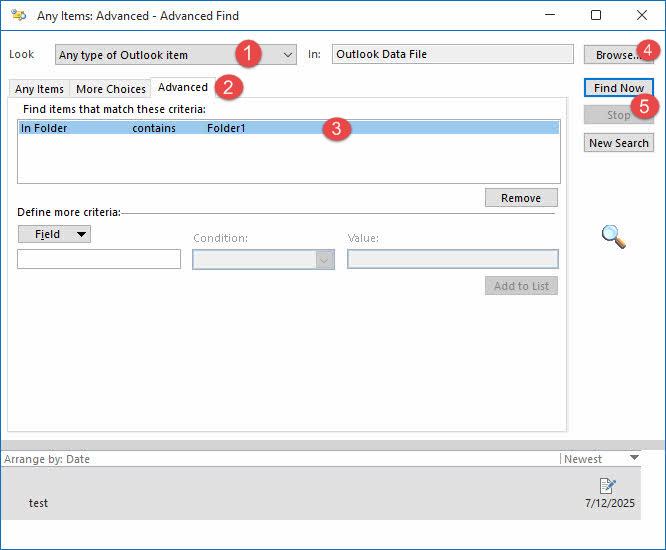
Pokud v chybějící složce najdete nějaké e-maily, ale tato složka stále není viditelná, můžete vytvořit novou složku a nalezené e-maily do ní zkopírovat nebo přesunout.
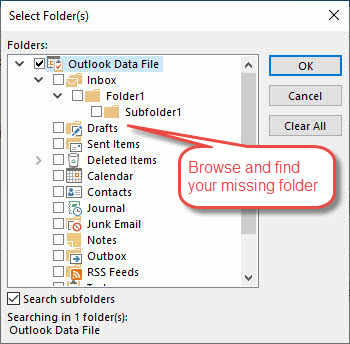
4.1.2 Použití tlačítka Procházet k nalezení cesty ke složce
Je také možné použít Procházet v dialogovém okně „Rozšířené hledání“ pro přímé nalezení chybějící složky:
- Klepněte na tlačítko Procházet tlačítko v dialogovém okně Rozšířené hledání
- Zkontrolujte zobrazené vyskakovací okno se strukturou složek
- Poznamenejte si cestu k chybějící složce
- Přejděte do daného umístění v hlavním rozhraní Outlooku
4.2 Metoda 5: Kontrola vlastností datového souboru a velikosti složky
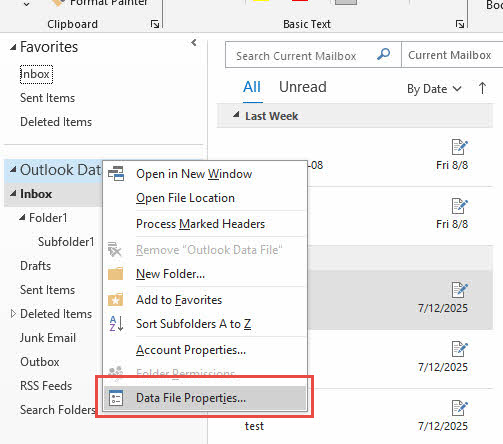
4.2.1 Klikněte pravým tlačítkem myši na E-mailový účet > Vlastnosti datového souboru
- Klikněte pravým tlačítkem myši na svůj e-mailový účet v navigačním panelu.
- vybrat Vlastnosti datového souboru z kontextové nabídky

- Tím se otevře dialogové okno vlastností vaší poštovní schránky.
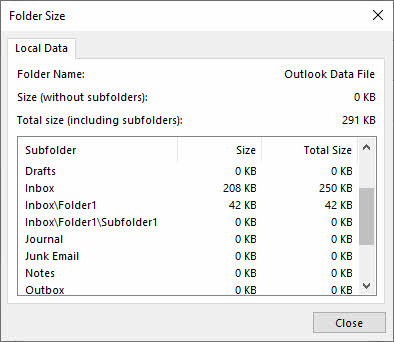
- klepněte na tlačítko Folder Size tlačítko
- Zobrazí se úplný seznam všech složek a podsložek.
- Hledejte chybějící složku v tomto kompletním inventáři
- Poznamenejte si informace o cestě ke složce
4.3 Metoda 6: Použití aplikace Outlook Web App (OWA)
4.3.1 Přihlášení k Outlook.office.com
- Otevřete webový prohlížeč a přejděte na stránku outlook.office.com
- Přihlaste se pomocí přihlašovacích údajů k účtu Microsoft
- Přístup k e-mailu přes webové rozhraní
4.3.2 Kontrola, zda se složky zobrazují ve webové verzi
- Přejděte na Poštovní zásilka sekce ve webové aplikaci
- Zkontrolujte seznam složek na levé straně
- Vyhledejte chybějící složku ve webovém rozhraní
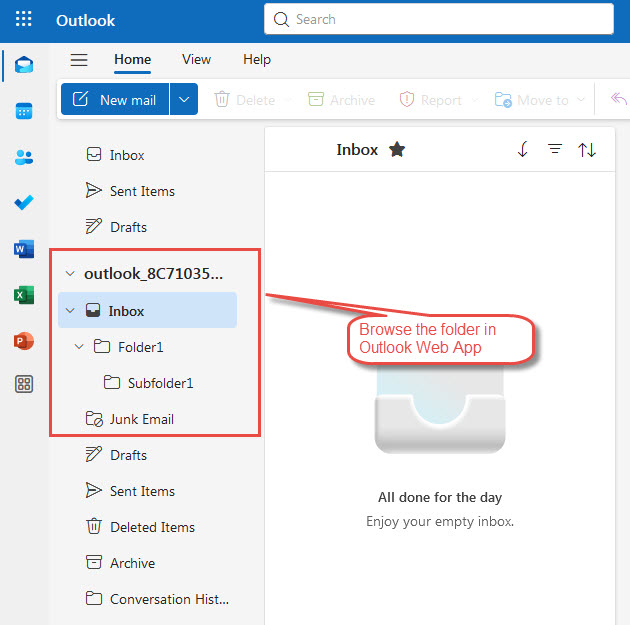
4.3.3 Porovnání struktury složek na počítači a ve webu
- Pokud se složky zobrazují na webu, ale ne na ploše, jedná se o problém s lokálním zobrazením.
- Poznamenejte si názvy a umístění složek ve webové verzi
- Tyto informace použijte k řešení problémů s desktopovou aplikací.
5. Zobrazení a zobrazení problémů
Problémy se zobrazením často způsobují, že složky se zdají chybět, i když ve skutečnosti existují, ale jsou skryté nastavením zobrazení, filtry nebo problémy s navigačním panelem. Tato řešení řeší nejčastější problémy s viditelností v Outlooku.
5.1 Metoda 7: Obnovení nastavení zobrazení
5.1.1 Použití příkazu outlook.exe /cleanviews
- Úplně ukončete aplikaci Outlook
- Pro média Windows + R otevřete dialogové okno Spustit
- Typ outlook.exe / cleanviews a stiskněte vstoupit
- Počkejte na restartování Outlooku s obnovením nastavení zobrazení
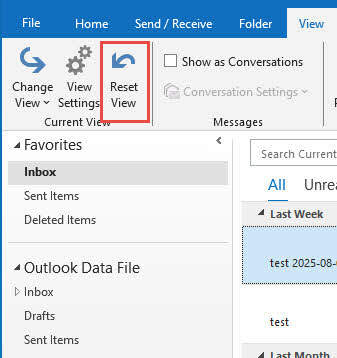
5.1.2 Alternativa: Záložka Zobrazení > Obnovit zobrazení
- V Outlooku klikněte na Zobrazit Karta
- v Aktuální pohled klikněte na Resetovat zobrazení
- klikněte Ano po výzvě k potvrzení
- Zkontrolujte, zda se znovu objeví chybějící složky.
5.1.3 Obnovit všechna zobrazení složek
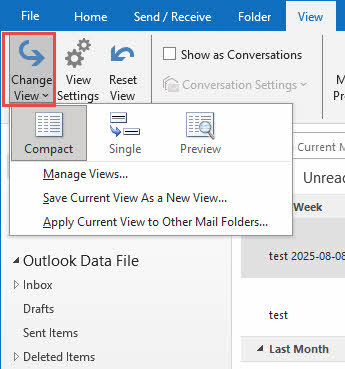
- Změňte zobrazení jeden po druhém.

- Opakujte proces resetování pro různé pohledy
- Přejděte do různých složek a resetujte každé zobrazení jednotlivě
- To zajišťuje komplexní obnovu pohledu
5.2 Metoda 8: Kontrola použitých filtrů
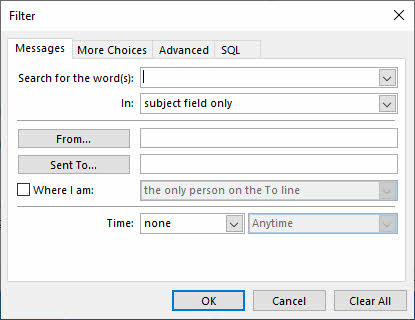
5.2.1 Odstranění filtrů data
- Zkontrolujte aktuální nastavení zobrazení, zda neexistují žádná omezení data.
- Přejít Zobrazit -> Nastavení zobrazení
- klikněte Filtr a odstraňte veškerá omezení data
5.2.2 Vymazat filtry klíčových slov
- Vyhledejte libovolný text ve vyhledávacím poli nahoře
- Vymazat všechny vyhledávací dotazy a klíčová slova
- Zkontrolujte filtry na základě tématu nebo obsahu
5.2.3 Obnovení filtrů stavu přečtení/nepřečtení
- Odebrat filtry, které zobrazují pouze přečtené nebo nepřečtené položky
- Zajistěte zobrazení všech e-mailů bez ohledu na jejich stav.
5.2.4 Odebrání filtrů odesílatele/příjemce
- Vymazat všechny filtry na základě konkrétních odesílatelů
- Odstranění omezení založených na příjemcích
- Obnovit filtry důležitosti a velikosti
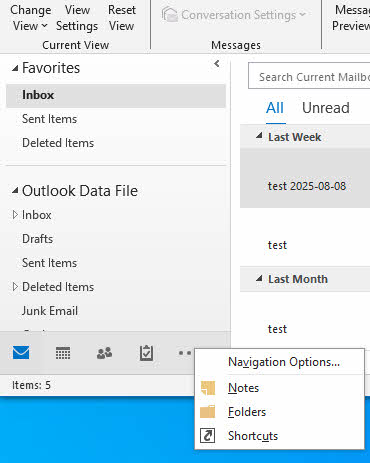
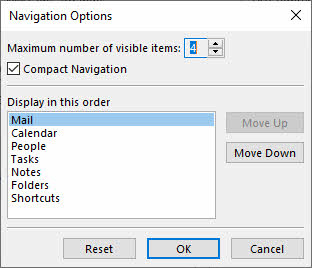
- Klikněte pravým tlačítkem myši v navigačním panelu
- vybrat Možnosti navigace

- klikněte resetovat pro obnovení výchozího nastavení

5.3.2 Obnovení výchozího pořadí složek
- Zkontrolujte, zda složky nebyly přeuspořádány nebo skryty
- Přetáhněte složky zpět do původních pozic
- Ujistěte se, že všechny složky jsou nastaveny jako viditelné
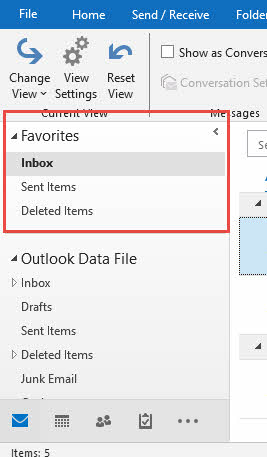
5.3.3 Kontrola sekce Oblíbené
- Podívejte se do Oblíbené část navigačního panelu
- Zkontrolujte, zda se tam chybějící složka zobrazuje
- V případě potřeby odeberte a znovu přidejte složky do oblíbených
6. Obnova po smazání
Pokud byly vaše složky skutečně smazány, tyto metody vám pomohou obnovit je z různých fází mazání. Úspěšnost závisí na tom, jak dávno k odstranění došlo, a na typu vašeho e-mailového účtu (Exchange, IMAP nebo místní úložiště).
6.1 Metoda 10: Kontrola složky Smazané položky
Sepsali jsme komplexního průvodce Jak obnovit smazané složky ze složky „Smazané položky“.
6.2 Metoda 11: Použití nástroje „Obnovit smazané položky“
Náš průvodce také obsahuje pokyny, jak na to Obnovte smazané složky pomocí nástroje „Obnovit smazané položky“.
6.3 Metoda 12: Obnova na straně serveru (Exchange/Office 365)
Náš průvodce také obsahuje pokyny, jak na to obnovit smazané složky na straně serveru.
7. Synchronizační řešení
Problémy s připojením k síti a synchronizací serverů často způsobují, že se složky dočasně zobrazují jako chybějící. Tyto metody obnovují správnou komunikaci mezi Outlookem a vašimi e-mailovými servery a obnovují chybějící složku v aplikacích Outlook.
7.1 Metoda 13: Vynucení ruční synchronizace
7.1.1 Kliknutí na tlačítko Odeslat/Přijmout
- Klepněte na tlačítko Odeslat / přijmout záložka na pásu karet
- klikněte Odeslat / přijmout všechny složky
- Počkejte na dokončení procesu synchronizace

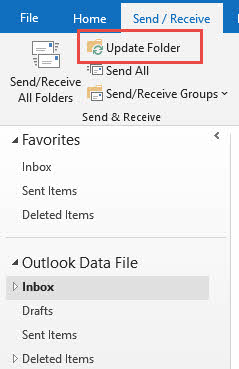
7.1.2 Vyberte „Aktualizovat složku“
- Klikněte pravým tlačítkem myši na svůj e-mailový účet v podokně složek.
- vybrat Aktualizovat složku z kontextové nabídky
- Toto vynutí aktualizaci struktury složek.
7.1.3 Synchronizace všech poštovních účtů
- Pokud máte více účtů, synchronizujte každý z nich samostatně
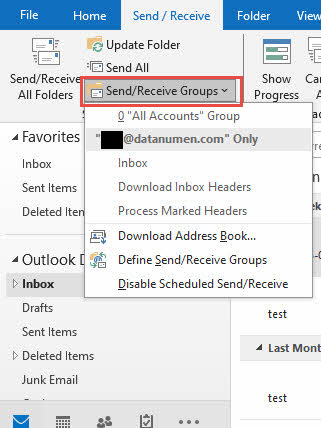
- klikněte Odeslat / přijmout -> Odesílat / přijímat skupiny
- Vyberte každý účet a vynuťte synchronizaci
7.2 Metoda 14: Kontrola odběrů složek IMAP
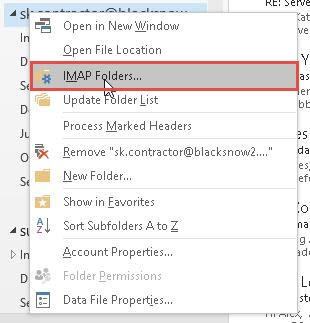
7.2.1 Přejít do složek IMAP
- Klikněte pravým tlačítkem myši na soubor s účtem/daty v podokně složek.
- klikněte Složky IMAP (viditelné pouze pro účty IMAP)
- Tím se otevře dialogové okno pro odběr složky IMAP.
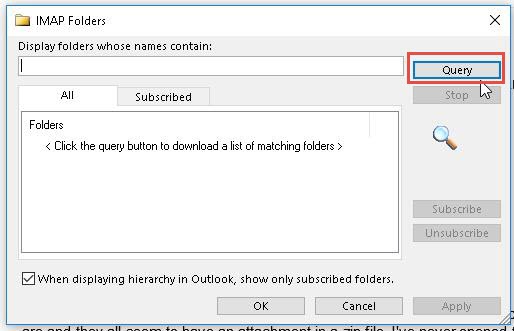
7.2.2 Klikněte na tlačítko „Dotaz“
- V dialogovém okně Složky IMAP klikněte na Dotaz
- Tím se načte nejnovější seznam složek ze serveru.
- Počkejte na dokončení odpovědi serveru
7.2.3 Přihlásit se k odběru chybějících složek
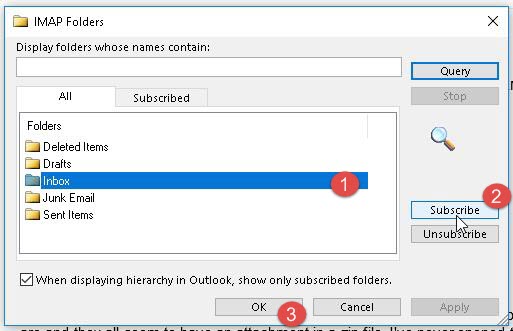
- Vyhledejte chybějící složku v seznamu vše
- Vyberte složku
- klikněte Odebírat přidat zpět do seznamu složek
- klikněte OK až budete hotovi
7.3 Metoda 15: Oprava problémů s připojením
7.3.1 Ověřte připojení k internetu
- Otestujte si připojení k internetu návštěvou webové stránky
- Ujistěte se, že máte stabilní připojení
- Pokud je to možné, zkuste se připojit k jiné síti.
7.3.2 Kontrola nastavení firewallu
- Dočasně vypněte bránu firewall systému Windows pro otestování
- Zkontrolujte, zda firewally třetích stran blokují Outlook
- V případě potřeby přidejte Outlook do výjimek brány firewall
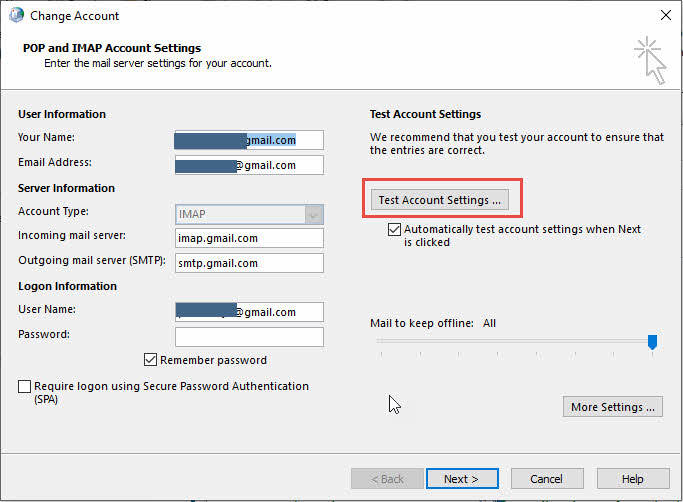
7.3.3 Testovací připojení účtu
- Přejít Soubor -> Nastavení účtu -> Nastavení účtu
- Vyberte svůj účet a klikněte Otestujte nastavení účtu
- Zkontrolujte výsledky testů, zda se nevyskytly problémy s připojením.
8. Opravy softwaru a systému
Konflikty softwaru, zastaralé verze a problémy na úrovni systému mohou způsobit zmizení složek v Outlooku. Tato řešení řeší problémy na úrovni aplikace, které brání správnému zobrazení a funkčnosti složek.
8.1 Metoda 16: Aktualizace aplikace Outlook
8.1.1 Kontrola aktualizací Office
- Otevřete libovolnou aplikaci Office
- Přejít Soubor -> Účet
- klikněte Možnosti aktualizace -> Aktualizujte teď

8.1.2 Instalace nejnovějších záplat
- Povolit službě Windows Update stahování a instalaci aktualizací Office
- Zkontrolujte kritické i volitelné aktualizace
- Ujistěte se, že máte aktuální verzi Outlooku

8.1.3 Restart po aktualizacích
- Po instalaci aktualizací restartujte počítač
- Spusťte Outlook a zkontrolujte, zda se složky vrátily
- Ověřte, zda všechny funkce fungují správně
8.2 Metoda 17: Zakázání doplňků třetích stran
8.2.1 Spuštění Outlooku v nouzovém režimu
- Pro média Windows + R otevřít dialogové okno Spustit
- Typ výhled / bezpečné a stiskněte vstoupit
- Outlook se spustí bez načtených doplňků

8.2.2 Zakázání podezřelých doplňků
- Přejít Soubor -> možnosti -> Doplňky
- Zkontrolujte seznam aktivních doplňků
- Zakažte nedávno nainstalované nebo podezřelé doplňky
- klikněte Go a zrušte zaškrtnutí problematických doplňků

8.2.3 Viditelnost testovací složky
- Po zakázání doplňků restartujte Outlook normálně
- Zkontrolujte, zda se znovu objeví chybějící složky.
- Znovu povolte doplňky jeden po druhém, abyste identifikovali viníka
8.3 Metoda 18: Zpracování nového Outlooku vs. klasického Outlooku
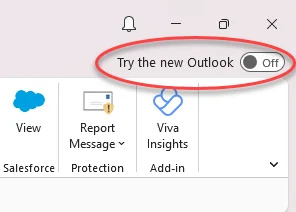
8.3.1 Přepnutí zpět na klasický Outlook
- V pravém horním rohu hledejte přepínač „Nový Outlook“.
- Kliknutím na přepínač vypnete Nový Outlook.
- Povolit restartování Outlooku s klasickým rozhraním
8.3.2 Obnovení tradičního rozhraní
- Ujistěte se, že používáte stabilní klasickou verzi Outlooku.
- Zkontrolujte, zda jsou v tradičním rozhraní viditelné všechny složky
- Zvažte setrvání u klasického režimu, dokud se nový výhled nestabilizuje.
9. Advanced Data Recovery Metody
Poškození datového souboru aplikace Outlook také způsobí chybějící složky v aplikaci Outlook. V takovém případě můžeme k opravě souboru a obnovení vaší složky použít profesionální nástroje.
9.1 Metoda 19: Použití ScanPST k opravě souboru PST
ScanPST (nástroj pro opravu doručené pošty) je vestavěný nástroj Outlooku pro opravu poškozených souborů PST. Napsali jsme komplexní průvodce používáním ScanPST.
9.2 Metoda 20: Použití profesionálních nástrojů třetích stran
ScanPST dokáže opravit pouze drobné chyby. Pokud selže, můžete vyzkoušet profesionální nástroje třetích stran, jako například DataNumen Outlook Repair aplikace.
Níže jsou uvedeny kroky:
- Vyberte poškozený soubor PST.
- Nastavte pevný název souboru.
- Pokud chcete obnovit smazanou složku, přejděte na možnosti -> Pokročilé možnosti, zaškrtněte obojí Obnovit smazané složky a Obnovení smazaných zpráv.
- klikněte Spusťte opravu pro zahájení procesu opravy.

- Po opravě najdete požadovanou složku na následujících 3 místech:
- Původní místo, kde se nachází.
- Jedno Smazané položky složku, pokud je z této složky odstraněn.
- Jedno Obnovená_skupinaxxx složky. DataNumen Outlook Repair uloží ztráty a nálezy do těchto složek. Pokud tedy složku nemůžete najít v prvních dvou umístěních, můžete ji zkusit vyhledat v Obnovená_skupinaxxx složky.
- Pokud si pamatujete předmět, datum, odesílatele atd. e-mailů v požadované složce, můžete je také vyhledat od začátku složky, abyste… identifikovat chybějící složku.

9.3 Metoda 21: Oprava nebo obnovení profilu Outlooku
9.2.1 Oprava nastavení účtu
- Přejít Soubor -> Nastavení účtu -> Nastavení účtu
- Vyberte svůj e-mailový účet ze seznamu
- klikněte Opravy zahájit proces opravy

- Postupujte podle pokynů na obrazovce pro opravu účtu.
- Po zobrazení výzvy zadejte své heslo
- Povolit aplikaci Outlook opětovné připojení a obnovení struktury složek
- Počkejte na dokončení procesu opravy

9.2.2 Vytvoření nového profilu v případě potřeby
- Pokud oprava selže, otevřete řídicí panel -> Poštovní zásilka
- klikněte Zobrazit profily
- klikněte přidat vytvořit nový profil
- Nastavte si e-mailový účet v novém profilu

10. Obnovit ze zálohy
Tato část popisuje, jak obnovit složky ze stávajících záloh.
10.1 Vyhledání záložních souborů PST
- Zkontrolujte si svá pravidelná umístění záloh pro soubory PST
- Hledejte cloudové úložné služby, jako je OneDrive nebo Google Drive
- Vyhledejte soubory s příponou .pst v počítači
10.2 Import přes soubor > Otevřít a exportovat
- Přejít Soubor -> Otevřít a exportovat -> Import / Export
- vybrat Importujte z jiného programu nebo souboru
- Vybrat Datový soubor aplikace Outlook (.pst)
- Vyhledejte záložní soubor PST a importujte jej

10.3 Obnovení struktury složek
- Během importu zvolte import do existujících složek
- Zajistěte zachování hierarchie složek
- Zkontrolujte, zda jsou obnoveny všechny e-maily a podsložky.
Pro více podrobností navštivte naše Kompletní průvodce zálohováním a obnovou e-mailů v Outlooku.
11. Řešení problémů specifických pro verzi Outlooku
11.1 Outlook pro Microsoft 365
- Problémy specifické pro danou verzi: Model průběžné aktualizace může někdy způsobit dočasné problémy s viditelností složek během zavádění funkcí.
- Problémy se synchronizací s cloudem: Vylepšená integrace s cloudem může způsobit, že se složky během synchronizačních zpoždění zobrazují jako chybějící.
- Dopad aktualizací funkcí: Nové funkce, jako je vylepšené vyhledávání nebo organizace složek, mohou dočasně ovlivnit zobrazení složek.
11.2 Výhled na období 2019/2016/2013
- Úvahy o starších verzích: Starší verze mohou mít problémy s kompatibilitou s novějšími servery Exchange, což ovlivňuje synchronizaci složek.
- Problémy s kompatibilitou: Některé moderní cloudové funkce nemusí fungovat správně, což vede k problémům se zobrazením složek.
- Omezené cloudové funkce: Omezená integrace cloudu může vyžadovat ruční synchronizaci pro obnovení chybějících složek.
11.3 Outlook pro Mac
11.3.1 Zaškrtněte sekci „V tomto počítači“
- Podívejte se do Na mém počítači sekce seznamu složek
- Místo serverových složek zde mohou být uloženy lokální složky.
- Rozbalte tuto sekci a vyhledejte chybějící lokální složky
11.3.2 Kroky obnovy specifické pro Mac
- Přejít výhled menu -> Nastavení
- Kontrola Účty nastavení pro problémy se synchronizací
- Použijte Tools -> Znovu vytvořit databázi V případě potřeby
11.3.3 Problémy se synchronizací napříč platformami
Složky vytvořené ve Windows se nemusí správně synchronizovat s Macem a naopak, což vyžaduje ruční obnovení.
12. Prevence: Jak se vyhnout budoucí ztrátě složek
12.1 Nejlepší postupy pro správu složek
- Pravidelné plány zálohování: Implementujte týdenní automatické zálohování souborů PST, abyste zabránili trvalé ztrátě dat v případě ztráty složek.
- Správná organizace složek: Vytvořte logickou hierarchii složek, ve které se snadno orientuje a která je méně náchylná k nechtěnému smazání nebo přesunutí.
- Vyhněte se nadměrnému vnořování: Omezte hloubku složek na 3–4 úrovně, abyste zabránili jejich ztracení ve složitých hierarchiích.
12.2 Monitorování a údržba
- Pravidelné kontroly stavu souborů PST: Spouštějte ScanPST měsíčně, abyste identifikovali a opravili drobná poškození dříve, než způsobí zmizení složky.
- Limity úložiště monitoru: Udržujte soubory PST v doporučeném rozsahu velikosti, abyste předešli poškození a problémům s přístupem k složkám.
- Udržujte Outlook aktuální: Nainstalujte aktualizace co nejdříve, abyste mohli využívat opravy chyb, které zabraňují chybějícím složkám v Outlooku.
12.3 Školení a vzdělávání uživatelů
- Školení správy složek: Poučte uživatele o správné manipulaci se složkami, aby se zabránilo jejich nechtěnému smazání a přesunutí.
- Povědomí o zálohování: Ujistěte se, že uživatelé chápou důležitost pravidelných záloh a jak v případě potřeby obnovit data.
- Signály včasného varování: Naučte uživatele rozpoznávat známky poškození PST souborů nebo problémů se synchronizací dříve, než složky zmizí.
13. Kdy kontaktovat podporu
13.1 Možnosti podpory společnosti Microsoft
- Vestavěné zdroje nápovědy: Před kontaktováním externí podpory použijte vestavěný systém nápovědy a diagnostické nástroje aplikace Outlook.
- Komunitní fóra: Fóra komunity Microsoft poskytují uživatelsky generovaná řešení pro běžné problémy s chybějícími složkami.
- Kanály profesionální podpory: V případě kritických obchodních situací s obnovou složek zvažte placenou podporu od společnosti Microsoft.
13.2 Pomoc IT administrátora
- Problémy s Exchange Serverem: Problémy na straně serveru vyžadují zásah správce k obnovení chybějících složek ze záloh.
- Problémy na úrovni domény: Problémy se zásadami služby Active Directory nebo domény mohou ovlivnit viditelnost složek a k jejich vyřešení je třeba mít přístup správce.
- Možnosti obnovy podniku: Velké organizace mají specializované nástroje a postupy pro obnovu ztracených e-mailových složek.
14. Často kladené otázky
Otázka: Lze obnovit trvale smazané složky?
A: Trvale smazané složky lze často obnovit ze záloh serveru (Exchange/Office 365) nebo ze záloh PST. Jakmile je však složka trvale smazána ze všech umístění pro obnovení, nelze ji obnovit pomocí vestavěných nástrojů.
Otázka: Proč složky mizí po aktualizacích Outlooku?
A: Aktualizace Outlooku mohou změnit nastavení zobrazení složek, zavést nové možnosti zobrazení nebo dočasně narušit synchronizaci. Přechod z klasického zobrazení na nové zobrazení Outlooku je obzvláště náchylný k dočasným problémům s viditelností složek.
Otázka: Jak zabránit ztrátě složek v budoucnu?
A: Pravidelné zálohy, správná organizace složek, udržování aktualizací Outlooku a používání serverového úložiště (IMAP/Exchange) namísto lokálního úložiště výrazně snižují riziko ztráty složek.
Otázka: Jaký je rozdíl mezi lokálními a serverovými složkami?
A: Lokální složky jsou uloženy pouze ve vašem počítači v souborech PST, zatímco serverové složky jsou uloženy na e-mailových serverech a synchronizovány napříč zařízeními. Serverové složky jsou obecně bezpečnější, protože jsou centrálně zálohovány.
Otázka: Jak dlouho lze obnovit smazané položky?
A: V Exchange/Office 365 zůstávají odstraněné položky obvykle obnovitelné po dobu 14–30 dnů v závislosti na nastavení organizace. Lokální odstraněné položky PST zůstávají, dokud nejsou ručně odstraněny ze složky Odstraněná pošta.
Otázka: Proč nevidím své složky v nové verzi Outlooku, ale zobrazují se v klasické verzi Outlooku?
A: Nový Outlook je stále ve vývoji a nemusí správně zobrazovat všechny složky. Zejména lokální složky PST se nemusí s novým Outlookem správně synchronizovat. Pro přístup ke všem složkám se přepněte zpět do klasického Outlooku pomocí přepínače.
Otázka: Jak zjistím, zda je můj soubor PST poškozený?
A: Mezi příznaky poškození souboru PST patří chybějící složky, pomalý výkon Outlooku, chybové zprávy při otevírání složek nebo časté zamrzání Outlooku. K vyhledání a opravě problémů s poškozením použijte nástroj ScanPST.exe.
Otázka: Co mám dělat, když ScanPST neopraví chybějící složky?
A: Pokud ScanPST selže, zkuste vytvořit nový profil Outlooku, importovat ze zálohy souboru PST nebo použít software pro obnovu dat od jiného výrobce, jako je Stellar Repair for Outlook. U silně poškozených souborů mohou být zapotřebí profesionální služby obnovy dat.
Otázka: Mohu obnovit složky, pokud nemám zálohu?
A: Ano, složky lze obnovit bez záloh několika metodami: zkontrolujte složky Odstraněné položky a Obnovitelné položky, použijte Rozšířené hledání k nalezení přesunutých složek, opravte soubor PST pomocí nástroje ScanPST nebo se obraťte na správce IT s žádostí o obnovení na straně serveru.
Otázka: Proč mi složky IMAP stále mizí?
A: Zmizení složky IMAP je obvykle způsobeno problémy s předplatným nebo problémy se synchronizací serveru. Zkontrolujte předplatné složek IMAP, zajistěte stabilní připojení k internetu a ověřte nastavení serveru u svého poskytovatele e-mailu.
Otázka: Jak velký může být můj soubor PST, než začnou složky mizet?
A: Pro optimální výkon by soubory PST měly zůstat menší než 50 GB. U souborů blížících se 100 GB může docházet k poškození a problémům s přístupem ke složkám. Zvažte archivaci starých e-mailů nebo rozdělení velkých souborů PST, abyste předešli problémům se složkami.
Otázka: Jaký je rozdíl mezi nimi OST a PST soubory ohledně obnovy složek?
A: OST soubory se synchronizují se servery Exchange a v případě poškození je lze znovu sestavit, zatímco soubory PST jsou pouze lokálním úložištěm. Pokud OST Pokud složky zmizí, lze je často obnovit vynucenou resynchronizací. Obnova složky PST vyžaduje opravu souborů nebo obnovení zálohy.
Otázka: Může antivirový software třetí strany způsobit zmizení složek?
A: Ano, agresivní antivirové skenování může narušit přístup k souborům PST a způsobit dočasné zmizení složek. Přidejte datové soubory Outlooku do antivirových výjimek nebo dočasně vypněte skenování v reálném čase a otestujte, zda se tím problém vyřeší.
Otázka: Jak přesunu složky z lokálního úložiště na server?
A: Vytvořte odpovídající složky na svém účtu IMAP nebo Exchange a poté přetáhněte e-maily z lokálních složek do složek na serveru. Pro velké objemy dat exportujte lokální složky do souborů PST a importujte je do složek na serveru, abyste zajistili kompletní přenos.
15. závěr
15.1 Souhrn řešení
Tato příručka nabízí 21 osvědčených metod pro obnovení chybějící složky v Outlooku, od jednoduchých restartů až po pokročilé techniky opravy PST souborů. Většinu problémů se zmizením složek lze vyřešit pomocí prvních 10 metod.
15.2 Míra úspěšnosti různých metod
Rychlé opravy (metody 1–3) vyřeší přibližně 40 % případů. Metody vyhledávání a detekce (metody 4–6) zvládnou dalších 30 %. Problémy se zobrazením a synchronizací (metody 7–15) pokrývají většinu zbývajících případů, přičemž u závažného poškození je nutná pokročilá obnova (metody 16–21).
15.3 Závěrečná doporučení
Vždy začněte s jednoduchými řešeními, než se pustíte do složitých oprav. Pravidelně zálohujte, abyste zabránili trvalé ztrátě dat. Zvažte přechod na serverové úložiště e-mailů pro lepší ochranu a synchronizaci složek.
15.4 Další kroky a zdroje
Pokud tyto metody problém s chybějící složkou nevyřeší, zvažte profesionální služby pro obnovu dat nebo upgrade na stabilnější e-mailovou platformu. Pravidelná údržba a zálohování zabrání budoucímu výskytu zmizelých složek v Outlooku.
O autorovi
Xiu Xing je zkušený IT profesionál s více než 8 lety zkušeností s podnikovými e-mailovými systémy a řešením problémů s Microsoft Office. Pomohl tisícům uživatelů vyřešit složité problémy s Outlookem v různých firemních prostředích.
Xiu se specializuje na migrace e-mailových systémů, obnovu dat a optimalizaci softwaru pro zvýšení produktivity. Jeho praktické zkušenosti zahrnují správu nasazení Exchange Serveru, řešení problémů s připojením MAPI a implementaci robustních strategií zálohování pro kritické e-mailové systémy.
Prostřednictvím svých technických textů se Xiu zavázal zpřístupňovat komplexní IT řešení běžným uživatelům. Neustále sleduje nejnovější vývoj v oblasti Office 365 a Exchange Online a nově vznikající e-mailové technologie. Když zrovna neřeší záhady e-mailů, rád se dělí o praktické technické tipy, které pomáhají lidem pracovat efektivněji.
Máte otázky k této příručce nebo potřebujete další pomoc s problémy s Outlookem? Xiu vítá zpětnou vazbu a návrhy pro vylepšení těchto zdrojů pro řešení problémů.