
Mnoho uživatelů bude ignorovat funkce podokna výběru v aplikaci Excel. V tomto článku proto budeme o této funkci hovořit podrobně.
Podokno výběru se projeví na tvarech, včetně obrázků, tvarů, komentářů a dalších objektů v listu aplikace Excel. Pokud je v listu aplikace Excel mnoho takových objektů, nebudete si s nimi schopni snadno poradit. V tuto chvíli můžete požádat o pomoc v podokně výběru.
Aktivujte podokno výběru
Než začnete spravovat tvary v listu aplikace Excel, musíte aktivovat podokno výběru. Existují dva způsoby, jak dosáhnout tohoto úkolu.
Metoda 1:
- Klikněte na tlačítko „Najít a vybrat“ na panelu nástrojů.
- Poté klikněte v nabídce na možnost „Podokno výběru“.
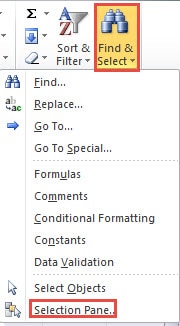
Proto se v pravé části rozhraní zobrazí podokno výběru.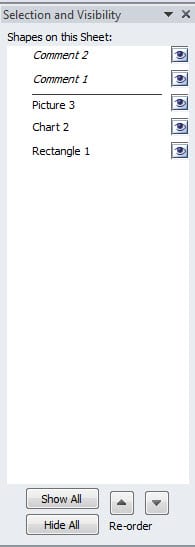
Metoda 2:
- Klikněte na kartu „Rozvržení stránky“ na pásu karet.
- Poté klikněte na tlačítko „Podokno výběru“ v oblasti „Uspořádat“ na panelu nástrojů.


Aktivovali jste tedy také podokno výběru v listu. Můžete použít vadnou ze dvou metod podle svého zvyku.
Spravovat tvary
V podokně výběru můžete vidět, že se v podokně zobrazí všechny tvary v listu. Proto můžete tyto tvary spravovat v tomto podokně.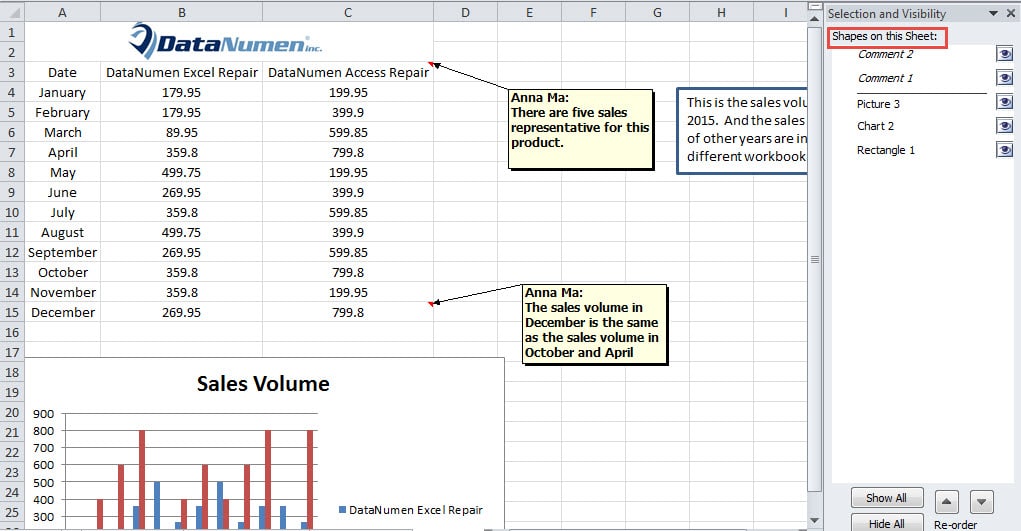
Skrýt nebo zobrazit tvary
Chcete-li rychle zobrazit nebo skrýt jeden tvar, můžete kliknout na příslušné oko v podokně výběru. Zde použijeme obrázek jako příklad. Název obrázku v tomto podokně je „Obrázek 3“, protože jsme jej vložili za ostatní tvary. A teď klikneme na oko, abychom to skryli.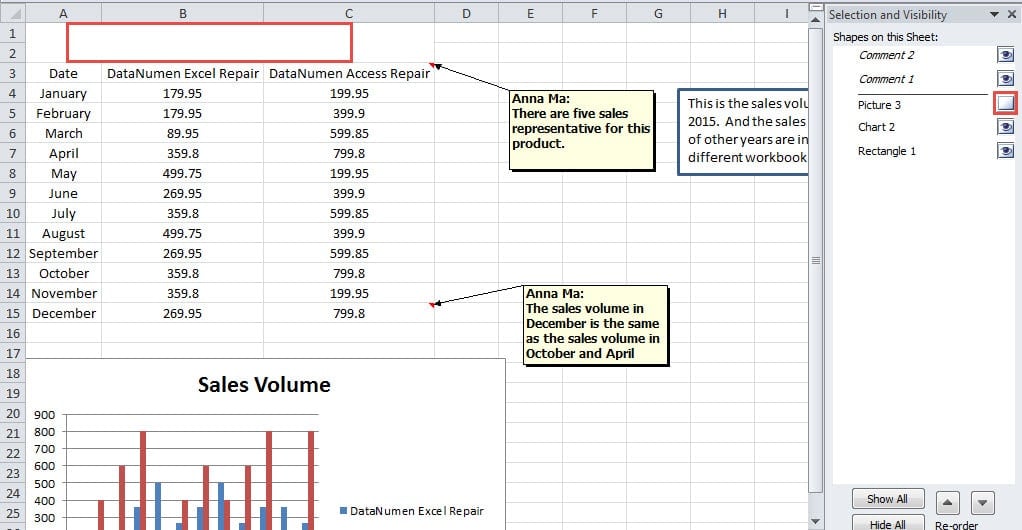
Po kliknutí uvidíte, že obrázek v listu bude neviditelný. Až to budete příště chtít ukázat, můžete znovu kliknout do oka.
Na druhou stranu, pokud chcete skrýt všechny tvary v listu, můžete přímo kliknout na tlačítko „Skrýt vše“ ve spodní části podokna výběru. Všechny tvary tak budou neviditelné.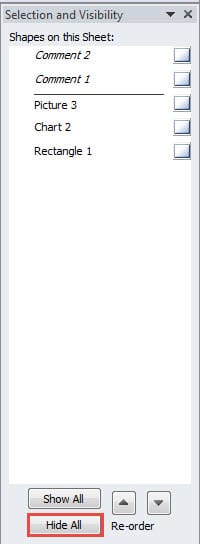
Pokud je potřebujete ukázat, můžete kliknutím na „Zobrazit vše“ tyto tvary zviditelnit.
Spravovat objednávku
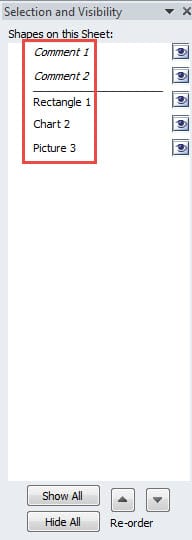
Místo zobrazování nebo skrývání tvarů můžete také změnit pořadí těchto tvarů. V podokně výběru budou tvary komentářů v samostatné klasifikaci. A další tvary budou ve druhé klasifikaci. První tvar, který jste vložili, leží ve spodní části podokna. A poslední tvar leží v horní části podokna. Ale někdy musíte změnit pořadí. Například je chcete uspořádat podle pořadí, ve kterém jste je vložili. V podokně nemůžete přímo přetahovat tvary. Můžete postupovat podle následujících kroků.
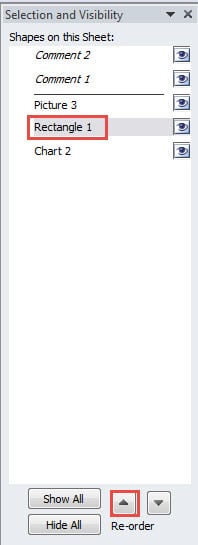
- Klikněte na jeden z tvarů v podokně výběru. Zde klikneme na „Obdélník 1“.
- A poté klikněte na šipku „Přenést dopředu“ u „Znovu objednat“. Tvar se tedy bude pohybovat vpřed.

- Znovu klikněte na šipku. Obdélník bude tedy první v této klasifikaci.
- Opakujte níže uvedené kroky a znovu objednejte další tvary. V případě potřeby můžete také kliknout na šipku „Odeslat zpět“. Pořadí tvarů bude tedy seřazeno podle vašich potřeb.
Přejmenovat tvary
Kromě výše uvedených dvou správ můžete tvary také přejmenovat v podokně výběru.
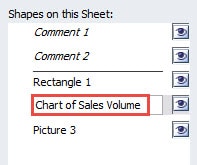
- Klikněte na tvar, který chcete změnit. Zde klikneme na graf jako příklad.
- A potom na něj znovu klikněte. Název tedy bude ve stavu úprav.
- Nyní můžete do textového pole zadat své nové jméno.

- Po dokončení zadávání stiskněte na klávesnici tlačítko „Enter“. Nebo můžete také použít myš a kliknout na jakékoli jiné místo v listu. Proto jste změnili název grafu. Můžete také postupovat podle pokynů a změnit název podle svých potřeb.
Identifikujte viry a malware
Mezi všemi důvody, které způsobí poškození aplikace Excel, se velkou měrou podílí virus a malware. Někdy, i když navštěvujete pouze webovou stránku, virus nebo malware napadne váš počítač. A výsledek může být buď ne série nebo katastrofický. Bez ohledu na to, s jakým výsledkem se setkáte, nemůžete to brát na lehkou váhu. Kdykoli zjistíte poškození aplikace Excel, měli byste podniknout kroky. A nejlepším řešením je použití nástroje pro obnovení Excel od jiného výrobce. Tento nástroj je schopen opravit poškození dat xls. Může načíst všechna data a informace i ve vážně poškozeném souboru aplikace Excel.
Úvod autora:
Anna Ma je expertem na obnovu dat v DataNumen, Inc., která je světovým lídrem v oblasti technologií pro obnovu dat, včetně opravit chybu souboru doc a výhledové softwarové produkty pro opravy. Pro více informací navštivte www.datanumen.com