
Při vytváření nových položek kontaktu aplikace Outlook můžete mít pocit, že ve výchozím formuláři kontaktu existuje mnoho zbytečných polí a chybí jim požadovaná pole. Ve skutečnosti si můžete upravit nový kontaktní formulář podle svých potřeb. Tento článek podrobně představí, jak toho dosáhnout.
Pokaždé, když vytvořím nový kontakt, vždy musím přidat nějaké další informace, jako je pohlaví, koníčky, děti atd. Ve výchozím nastavení je však hlavní okno nového kontaktu neobsahuje. Musím jít do „Podrobnosti“ nebo „Více polí“, abych je získal. Ale je to těžkopádné. Takže přizpůsobím nový kontaktní formulář s těmito dalšími poli dostupnými v hlavním okně. Při vytváření nových kontaktů aplikace Outlook tedy mohu přímo v hlavním okně přidat požadované kontaktní údaje.
Krok 1: Vytvořte si vlastní kontaktní formulář
- Na samém začátku spusťte aplikaci Outlook a přejděte do sekce Kontakty.
- Poté vytvořte nový kontakt kliknutím na tlačítko „Nový kontakt“ ve skupině „Nový“ nebo dvojitým kliknutím na prázdné místo.
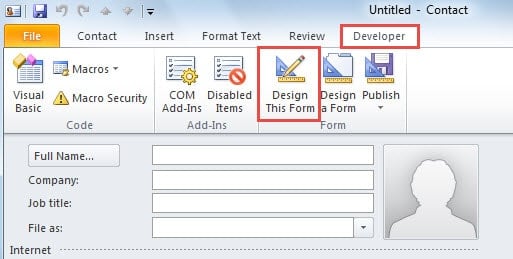
- V okně Nový kontakt byste měli přepnout na kartu Vývojář.
Poznámka: Pokud nemůžete najít kartu „Vývojář“, přejděte do části „Možnosti aplikace Outlook“ a povolte ji v části „Přizpůsobit pás karet“.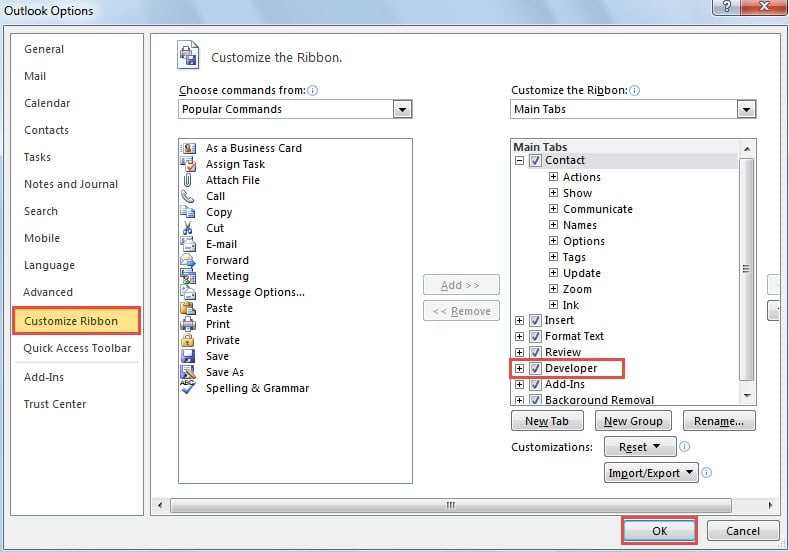
- Dále klikněte na tlačítko „Navrhnout tento formulář“ ve skupině „Formulář“.

- Poté bude aktuální okno upravitelné. Můžete přidat další pole a odstranit nežádoucí pole podle libosti. Například:
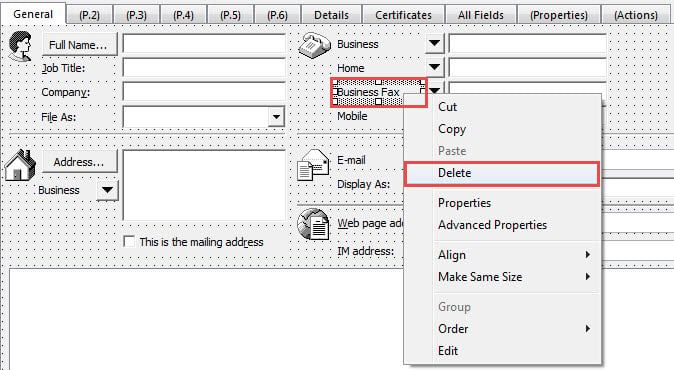
- Chcete-li odstranit zbytečná pole, klikněte na dané pole pravým tlačítkem a v místní nabídce vyberte příkaz „Odstranit“.

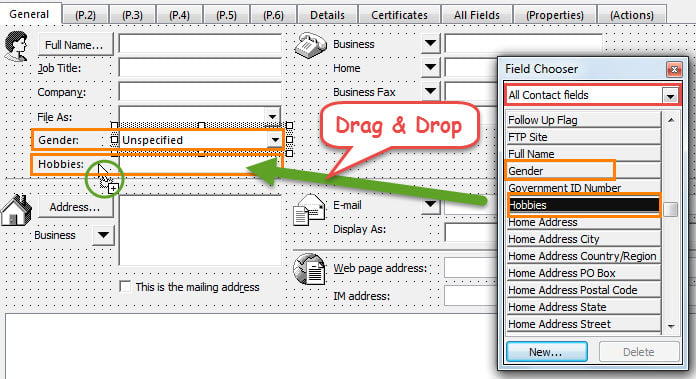
- Chcete-li přidat nová pole, najděte a vyberte požadované v „Field Chooser“. Přetáhněte jej na libovolné místo v okně Kontakt.

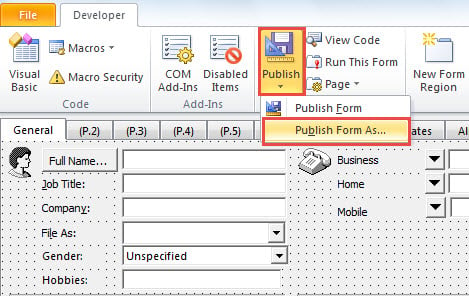
- Po dokončení navrhování tohoto formuláře klikněte na „Publikovat“> „Publikovat formulář jako“.

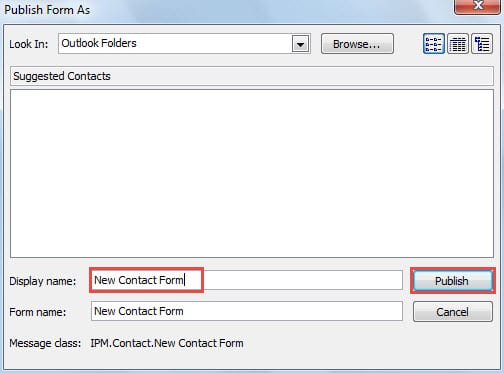
- V následujícím dialogovém okně zadejte název vlastního formuláře a poté klikněte na tlačítko „Publikovat“.

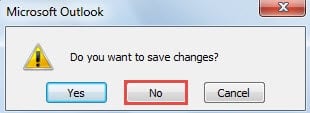
- Nakonec zavřete aktuální okno kontaktu bez uložení změn.

Krok 2: Použít vlastní kontaktní formulář na složky kontaktů
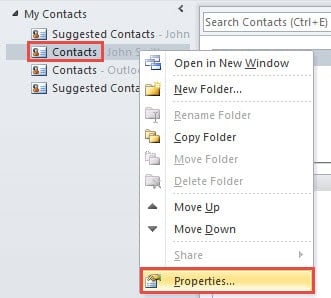
- Nyní byste se měli vrátit do navigačního podokna Kontakty. Pitch na složku kontaktů, pro které chcete nastavit vlastní formulář jako výchozí.
- Klikněte pravým tlačítkem na složku a v místní nabídce vyberte možnost Vlastnosti.

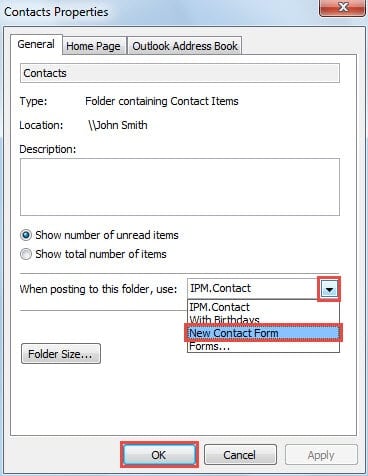
- V dialogovém okně „Vlastnosti kontaktů“ můžete kliknout na šipku dolů v poli „Při odesílání do této složky použít:“. V rozevíracím seznamu můžete najít a vybrat dříve publikovaný formulář. Kliknutím na tlačítko „OK“ uložte změny.

- Nakonec můžete mít test. Zkuste vytvořit nový kontakt v tomto formuláři. Když se otevře okno Nový kontakt, zjistíte, že je ve vašem vlastním formuláři s dalšími poli a bez nežádoucích polí.
Obnovte data aplikace Outlook v případě selhání
Pro běžné uživatele Outlooku je noční můrou setkat se s neočekávanými pády aplikace Outlook. Při pádech jsou všechna data Outlooku ohrožena, buď poškozena, nebo zcela ztracena. Z tohoto důvodu je vytváření konzistentních a aktuálních záloh Outlooku naléhavě nutné. Zároveň je nezbytný robustní nástroj, jako například DataNumen Oprava Otutlook. Může opravit problém s daty aplikace Outlook aniž byste se zapotili.
Úvod autora:
Shirley Zhang je expertem na obnovu dat DataNumen, Inc., která je světovým lídrem v oblasti technologií pro obnovu dat, včetně opravit SQL Server chyba a výhledové softwarové produkty pro opravy. Pro více informací navštivte www.datanumen.com