
Když vložíte něco, co kopírujete z webů, někdy se vám může stát, že texty přesahují okraje stránek Wordu. V tomto článku si představíme, jak se tyto texty vejdou na okraj vaší stránky Wordu.
Snadnost kopírování textů z webových stránek značně zjednodušuje mnoho úkolů v aplikaci Word, problém však nastane, když zjistíte, že právě zkopírované texty přesahují šířku stránek aplikace Word, a někdy dokonce o velmi velké množství. Tato situace je poměrně problematická, protože texty, které se nevejdou do dokumentu Word, se na stránce nezobrazí. Naštěstí existuje několik způsobů, jak tento problém vyřešit, jak uvedeme v tomto článku.
Upravte odsazení tak, aby odpovídalo textům na stránkách
Snadný způsob, jak přizpůsobit texty na stránky dokumentu, je upravit odsazení. Například pokud texty přesahují pravý okraj stránky Word, bude mít záporná hodnota pro pravé odsazení. Proto to můžeme opravit změnou hodnoty na nulu.
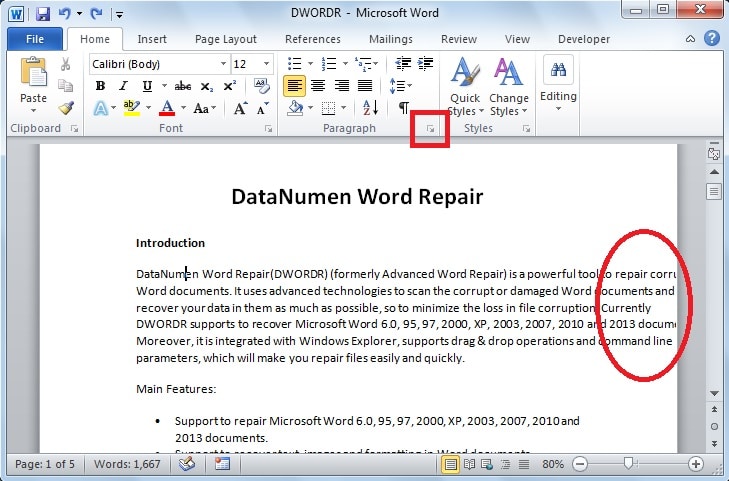
- Z obrázku níže si můžeme všimnout, že část řádků odstavců je oříznuta na pravém okraji. Chcete-li to opravit, přejděte na kartu „Domů“ a klikněte na spouštěč dialogového okna „Odstavec“.
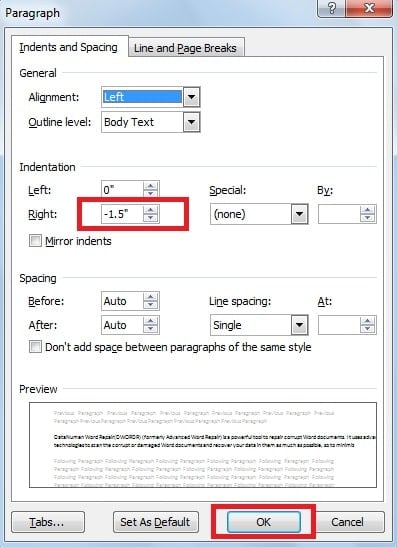
- Zobrazí se dialogové okno, na kartě „Odsazení“ nastavte záporné odsazení na „0“ v poli „Vpravo“. Nakonec klikněte na „OK“.

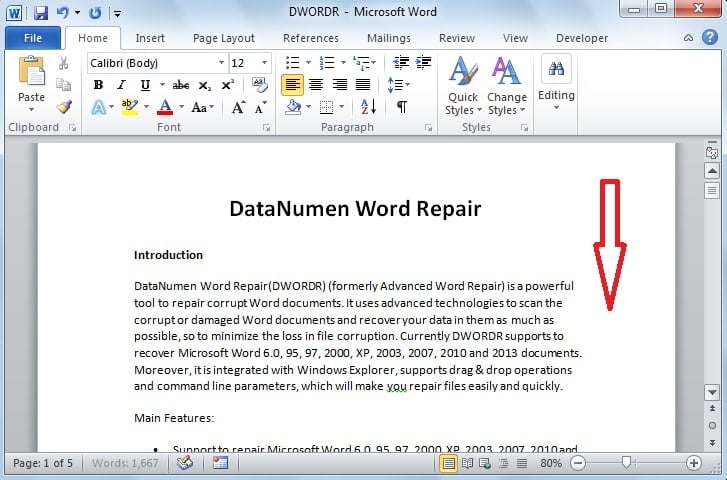
- Když to uděláte, úspěšně přizpůsobíte texty na okraje dokumentu. Upravená stránka je zobrazena níže.

Přizpůsobte texty na okraj stránky pomocí kódu VBA
Kromě úpravy identu můžeme také zadat kód VBA, aby se vešly texty na stránky Wordu.
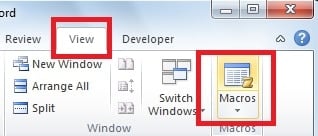
- Na kartě „Zobrazit“ klikněte na „Makra“.

- Ve vyskakovacím okně zadejte do pole „Název makra“ „AdjustIndent“ a poté klikněte na „Vytvořit“.

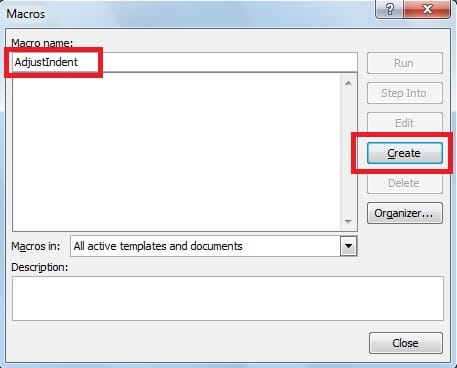
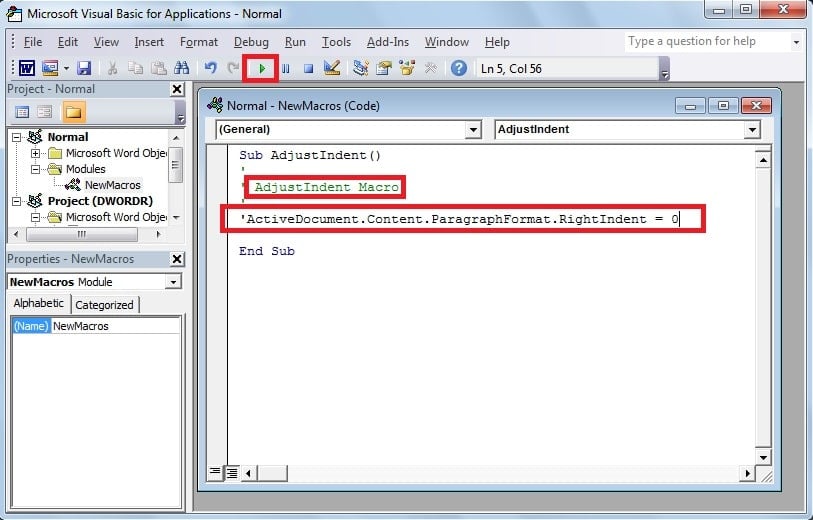
- Objeví se další dialog, do kterého zkopírujte kód „ActiveDocument.Content.ParagraphFormat.RightIndent = 0“. Nakonec kód spusťte kliknutím na zelenou šipku na panelu nástrojů. Získáte tedy upravenou stránku, jak jsme si ukázali výše.
Přijměte opatření k řešení korupce slov
Celkově můžeme určitě zajistit, aby se texty v našem dokumentu Word vešly na celou stránku. Ačkoli Word je široce používaný nástroj, někdy dojde k neočekávanému poškození. Abychom se s tím vyrovnali, je skvělý nápad rozhodnout se pro výkonného externího zotavení slov nástroj. Díky pokročilému skenovacímu mechanismu tento nástroj snadno opraví vážně poškozené soubory aplikace Word.
Úvod autora
Kelly Zhao je expertem na obnovu dat DataNumen, Inc., která je světovým lídrem v oblasti technologií pro obnovu dat, včetně Excel zotavení a pdf opravy softwarových produktů. Pro více informací navštivte www.datanumen.com