
Excel nám může pomoci analyzovat data různých informací. Ale data v různých sešitech sníží naši efektivitu práce. Dnes si tedy představíme, jak vytvořit propojení mezi dvěma pracovními listy.
Pokud potřebujete k dokončení úkolu použít Excel, bude ve vašem počítači určitě mnoho různých sešitů. A někdy je třeba data porovnat ve dvou různých sešitech. Přepínání mezi dvěma soubory však bude trochu nepohodlné. Můžete tedy vytvořit spojení mezi dvěma sešity.
Připojte se
Nyní můžete postupovat podle pokynů k vytvoření připojení podle aktuálního sešitu.
- Otevřete soubor.
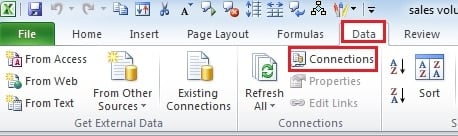
- Na kartě „Data“ klikněte na tlačítko „Připojení“. A pak uvidíte vyskakovací okno nové.
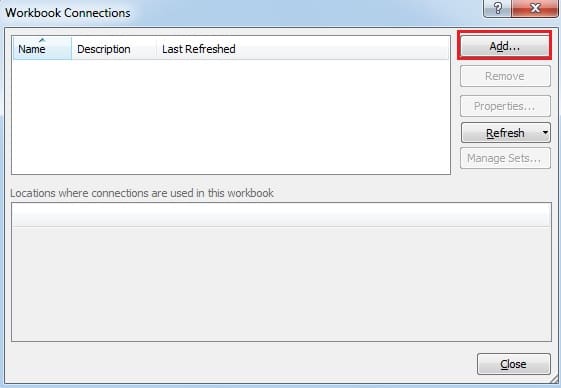
- V novém okně klikněte na „Přidat“.
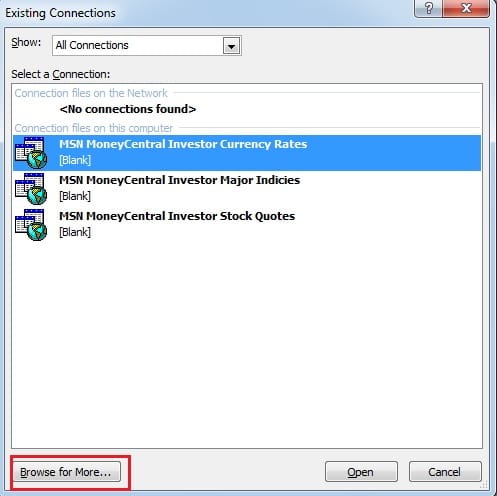
- Poté uvidíte vyskakovací okno nové. V okně klikněte na možnost „Procházet další“.

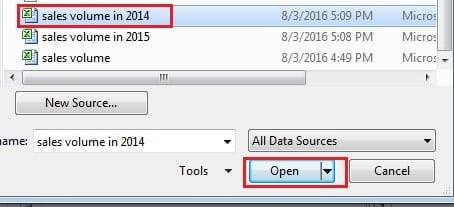
- V novém okně vyberte cílový sešit, se kterým chcete vytvořit připojení.

- A poté klikněte na „Otevřít“.
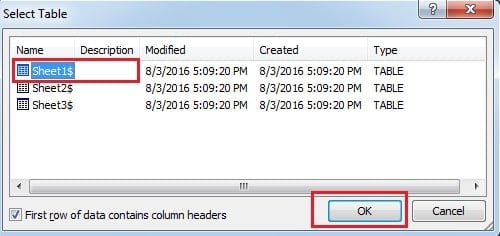
- Poté se zobrazí další okno. V tomto okně si musíte vybrat cílový list.

- A poté klikněte na „OK“.
- Nyní můžete zavřít okno „Připojení sešitu“.
Import dat do jiného sešitu
Nyní, když jste vytvořili spojení mezi dvěma sešity, můžete importovat data do sešitu.
- Vyberte libovolnou prázdnou buňku, do které chcete data vložit.
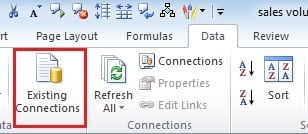
- Na kartě „Data“ klikněte na tlačítko „Existující připojení“.

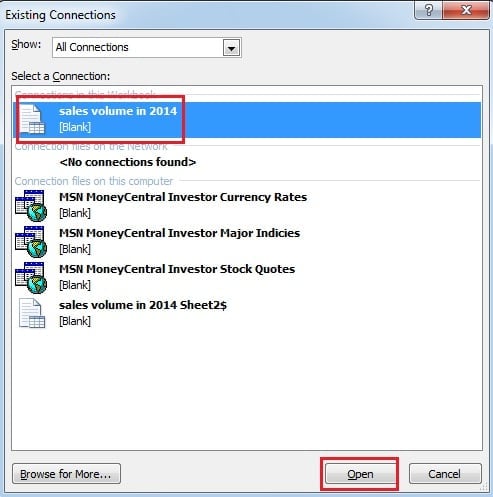
- Poté v novém okně vyberte soubor, se kterým jste nastavili připojení.

- A poté klikněte na „Otevřít“.
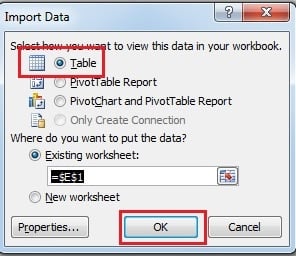
- V okně „Importovat data“ vyberte typ, který chcete zobrazit. A zde vybereme „Tabulka“.

- Poté klikněte na „OK“. Poté zjistíte, že se ve vašem listu objeví nová tabulka.

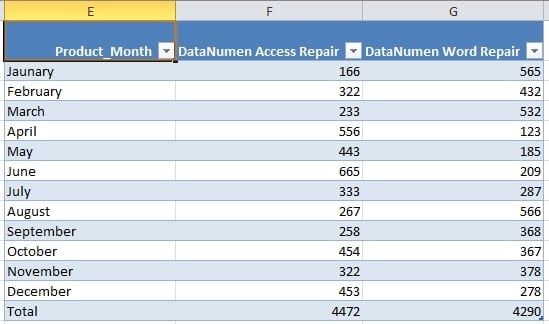
Nyní tedy můžete data porovnat ve dvou různých obdobích.
Odstranit připojení
V budoucnu již nebudete muset používat připojení. Můžete tedy odstranit připojení.
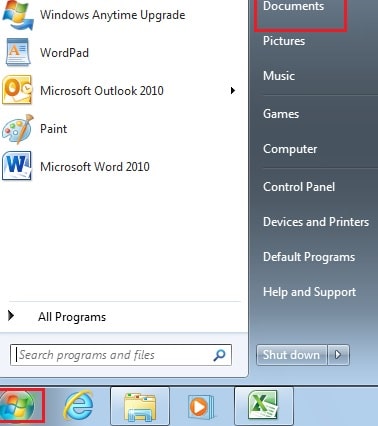
- Klikněte na tlačítko „Start“ ve vašem počítači.
- Poté klikněte na „Dokument“.

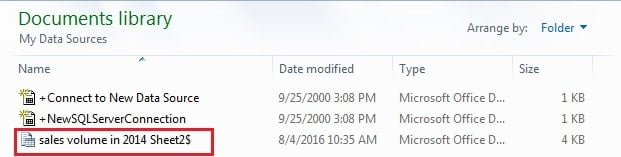
- V novém okně otevřete soubor „Můj zdroj dat“.

- Poté smažte svá připojení.
Náprava pro poškození souboru aplikace Excel
Při používání Excelu se někdy bohužel setkáte s poškozením souboru Excel. Pokud nepřijmete žádná opatření, přijdete nakonec o všechna data. Měli byste tedy provést nápravu a zachránit své soubory. Kromě toho může být vaším pomocníkem nástroj třetí strany. Může opravit Excel soubory v krátké době a ujistěte se, že jsou vaše data v bezpečí.
Úvod autora:
Anna Ma je expertem na obnovu dat v DataNumen, Inc., která je světovým lídrem v oblasti technologií pro obnovu dat, včetně zotavení slov a výhledové softwarové produkty pro opravy. Pro více informací navštivte www.datanumen.com