
Jako nejnovější systém Windows nabízí Windows 10 mnoho vynikajících překvapení. Ale přináší také několik problémů, například zaseknutou „Opravu chyb disku. Dokončení tohoto procesu může trvat více než hodinu “. Pokud čelíte tomuto problému, můžete se ho zbavit pomocí tohoto článku.
Kromě problému „Skenování a oprava disku“, který jsem uvedl v mém článku - „6 řešení problému „Skenování a oprava disku“ ve Windows 10“, Spousta uživatelů si také hodně stěžovala na další podobný nepříjemný problém - problém se zaváděním„ Oprava chyb disku “. Dále vám řekneme, co dělat v případě těchto potíží.
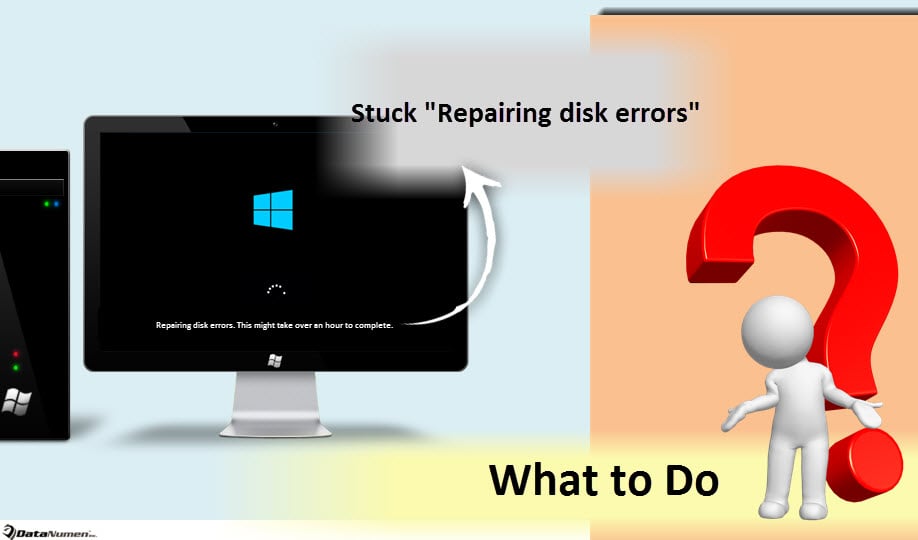
1. Nechte to dokončit přes noc
Zaprvé, „Oprava chyb disku“ se spouští automatickým nástrojem CHKDSK při spuštění. Jak všichni víme, CHKDSK skutečně hraje dobrou roli při skenování a opravě problémů s disky. Navíc, většinou může dokončení CHKDSK trvat poměrně dlouho, například 4 hodiny nebo déle. Proto je vhodné nechat počítač běžet přes noc, aby se dokončil. Pokud však další den, až se probudíte a zkontrolujete počítač, problém „Oprava chyb disku“ přetrvává, můžete zkusit jiné metody.
2. Restartujte z nouzového režimu
Je známo, že bezpečný režim může vyřešit nesčetné problémy v počítači. Proto postupujte podle níže uvedených kroků a pokuste se zbavit zaseknuté „Opravy chyb disku“.
- Nejprve podržte klávesu „Shift“ a stiskněte tlačítko „Napájení“, dokud se nezobrazí obrazovka „Přihlášení“, a klikněte na „Restartovat“.
- Po restartu na nové obrazovce vyberte „Řešení problémů“ > „Pokročilé možnosti“ > „Nastavení spuštění“ > „Restartovat“.
- Poté v zobrazeném seznamu možností stiskněte klávesu „F5“ pro spuštění počítače z nouzového režimu se sítí.
3. Automatická oprava
Pokud se váš počítač ani v nouzovém režimu nemůže normálně spustit, můžete zkusit „Automatickou opravu“ pomocí následujících operací.
- Na začátku vložte instalační médium Windows.
- Poté stiskněte „F12“ pro vstup do spouštěcí nabídky, ve které změňte spouštěcí jednotku na instalační médium.
- Když se zobrazí výzva „Stisknutím libovolné klávesy spustíte systém z CD nebo DVD“, stiskněte libovolnou klávesu.
- Dále zvolte čas a typ klávesnice.
- Následně zvolte „Opravit počítač“.
- Nakonec klikněte na „Odstraňování problémů“> „Pokročilá volba“> „Automatická oprava“.
4. Obnovení systému
Za předpokladu, že vám výše uvedené tipy nepomohou, můžete zkusit pomocí nástroje Obnovení systému vrátit systém Windows do dřívějšího dobrého stavu.
- Nejprve restartujte počítač ze zaváděcí jednotky USB nebo DVD.
- Poté na obrazovce „Instalace systému Windows“ vyberte možnost „Opravit počítač“.
- Nakonec „Řešení problémů“> „Pokročilá volba“> „Obnovení systému“.
5. Vyměňte disk
Nejhorší případ, který byste se měli zdráhat akceptovat, je, že disk v počítači zcela selhal. V takovém případě je jediným řešením vyměnit starý disk za nový a zdravý. Pokud jste si dříve zálohovali vadný disk, po instalaci nového disku můžete na něj obnovit zálohovaná data, například Obnova PST.
Úvod autora:
Shirley Zhang je expertem na obnovu dat DataNumen, Inc., která je světovým lídrem v oblasti technologií pro obnovu dat, včetně opravit sql a výhledové softwarové produkty pro opravy. Pro více informací navštivte www.datanumen.com