
Graf v Excelu zabere velkou plochu v rozhraní Excelu. Proto můžete místo toho použít malý graf s názvem sparkline, který odráží tendenci dat.
V buňce můžete vytvořit jiskru a tato grafika nezabere v rozhraní velkou plochu. Například nyní potřebujete zobrazit tendenci objemu prodeje, můžete použít jiskru v tomto listu.

Přidejte jiskru
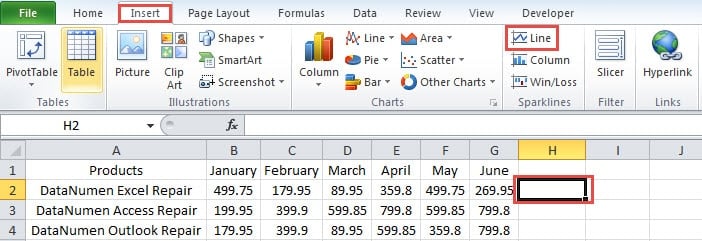
- Klikněte na buňku, do které chcete umístit křivku.
- Dále klikněte na pásu karet na kartu „Vložit“.
- Poté klikněte na tlačítko „Čára“ v oblasti „Jiskrové čáry“ na pásu karet.
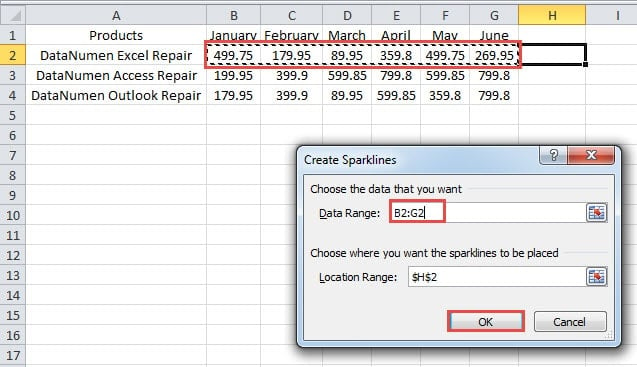
- Dále uvidíte okno „Create Sparklines“. Zde zadejte rozsah dat do textového pole. Rozsah můžete zadat buď ručně, nebo pomocí myši vybrat oblast.

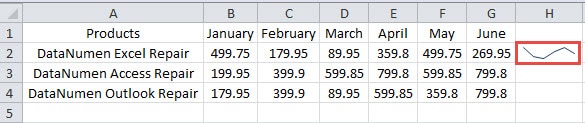
- Poté v okně klikněte na „OK“. V buňce se proto objeví jiskra.

- Opakujte výše uvedené kroky a vytvořte křivky pro další produkty. Kromě toho můžete k přidání křivek použít také rukojeť výplně.

Upravte jiskru
Zjistíte, že jiskra je trochu malá. Můžete je také upravit, aby byly lepší.
- Změňte šířku a výšku buněk, abyste v těchto buňkách zvětšili křivky.

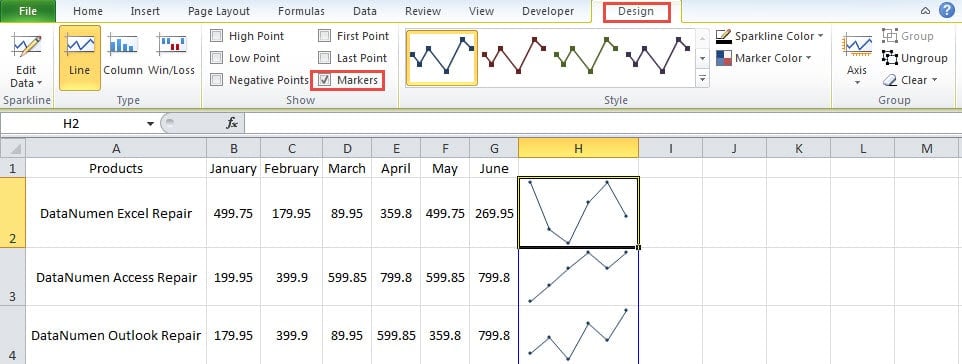
- Vyberte buňku s řádkem.
- Klikněte na kartu „Návrh“ na pásu karet.
- A pak zaškrtněte volbu „Markers“ na panelu nástrojů. Značky se tedy objeví v jiskřičkách. Proto je v těchto řádcích jasně vidět tendence.

- Pokud chcete změnit styl, můžete také nastavit v panelu nástrojů. V oblasti stylů na panelu nástrojů můžete změnit styl křivek. Kromě toho můžete také změnit barvu ve dvou možnostech „Sparkline Color“ a „Marker Color“.

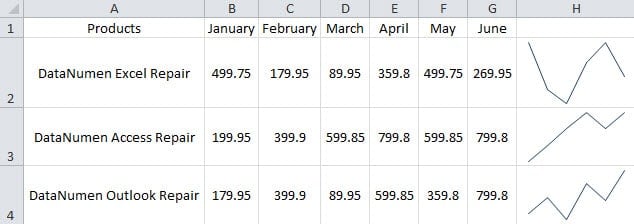
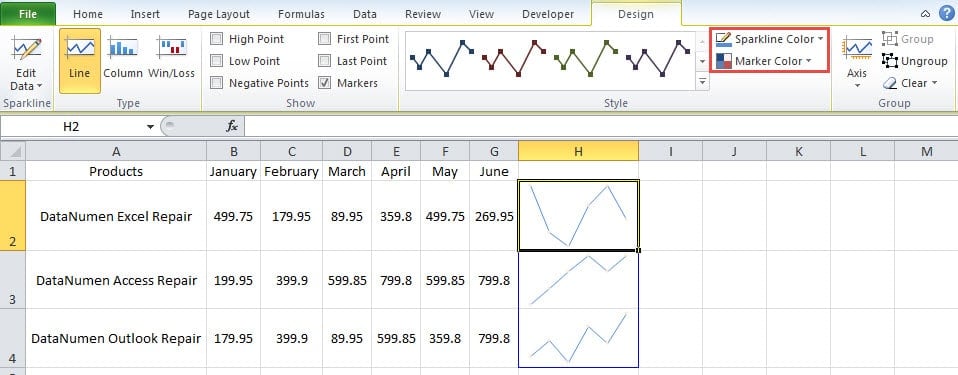
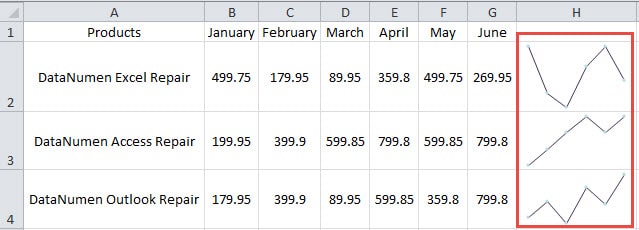
Zde na obrázku níže také ukazujeme jiný styl těchto čar.
Smazat Sparkline
Sparkline v Excelu nelze smazat stisknutím tlačítka „Smazat“ na klávesnici. Musíte použít funkci na panelu nástrojů v Excelu.
- Klikněte na buňku, kterou chcete odstranit.
- Dále klikněte na tlačítko „Design“ na pásu karet.
- Poté klikněte na tlačítko „Vymazat“.

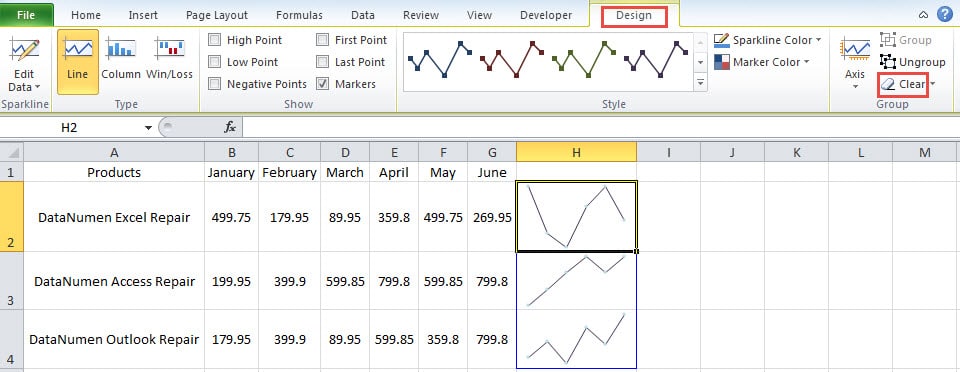
Tím se sparkline z vašeho listu odstraní.
Data Disaster ohrozí vaše soubory Excel
Někdy se setkáte s datovou katastrofou. A výsledek může být katastrofální, pokud s ním nedokážete správně zacházet. V důsledku toho budou také poškozeny některé soubory aplikace Excel. Můžete si připravit Obnova aplikace Excel nástroj, než utrpíte datovou katastrofu. Kdykoli tedy zjistíte, že je váš Excel poškozený, můžete to okamžitě opravit.
Úvod autora:
Anna Ma je expertem na obnovu dat v DataNumen, Inc., která je světovým lídrem v oblasti technologií pro obnovu dat, včetně zotavení slov a výhledové softwarové produkty pro opravy. Pro více informací navštivte www.datanumen.com