
Když píšete dopis ve Wordu a potřebujete vložit nějaké kontaktní údaje, jak toho můžete dosáhnout? Ruční zadávání informací je příliš problematické. Tento článek nabídne 2 praktické metody.
Chcete-li vložit kontaktní informace aplikace Outlook do dokumentu aplikace Word, existuje několik řešení. Pokud chcete vložit pouze jméno a adresu kontaktů, musí být nejlepší volbou použít funkci „Vložit adresu“ přímo v MS Word. Pokud však chcete vložit více podrobností, jako jsou e-mailové adresy a telefonní čísla atd., bude lepší alternativou přizpůsobení nového zobrazení pomocí požadovaných polí. Nyní čtěte dále, abyste se naučili 2 různé prostředky.
Metoda 1: Využijte funkci „Vložit adresu“ v MS Word
- Pro začátek spusťte aplikaci MS Word.
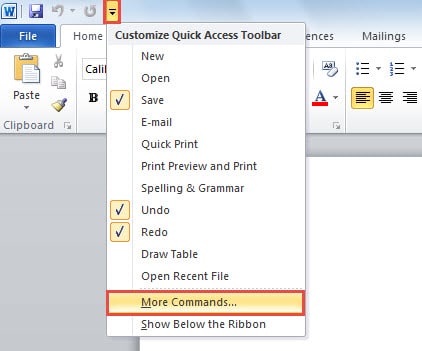
- Poté vyhledejte a klikněte na šipku dolů na panelu nástrojů Rychlý přístup. Z rozevíracího seznamu byste měli vybrat možnost „Další příkazy“.
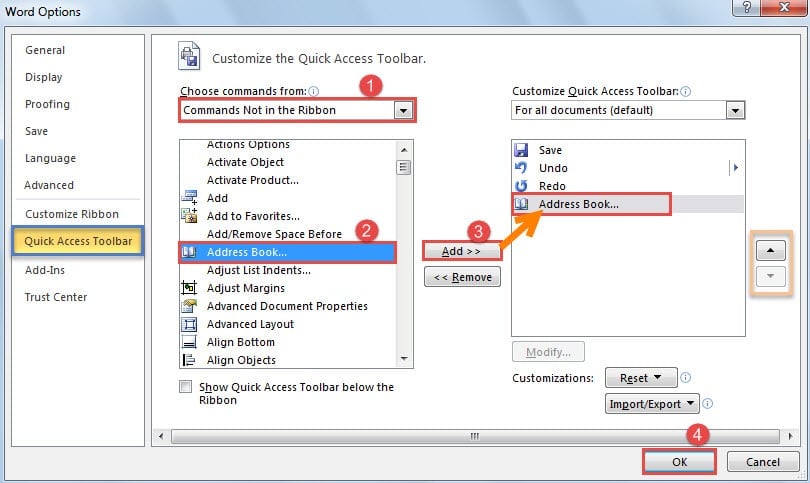
- Otevře se nové okno „Možnosti aplikace Word“ s povolenou kartou „Panel nástrojů pro rychlý přístup“. Nyní byste měli provést následující kroky:
- Nejprve vyberte „Příkazy, které nejsou na pásu karet“ z rozevíracího seznamu pole „Vybrat příkazy z“.
- A pak z následujícího seznamu musíte vybrat „Adresář“.
- Poté klikněte na tlačítko „Přidat“ uprostřed a přidejte jej do pravého pole. Volitelně můžete použít „Posunout nahoru“ nebo „Posunout dolů“ ke změně jeho pořadí.
- Nakonec klikněte na tlačítko „OK“ pro uložení změn.

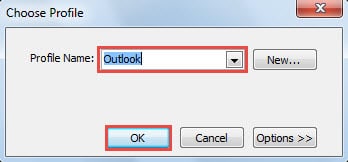
- Po návratu do dokumentu najdete v panelu nástrojů Rychlý přístup ikonu „Adresář“. Po kliknutí na ni budete muset nejprve vybrat e-mailový profil, který obsahuje cílové kontakty.

- Nakonec v následujícím okně „Vybrat jméno“ můžete dvakrát kliknout na cílový kontakt. Jeho údaje se okamžitě vloží do dokumentu Word.

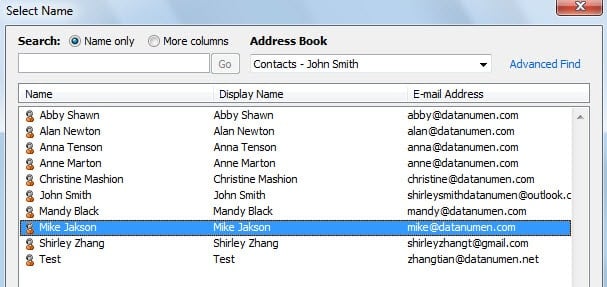
Ve výchozím nastavení lze vložit pouze jména kontaktů a jejich zeměpisné adresy. To znamená, že neexistují žádné e-mailové adresy, telefonní číslo a další informace. Záleží na nastavení „Adresy“ v kontaktech aplikace Outlook.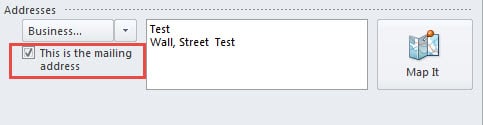
Metoda 2: Kopírování kontaktů ve vlastním zobrazení s požadovanými poli
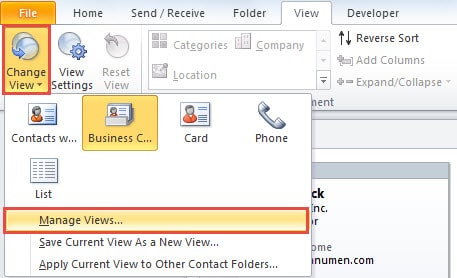
- Na začátku přejděte na Kontakty aplikace Outlook a přejděte na kartu „Zobrazit“.
- Poté klikněte na „Změnit zobrazení“ > „Spravovat zobrazení“.

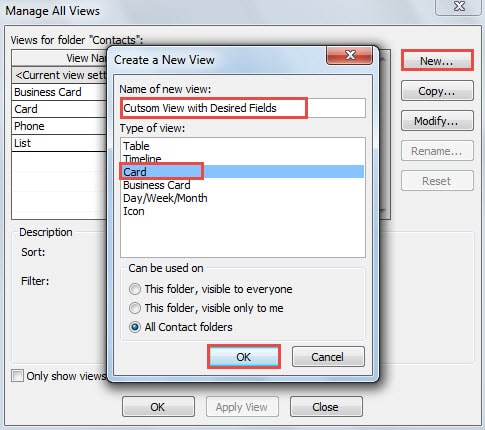
- Na obrazovce „Spravovat všechna zobrazení“ klikněte na tlačítko „Nový“. Dále zadejte název nového zobrazení, například „Vlastní zobrazení s požadovanými poli“. Vyberte „Karta“ a klikněte na „OK“.

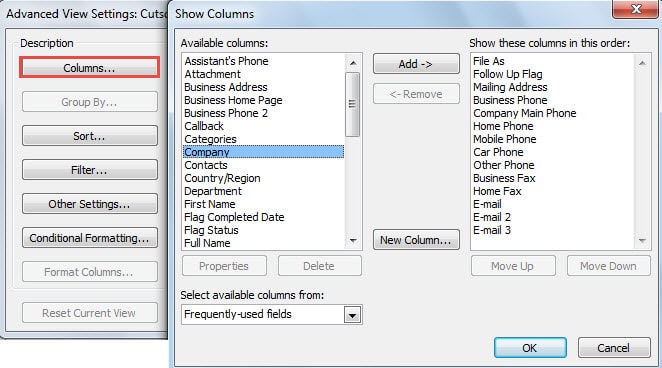
- Poté klikněte na tlačítko „Sloupce“. V druhém okně „Zobrazit sloupce“ můžete přidat pole odpovídající kontaktním údajům, které potřebujete, a odstranit pole, která nepotřebujete.

- Později klikněte na „OK“ pro uložení vlastního zobrazení. A pak byste měli přejít na nově vytvořený pohled.
- Nyní byste měli vybrat cílový kontakt, jehož údaje chcete vložit do Wordu, a stisknutím kláves „Ctrl + C“ jej zkopírovat.
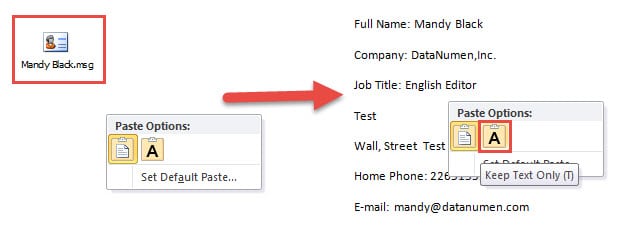
- Nakonec otevřete dokument aplikace Word a stisknutím kláves „Ctrl + V“ jej vložte a zvolte „Ponechat pouze text“.

Chraňte Outlook před korupcí
Stejně jako dokumenty aplikace Word jsou zranitelné také soubory aplikace Outlook. Můžeme však přijmout některá účinná opatření ke snížení pravděpodobnosti poškození aplikace Outlook, například nikdy neklikat na vložené odkazy, nikdy neotevírat neznámé přílohy a tak dále. Kromě toho, abychom zabránili ztrátě dat, měli bychom pravidelně zálohovat, což nám pomůže Obnova aplikace Outlook. Navíc, pokud si to dovolíme, měli bychom raději mít v blízkosti nějaký nástroj na opravu, např DataNumen Outlook repair, která nás může včas zachránit.
Úvod autora:
Shirley Zhang je expertem na obnovu dat DataNumen, Inc., která je světovým lídrem v oblasti technologií pro obnovu dat, včetně zotavení sql a výhledové softwarové produkty pro opravy. Pro více informací navštivte www.datanumen.com