
Excel má mnoho funkcí, které vám mohou pomoci dokončit mnoho únavných úkolů. A funkce řazení vám pomůže rychle najít určité hodnoty v hromadě čísel. Ale dnes si představíme, jak třídit data podle řádků místo sloupců.
Funkce řazení je v Excelu velmi užitečná. Většina z vás ji proto použila k řazení určitých sloupců. Výchozí nastavení řazení se však projeví pouze ve sloupcích. Pokud tedy chcete řadit hodnoty v řádcích, je třeba před použitím této funkce provést nastavení. Následují kroky, jak nastavit data po řádcích.
Seřadit hodnoty podle řádků
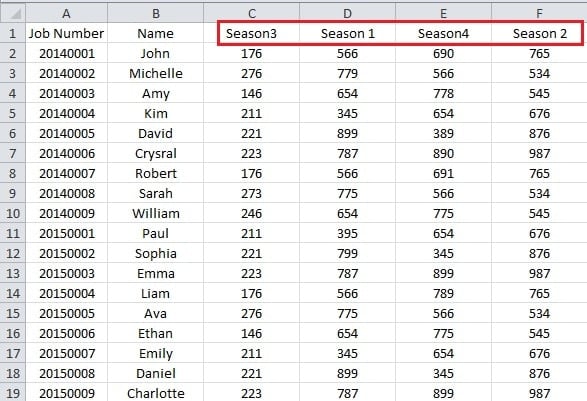
Na tomto obrázku vidíte, že existuje mnoho zaměstnanců a jejich objem prodeje.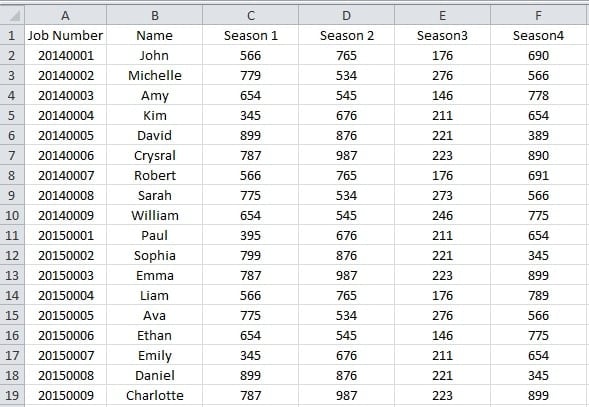
A teď chcete vědět, ve které sezóně mají nejlepší objem prodeje. Můžete tedy upravit své obchodní strategie podle statistik. Musíte ale třídit hodnoty řádků. Postupujte tedy podle pokynů.
- Vyberte oblast, kde chcete hodnoty seřadit.
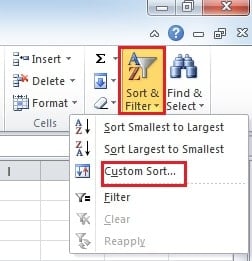
- Klikněte na tlačítko „Třídit a filtrovat“ na pásu karet. A pak uvidíte novou nabídku.

- V nabídce klikněte na možnost „Vlastní řazení“. A vyskočí nové okno.
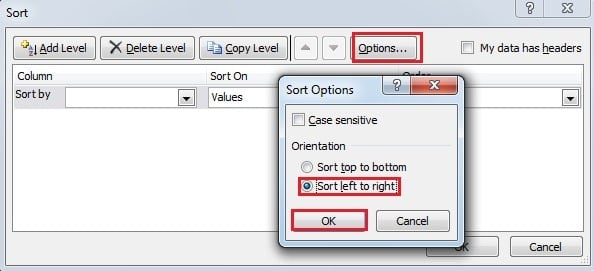
- V tomto okně klikněte na „Možnosti“.
- Nyní uvidíte další nové okno. Vyberte druhou možnost „Seřadit zleva doprava“.

- Klikněte na tlačítko OK.
- V okně „Řazení“ vyberte řádek, ve kterém chcete třídit hodnoty. A tady vybereme řádek 2. Můžete si také vybrat podle své potřeby.

- V možnosti objednávky můžete zvolit „Nejmenší až největší“ nebo jiný směr. A to je také založeno na vaší potřebě.
- Nyní klikněte na „OK“. Objem prodeje tedy změní pořadí podle nastavení.

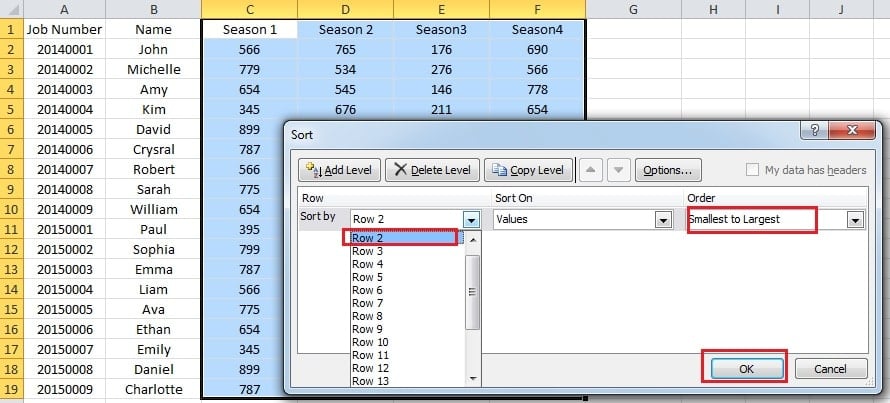
Uvidíte, že se také mění roční období. A v tomto listu se Johnovi dařilo nejlépe v sezóně 2. Proto můžete i nadále používat tuto metodu ke zjištění objemu dalších zaměstnanců. S tímto tipem si nebudete dělat starosti s transponovaným listem.
Jak chránit soubory aplikace Excel
Soubory aplikace Excel lze snadno poškodit, pokud je váš počítač napaden škodlivým virem nebo škodlivým softwarem. A samozřejmě musíte přijmout opatření k ochraně vašich souborů Excel. Kromě instalace antivirového softwaru byste měli také pravidelně zálohovat své soubory pro případ, že dojde k nehodě. Jakmile jsou však vaše soubory poškozené, měli byste se pokusit opravit Excel. Dobrým pomocníkem pro vás může být také nástroj třetí strany. S tímto elektrickým nářadím po ruce můžete snadno získat svá data a informace.
Úvod autora:
Anna Ma je expertem na obnovu dat v DataNumen, Inc., která je světovým lídrem v oblasti technologií pro obnovu dat, včetně zotavení slov a výhledové softwarové produkty pro opravy. Pro více informací navštivte www.datanumen.com