
Ve výchozím nastavení Outlook vždy odesílá aktualizace o schůzce všem účastníkům, bez ohledu na jejich odpovědi. Většinou však chcete aktualizace odeslat pouze těm, kteří pozvánku na schůzku přijali. Tento článek vám s tím pomůže.
Po provedení jakýchkoli úprav na schůzce, když ji chcete uložit, vás Outlook požádá o zaslání aktualizací schůzky všem účastníkům bez ohledu na to, zda pozvání na schůzku přijali nebo odmítli. Často však možná budete chtít poslat aktualizace schůzky těm, kteří přijali toto pozvání. Proto vám v následujícím textu poradíme, jak toho rychle dosáhnout.
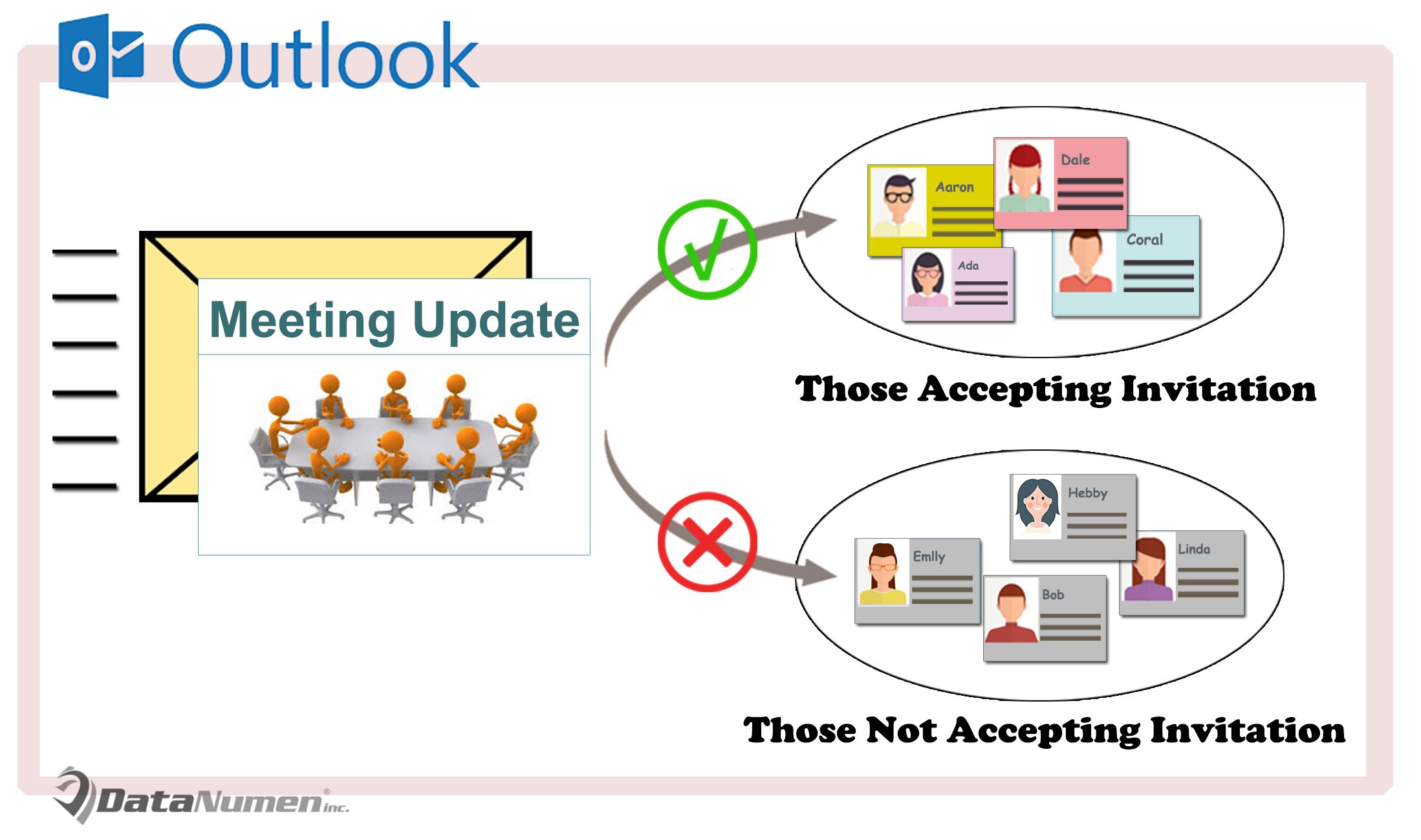
Posílejte aktualizace schůzky pouze těm, kteří přijali pozvání
- Nejprve spusťte aplikaci Outlook.
- Poté na hlavní obrazovce aplikace Outlook byste měli stisknout klávesy „Alt + F11“.
- Dále se dostanete do editoru Outlook VBA, ve kterém musíte najít a otevřít projekt „ThisOutlookSession“.
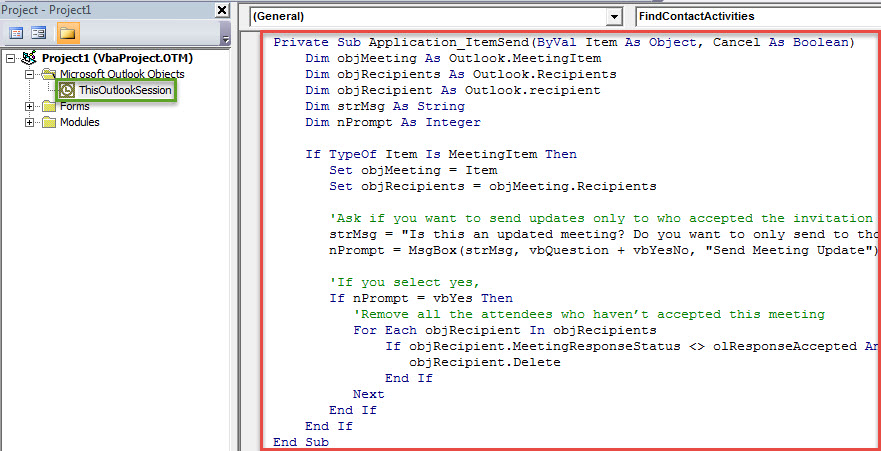
- Poté zkopírujte následující kód VBA do tohoto okna projektu.
Private Sub Application_ItemSend(ByVal Item As Object, Cancel As Boolean)
    Dim objMeeting As Outlook.MeetingItem
    Dim objRecipients As Outlook.Recipients
    Dim objRecipient As Outlook.recipient
    Dim strMsg As String
    Dim nPrompt As Integer

    If TypeOf Item Is MeetingItem Then
       Set objMeeting = Item
       Set objRecipients = objMeeting.Recipients

       'Ask if you want to send updates only to who accepted the invitation
       strMsg = "Is this an updated meeting? Do you want to only send to those who accepted this meeting invitation?"
       nPrompt = MsgBox(strMsg, vbQuestion + vbYesNo, "Send Meeting Update")

       'If you select yes,
       If nPrompt = vbYes Then
          'Remove all the attendees who haven’t accepted this meeting
          For Each objRecipient In objRecipients
              If objRecipient.MeetingResponseStatus <> olResponseAccepted And objRecipient.Type <> olResource Then
                 objRecipient.Delete
              End If
          Next
       End If
    End If
End Sub
- Později byste měli podepsat tento projekt VBA.
- Následně můžete upravit nastavení maker aplikace Outlook tak, aby byla podepsaná makra povolena.
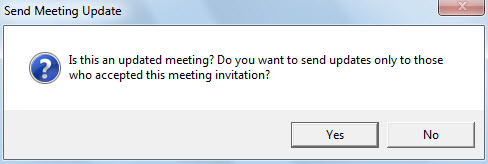
- Od této chvíle pokaždé, když odešlete pozvánku na schůzku, dostanete zprávu jako na následujícím snímku obrazovky:

- Když vyberete „Ano“, Outlook automaticky odstraní ty, kteří tuto schůzku nepřijali, a poté odešle aktualizace schůzky.
Získejte zpět svá data PST s minimální korupcí
Aplikace Outlook je zranitelná vůči různým faktorům, jako je vaše nesprávné ukončení aplikace Outlook, kliknutí na škodlivé odkazy nebo stahování nezabezpečených příloh atd. Za těchto okolností mohou být vaše data PST snadno ohrožena. V té době je velmi naléhavé získat zpět data. Obecně platí, že pokud jste si ponechali nedávnou zálohu dat, bude tento úkol velmi snadný. Ale pokud ne, nemáte jinou možnost, než k tomu využít externí nástroj obnovit PST data. DataNumen Outlook Repair je pro vás dobrá volba. Může maximálně minimalizovat poškození PST souborů.
Úvod autora:
Shirley Zhang je expertem na obnovu dat DataNumen, Inc., která je světovým lídrem v oblasti technologií pro obnovu dat, včetně obnovit mdf a výhledové softwarové produkty pro opravy. Pro více informací navštivte www.datanumen.com