
Pokud po vytvoření pravidel Outlooku nechcete spustit pravidla nyní, ale chcete je spustit v určitý čas, můžete použít přístup popsaný v tomto článku.
Po dokončení psaní pravidla pro Outlook budete muset zvolit, zda chcete toto pravidlo „spustit nyní“. Pokud jej povolíte, pravidlo se spustí a bude fungovat po celou dobu, kdy bude spuštěn Outlook. Pokud jej však nepovolíte, budete muset pravidlo spustit ručně. Mnoho uživatelů si však přeje, aby se pravidla spouštěla automaticky v určitých časech, nikoli právě teď. Je zřejmé, že Outlook pro tento účel takovou nativní funkci nenabízí. Proto je třeba hledat jiné způsoby. Zde vás naučíme jeden trik, který využívá položku úkolu s konkrétním připomenutím a Outlook VBA.

Naplánujte spuštění konkrétních pravidel aplikace Outlook v určitou dobu
- Hned na začátku spusťte program Outlook.
- Poté přejděte do výchozí složky úkolů.
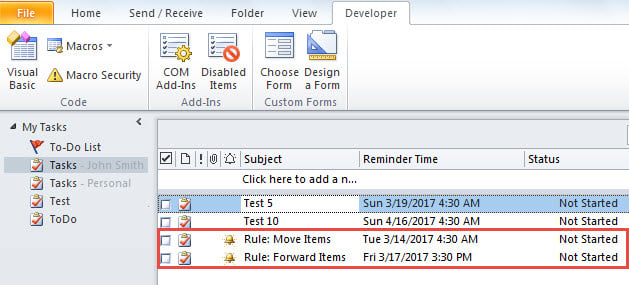
- Dále musíte vytvořit úkoly se specifickými připomenutími, jako je následující snímek obrazovky. V tomto kroku je navíc několik poznámek.
- Nejprve počet úkolů, které mají být vytvořeny, závisí na pravidlech, která musíte spustit v určitou dobu.
- Zadruhé, časy připomenutí odkazují na konkrétní časy, kdy budou konkrétní pravidla spuštěna. Při zadávání času připomenutí mějte tedy na paměti.
- Zatřetí, pokud chcete spouštět konkrétní pravidla na opakujícím se vzoru, musíte k úkolům přidat odpovídající opakování.

- Po dokončení vytváření nových úkolů můžete stisknout tlačítka „Alt + F11“.
- Následně vstoupíte do okna editoru aplikace Outlook VBA.
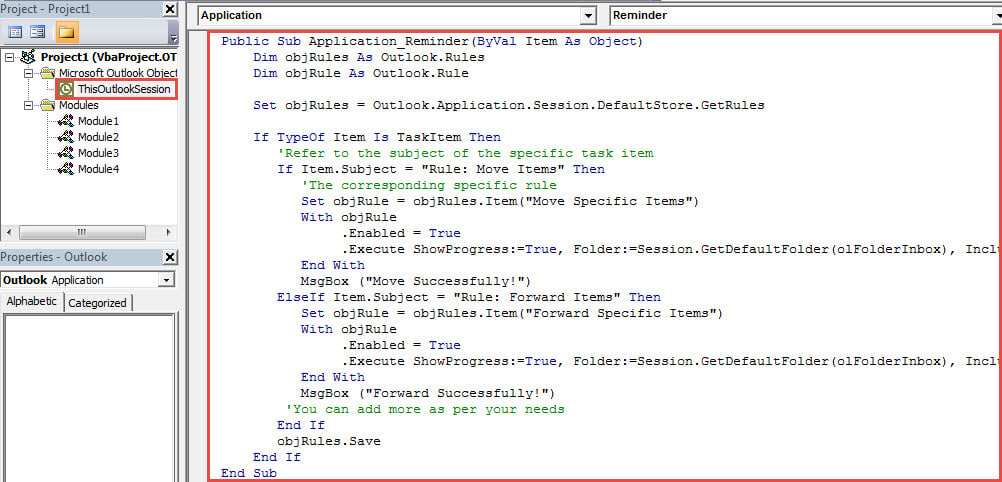
- V tomto okamžiku musíte dvakrát kliknout na projekt „ThisOutlookSession“ na levé straně.
Public Sub Application_Reminder(ByVal Item As Object)
    Dim objRules As Outlook.Rules
    Dim objRule As Outlook.Rule

    Set objRules = Outlook.Application.Session.DefaultStore.GetRules

    If TypeOf Item Is TaskItem Then
       'Refer to the subject of the specific task item
       If Item.Subject = "Rule: Move Items" Then
          'The corresponding specific rule
          Set objRule = objRules.Item("Move Specific Items")
          With objRule
               .Enabled = True
               .Execute ShowProgress:=True, Folder:=Session.GetDefaultFolder(olFolderInbox), IncludeSubfolders:=True
          End With
          MsgBox ("Move Successfully!")
       ElseIf Item.Subject = "Rule: Forward Items" Then
          Set objRule = objRules.Item("Forward Specific Items")
          With objRule
               .Enabled = True
               .Execute ShowProgress:=True, Folder:=Session.GetDefaultFolder(olFolderInbox), IncludeSubfolders:=True
          End With
          MsgBox ("Forward Successfully!")
         'You can add more as per your needs
       End If
       objRules.Save
    End If
End Sub
- Poté musíte podepsat nový projekt VBA.
- Později byste měli změnit nastavení maker, abyste povolili pouze digitálně podepsaná makra.
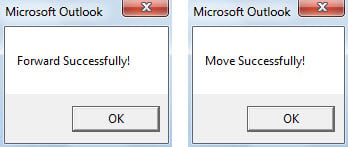
- Od nynějška, když se zobrazí připomenutí konkrétního úkolu, se spustí konkrétní pravidlo a bude fungovat automaticky. Po úspěšném spuštění konkrétních pravidel můžete obdržet zprávy jako na následujícím obrázku.

Řešení občasných potíží s Outlookem
Protože Outlook je náchylný k chybám, budete muset vynaložit velké úsilí na ochranu dat aplikace Outlook. Proto je rozumné připravit seriózní a osvědčené Oprava aplikace Outlook nástroj, jako je DataNumen Outlook Repair. Hodně to pomůže, když trpíte vážnými problémy s Outlookem.
Úvod autora:
Shirley Zhang je expertem na obnovu dat DataNumen, Inc., která je světovým lídrem v oblasti technologií pro obnovu dat, včetně opravit SQL Server a výhledové softwarové produkty pro opravy. Pro více informací navštivte www.datanumen.com