
V tomto článku se zaměříme na demonstraci 3 efektivních metod pro tisk aktuální stránky v dokumentu Word.
Tisk je důležitá záležitost týkající se dokumentů Wordu. Někdy chcete vytisknout nejen celý dokument, ale pouze aktuální stránku. Naštěstí Word nabízí řešení, jak toho dosáhnout. Můžete si přečíst tento příspěvek a vybrat si jednu z metod, která vám pomůže hladce vytisknout aktuální stránku.
Metoda 1: Projděte příkaz Tisk
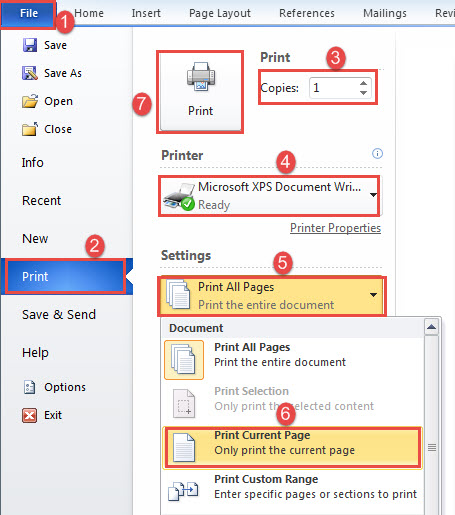
- Nejprve a především přesuňte kurzor na stránku, kterou chcete vytisknout.
- Poté klikněte na kartu „Soubor“.
- Dále klikněte na „Tisk“ v levém sloupci v zákulisí.
- Zadejte požadované číslo kopie.
- A vyberte si tiskárnu.
- Poté klikněte na rozevírací pole a vyberte možnost „Tisknout aktuální stránku“.
- Nakonec klikněte na tlačítko „Tisk“ v horní části sloupce.
Metoda 2: Použijte klávesnici
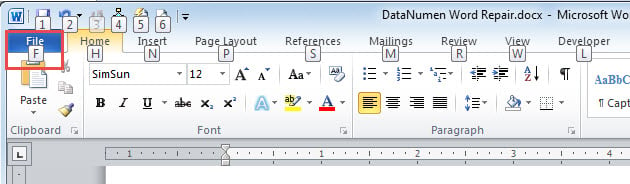
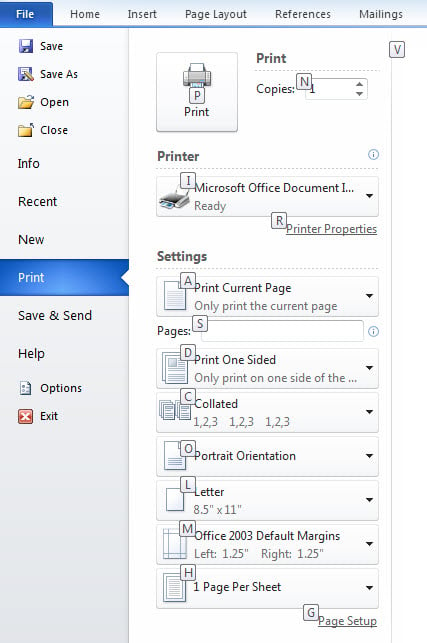
Pokud dáváte přednost častějšímu používání klávesnice, můžete nejprve stisknout „Alt“. Pak zjistíte, že každý příkaz na pásu karet je označen písmenem. Stisknutím stejného tlačítka písmene dosáhnete stejného efektu kliknutí.
- Nejprve, když stisknete „Alt“, uvidíte, že je tam písmeno „F“. Poté stiskněte „F“ pro přechod do zákulisí.

- Dále stiskněte „P“.
- Poté stiskněte „A“ a pomocí klávesy se šipkou vyberte možnost. Poté můžete zjistit, že písmena jsou pryč, stačí znovu stisknout klávesu „Alt“ a budou zpět.
- Poté stiskněte „P“ pro tisk.

Zde je naše ukázka videa:
Metoda 3: Spusťte makro aplikace Word
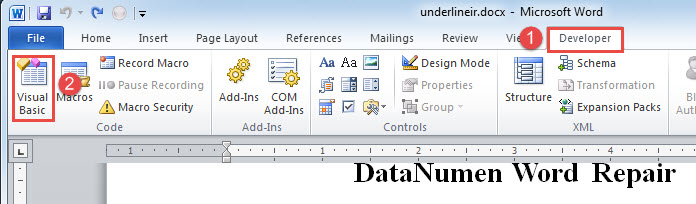
- Nejprve klikněte na kartu Vývojář.
- Poté kliknutím na možnost „Visual Basic“ otevřete editor VBA. Pokud není karta „Vývojář“ aktivována, můžete místo toho stisknout „Alt + F11“.

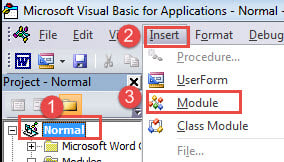
- Dále klikněte na „Normální“ projekt.
- Poté klikněte na kartu „Vložit“.
- V rozevírací nabídce vyberte možnost „Modul“.

- Nyní poklepejte na modul a vyvolejte oblast kódování.
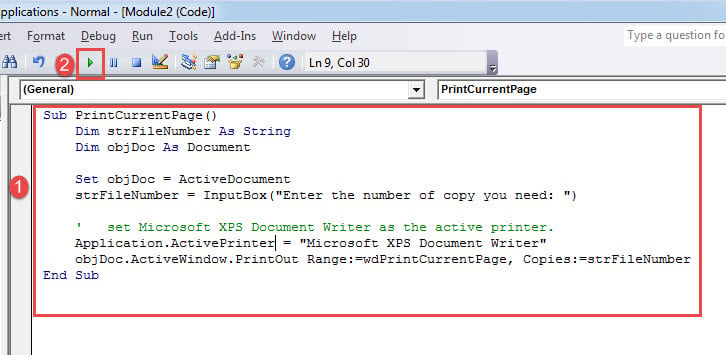
- Vložte následující kódy:
Sub PrintCurrentPage()
  Dim strFileNumber As String
  Dim objDoc As Document

  Set objDoc = ActiveDocument
  strFileNumber = InputBox("Enter the number of copy you need: ")

  '  set Microsoft XPS Document Writer as the active printer.
  Application.ActivePrinter = "Microsoft XPS Document Writer"
  objDoc.ActiveWindow.PrintOut Range:=wdPrintCurrentPage, Copies:=strFileNumber
End Sub
- Dále stiskněte „F5“ nebo klikněte na „Spustit“.

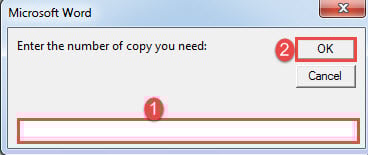
- Nyní se objeví vstupní pole. Zadejte číslo označující, kolik kopií chcete. Poté klikněte na „OK“.

Hodnocení:
V řádku kódu Application.ActivePrinter = „Microsoft XPS Document Writer“, nahradit „Microsoft XPS Document Writer„S tiskárnou, kterou skutečně používáte.
Získejte pomoc s rozbitými dokumenty aplikace Word
Při práci v aplikaci Word se vaše Word náhle zhroutí. Ještě více zlomené je mít poškozený doc. Nikdy není snadné vidět, jak je vaše úsilí a čas strávený nyní nepřístupný. Proto byste se měli co nejdříve chopit prominentního fixačního nástroje, abyste mohli data obnovit.
Úvod autora:
Vera Chen je expertka na obnovu dat DataNumen, Inc., která je světovým lídrem v oblasti technologií pro obnovu dat, včetně zkorumpované xls a pdf opravy softwarových produktů. Pro více informací navštivte www.datanumen.com