
V článku níže se podíváme na způsob, jak uložit a znovu použít styl nastavený v dokumentu Word.
Občas, když vytvoříte dokument Word se zvláštním stylem, může být časově náročné měnit tato výchozí nastavení po jednom časově náročné. Ve skutečnosti můžete do „sady stylů“ v Wordu absolutně přidat své vlastní speciální šablony. Díky tomu můžete ušetřit spoustu času pouhým použitím nově vytvořené šablony na nový dokument Word.
Zde si projdeme způsob úpravy, přidání a použití stylů v dokumentech aplikace Word.
Upravte výchozí styly v aplikaci Word
Chcete-li na své soubory aplikace Word použít svůj vlastní styl, musíte nejprve upravit určitá výchozí nastavení. Následuje podrobný popis:
- Nejprve klikněte na „Domů“ v „Panelu nabídek“.
- Klikněte na výchozí styl, který chcete změnit. Například zde používáme jako příklad změnu „Nadpis 1“. Pokud ano, musíte kliknout na „Nadpis 1“ ve skupině „Styly“.
- Dále klikněte pravým tlačítkem na „Nadpis 1“.
- V rozevírací nabídce byste měli zvolit možnost „Upravit“.

- Nyní v okně „Upravit styl“ můžete nastavit formát podle svých konkrétních požadavků. Můžete například změnit styl písma i jeho velikost.
- Poté zaškrtněte políčko „Přidat do seznamu rychlých stylů“ v levé dolní části okna.
- Dále pokračujte výběrem možnosti „Pouze v tomto dokumentu“, která je těsně pod polem „Přidat do seznamu rychlých stylů“.
- V neposlední řadě dokončete úlohu kliknutím na „OK“.

- Nyní vyberte směr.
- Poté klikněte ve skupině „Styly“ na „Nadpis 1“. Všimnete si svých úprav.
- Podobně použijte tuto metodu k resetování dalších výchozích stylů.

Uložte speciální styly do „sady stylů“ v aplikaci Word
Pokud dokončíte provoz celého dokumentu výše uvedeným způsobem, je čas přidat tento styl dokumentu do „sady stylů“ v aplikaci Word. Podrobnosti přicházejí v následujících slovech:
- Vyberte celý dokument.
- Poté klikněte na „Domů“.
- Dále klikněte na „Změnit styly“.
- V rozevírací nabídce vyberte možnost „Sada stylů“.
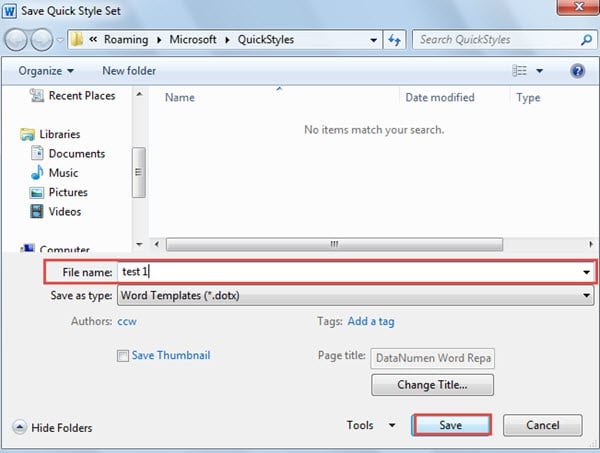
- Klikněte na „Uložit jako rychlou sadu stylů“.

- Nyní se zobrazí okno „Uložit jako rychlou sadu stylů“. Do textového pole zadejte název souboru.
- Klikněte na tlačítko Uložit.


Aplikujte na svůj dokument Word speciální styly
- Poklepáním otevřete dokument Word, na který chcete použít speciální styl.
- Opakujte postup od výše uvedeného kroku 2 do kroku 4.
- Pouze tentokrát můžete v rozevírací nabídce zobrazit styl se jménem, které jste právě uložili. Vyberte si to. Nový dokument bude mít styl, který si vyberete.
Nikdy nepodceňujte zálohy
Velkou pomocí může být znalost přidání a použití stylů do souborů aplikace Word. Jak však vždy říkáme, jakákoli nesprávná operace může vést ke ztrátě souboru. Stačí si tedy zvyknout pravidelně zálohovat soubory. Se zálohou po ruce se můžete dostat přes oprava dokumentu.
Úvod autora:
Vera Chen je expertka na obnovu dat DataNumen, Inc., která je světovým lídrem v oblasti technologií pro obnovu dat, včetně Excel zotavení a pdf opravy softwarových produktů. Pro více informací navštivte www.datanumen.com